В операционных системах семейства Windows настроить доступ по VPN c использованием смарт-карт – достаточное простое и тривиальное дело. Хотя, господа из MS явно сломали эту возможность в ОС Windows 10 версия 1709 сборка 16299.15.
При попытке подключиться к VPN серверу по протоколу pptp с использованием смарт-карты, ОС Windows просто закрывает данное окно без каких-либо ошибок, даже не спрашивая пароль от смарт-карты.
«Надо было ставить Linux!!!», скажут многие, и, может быть, будут правы.
В статье мы рассмотрим, как настроить подключение к удаленному серверу по VPN с использованием авторизации по смарт-карте JaCarta.
В качестве операционной системы была выбрана ОС Ubuntu 17.04 x64 Desktop. К сожалению, быстрым способом завести на Debian 9 у меня не получилось, но это повод написать следующую статью под Debian.
1. Далее ставим необходимые нам пакеты
*pptp version 1.9.0
Помимо пакетов из стандартного репозитория нам необходимы драйвера и библиотеки для нашей смарт-карты.
Скачиваем
Распаковываем архив
Устанавливаем необходимые драйверы и библиотеки.
Для 64bit систем:
Для 32bit систем:
2. Предварительные операции завершены. Теперь сама настройка VPN.
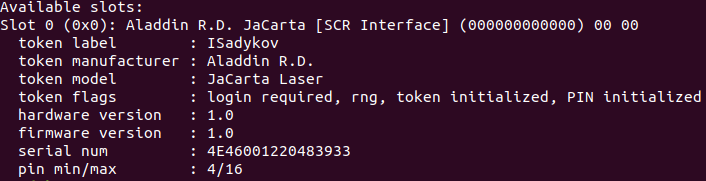
2.1. Для начала нам необходимо проверить, увидела ли система нашу смарт-карту. Вставляем карточку JaСarta в USB-порт компьютера и выполняем команду
После чего должно появиться примерно следующее:
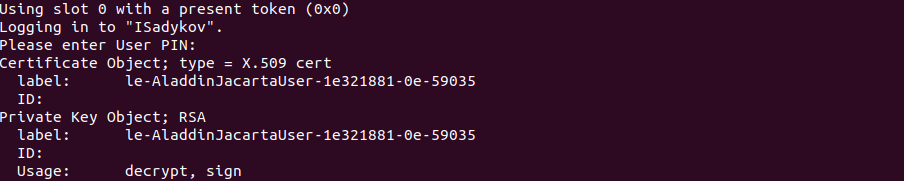
2.2. Для создания конфигурационного файла нам будут необходимы идентификаторы ключа и сертификата с токена. Для этого вводим команду
после ввода пин-кода, надо будет запомнить значения из полей ID:
2.3. Получаем root сертификат организации в формате .pem из сертификата формата .cer в кодировке DER.
2.4. Создаём файл /etc/ppp/openssl.cnf со следующим содержанием:
2.5. Необходимо разрешить аутентификацию EAP-TLS, закомментировав в файле /etc/ppp/options.pptp строчку refuse-eap
2.6. Создаем файл с параметрами подключения /etc/ppp/peers/any-peer-name, в качестве параметра «UserName» указать свой доменный логин, далее в качестве параметра «ca» указать путь до сконвертированного корневого сертификата в формате PEM, в качестве параметров «cert» и «key» указать сохраненные идентификаторы ключа и сертификата с префиксом «pkcs11:»
3.Установка соединения:
Разрыв соединения:
Включение отладочного вывода в процессе установки соединения:
ПРИЛОЖЕНИЕ:
Инструкция основана на документе.
При попытке подключиться к VPN серверу по протоколу pptp с использованием смарт-карты, ОС Windows просто закрывает данное окно без каких-либо ошибок, даже не спрашивая пароль от смарт-карты.
«Надо было ставить Linux!!!», скажут многие, и, может быть, будут правы.
В статье мы рассмотрим, как настроить подключение к удаленному серверу по VPN с использованием авторизации по смарт-карте JaCarta.
В качестве операционной системы была выбрана ОС Ubuntu 17.04 x64 Desktop. К сожалению, быстрым способом завести на Debian 9 у меня не получилось, но это повод написать следующую статью под Debian.
$ uname –a
Linux VPN-PPTP 4.13.0-16-generic #19-Ubuntu SMP Wed Oct 11 18:35:14 UTC 2017 x86_64 x86_64 x86_64 GNU/Linux
1. Далее ставим необходимые нам пакеты
$ sudo apt update
$ sudo apt install opensc libpcsclite1 pcsc-tools pcscd libengine-pkcs11-openssl ppp pptp-linux
*pptp version 1.9.0
Помимо пакетов из стандартного репозитория нам необходимы драйвера и библиотеки для нашей смарт-карты.
Скачиваем
$ mkdir ~/tmp
$ cd ~/tmp
$ wget  https://www.aladdin-rd.ru/support/downloads/279f1310-d83d-4858-ba13-ecdbe0d37530/get
Распаковываем архив
$ unzip get
$ cd JaCarta_PKI_Linux/IDProtect\ Client\ 6.37.03/DEB/
$ ls

idprotectclient_637.03-0_amd64.deb
idprotectclient_637.03-0_i386.deb
idprotectclientlib_637.03-0_amd64.deb
Устанавливаем необходимые драйверы и библиотеки.
Для 64bit систем:
$ sudo dpkg -i idprotectclient_637.03-0_amd64.deb
$ sudo dpkg –i idprotectclientlib_637.03-0_amd64.deb
Для 32bit систем:
$ sudo dpkg -i idprotectclient_637.03-0_i386.deb
2. Предварительные операции завершены. Теперь сама настройка VPN.
2.1. Для начала нам необходимо проверить, увидела ли система нашу смарт-карту. Вставляем карточку JaСarta в USB-порт компьютера и выполняем команду
$ pkcs11-tool --module /lib64/libASEP11.so -L
После чего должно появиться примерно следующее:
[TEXT]
Available slots:
Slot 0 (0x0): Aladdin R.D. JaCarta [SCR Interface] (000000000000) 00 00
  token label       	: ISadykov
  token manufacturer 	: Aladdin R.D.
  token model       	: JaCarta Laser
  token flags        	: login required, rng, token initialized, PIN initialized
  hardware version   	: 1.0
  firmware version   	: 1.0
  serial num 		: 4E46001220483933
  pin min/max		: 4/16

2.2. Для создания конфигурационного файла нам будут необходимы идентификаторы ключа и сертификата с токена. Для этого вводим команду
$ pkcs11-tool --module /lib64/libASEP11.so -l –O
после ввода пин-кода, надо будет запомнить значения из полей ID:
Using slot 0 with a present token (0x0)
Logging in to "ISadykov".
Please enter User PIN:
Certificate Object; type = X.509 cert
  label:      le-AladdinJacartaUser-1e321881-0e-59035
  ID:         xxxxxxxxxxxxxxxxxxxxxxxxxxxxxxxxxxxxxxxxxxxxxxxxxxxxxxxxxxxxxxxxxxxxxxxxxxxxxxxxxxxxx
Private Key Object; RSA
  label:      le-AladdinJacartaUser-1e321881-0e-59035
  ID:         xxxxxxxxxxxxxxxxxxxxxxxxxxxxxxxxxxxxxxxxxxxxxxxxxxxxxxxxxxxxxxxxxxxxxxxxxxxxxxxxxxxxx
  Usage:      decrypt, sign
2.3. Получаем root сертификат организации в формате .pem из сертификата формата .cer в кодировке DER.
$ openssl x509 -inform der -in ./root_certificate.cer -out ./root_certificate.pem
2.4. Создаём файл /etc/ppp/openssl.cnf со следующим содержанием:
$ sudo nano /etc/ppp/openssl.cnf
openssl_conf = openssl_def
[ openssl_def ]
engines = engine_section
[ engine_section ]
pkcs11 = pkcs11_section
[ pkcs11_section ]
engine_id = pkcs11
dynamic_path = /usr/lib/x86_64-linux-gnu/openssl-1.0.2/engines/pkcs11.so
MODULE_PATH = /lib64/libASEP11.so
init = 0
2.5. Необходимо разрешить аутентификацию EAP-TLS, закомментировав в файле /etc/ppp/options.pptp строчку refuse-eap
$ sudo nano /etc/ppp/options.pptp
# refuse-eap
2.6. Создаем файл с параметрами подключения /etc/ppp/peers/any-peer-name, в качестве параметра «UserName» указать свой доменный логин, далее в качестве параметра «ca» указать путь до сконвертированного корневого сертификата в формате PEM, в качестве параметров «cert» и «key» указать сохраненные идентификаторы ключа и сертификата с префиксом «pkcs11:»
pty "pptp ***.aladdin-rd.ru --nolaunchpppd"
name isadykov 				# Имя пользователя (может быть DOMAIN\\username)
remotename ***.aladdin-rd.ru			# имя сервера подключения
require-mppe-128
file /etc/ppp/options.pptp
ipparam any-peer-name
need-peer-eap
updetach
usepeerdns
defaultroute
replacedefaultroute
ca /path/to/root_certificate.pem		# путь до root.pem
cert pkcs11:xxxxxxxxxxxxxxxxxxxxxxxxxx	# certificate ID
key pkcs11:xxxxxxxxxxxxxxxxxxxxxxxxxx	# key ID
3.Установка соединения:
$ sudo pon any-peer-name
Разрыв соединения:
$ sudo poff any-peer-name
Включение отладочного вывода в процессе установки соединения:
$ sudo pon klvpn debug dump logfd 2
ПРИЛОЖЕНИЕ:
Инструкция основана на документе.