

В этой статье разработаем плагин, который будет сохранять настройки плагина в Jira. Мы будем использовать библиотеки soy, requirejs, backbone js для отображения пользовательского интерфейса. Soy, requirejs, backbone js это встроенные в Jira библиотеки.
Цель статьи состоит в том, чтобы показать как можно использовать встроенные средства Jira для разработки пользовательского интерфейса.
Разработанный плагин будет содержать модуль webwork для сохранения параметров плагина в Jira. Параметры будут вводиться на двух экранах (по два параметра на каждом экране). Далее параметры будут упаковываться в json, который и будет сохраняться в Jira. Исходный код плагина можно посмотреть вот тут.
Создадим скелет плагина
Откроем терминал и выполним команду ниже:
atlas-create-jira-pluginОтветим на вопросы в терминале вот так:
Define value for groupId: : ru.matveev.alexey.jira.tutorial.webworkui
Define value for artifactId: : webwork-soy-require-backbone
Define value for version:  1.0.0-SNAPSHOT: :
Define value for package:  ru.matveev.alexey.jira.tutorial.webworkui: :
Y: : Y
Внесем изменения в pom.xml
После создания скелета плагина необходимо внести изменения для корректной работы atlassian-spring-scanner 2.
Установим версию atlassian-spring-scanner в 2.0.0:
<atlassian.spring.scanner.version>2.0.0</atlassian.spring.scanner.version>
Изменим scope зависимости atlassian-spring-scanner-annotation с compile на provided:
<dependency>
    <groupId>com.atlassian.plugin</groupId>
    <artifactId>atlassian-spring-scanner-annotation</artifactId>
    <version>${atlassian.spring.scanner.version}</version>
    <scope>provided</scope>
</dependency>
Удалим зависимость atlassian-spring-scanner-runtime.
Создадим сервис для получения и сохранения настроек плагина
Сначала создадим интерфейс для управления настройками плагина.
src/main/java/ru/matveev/alexey/jira/tutorial/webworkui/api/PluginSettingService.java
package ru.matveev.alexey.jira.tutorial.webworkui.api;

public interface PluginSettingService {
    String getConfigJson();
    void setConfigJson(String json);
}
Теперь сделаем реализацию интерфейса.
src/main/java/ru/matveev/alexey/jira/tutorial/webworkui/impl/PluginSettingServiceImpl.java
package ru.matveev.alexey.jira.tutorial.webworkui.impl;

import com.atlassian.plugin.spring.scanner.annotation.imports.ComponentImport;
import com.atlassian.sal.api.pluginsettings.PluginSettings;
import com.atlassian.sal.api.pluginsettings.PluginSettingsFactory;
import ru.matveev.alexey.jira.tutorial.webworkui.api.PluginSettingService;

import javax.inject.Inject;
import javax.inject.Named;

@Named
public class PluginSettingServiceImpl implements PluginSettingService {

    public final PluginSettings pluginSettings;
    private static final String PLUGIN_STORAGE_KEY = "ru.matveev.alexey.jira.tutorial.webworkui.";
    private static final String CONFIG_JSON = "configjson";


    @Inject
    public PluginSettingServiceImpl(@ComponentImport PluginSettingsFactory pluginSettingsFactory) {
        this.pluginSettings = pluginSettingsFactory.createGlobalSettings();

    }

    private void setSettingValue(String settingKey, String settingValue) {
            this.pluginSettings.put(PLUGIN_STORAGE_KEY + settingKey, settingValue != null?settingValue:"");
    }

    private String getSettingValue(String settingKey) {
            return pluginSettings.get(PLUGIN_STORAGE_KEY + settingKey) != null?pluginSettings.get(PLUGIN_STORAGE_KEY + settingKey).toString():"";
    }

    @Override
    public String getConfigJson() {
        return getSettingValue(CONFIG_JSON);
    }

    @Override
    public void setConfigJson(String json) {
        setSettingValue(CONFIG_JSON, json);
    }
}
Методы getConfigJson и setConfigJson отвечают за получение и сохранение параметра в формате json.
Создадим webwork для управления настройками плагина
Откроем терминал в папке плагина и выполним команду ниже:
create-atlas-jira-plugin-moduleНа вопросы в терминале отвечаем следующим образом:
Choose a number (1/2/3/4/5/6/7/8/9/10/11/12/13/14/15/16/17/18/19/20/21/22/23/24/25/26/27/28/29/30/31/32/33/34): 31
Enter Plugin Module Name My Webwork Module: : Config
Show Advanced Setup? (Y/y/N/n) N: : Y
Module Key config: : webwork-config
Module Description The Config Plugin: :
i18n Name Key config.name: :
i18n Description Key config.description: :
Enter Action Classname MyActionClass: : ConfigWebwork
Enter Package Name ru.matveev.alexey.jira.tutorial.webworkui.jira.webwork: :Enter Alias ConfigWebwork: :
Enter View Name success: : success.soy
Enter Template Path /templates/webwork-config/configwebwork/success.soy.vm: : /templates/webwork-config/configwebwork/success.soy
Add Another View? (Y/y/N/n) N: : N
Add Another Action? (Y/y/N/n) N: : N
Add Another Plugin Module? (Y/y/N/n) N: : N
В результате будет создан файл src/main/java/ru/matveev/alexey/jira/tutorial/webworkui/jira/webwork/ConfigWebwork.java. Этот файл нужно изменить вот так:
src/main/java/ru/matveev/alexey/jira/tutorial/webworkui/jira/webwork/ConfigWebwork.java
package ru.matveev.alexey.jira.tutorial.webworkui.jira.webwork;

import org.slf4j.Logger;
import org.slf4j.LoggerFactory;
import com.atlassian.jira.web.action.JiraWebActionSupport;
import ru.matveev.alexey.jira.tutorial.webworkui.api.PluginSettingService;

import javax.inject.Inject;

public class ConfigWebwork extends JiraWebActionSupport
{
    private static final Logger log = LoggerFactory.getLogger(ConfigWebwork.class);
    private final PluginSettingService pluginSettingService;
    private String configJson;

    @Inject
    public ConfigWebwork(PluginSettingService pluginSettingService) {
        this.pluginSettingService = pluginSettingService;
    }

    @Override
    public String execute() throws Exception {
        super.execute();
        return SUCCESS;
    }

    public void doSave() {
        pluginSettingService.setConfigJson(configJson);
    }

 @ActionViewData
 public String getConfigJson() {
   return pluginSettingService.getConfigJson().isEmpty()?"{}":pluginSettingService.getConfigJson();
  }

 public void setConfigJson(String json) {
 this.configJson = json;
 }

}
Аннотация @ActionViewData необходима для того, чтобы параметр configJson был доступен в soy шаблоне.
Создадим web section и web item
Мы добавили webwork. Теперь добавим пункт меню, из которого будет запускаться webwork.
Открываем терминал и выполняем следующую команду:
create-atlas-jira-plugin-module Отвечаем на вопросы следующим образом:
Choose a number (1/2/3/4/5/6/7/8/9/10/11/12/13/14/15/16/17/18/19/20/21/22/23/24/25/26/27/28/29/30/31/32/33/34): 30
Enter Plugin Module Name My Web Section: : Webwork Config Section
Enter Location (e.g. system.admin/mynewsection): admin_plugins_menu
Show Advanced Setup? (Y/y/N/n) N: : N
Add Another Plugin Module? (Y/y/N/n) N: : Y
Choose a number (1/2/3/4/5/6/7/8/9/10/11/12/13/14/15/16/17/18/19/20/21/22/23/24/25/26/27/28/29/30/31/32/33/34): 25
Enter Plugin Module Name My Web Item: : Webwork Config Item
Enter Section (e.g. system.admin/globalsettings): admin_plugins_menu/webwork-config-section
Enter Link URL (e.g. /secure/CreateIssue!default.jspa): /secure/ConfigWebwork.jspa?
Show Advanced Setup? (Y/y/N/n) N: : N
Add Another Plugin Module? (Y/y/N/n) N: : N
В результате мы создали пункт меню на странице Add-ons.
Создаем soy шаблон
Подробно про soy шаблоны можно почитать тут.
Мы создадим файл
src/main/resources/templates/webwork-config/configwebwork/success.soy.
src/main/resources/templates/webwork-config/configwebwork/success.soy
{namespace webwork.config}
/**
 * This template is needed for drawing the formview.
 */
{template .formview}
   {@param configJson: string}
   {webResourceManager_requireResource('ru.matveev.alexey.jira.tutorial.webworkui.webwork-soy-require-backbone:webwork-soy-require-backbone-resources')}
     <html>
     <head>
           <meta charset="utf-8"/>
           <meta name="decorator" content="atl.admin">
           <meta name="admin.active.section" content="admin_plugins_menu/telegram-config-section">
           <meta name="admin.active.tab" content="telegram-general-config-item">
           <title>my page page</title>
      </head>
     <body>
        <div id="container">
            <form class="aui" action="ConfigWebwork!save.jspa" method="POST">
                 <div class="field-group">
                     <label for="configJson">Json</label>
                     <input class="text long-field" type="text"
                        id="configJson" name="configJson" placeholder="Json String" value="{$configJson}">
                     <div class="description">the configJson Parameter</div>
                 </div>
                 <div class="buttons-container">
                     <div class="buttons">
                        <input class="button submit" type="submit" value="Save" id="config-save-button">
                        <a class="cancel" href="#">Cancel</a>
                     </div>
                 </div>
             </form>
         </div>
     </body>
     </html>
{/template}
В файле atlassian-plugin.xml в тег web-resource нужно добавить ссылку на созданный soy шаблон:
<resource type="soy" name="webwork-config" location="/templates/webwork-config/configwebwork/success.soy"/>
Теперь внесем изменения в atlassian-plugin.xml для того, чтобы при обращении к webwork был бы отображен созданный soy шаблон:
<view name="success" type="soy">:webwork-soy-require-backbone-resources/webwork.config.formview</view>
webwork-soy-require-backbone-resources — это атрибут name в теге web-resource, куда мы добавили ссылку на наш soy шаблон.
webwork.config.formview — namespace и название шаблона из soy файла.
Протестируем плагин
Откроем терминал в папке плагина и выполним следующую команду:
atlas-runПосле того как Jira запустится нужно перейти в браузере по следующей ссылке:
localhost:2990/jira/secure/ConfigWebwork.jspa
Экран будет выглядеть вот так:
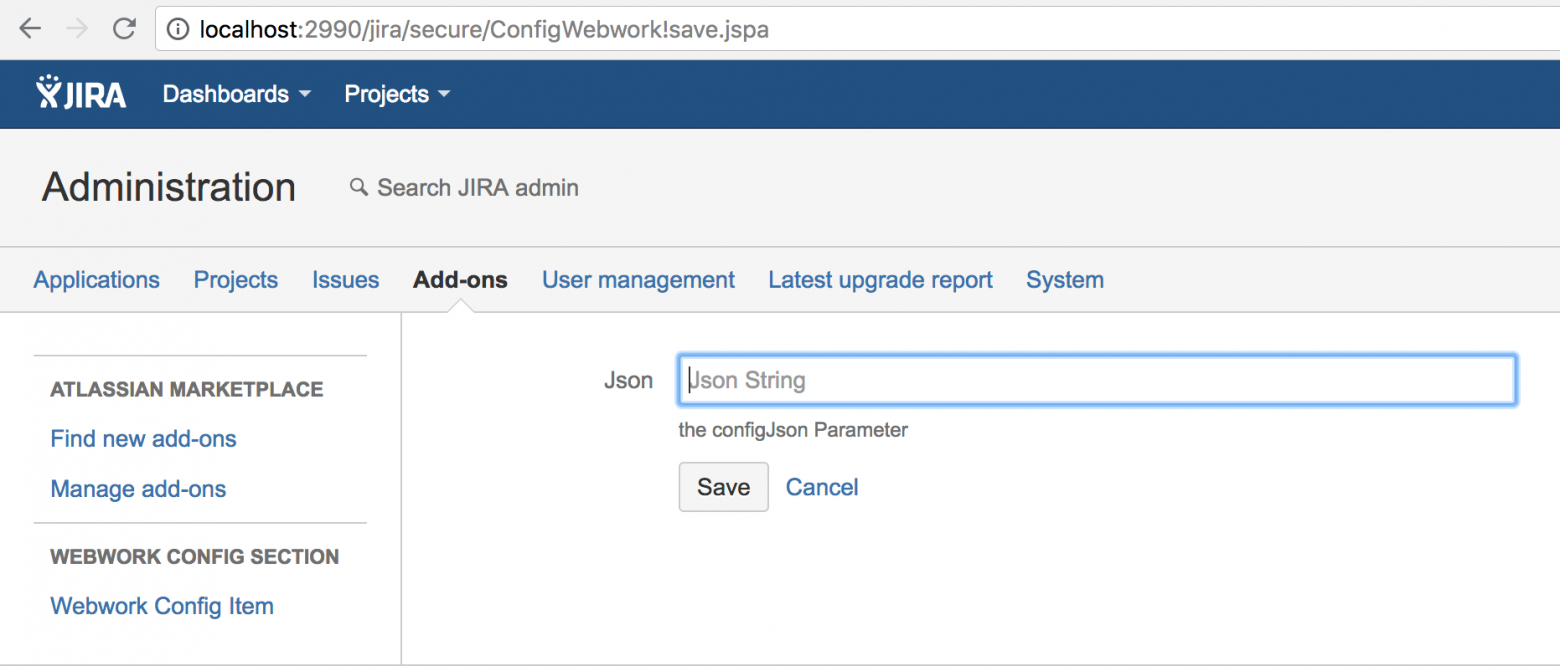
Можно попробовать ввести данные в поле Json и сохранить. Webwork работает.
Теперь нам нужно сделать так, чтобы было два экрана для заполнения параметров, и на последнем экране кнопка Save должна приводить все параметры в json формат и сохранять в настройках плагина.
Для управления логикой перемещения по экранам и приведением параметров в json формат мы будем использовать backbone js. Про backbone js можно почитать тут.
Создадим backbone модель
src/main/resources/js/webwork-config-model.js
define('webwork/config/model', [
'jquery',
'backbone',
'underscore'
], function($, Backbone, _) {
var WebConfigModel = Backbone.Model.extend({
defaults: {
parameter1: '',
parameter2: '',
parameter3: '',
parameter4: ''
}
});
return {
Model: WebConfigModel
};
})
'jquery',
'backbone',
'underscore'
], function($, Backbone, _) {
var WebConfigModel = Backbone.Model.extend({
defaults: {
parameter1: '',
parameter2: '',
parameter3: '',
parameter4: ''
}
});
return {
Model: WebConfigModel
};
})
Для того, чтобы модель была доступна при загрузке soy шаблона, файл с моделью необходимо добавить в atlassian-plugin.xml в тег web-resource:
<resource type="download" name="webwork-config-model.js" location="/js/webwork-config-model.js"/>
Создадим backbone вью
Я написал в коде комментарии для важных моментов.
src/main/resources/js/webwork-config-view.js
//define это директива requirejs и определяет модель как модуль webwork/config/view. Это позволяет нам определять зависимости в других файлах от модели.
define('webwork/config/view', [
'jquery',
'backbone',
'underscore'
], function($, Backbone, _) {
«use strict»;
var AppView = Backbone.View.extend({
events: {
«click #config-save-button»: «saveConfig»,
«click #next-button»: «nextButton»,
«click #back-button»: «prevButton»
},
// функция, которая работает по кнопке Save. Сохраняет параметры с экрана в модель и преобразует параметры в json формат
saveConfig: function(){
this.model.set(«parameter3», $("#parameter3").val());
this.model.set(«parameter4», $("#parameter4").val());
$("#configJson").val(JSON.stringify(this.model));
},
// функция, которая работает по кнопке Next на первом экране. Сохраняет параметры с первого экрана в модель и рисует второй экран
nextButton: function(){
this.model.set(«parameter1», $("#parameter1").val());
this.model.set(«parameter2», $("#parameter2").val());
var template = webwork.config.page2({configJson:$("#configJson").val(), parameter3:this.model.get('parameter3'), parameter4:this.model.get('parameter4')});
$("#container").replaceWith(template);
$("#configJson").val(JSON.stringify(this.model));
},
// функция, которая работает по кнопке Back на втором экране. Сохраняет параметры со второго экрана в модель и рисует первый экран
prevButton: function(){
this.model.set(«parameter3», $("#parameter3").val());
this.model.set(«parameter4», $("#parameter4").val());
var template = webwork.config.page1({configJson:$("#configJson").val(), parameter1:this.model.get('parameter1'), parameter2:this.model.get('parameter2')});
$("#container").replaceWith(template);
$("#configJson").val(JSON.stringify(this.model));
},
initialize: function(){
this.render();
},
render: function(){
var template = webwork.config.page1({configJson:$("#configJson").val(), parameter1:this.model.get('parameter1'), parameter2:this.model.get('parameter2')});
$("#container").replaceWith(template);
},
// это ссылка на главный контейнер. Вью будет ловить все события от элементов ниже этого элемента
el: '#maincontainer'
});
return {
View: AppView
};
})
define('webwork/config/view', [
'jquery',
'backbone',
'underscore'
], function($, Backbone, _) {
«use strict»;
var AppView = Backbone.View.extend({
events: {
«click #config-save-button»: «saveConfig»,
«click #next-button»: «nextButton»,
«click #back-button»: «prevButton»
},
// функция, которая работает по кнопке Save. Сохраняет параметры с экрана в модель и преобразует параметры в json формат
saveConfig: function(){
this.model.set(«parameter3», $("#parameter3").val());
this.model.set(«parameter4», $("#parameter4").val());
$("#configJson").val(JSON.stringify(this.model));
},
// функция, которая работает по кнопке Next на первом экране. Сохраняет параметры с первого экрана в модель и рисует второй экран
nextButton: function(){
this.model.set(«parameter1», $("#parameter1").val());
this.model.set(«parameter2», $("#parameter2").val());
var template = webwork.config.page2({configJson:$("#configJson").val(), parameter3:this.model.get('parameter3'), parameter4:this.model.get('parameter4')});
$("#container").replaceWith(template);
$("#configJson").val(JSON.stringify(this.model));
},
// функция, которая работает по кнопке Back на втором экране. Сохраняет параметры со второго экрана в модель и рисует первый экран
prevButton: function(){
this.model.set(«parameter3», $("#parameter3").val());
this.model.set(«parameter4», $("#parameter4").val());
var template = webwork.config.page1({configJson:$("#configJson").val(), parameter1:this.model.get('parameter1'), parameter2:this.model.get('parameter2')});
$("#container").replaceWith(template);
$("#configJson").val(JSON.stringify(this.model));
},
initialize: function(){
this.render();
},
render: function(){
var template = webwork.config.page1({configJson:$("#configJson").val(), parameter1:this.model.get('parameter1'), parameter2:this.model.get('parameter2')});
$("#container").replaceWith(template);
},
// это ссылка на главный контейнер. Вью будет ловить все события от элементов ниже этого элемента
el: '#maincontainer'
});
return {
View: AppView
};
})
Для того, чтобы вью была доступна при загрузке soy шаблона, файл с вью необходимо добавить в atlassian-plugin.xml в тег web-resource:
<resource type="download" name="webwork-config-view.js" location="/js/webwork-config-view.js"/>
Создадим js file, чтобы настроить backbone модель и вью
src/main/resources/js/webwork-soy-require-backbone.js
require([
'webwork/config/view',
'webwork/config/model',
'jquery',
'backbone',
'underscore'
], function(webworkConfigView, webworkConfigModel, $, Backbone, _) {
var webworkConfigModel = new webworkConfigModel.Model(JSON.parse($("#configJson").val()));
var actionsView = new webworkConfigView.View({model: webworkConfigModel});
})
'webwork/config/view',
'webwork/config/model',
'jquery',
'backbone',
'underscore'
], function(webworkConfigView, webworkConfigModel, $, Backbone, _) {
var webworkConfigModel = new webworkConfigModel.Model(JSON.parse($("#configJson").val()));
var actionsView = new webworkConfigView.View({model: webworkConfigModel});
})
Наш js файл использует requirejs. Директива require позволяет добиться того, что файл будет загружен только после того, как все зависимости загружены. Мы определили следующие зависимости для нашего файла: webwork/config/view, webwork/config/model, query, backbone, underscore.
Добавим параметры необходимые для работы soy шаблонов
В тег web-resource в файле atlassian-plugin.xml нужно добавить:
<transformation extension="soy">
  <transformer key="soyTransformer"/>
</transformation>
<resource name="success-soy.js" type="download" location="/templates/webwork-config/configwebwork/success.soy"/>
Эти параметры позволяют обращаться к soy шаблону в js файлах.
Внесем изменения в success.soy
Я добавил комментарии к важным моментам
src/main/resources/templates/webwork-config/configwebwork/success.soy
{namespace webwork.config}
/**
 *  Этот шаблон запускается сразу из webwork. Здесь выводится json параметр. Далее этот шаблон сразу перерисовывается шаблоном page1. Шаблон нужен для того, чтобы получить json параметр и заполнить backbone model.
 */
{template .formview}
   {@param configJson: string}
   {webResourceManager_requireResource('ru.matveev.alexey.jira.tutorial.webworkui.webwork-soy-require-backbone:webwork-soy-require-backbone-resources')}
     <html>
     <head>
           <meta charset="utf-8"/>
           <meta name="decorator" content="atl.admin">
           <meta name="admin.active.section" content="admin_plugins_menu/telegram-config-section">
           <meta name="admin.active.tab" content="telegram-general-config-item">
           <title>my page page</title>
      </head>
     <body>
        <div id="maincontainer">
          <div id="container">
                   <input class="text long-field hidden" type="text"
                           id="configJson" name="configJson" placeholder="Json String" value="{$configJson}">
          </div>
        </div>
     </body>
     </html>
{/template}
/**
 * Это шаблон первого экрана. Он содержит parameter1 и parameter2.
 */
{template .page1}
   {@param configJson: string}
   {@param parameter1: string}
   {@param parameter2: string}
    <div id="container">
            <form class="aui">
                <div class="field-group">
                     <label for="parameter1">Parameter 1</label>
                     <input class="text long-field" type="text"
                        id="parameter1" name="parameter1" placeholder="Parameter1 value" value="{$parameter1}">
                     <div class="description">Value of Parameter 1</div>
                 </div>
                 <div class="field-group">
                                      <label for="parameter2">Parameter 2</label>
                                      <input class="text long-field" type="text"
                                         id="parameter2" name="parameter2" placeholder="Parameter2 value" value="{$parameter2}">
                                      <div class="description">Value of Parameter 2</div>
                 </div>
                 <div class="field-group">
                        <input class="text long-field hidden" type="text"
                           id="configJson" name="configJson" placeholder="Json String" value="{$configJson}">
                 </div>
                 <div class="buttons-container">
                     <div class="buttons">
                        <a class="cancel" href="#">Cancel</a>
                        <input class="button submit" type="submit" value="Next" id="next-button">
                     </div>
                 </div>
            </form>
    </div>
{/template}
/**
 * Это шаблон второго экрана. Он содержит parameter3 и parameter4.
 */
{template .page2}
   {@param configJson: string}
   {@param parameter3: string}
   {@param parameter4: string}
    <div id="container">
      <form class="aui" action="ConfigWebwork!save.jspa" method="POST">
                 <div class="field-group">
                                     <label for="parameter1">Parameter 3</label>
                                     <input class="text long-field" type="text"
                                        id="parameter3" name="parameter3" placeholder="Parameter3 value" value="{$parameter3}">
                                     <div class="description">Value of Parameter 3</div>
                                 </div>
                 <div class="field-group">
                                     <label for="parameter4">Parameter 4</label>
                                     <input class="text long-field" type="text"
                                         id="parameter4" name="parameter4" placeholder="Parameter4 value" value="{$parameter4}">
                                     <div class="description">Value of Parameter 4</div>
                 </div>
                 <div class="field-group">
                                     <input class="text long-field hidden" type="text"
                                         id="configJson" name="configJson" placeholder="Json String" value="{$configJson}">
                 </div>
                 <div class="buttons-container">
                     <div class="buttons">
                        <input class="button submit" type="submit" value="Back" id="back-button">
                        <input class="button submit" type="submit" value="Save" id="config-save-button">

                     </div>
                 </div>
       </form>
     </div>

{/template}
Протестируем приложение
Открываем терминал в папке плагина и запускаем:
atlas-runПосле того как Jira запуститься, откройте браузер по ссылке:
http://localhost:2990/jira/secure/ConfigWebwork.jspaВы увидите следующий экран:
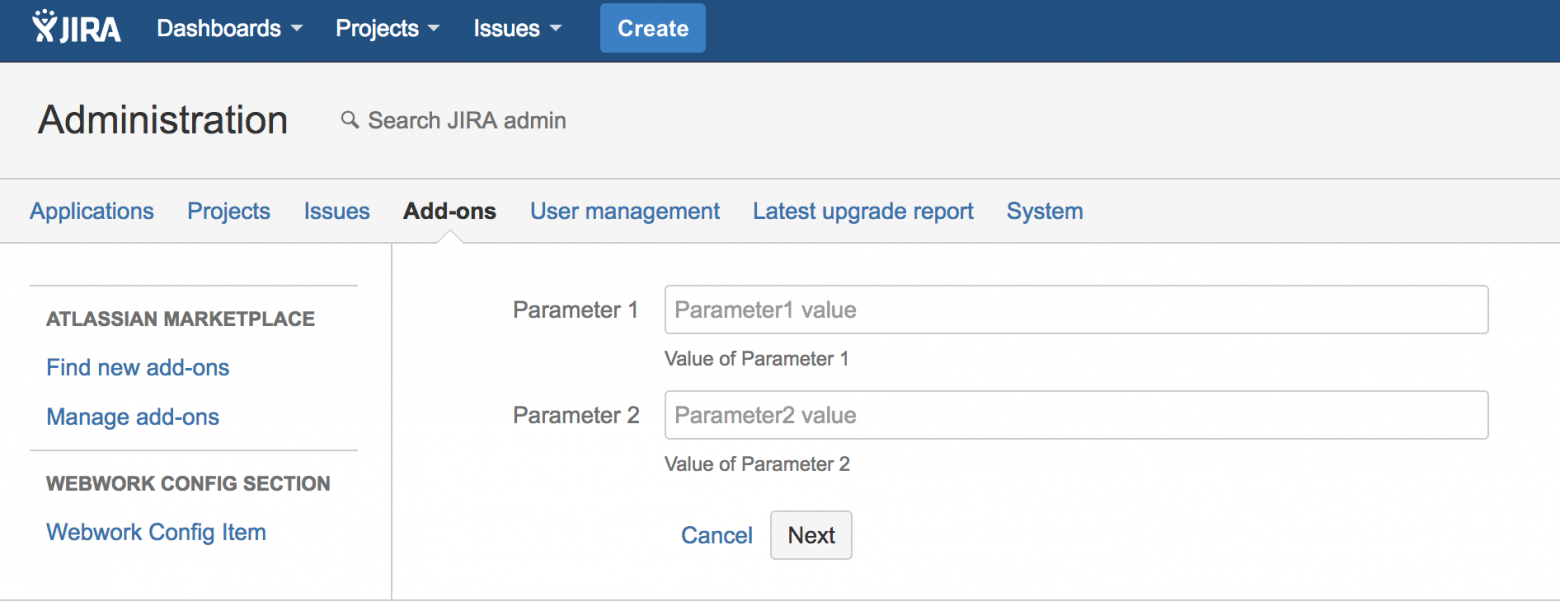
Заполните параметры и нажмите на кнопку Next. Появится следующий экран:
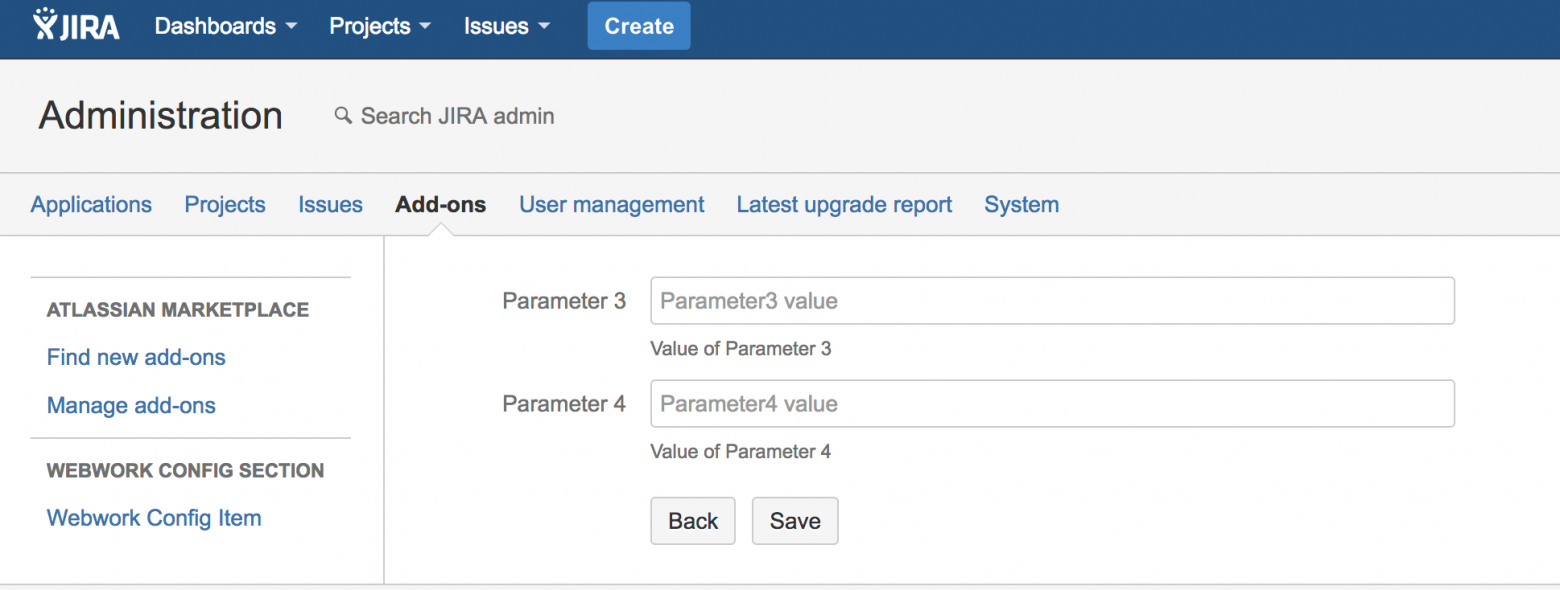
Заполните параметры 3 и 4 и нажмите на кнопку Save. Параметры будут сохранены в формате Json. Можно нажать на кнопку Back и вы перейдете к первому экрану.
Наш плагин работает.

