

Презентация на десять слайдов обычно съедает вечер: сначала думаешь над структурой, потом подбираешь шаблон, потом ищешь картинки. Нейросети убирают большую часть этой рутины, но уложиться в 15 минут получается только при правильном порядке действий. Ниже четыре шага, готовые промпты, сравнение сервисов и ответ на вопрос, какой ИИ лучше для презентаций.

Как быстро генерировать презентации
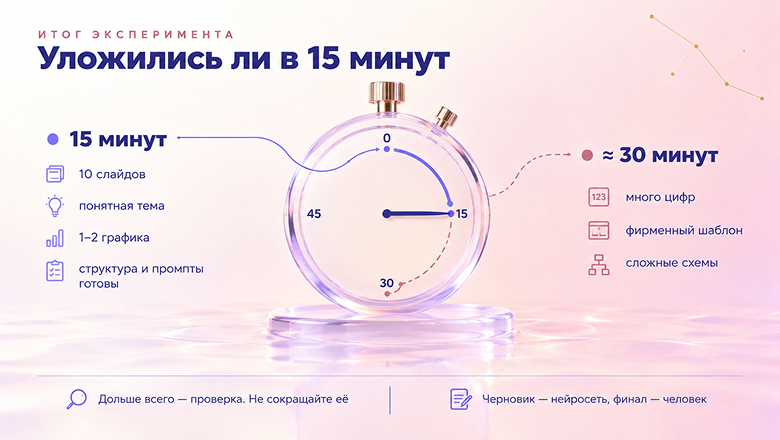
Пятнадцать минут — ориентир, а не обещание. Время зависит от темы, количества цифр и от того, насколько чётко описана задача. Для презентации на 10 слайдов бюджет выглядит так:
структура и текст слайдов: 4 минуты;
дизайн и сборка: 5 минут;
картинки: 3 минуты;
проверка: 3 минуты.
Чаще всего время теряется не на генерации, а на правках. Размытый запрос даёт общий текст, который потом приходится переписывать руками. Поэтому до первого промпта стоит ответить на три вопроса: кому показываем, зачем и что слушатель должен сделать после выступления. Эти три строки пойдут в каждый запрос ниже.
Шаг 1. Структура и текст слайдов нейросетью (4 минуты)
Дизайн подождёт. Сначала нужен план: какие десять слайдов, какая мысль на каждом и в каком порядке они идут. Для этого не нужен специальный генератор презентаций, достаточно обычной текстовой нейросети.
Здесь пригодится SpeShu.AI: это российский агрегатор, где в одном окне доступны ChatGPT, Claude и Gemini, и всё работает без VPN. Считаем: подписка на ChatGPT за $30, на Claude ещё за $30 и на сервис для картинок или видео за $40 вместе выходят почти на 10 000 рублей в месяц, даже если за этот месяц сделана одна презентация. Здесь платят только за то, что реально сгенерировано, и те же задачи закрываются примерно на 500 рублей.
Для плана и текста слайдов можно взять и аналоговые модели: SpeShu Claude, SpeShu Gemini и SpeShu ChatGPT. Они подходят для тех же задач, что и оригинальные чаты, и открываются в том же интерфейсе.
Порядок запросов простой. Сначала план на 10 слайдов (промпт 1 в списке ниже). Потом текст слайдов из этого плана (промпт 2). Потом заметки докладчика (промпт 3). Для всех трёх подойдёт, например, Claude Sonnet 5, но любая современная текстовая модель справится.
У текста слайдов есть три правила, которые экономят время на правках:
одна мысль на слайд;
не больше трёх пунктов;
не больше 12 слов в пункте.
Эти ограничения лучше сразу писать в промпте. Без них нейросеть выдаёт абзацы, которые на экране не читаются.
Шаг 2. Дизайн и сборка презентации нейросетью (5 минут)
Три подхода
Сервисы для презентаций делятся на три типа, и от типа зависит, сколько времени уйдёт на правки:
Генераторы целой презентации. Дают запрос, получают готовую колоду: текст, шаблон, иллюстрации. Быстрее всего, но стиль часто получается усреднённым.
Дизайнеры с автоматической вёрсткой. Слайды сами перестраиваются, когда добавляешь текст или картинку. Хорошо, если текст уже готов, а нужна аккуратная подача.
Помощники внутри привычного редактора. Работают прямо в PowerPoint или Google Slides. Удобно, когда есть фирменный шаблон компании и его нельзя менять.

Какой ИИ лучше для презентаций
Универсального ответа нет, зато есть простая логика выбора. Нужна готовая колода к сроку: берите генератор. Текст готов, нужен дизайн: смотрите в сторону сервисов с автоверсткой. Есть корпоративный шаблон: ищите помощника внутри редактора.
Дальше важны мелочи, которые в рекламе не пишут: что происходит при экспорте в PPTX, ставит ли сервис свою отметку на бесплатном тарифе, как он справляется с кириллицей и сколько слайдов даёт за один запрос. По этим пунктам и стоит сравнивать.
Доступ из России и способы оплаты у зарубежных сервисов меняются, поэтому их нужно проверять до начала работы, а не посреди подготовки к выступлению. Условия бесплатных тарифов тоже расходятся в разных обзорах. Например, про бесплатный тариф Gamma одни источники пишут о разовых кредитах и экспорте с отметкой сервиса, другие утверждают, что экспорт закрыт. Поэтому в таблице ниже нет цен и лимитов: их лучше смотреть на сайте сервиса в день использования.
Сервис | Что делает | Как устроен | Что проверить заранее |
Gamma | Генерирует презентацию из запроса | Генератор | Условия бесплатного тарифа, экспорт в PPTX |
Canva (Magic Design) | Собирает слайды из запроса в шаблонах Canva | Генератор | Отметка на экспорте, шрифты |
Presentations.ai | Генерирует презентацию из запроса | Генератор | Доступ, формат экспорта |
Beautiful.ai | Перестраивает слайды при любых правках | Автоверстка | Поддержка кириллицы, оплата |
Copilot в PowerPoint | Помогает внутри PowerPoint | Помощник в редакторе | Тариф Microsoft, доступ |
Gemini в Google Slides | Помогает внутри Google Slides | Помощник в редакторе | Тариф Google, доступ |
Plus AI | Надстройка для слайдов | Помощник в редакторе | Доступ, оплата |
SlidesAI | Надстройка для Google Slides | Помощник в редакторе | Лимит слайдов за запрос |
Для теста хватит двух-трёх сервисов, которые реально открываются из вашей страны. Дайте каждому одну и ту же задачу: 10 слайдов, цифры, список и сравнение. Так сразу видно, кто справляется со структурой, а кто просто красиво оформляет пустоту.
Шаг 3. Картинки (3 минуты)
Иллюстрации берут из трёх мест: генерируют нейросетью, используют собственные фото или находят в стоках. У каждого варианта свой минус. Сгенерированные картинки иногда содержат лишние пальцы и кривой текст, свои фото требуют времени на съёмку, а стоки дают одинаковые кадры, которые узнаёт половина зала.
Для схем и инфографики отдельный разговор: нейросеть плохо рисует подписи на картинке, поэтому текст лучше добавлять в редакторе. Как составить запрос так, чтобы схема получилась читаемой, подробно разобрано в нашем блоге.
Если картинки нужны быстро, пригодятся пресеты в Студии SpeShu.AI: там больше 100 нейросетей, а раздел «Пресеты» → «Изображение» даёт готовые настройки, чтобы не писать промпт с нуля. Для презентаций про одежду и розницу подойдут пресеты «Мужской гардероб» и «Женская примерочная»: они стоят от 32 рублей и делают нужный кадр по фото. Всё созданное остаётся в библиотеке файлов.
С правами на картинки всё проще, чем кажется, но проверять нужно. Условия использования сгенерированных изображений в коммерческих презентациях зависят от сервиса и модели, поэтому прочитайте правила до показа клиенту. То же касается шрифтов: если шрифт без поддержки кириллицы, вместо русских букв на слайде появятся квадраты.
Шаг 4. Проверка (3 минуты)
Эти три минуты нельзя пропускать. Презентация, собранная нейросетью, выглядит убедительно, и именно поэтому ошибки в ней опаснее.
Факты и цифры. Нейросети выдумывают числа, даты и названия исследований. Попросите саму модель составить список всех утверждений (промпт 5) и проверьте каждое по первоисточнику.
Шрифты. Пролистайте слайды и убедитесь, что русский текст отображается без квадратов и подмен.
Экспорт. Скачайте PPTX и откройте его в PowerPoint или другом редакторе. При выгрузке слайды иногда «сплющиваются»: блоки едут, текст вылезает за рамки.
Читаемость. Отойдите от экрана на два-три шага. Если текст не читается, он не прочитается и на проекторе.
Конфиденциальность. Не загружайте в сервисы закрытые документы. В личных аккаунтах у ряда сервисов обучение на данных может быть включено по умолчанию, поэтому смотрите настройки приватности.
Типичные ловушки
Выдуманные цифры. Самая опасная ловушка: нейросеть пишет «по данным исследования», а исследования не существует.
Слайды с водой. Одинаковые абзацы ни о чём. Лечится ограничением по словам в промпте.
Сломанные шрифты при экспорте. Проверяйте PPTX до показа, а не во время.
Слишком много текста. Если слайд читают вслух, докладчик не нужен.
Чужие картинки без прав. Найдено в поиске ещё не значит можно использовать.
Закрытые документы в личном аккаунте. Для рабочих файлов нужны корпоративные настройки.
10 промптов для генерации презентации нейросетью
Промпты на английском работают стабильнее, а ответ можно попросить на русском. Достаточно добавить в конце «Answer in Russian». Подставляйте свои данные вместо слов в квадратных скобках.
Ещё полсотни готовых запросов для работы и учёбы собраны в подборке на Коде, там есть что адаптировать под слайды.
Create a 10-slide outline for a presentation about [topic] for [audience]. Goal: [goal]. One key message per slide, three bullets max. Результат: план из десяти слайдов, на каждом одна мысль.
Turn this text into slide content: one title and up to three short bullets per slide, no more than 12 words per bullet: [text]. Результат: готовый текст слайдов из длинного документа.
Write speaker notes for each slide, 40–60 words, spoken style, no jargon. Результат: заметки докладчика живым языком, без канцелярита.
Suggest a visual for each slide: chart type, photo idea or icon. Do not invent numbers.Результат: идея визуала для каждого слайда без выдуманных данных.
List every factual claim and number in these slides and mark which ones I must verify with a primary source: [slides]. Результат: список утверждений для проверки по первоисточникам.
Shorten these slides by 30% without losing the main message: [slides]. Результат: сокращённая версия слайдов с тем же смыслом.
Suggest five alternative titles for slide 1, max eight words each, no clichés. Результат: пять вариантов заголовка для первого слайда.
Adapt this presentation from a technical audience to a non-technical one, keep the structure: [slides]. Результат: та же презентация простым языком для неподготовленной аудитории.
Prepare eight likely questions from the audience and short answers based only on these slides: [slides]. Результат: восемь вероятных вопросов зала и короткие ответы по материалам слайдов.
Check these slides for consistency: terminology, order of arguments, repeated points. List what to fix. Результат: перечень противоречий и повторов, которые нужно исправить.
Для тех, кто хочет работать с текстовыми нейросетями глубже, есть подарок: гайд «Как выжать 1000% из текстовых нейросетей» с приёмами для промптов, которые пригодятся и для слайдов.

Частые ошибки
Главная ошибка — просить «сделай красиво» без цели и аудитории. Нейросеть выдаёт усреднённый результат, который подходит всем и никому. Вторая по частоте: не проверять цифры и не открывать PPTX после экспорта. Третья: оставлять на слайдах отметку сервиса и перегружать их текстом. О том, как встроить нейросети в повседневные рабочие задачи, подробнее рассказано в материале на Клерке.
Частые вопросы
Какой ИИ лучше для презентаций?
Универсального лидера нет: выбор зависит от задачи. Для быстрой колоды подойдут генераторы целой презентации, для аккуратной подачи готового текста сервисы с автоверсткой, для работы по корпоративному шаблону помощники внутри PowerPoint или Google Slides. Сравнивайте их на одной и той же задаче.
Можно ли сделать презентацию без навыков дизайна?
Можно. Шаблоны и автоверстка берут оформление на себя. Но после генерации придётся проверить текст, цифры и читаемость слайдов: это занимает несколько минут и требует внимания, а не дизайнерского опыта.
Откроется ли файл в PowerPoint?
Большинство сервисов умеют выгружать PPTX, но результат нужно проверять. При экспорте иногда съезжают блоки, меняются шрифты, на бесплатных тарифах может появляться отметка сервиса. Откройте файл в PowerPoint до показа.

Как защитить данные в презентации?
Не загружайте в нейросети конфиденциальные документы и данные клиентов. Проверьте в настройках аккаунта, используются ли ваши запросы для обучения модели. Для рабочих материалов выбирайте корпоративные тарифы или работайте с обезличенными данными.
Нужен ли VPN?
Часть зарубежных сервисов из России может не открываться или не принимать оплату, поэтому доступ проверяйте заранее. Текстовую часть, то есть план и текст слайдов, можно делать в сервисах, которые работают без VPN.
Заключение
Нейросети экономят время на структуре и черновике, но показывать презентацию можно только после проверки фактов и экспорта. Порядок такой: план, текст, дизайн, картинки, проверка.
Если хочется держать все инструменты в одном месте, в SpeShu.AI оплата в рублях, а в Студии есть иллюстрации и пресеты. Подписка на отдельную нейросеть за $30 редко окупается из-за дневных лимитов, а 1690 рублей здесь дают больше 20 000 запросов, и новым пользователям скидка 50%. Можно пополнить баланс с промокодом HABRSPESHUAI и получить +15% к сумме.