

Нейросети для презентаций помогают собрать слайды по теме, тексту или документу. Разберём 15 ИИ для учёбы и работы: где удобнее подготовить содержание, получить редактируемую презентацию и довести оформление до готового выступления.

Главный критерий выбора — результат, с которым предстоит работать дальше. Для защиты проекта нужны проверяемые тезисы, для согласования бюджета — редактируемые числа, для визуального выступления — подходящее оформление. Ниже сравним исходники, управление, форматы и условия выгрузки; в конце — одинаковое задание для самостоятельной проверки сервисов.
ИИ-агент для презентаций Study AI — сборка по описанию, документу или шаблону. Тип результата выбирается заранее: графические слайды либо редактируемая презентация.
Кэмп — презентация по учебному материалу с настройками повествования и объёма текста. Подходит для доклада и подготовки к защите.
Автор24 ИИ — отдельные настройки подробности, аудитории, тона и источника изображений. Удобен для управления содержанием и визуальной подачей.
GPT 6 Astra — разбор исходника, аргументация и содержание слайдов. GPT 6.1 Sol — вариант для последовательной редактуры внутри того же семейства.
Gemini 4 Argon — анализ документов и мультимодальных материалов, выделение главного и подготовка содержательной основы презентации.
Kimi K3 — работа с объёмными исходниками и визуальными референсами. Сборка готовой презентации относится к отдельному инструменту Kimi PPT.
Три разных результата за словом «презентация»
Прежде чем выбирать ИИ для создания презентаций, определите следующую операцию: перенести тезисы в свой шаблон, показать готовые изображения или менять объекты в PowerPoint. От этого зависит подходящий инструмент.
Содержание. План, заголовки, тексты, расчёты и заметки докладчика. Такой результат полезен, когда оформление уже задано кафедрой или компанией.
Графические слайды. Готовые композиции в виде изображений. Подходят для показа, если отдельные надписи и элементы не требуется постоянно менять.
Редактируемая презентация. Слайды в редакторе и файл с объектами: текстовыми блоками, изображениями, таблицами. Здесь важна возможность исправить конкретный элемент после выгрузки.
Разницу хорошо показывают режимы Study AI: графический собирает слайды-иллюстрации, редактируемый предусматривает работу в редакторе и PPTX. При этом расширение PPTX само по себе ещё не описывает устройство каждого слайда: внутри может оказаться и редактируемая таблица, и картинка с нарисованными числами.
Для презентации на русском проверяйте также кириллицу в выбранном шрифте, переносы длинных заголовков и подписи диаграмм. Русский интерфейс и аккуратный экспорт — отдельные критерии. Для работы из России добавляется ещё один: доступный способ оплаты именно выбранной операции. До платного запуска выясните, входят ли в стоимость генерация, повторные правки, нужный формат скачивания и удаление водяного знака.
15 инструментов: что каждый берёт на себя
В таблице — тип результата и следующая осмысленная правка. Универсальные модели включены как помощники по содержанию: их роль отличается от работы генератора готовых слайдов.
Инструмент | Исходник | Результат | Следующая правка |
Study AI | Описание, документ, шаблон | Графическая или редактируемая презентация | В выбранном режиме; для редактируемого результата — также в PPTX |
Кэмп | Тема, текст, файл, ссылка | Презентация с получением PPTX | Уточнение слайдов через ИИ-помощника и онлайн-доработка |
Автор24 ИИ | Тема, текст, структура | Презентация PowerPoint или PDF | Проверка выбранной подробности и визуальной подачи |
GPT 6 Astra / GPT 6.1 Sol | Исходные материалы, текст, визуальные референсы | План, аргументы, тексты и заметки | Содержательная редактура и передача материала в редактор слайдов |
Gemini 4 Argon | Текст, PDF, изображения, аудио, видео | Анализ и содержательная основа | Сборка в отдельной презентационной среде |
Kimi K3 | Документы и визуальные материалы | Разбор исходников и структура | Подготовка материала к сборке, в том числе в отдельном Kimi PPT |
Gamma | Запрос, материалы, импорт PDF/PPTX | Презентация из карточек; экспорт PDF/PPTX/PNG | Правка карточек и проверка экспортированной версии |
SlidePoint | Тема, текст, DOCX/DOC/PDF/TXT | Презентация, сохранение PPTX/PDF | Онлайн-редактор или работа со скачанным PPTX |
Copilot в PowerPoint | Запрос, Word, Excel, Loop, PDF | Презентация внутри PowerPoint | Правка слайдов и заметок в рабочем приложении |
Тема, текст, документы, таблицы | Презентация с экспортом PPTX/PDF | Уточнение содержания, макетов и оформления | |
Сократик | Описание, текст, файл | Презентация в редакторе, PPTX/PDF | Ручная или точечная ИИ-правка |
SimpleSlide | Тема, текст, DOCX/DOC/PDF/TXT | Слайды в онлайн-редакторе, PPTX/PDF | Самостоятельная доработка перед скачиванием |
Felo AI Slides | Тема, PDF, документы, исследовательские материалы | Презентация, PPTX/PDF или показ по ссылке | Переработка отдельного слайда текстовой командой |
Presentacium | Тема, текст, DOCX/DOC/PDF/TXT | Презентация в редакторе, PPTX/PDF | Проверка фактов, оформления и условий выгрузки |
Presenti AI | Тема, текст, Word, PDF, Markdown | План и оформленные слайды | Изменение макета, цветов и расположения элементов |
1. ИИ-агент для презентаций Study AI
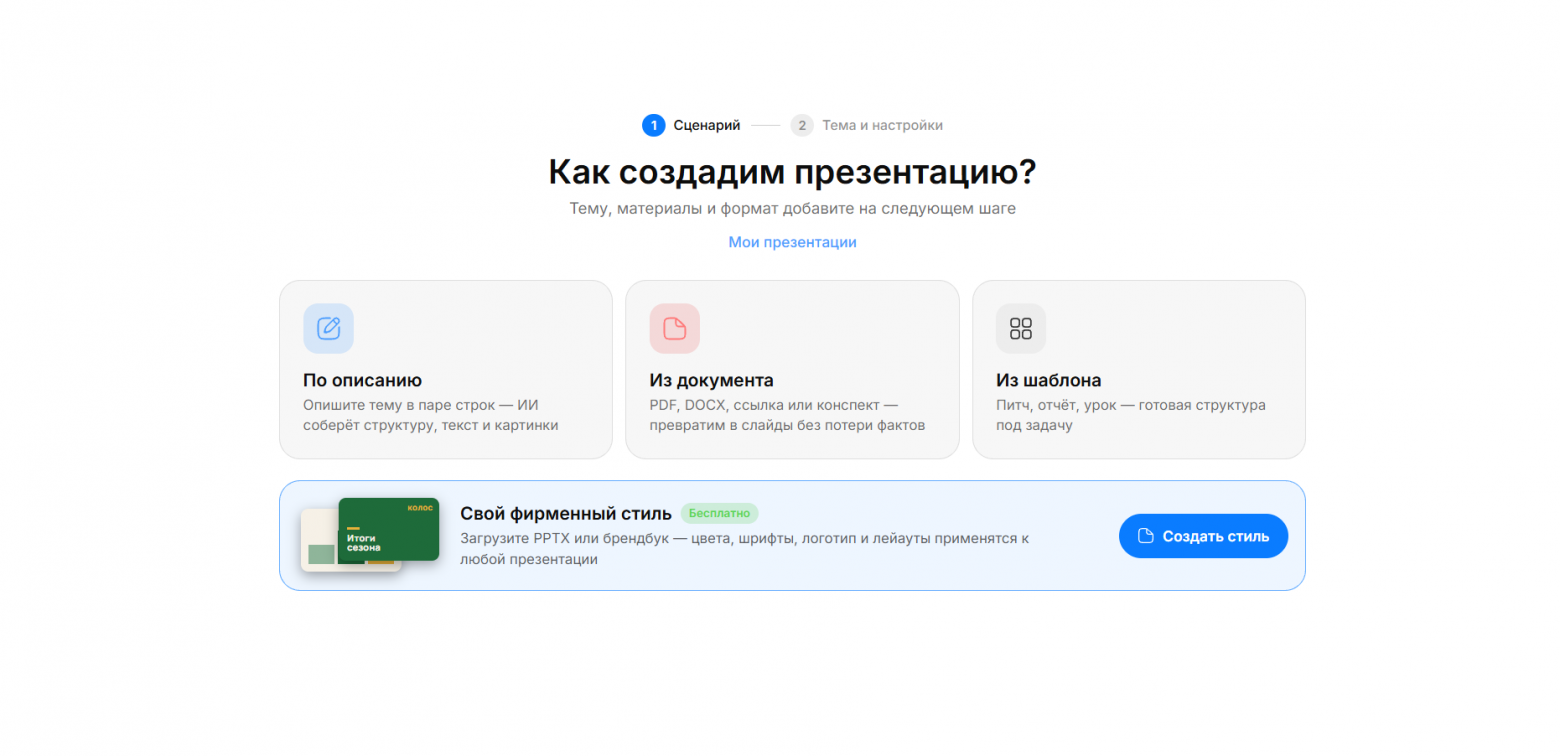
Study AI подходит, когда нужно заранее определить и исходник, и устройство результата. Агент предлагает три сценария: по описанию, из документа и из шаблона. Внутри выбирается графическая либо редактируемая презентация. Это полезное разделение для задач с разной глубиной последующих правок.
Принимает PDF, DOCX, PPTX и TXT, а также ссылку на страницу.
Позволяет выбрать аудиторию, русский язык, тон и объём текста.
Различает собственные изображения через метки @img1, @img2 и логотип через @logo.
Предлагает готовые структуры: защита курсовой, квартальный отчёт, урок, питч и другие.
Тип результата задаётся до сборки
Для проекта, где бюджет ещё будут пересматривать, выбирайте редактируемый режим. Для визуального рассказа с утверждёнными формулировками можно рассмотреть графический. В первом случае стартовая команда — «Собрать план», во втором — «Собрать структуру». Собственный стиль задаётся через презентацию или брендбук; полезно приложить образец и отдельно указать обязательные цвета, шрифты и логотип. Перед генерацией проверьте условия выбранной операции.
Создать презентацию в ИИ-агенте для презентаций Study AI
2. Кэмп
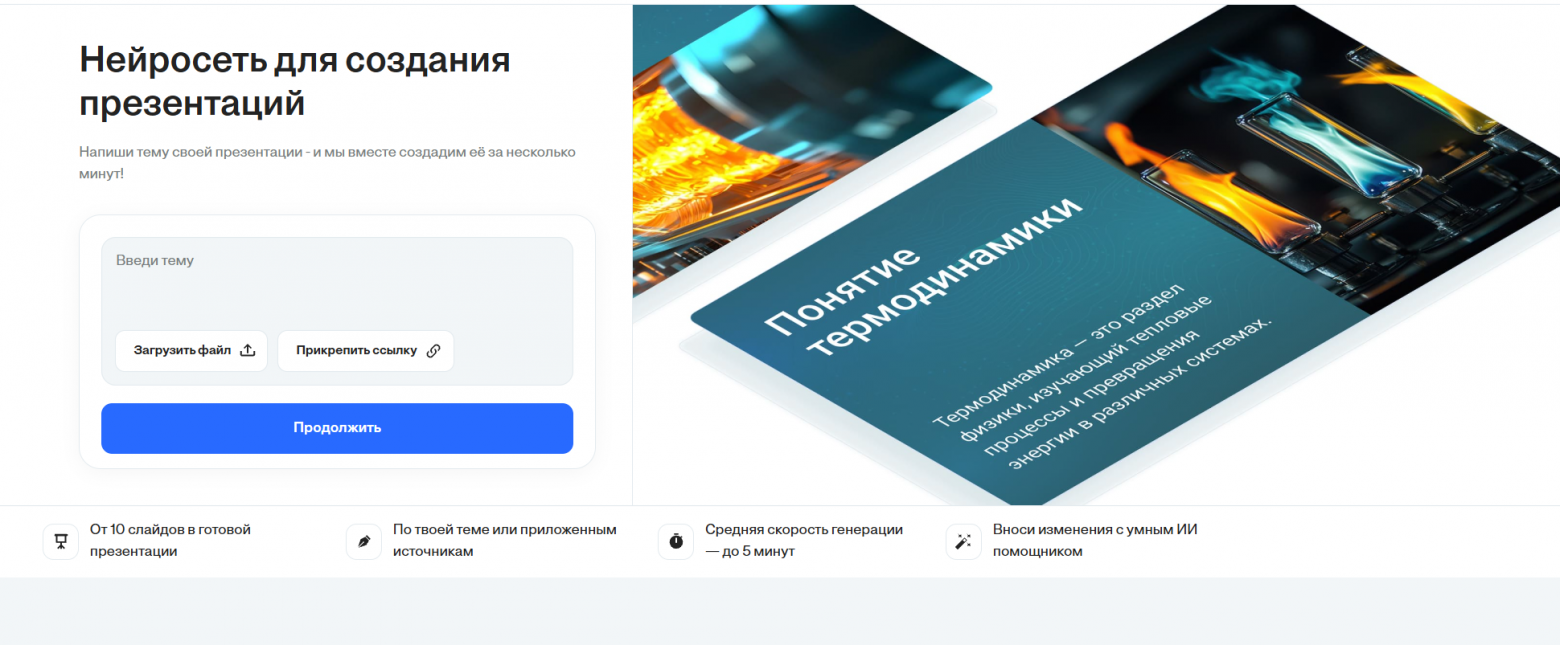
Кэмп удобно рассматривать для доклада по собственному учебному материалу. Генератор принимает тему, готовый текст, файл или ссылку, позволяет настроить повествование и получить PPTX. Презентацию можно дорабатывать онлайн через ИИ-помощника, уточняя содержание после первого варианта.
Использует приложенный материал как отправную точку для слайдов.
Позволяет задать число слайдов и выбрать дизайн.
Разделяет стиль повествования и объём текста на экране.
Предусматривает дальнейшее изменение презентации через ИИ-помощника.
Слайды и подготовка к выступлению
Учебная среда Кэмпа включает также работу с конспектами, карточками и тестами. Это отдельные инструменты, которые можно использовать вокруг доклада: разобраться в исходнике, выделить определения и подготовиться к вопросам. Для защиты полезнее сначала зафиксировать собственные результаты и требования преподавателя, затем сокращать их до слайдов. Так легче заметить, если при сокращении потерялись метод, важная оговорка или связь между задачей и выводом. Условия подписки и конкретной генерации проверяйте до запуска.
3. Автор24 ИИ
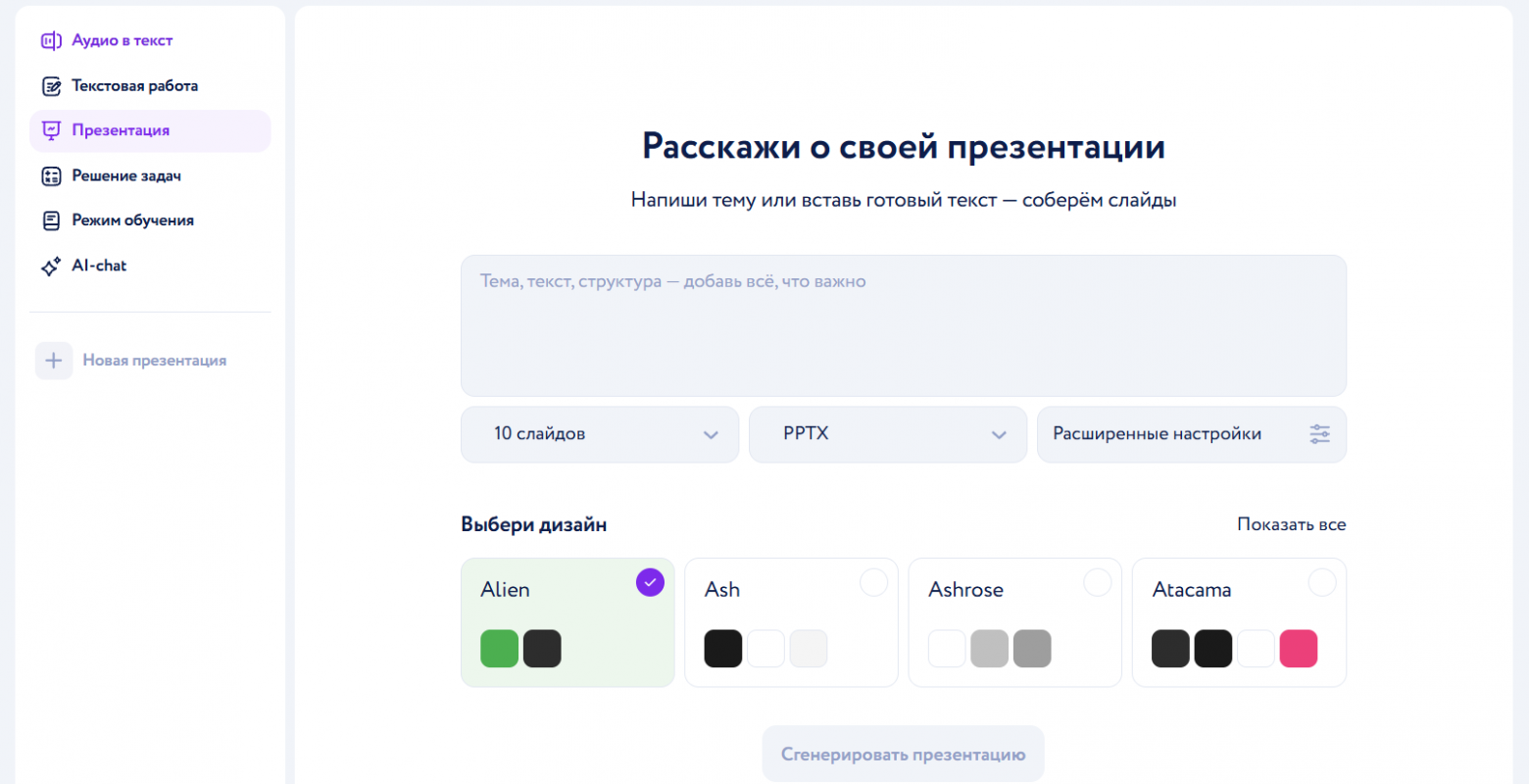
Автор24 ИИ выделяется настройками содержания и изображений. В форму можно вставить тему, готовый текст или структуру, затем выбрать оформление и экспорт. Подробность слайдов, аудитория и тон задаются раздельно: один исходник можно адаптировать для студентов, экспертов или руководителей.
Предлагает четыре уровня подробности: от краткого до обширного.
Позволяет выбрать AI-изображения, иконки, Pexels, веб или вариант без изображений.
Разделяет тон текста, аудиторию и стиль иллюстраций.
Содержит поле дополнительных пожеланий и выбор количества слайдов.
Плотность текста и роль изображения
Для выступления задайте краткую подачу, а пояснения оставьте в речи. Для материала, который будут читать без докладчика, уместнее средняя или подробная версия. В форме есть выбор экспорта, а для продолжения требуется вход. Результат предусмотрен в PowerPoint или PDF.
Если нужна помощь с самим материалом, на платформе есть отдельная работа со специалистами. Её условия согласуются отдельно; автоматическая генерация не включает такую проверку по умолчанию.
Создать презентацию в Автор24 ИИ
4. GPT 6 Astra и GPT 6.1 Sol

GPT 6 Astra полезен на этапе, когда исходный материал ещё нужно превратить в аргументированное выступление. Модель работает с текстом и изображениями, помогает разобрать документы и визуальные референсы. GPT 6.1 Sol можно использовать для последовательной доработки структуры и формулировок внутри того же семейства.
Выделяет тезисы, доказательства и вопросы, оставшиеся без ответа.
Помогает построить последовательность от проблемы к предлагаемому решению.
Готовит заголовки, короткие тексты и заметки докладчика.
Позволяет сверять формулировки с исходником и редактировать отдельные фрагменты.
Сначала логика выступления
Практичный запрос — попросить для каждого слайда вывод, подтверждающие данные и роль визуала. В бюджетной презентации это помогает отделить сумму закупки от лимита, а ожидаемый эффект — от измеренного результата. После содержательной проверки материал передаётся в редактор слайдов. Создание файлов и непосредственная работа с объектами зависят от инструментов выбранной среды; название модели само по себе не задаёт способ сборки презентации.
Подготовить структуру в GPT 6 Astra или доработать содержание в GPT 6.1 Sol.
5. Gemini 4 Argon

Gemini 4 Argon стоит рассмотреть, если исходники представлены в разных формах: текстовый отчёт, PDF, изображения, аудио или видео. Модель анализирует такие материалы и выдаёт текстовый результат. Для презентации это способ собрать содержательную основу и сопоставить сведения из разных частей исходника.
Разбирает текстовые документы и PDF при подготовке содержания.
Анализирует изображения и помогает описать значимые визуальные детали.
Работает с аудио- и видеоматериалами как с источниками информации.
Формирует структурированный ответ для дальнейшей сборки слайдов.
Материалы разных типов — единый план
Например, из записи обсуждения и проектного документа можно подготовить список решений, аргументов и открытых вопросов. Попросите отмечать происхождение каждого тезиса: это упростит последующую проверку. Отдельно задайте, какие сведения обязательны для выступления и какие можно оставить в приложении. Для оформления существуют Gemini Canvas и инструменты Google Slides — самостоятельные среды создания презентаций. Их функции относятся к соответствующему редактору. Сам Argon в этой связке отвечает за анализ и подготовку содержания.
Подготовить структуру в Gemini 4 Argon
6. Kimi K3

Kimi K3 полезен для разбора объёмных материалов и визуальных референсов перед сборкой презентации. При выборе важно различать модель и Kimi PPT — отдельный презентационный инструмент на её основе. Именно Kimi PPT организует материал в слайды и поддерживает работу с пользовательскими шаблонами.
Помогает выделить главные положения из большого исходного материала.
Используется для подготовки структуры и содержания будущих слайдов.
Позволяет разбирать визуальные материалы при формулировании задания.
Помогает согласовать фактическую основу и последовательность рассказа.
Где начинается Kimi PPT
В отдельном Kimi PPT доступны PDF, Word, PPTX, Excel, TXT и изображения. Режим Smart Layout предназначен для организации данных и визуалов, Classic Templates — для заполнения готовых макетов; собственный PPTX можно использовать как шаблон. Эти возможности полезны при выборе полного процесса сборки. При обращении к самой модели сформулируйте содержательную задачу: сохранить строки таблицы, сократить пояснения, предложить порядок слайдов и указать места для диаграмм. Так результат подготовки будет пригоден и для другого редактора.
Подготовить структуру в Kimi K3
7. Gamma

Gamma строит презентацию из карточек — отдельных смысловых блоков с текстом и визуалами. Такой формат удобен, когда материал нужно перестраивать по ходу работы: сокращать раздел, менять композицию или дорабатывать структуру через агента. Для передачи результата предусмотрен экспорт в распространённые форматы.
Создаёт визуальные презентации и документы из исходных материалов.
Поддерживает импорт PDF и PPTX.
Позволяет дорабатывать структуру и оформление карточек.
Экспортирует PDF, PPTX и PNG; перенос в Google Slides возможен через PPTX.
Веб-показ и файл проверяются отдельно
В Free доступно до десяти слайдов на запрос, а экспорт PDF/PPTX содержит бейдж Made by Gamma. Удаление брендинга относится к платным планам.
Полезная деталь экспорта: таблицы сохраняются в PowerPoint как редактируемые таблицы, если включена соответствующая настройка; по умолчанию она активна. Скруглённые углы при этом становятся прямыми. Для числового отчёта это существеннее декоративных различий: значения можно исправить после скачивания. Приёмку делайте по экспортированному файлу, включая переносы строк и масштаб содержимого.
8. SlidePoint

SlidePoint подходит для сборки презентации по теме или уже написанному тексту. Можно загрузить DOCX, DOC, PDF или TXT и выбрать число слайдов. В форме раздельно показаны базовые и премиальные варианты — это помогает понять, какая настройка влияет на условия генерации.
Создаёт слайды по теме и готовому тексту.
Принимает распространённые текстовые форматы документов.
Отмечает варианты на пять и десять слайдов как бесплатные.
Разделяет веб-картинки и платную генерацию изображений нейросетью.
Исходник важнее расширенного оформления
Для короткого доклада сначала проверьте базовую сборку на своём тексте. Премиальные изображения и дополнительные слайды решают другие задачи, поэтому выбирать их лучше после проверки структуры. Доступны форматы PPTX и PDF.
Онлайн-редактор также открывает существующий PPTX и позволяет менять шрифты, цвета, изображения и слайды. Если планируете продолжать работу с уже сложным файлом, отдельно проверьте сохранность его элементов. Для простой учебной презентации полезный критерий — возможность исправить заголовок и число без повторной генерации всей работы.
Создать презентацию в SlidePoint
9. Copilot в PowerPoint

Copilot логично выбирать, если основная работа уже идёт в PowerPoint. Создание, изменение содержимого и подготовка заметок докладчика происходят в знакомой среде. Здесь особенно полезна связь с рабочими исходниками: документом Word, таблицей Excel, страницей Loop или PDF.
Создаёт презентацию по теме и приложенным материалам.
Помогает переработать текст и улучшить последовательность изложения.
Предлагает композицию слайдов и визуальные элементы.
Готовит заметки для докладчика перед встречей или выступлением.
Рабочий файл остаётся в PowerPoint
Для регулярного отчёта это сокращает число переходов между редакторами: черновик и последующие исправления находятся в одном рабочем процессе. После генерации проверьте, как исходные таблицы превратились в слайды и какие объекты доступны для изменения. Если коллеги будут обновлять показатели, передавайте им редактируемую версию и сохраняйте исходные данные. Доступ к Copilot проверяется в конкретной учётной записи и плане Microsoft: наличие самого PowerPoint ещё не описывает доступные ИИ-функции.
Создать презентацию в Copilot в PowerPoint
10. PPT.AI
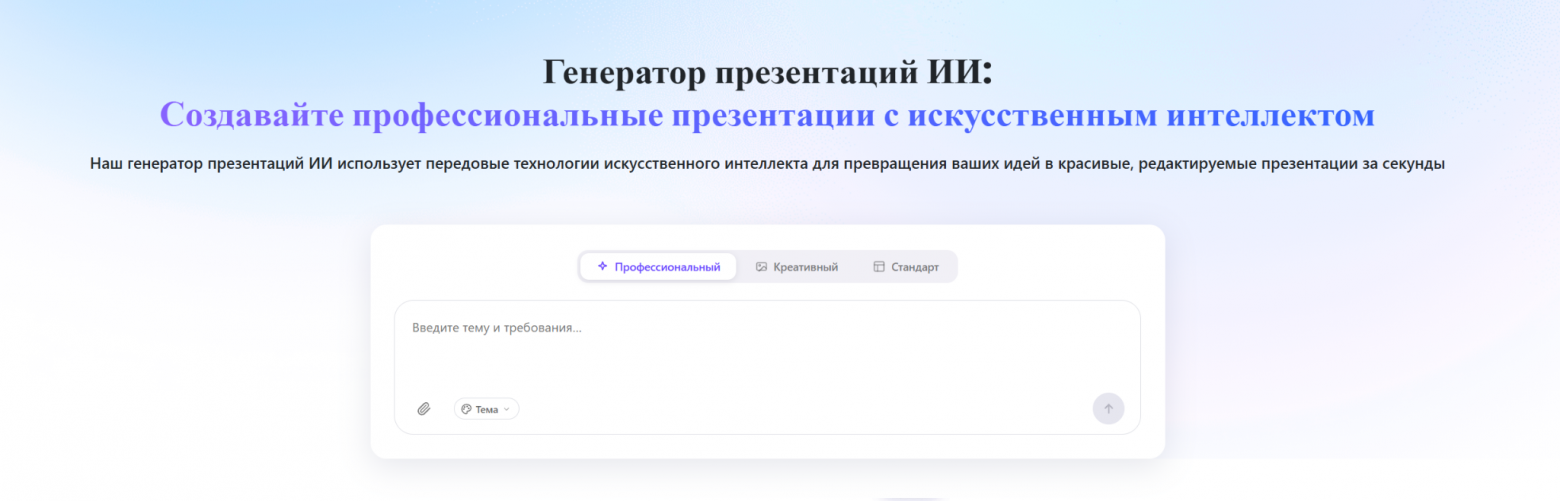
PPT AI удобен для задач, где исходник уже существует, но представлен в одном из нескольких рабочих форматов. Генератор принимает документы и таблицы, а также тему или текст. Такой вариант стоит рассмотреть для отчёта, который нужно превратить в последовательное объяснение данных.
Работает с DOC, DOCX, PDF, PPT, PPTX и TXT.
Принимает Markdown и табличные форматы XLS, XLSX, CSV.
Позволяет задавать русский язык, аудиторию и сценарий презентации.
Предусматривает правку содержания, макетов, цветов и шрифтов.
Таблица на входе требует смыслового задания
Перед загрузкой подготовьте однозначные названия столбцов, единицы измерения и период данных. В запросе объясните, какое решение должен принять слушатель: согласовать бюджет, сравнить варианты или оценить план. Формат файла определяет способ передачи данных, а задачу выступления задаёт бриф. Экспорт доступен в PPTX и PDF.
На готовом слайде сверьте подписи и агрегированные значения с исходной таблицей. Если несколько строк объединены в категорию, проверьте её состав до обсуждения оформления.
11. Сократик

Сократик стоит рассмотреть, если после первого варианта потребуется точечная работа со слайдами. Он создаёт презентацию по описанию, тексту или файлу и сочетает ручной редактор с ИИ-командами. Можно менять текст, изображения и расположение элементов, выбирая подходящий способ для конкретной правки.
Использует тему или приложенный файл для подготовки слайдов.
Позволяет редактировать содержание и оформление текстовой командой.
Поддерживает ручное изменение элементов в редакторе.
Предлагает скачивание в форматах PPTX и PDF.
Бесплатное создание и чистый экспорт
Генерация бесплатна; файл без водяного знака оплачивается разово или по подписке. Это существенная граница, если презентацию предстоит официально сдавать или отправлять клиенту.
Для доработки полезна команда с конкретным объектом и ограничением: «Сократи пояснение на бюджетном слайде до двух предложений, сохрани все суммы и названия статей». После изменения сверьте затронутые числа. Ручной редактор удобен для финальной точности: поправить подпись или положение изображения можно без пересборки содержательной части.
Создать презентацию в Сократик
12. SimpleSlide
SimpleSlide предлагает прямой маршрут: тема, готовый текст или документ, затем слайды в онлайн-редакторе. Он подходит для задач, где автор готов самостоятельно довести черновик до нужной плотности и оформления. Среди исходников поддерживаются DOCX, DOC, PDF и TXT.
Создаёт презентацию по сформулированной теме.
Использует готовый текст или материал из файла.
Предоставляет онлайн-редактор для доработки слайдов.
Позволяет скачать результат в PPTX и PDF.
Сначала проверьте читаемость черновика
Возможность редактирования полезнее оценивать на конкретном действии: сократить абзац, увеличить подпись, заменить иллюстрацию. Для короткого выступления заранее разделите материал на обязательные тезисы и пояснения, которые произнесёте устно. Тогда будет проще оценить, правильно ли генератор распределил содержание по слайдам.
SimpleSlide поддерживает скачивание в двух основных форматах, но условия бесплатного этапа и выбранного оформления проверяйте при сборке. Перед передачей преподавателю или коллегам откройте скачанную версию: именно она должна сохранить кириллицу, таблицы и расположение элементов после дальнейшей правки.
Создать презентацию в SimpleSlide
13. Felo AI Slides
Felo AI Slides ориентирован на презентации, в которых нужно объяснить исследование, данные или сложный вопрос. Работа включает организацию материалов, построение аргумента и последующую доработку отдельных слайдов. Можно начать с темы либо загрузить PDF, документ, отчёт или заметки.
Организует материалы в разделы и последовательность тезисов.
Помогает представить данные через таблицы, диаграммы и сравнения.
Позволяет переработать отдельный слайд текстовой командой.
Поддерживает экспорт PPTX/PDF и показ по онлайн-ссылке.
Исследование должно вести к понятному решению
В задании укажите вопрос, на который отвечает презентация. Например: достаточно ли выделенного бюджета для запуска комнаты самостоятельной работы? Тогда проверять результат можно по связи между исходными числами, визуализацией и предложенным действием. Дополнительно попросите сохранить происхождение фактов и отделить предположения от данных.
Для точечной редакции полезно назвать аудиторию и желаемое изменение: сократить технические пояснения для руководителей или заменить длинное описание сравнением. После такой команды проверьте, сохранились ли важные условия и единицы измерения.
Создать презентацию в Felo AI Slides
14. Presentacium
Presentacium создаёт презентации по теме, тексту или документу и даёт возможность доработать их в онлайн-редакторе. В форме поддерживаются DOCX, DOC, PDF и TXT; для документа указан предел 15 000 символов. Это нужно учитывать при подготовке длинного исходника.
Предлагает отдельные способы сборки по теме и по тексту.
Извлекает материал из поддерживаемых документов.
Позволяет выбрать оформление и продолжить правки в редакторе.
Предусматривает скачивание готовой презентации в PPTX и PDF.
Объём исходника и условия доступа
Если документ длиннее лимита, подготовьте сокращённую версию с сохранёнными числами, названиями и оговорками. Случайное обрезание конца может удалить вывод или важное условие расчёта. Для презентации полезнее связный бриф, чем максимально большой фрагмент текста.
У сервиса есть платный доступ с пробным периодом и автоматическим продлением. Перед оплатой проверьте стоимость следующего списания, период подписки и способ её отключения. При сравнении с другими генераторами учитывайте стоимость нужного результата целиком: выбранного оформления, доработки и скачивания.
Создать презентацию в Presentacium
15. Presenti AI

Presenti AI стоит рассмотреть, если важно сначала согласовать план, а затем управлять компоновкой слайдов. Сервис работает с темой, текстом и исходниками Word, PDF, Markdown. В процессе можно менять структуру, макеты, цвета и расположение элементов, подстраивая подачу под аудиторию.
Преобразует тему или подготовленный текст в презентационный материал.
Использует Word, PDF и Markdown как исходники.
Позволяет редактировать план до дальнейшего оформления.
Даёт управление макетом, цветами и размещением элементов.
Утвердите структуру до деталей дизайна
Если презентация должна привести к решению, сначала проверьте порядок: вопрос, исходные сведения, сравнение, предлагаемое действие. После этого имеет смысл выравнивать визуальные акценты. Для бюджета, например, сумма закупки должна читаться вместе с лимитом и остатком — иначе слушателю придётся самостоятельно восстанавливать расчёт.
Presenti полезен именно сочетанием работы с планом и оформлением. Поддержка Word, PDF и Markdown позволяет начать с уже подготовленного материала. При выборе под конкретную задачу отдельно проверьте нужный способ передачи результата и возможность последующей правки в рабочей программе.
Создать презентацию в Presenti AI
Как проверить файл за пять минут перед выступлением
Проверку проводите в программе и на устройстве, с которых предстоит показывать презентацию. Откройте скачанный файл, выберите самый плотный слайд и слайд с числами. Этого достаточно для быстрой первичной приёмки; обнаруженный дефект — повод проверить остальные страницы того же типа.
Объект | Действие проверки | Признак готовности |
Текст | Изменить слово в заголовке и одну ячейку таблицы | Текст доступен отдельно, правка сохраняется, соседние элементы остаются на месте |
Числа | Сверить строки, единицы измерения и итог с исходником | Все значения совпадают; лимит, расход и остаток различимы |
График | Проверить подписи и доступ к данным; при необходимости изменить одно значение | Диаграмма соответствует таблице, а способ обновления подходит для дальнейшей работы |
Иллюстрация | Выделить, переместить или заменить изображение | Картинка доступна отдельно, важные детали не обрезаны |
Шрифты | Просмотреть кириллицу, длинные заголовки и подписи после открытия файла | Нет пропавших символов, наложений и обрезанного текста |
Режим показа | Запустить полноэкранный показ и пройти все слайды | Порядок, пропорции, контраст и размер подписей подходят для выступления |
Редактируемость проверяется по объектам. Если заголовок меняется, а бюджет представляет собой изображение, презентация пригодна для одних задач и неудобна для других. Для регулярного обновления чисел понадобится таблица или диаграмма с доступными данными. Для разового показа с утверждёнными суммами может подойти и графический вариант.
Если всё содержимое выделяется одной картинкой, вернитесь к выбору режима генерации или пересоберите нужный слайд из отдельных объектов. Если проблема только в шрифте, замените его и повторно проверьте переносы. После исправлений сохраните файл и откройте заново: так проверяется результат, который получит другой человек.
Сравнение шести ИИ для школьной презентации по биологии
Тема: «Естественный отбор: как возникают адаптации».
Аудитория: 11 класс.
Задание: семь слайдов для пятиминутного выступления, схема механизма отбора, разбор окраски берёзовой пяденицы и отдельные пояснения для докладчика.
Основные критерии — точность объяснения, последовательность рассказа, читаемость слайдов и объём доработки перед выступлением.
Сравнение результатов
ИИ | Содержание | Оформление | Доработка перед выступлением |
Study AI | Последовательная структура: наследственные различия, условия среды, отбор, изменение популяции. История пяденицы связана с общим механизмом | Короткие тезисы, единый стиль, отдельный слайд со схемой | Уточнить одну подпись на схеме и адаптировать заметки под собственную речь |
Кэмп | Подробное учебное объяснение с понятными переходами между понятиями. Материал помогает подготовиться к вопросам | Спокойная подача, определения сопровождаются пояснениями | Часть объяснений перенести со слайдов в речь, сохранив основные тезисы |
Автор24 ИИ | Компактное раскрытие темы, определения соответствуют школьной аудитории. Финальный вопрос связан с содержанием | Согласованные заголовки, сдержанные иллюстрации, заметные смысловые акценты | Дополнить устное объяснение зависимости полезности признака от среды |
Gamma | Понятный рассказ с акцентом на наглядное объяснение. Пяденица занимает центральное место | Выразительные карточки, крупные заголовки, удобное сопоставление изображений | Сделать схему отбора содержательнее и проверить компоновку после экспорта |
Copilot в PowerPoint | Структура близка к обычному школьному докладу: определения, механизм, разбор, закрепление | Привычные макеты PowerPoint, текст и изображения разделены | Сократить вводные определения и сильнее связать соседние слайды |
Felo AI Slides | Развёрнутое объяснение причин и следствий, содержательные пояснения к механизму отбора | Информационные схемы, акцент на связях между понятиями | Упростить отдельные формулировки и уменьшить плотность двух слайдов |
Study AI: последовательность от признака к изменению популяции
Главное достоинство результата — связность объяснения. Различия между организмами появляются в рассказе раньше, чем действие отбора. Затем схема показывает, как условия среды влияют на выживание и размножение, а распространённость признаков меняется за поколения.
На слайде о пяденице текст и визуал работают вместе: варианты окраски сопоставлены с фоном, подписи объясняют заметность для птиц. Перед выступлением достаточно проверить читаемость стрелок и подготовить устный переход от конкретной бабочки к популяции.
Кэмп: материал для понимания и устного ответа
Презентация подробнее раскрывает термины и помогает объяснить тему своими словами. Особенно полезен переход между наследственной изменчивостью и отбором: слушателю понятно, откуда берутся различия, с которыми далее работает отбор.
Для пятиминутного выступления часть пояснений удобнее оставить докладчику. На экране достаточно определения и короткой причинной связи; подробности можно использовать при ответах классу.
Автор24 ИИ: компактная подача и управляемые визуалы
При краткой подробности презентация сохраняет необходимый минимум: определения, механизм, пяденицу и вопрос для закрепления. Профессиональный тон делает формулировки сдержанными, а настройка аудитории помогает удержать школьный уровень объяснения.
Визуально наиболее полезен слайд с сопоставлением окраски и фона. Его стоит сопровождать устным пояснением: преимущество признака зависит от условий, поэтому нельзя назвать один вариант окраски полезным во всех обстоятельствах.
Чем отличаются остальные три результата
Gamma удобна для наглядного рассказа. При подготовке к уроку внимание требуется содержанию схем: каждая стрелка должна обозначать понятную причинную связь.
Copilot в PowerPoint подходит для дальнейшей ручной работы в привычном редакторе. Основная редактура касается темпа: вступление можно сократить, выделив больше времени на объяснение механизма.
Felo AI Slides даёт содержательную основу для уверенного выступления. Для школьной аудитории полезно упростить терминологию и оставить подробные пояснения в заметках.
Контрольный вопрос
Финальная проверка содержания — ответ на вопрос: «Почему отдельная бабочка не меняет окраску просто потому, что ей понадобилось спрятаться?»
В готовой презентации ответ должен складываться из трёх положений: наследственные различия существуют между организмами; условия среды влияют на их репродуктивный успех; за поколения меняется распространённость признаков в популяции. Если ученик способен объяснить эту цепочку без чтения слайда, материал выполняет учебную задачу.
Реклама. ООО "ПЛАТФОРМА МИКРОТЬЮТОРИНГА". ИНН 7813667410 ООО "КАМПУС". ИНН 7813675309. ООО "Диджитал Гениус". ИНН 7813681158