

Подробный гайд по Midjourney: регистрация на официальном сайте, доступ из России, первая генерация, промпты и параметры. На собственных примерах сравниваем Stylize и Raw, разбираем работу с референсами, сохранение предметов и редактирование изображений. Таблицы настроек и готовые запросы для практики.
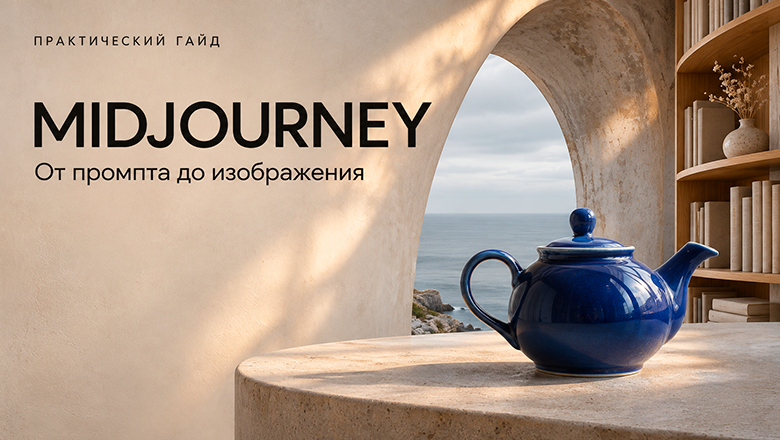
Чтобы получать хорошие изображения в Midjourney, нужно научиться управлять сюжетом, композицией и степенью свободы модели. В этом гайде — путь от регистрации до готовой картинки: с промптами, настройками и разбором реальных генераций.
Для статьи я проверил несколько разных задач: предметную съёмку, архитектуру, бумажную иллюстрацию и необычную постановочную фотографию. Затем выбрал наиболее удачный сюжет — синий керамический чайник — и продолжил эксперименты с настройками и изображениями-референсами. Покажу не только удачные результаты, но и случаи, когда красивая картинка расходилась с заданием.
🖼️ Генерировать изображения в Midjourney из РФ без VPN
Инструкции ниже ориентированы на веб-версию Midjourney. На момент подготовки материала актуальная модель по умолчанию — V8.2. Совместимость параметров имеет значение: команды из старых руководств не всегда работают в новых версиях.
Что вы найдёте в руководстве
Доступ из России и регистрация аккаунта.
Первая генерация на сайте и в Discord.
Как писать промпты, которые управляют изображением.
Основные параметры и различия версий.
Тест Stylize и Raw на одном сюжете.
Как использовать своё изображение и сохранять стиль.
Как исправлять, расширять и увеличивать картинки.
Оригинальные промпты для практических задач.
Ошибки, тарифы и условия использования.
Как пользоваться Midjourney из России
Доступ к официальному сайте Midjourney сопряжен со сложности, а оплата и вовсе невозможна. Российская банковская карта не подходит для обычной международной оплаты подписки.
Для себя я выбрал более простой путь — Midjourney в Study AI: без отдельного оформления зарубежной подписки, с оплатой в рублях. Изображения для этого материала я генерировал там; перед тестированием проверил наличие актуальной версии.
Далее разберём работу на официальном сайте Midjourney: регистрацию, интерфейс, параметры и инструменты редактирования.
Как зарегистрироваться на официальном сайте
Откройте midjourney.com. Это официальный сайт сервиса.
Нажмите Sign Up. Для создания аккаунта используется вход через Google или Discord.
Выберите аккаунт и подтвердите вход. Отдельные логин и пароль Midjourney для такой регистрации придумывать не нужно.
Оформите подписку. Проверьте выбранный план и период оплаты: месяц или год.
Перейдите в Create. В этом разделе находится поле для генерации изображений.
Если вы уже пользовались Midjourney через Discord, сначала войдите через тот же аккаунт Discord. Так вы сохраните доступ к прежним изображениям и подписке. Дополнительный способ входа лучше подключать к существующему аккаунту, а не создавать второй и оплачивать его отдельно.
Как создать первое изображение в Midjourney
Перейдите на страницу и начните с простого сюжета. Один предмет, понятное освещение и спокойный фон помогут увидеть, как модель понимает запрос. Если сразу попросить сложную сцену с несколькими героями, надписями и необычной перспективой, будет труднее разобраться, почему результат не устроил.
Откройте Create. Найдите строку Imagine — поле для описания изображения.
Проверьте настройки. Посмотрите версию модели, пропорции и включённую персонализацию. Для первого знакомства лучше понимать, какие настройки действуют.
Введите промпт. Например, описание синего чайника ниже.
Запустите генерацию. Midjourney предложит несколько вариантов.
Откройте наиболее подходящий. Проверьте форму предмета, свет, фон и соответствие заданию.
Скачайте изображение. Используйте действие Download в меню изображения. Для дальнейшей работы сохраняйте файл, а не скриншот страницы.
Studio photograph of a single cobalt blue ceramic teapot on a pale gray table, soft window light, simple background --ar 16:9
Перевод: «Студийная фотография одного кобальтово-синего керамического чайника на светло-сером столе, мягкий свет из окна, простой фон». Параметр --ar 16:9 задаёт горизонтальные пропорции.
В моём тесте именно этот незамысловатый сюжет оказался самым удачным для дальнейших экспериментов. У чайника хорошо читались форма, глазурь и отражения. Он позволял сравнивать настройки без отвлечения на сложную архитектуру или анатомию человека.
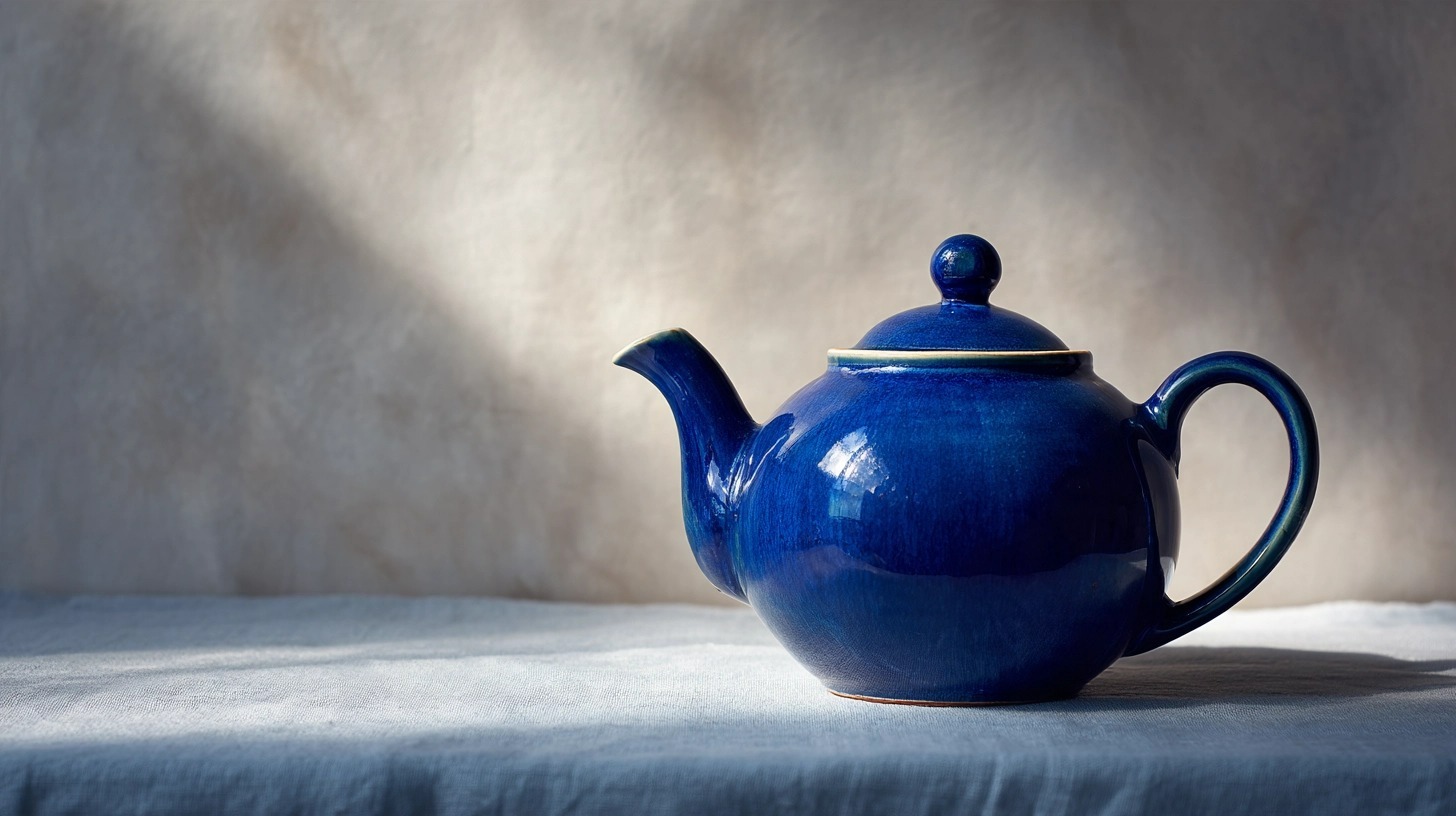
Базовая генерация по короткому промпту: синий керамический чайник, мягкий свет и простой фон
Если вы работаете через Discord
Подключите Discord к своему аккаунту Midjourney. В канале, где доступен бот, или в личной переписке с ним вызовите команду /imagine, заполните поле prompt и отправьте запрос.
Текст описания и параметры используются по тому же принципу, что и на сайте. Но инструкции интерфейса различаются: кнопки U1–U4 и V1–V4 относятся к работе с сеткой в Discord. На сайте выбирайте изображение и нужное действие непосредственно в его карточке.
Как писать промпты для Midjourney
Для обычной генерации лучше описывать видимое изображение: кто или что находится в кадре, где расположен объект, какой свет на него падает. Формулировка «Ты профессиональный фотограф, создай шедевр» почти не объясняет, что должно появиться на картинке.
Удобная основа промпта: объект → действие или состояние → окружение → визуальная техника → свет → композиция. Заполнять все части каждый раз необязательно. Выбирайте те, которые действительно определяют результат.
Что описать | Что это меняет | Пример |
Главный объект | Содержание и число важных элементов | Один кобальтово-синий керамический чайник |
Состояние или действие | То, что происходит в кадре | Пожилая женщина сидит на деревянном стуле и играет на виолончели |
Материал и поверхность | Фактуру, блики, ощущение предмета | Глянцевая глазурь с небольшими естественными неоднородностями |
Окружение | Место, фон и дополнительные объекты | Светло-серый стол, спокойная стена на заднем плане |
Свет | Объём, контраст и настроение | Мягкий боковой свет из окна |
Композиция | Расположение объекта и свободного пространства | Чайник справа, левая треть кадра свободна |
Способ изображения | Фотографию, иллюстрацию, графику или макет | Предметная студийная фотография |
Начните с того, что нельзя потерять
Перед составлением запроса выберите два-три обязательных свойства. Для рекламной картинки это могут быть узнаваемая форма товара и свободное место под заголовок. Для иллюстрации — бумажная техника и заданная палитра. Для портрета — внешность человека и естественное освещение.
Это поможет оценивать результат предметно. Красивый фон не компенсирует неверный товар, а эффектный свет не делает изображение подходящим для баннера, если текст негде разместить.
Добавляйте подробности там, где модель вынуждена угадывать
Сравните два запроса:
Beautiful blue teapot, amazing lighting, masterpiece

Product photograph of a cobalt blue ceramic teapot on the right side of a pale gray table, soft side window light, empty left third for a headline --ar 16:9
Во втором случае стало понятнее назначение картинки. Важную работу выполняют расположение чайника, направление света и место под заголовок. Эпитеты «красивый» и «потрясающий» таких решений не задают.
Но и длинный промпт не гарантирует точности. Если вы одновременно потребуете туман, резкий контраст, мягкий свет, минимализм и множество декоративных деталей, часть условий будет конкурировать между собой.
Можно ли писать промпты на русском
Можно начинать с русского описания. Английский удобен для работы с названиями фотографических приёмов, материалов и параметров из документации. Примеры в этом руководстве даны на английском, а их назначение разобрано по-русски.
Если переводите промпт через текстовую нейросеть, попросите сохранить смысл и не добавлять новых объектов, украшений и стилистических эффектов. Иначе вместо перевода вы получите другое задание.
Описывайте видимое, когда важна однозначность
В тесте с бассейном я использовал выражение empty municipal swimming pool — «пустой муниципальный бассейн». На изображении появилась вода. Слово «пустой» допускает трактовку «без посетителей».
Во второй версии я уточнил состояние через наблюдаемые признаки: осушенный бассейн, полностью сухой плиточный пол, видимый вокруг стула и под инструментом.
Documentary photograph of an elderly woman seated on a wooden chair playing a cello inside a drained municipal swimming pool, completely dry exposed tiled floor visible around the chair and beneath the cello, pale blue tiles, a single tall window casting soft winter daylight, small figure surrounded by quiet architectural space, faded burgundy cardigan, restrained colors, natural skin texture, eye-level wide shot --ar 3:2
В новой генерации пол действительно оказался сухим. При этом помещение стало больше похоже на плиточный зал: глубина чаши бассейна читалась слабее. Одно уточнение решило проблему с водой, но не обеспечило точность всей сцены.
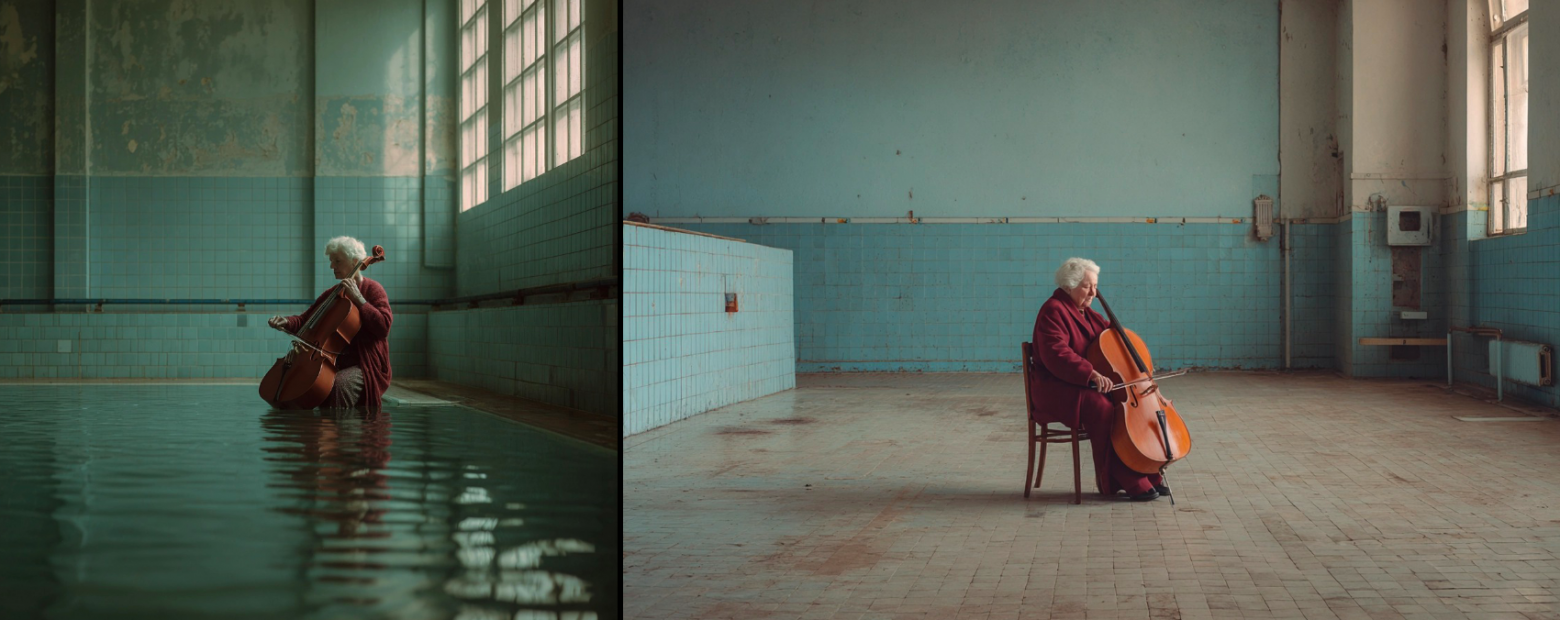
Слева — empty swimming pool: модель оставила воду. Справа — drained pool и описание сухого пола. Уточнение сработало, но архитектуру бассейна ещё можно дорабатывать
Практический приём: если абстрактное слово понимается не так, замените его признаками, которые должны быть видны в кадре. Вместо «уютный» назовите тёплый локальный свет и фактуру дерева; вместо «минималистичный» — один предмет, однотонный фон и отсутствие дополнительных деталей.
🖼️ Протестировать возможности Midjourney
Параметры Midjourney: что настраивать в первую очередь
Параметры добавляются после описания. Перед названием ставятся два дефиса, между параметром и значением — пробел. Например: --ar 16:9 --s 100 --raw.
Не включайте сразу всё, что нашли в чужом промпте. Для первых генераций достаточно выбрать пропорции, затем при необходимости сравнить Stylize и Raw.
Параметр | Что делает | Когда полезен | Пример |
--ar | Задаёт соотношение сторон | Когда заранее известно место публикации | --ar 16:9 — горизонтальное изображение |
--v | Выбирает версию модели | Для воспроизводимого рабочего процесса и совместимости инструментов | --v 8.2 |
--s, Stylize | Регулирует силу художественной интерпретации; диапазон 0–1000, стандартное значение — 100 | Для поиска баланса между сдержанностью и выразительностью | --s 50 или --s 750 |
--raw | Уменьшает влияние стандартной стилизации модели | Когда важнее конкретное описание, чем привычная эстетика Midjourney | --raw |
--chaos | Увеличивает различия между вариантами; диапазон 0–100 | На этапе поиска разных решений | --chaos 20 |
--seed | Задаёт стартовое случайное состояние генерации | Для сравнений и повторных экспериментов | --seed 271828 |
--no | Просит исключить перечисленные элементы | Когда появляются лишние предметы или надписи | --no text, watermark |
--sref | Подключает референс стиля | Для близкой палитры, фактуры и визуальной подачи | --sref URL |
--sw | Регулирует влияние Style Reference; диапазон 0–1000, стандартное значение — 100 | Когда стиль референса выражен слишком слабо или слишком сильно | --sw 100 |
--tile | Создаёт изображение для повторяющегося узора | Для паттернов, обоев и текстильных мотивов | --tile |
--hd | Включает генерацию высокого разрешения в совместимых версиях | После выбора подходящего решения | --hd |
Пропорции и разрешение — разные настройки
--ar 16:9 определяет форму кадра, но не означает конкретный размер в пикселях. Горизонтальное изображение удобно для обложки, квадратное — для карточки, вертикальное — для постера. При этом композицию нужно описывать отдельно: широкий кадр сам по себе не гарантирует свободное место под текст.
Для макета с точными размерами сначала получите подходящую композицию, затем проверьте разрешение скачанного файла и подготовьте финальный размер в графическом редакторе.
Не переносите параметры между версиями вслепую
Что встречается в руководствах | Как применять |
--q 2, --q 4 | Параметры качества зависят от версии. V8.1 и V8.2 не поддерживают --q; добавлять его в каждый промпт не нужно. |
--cref и --cw | Относятся к Character Reference в более ранних моделях. Для актуального процесса используйте инструменты выбранной версии. |
--oref и --ow | Omni Reference используется в V7. В V8.1 и V8.2 эту задачу решает Edit Model. |
Разделение частей промпта через :: | Старый приём с мультипромптами не следует считать универсальным: V7 и V8 его не поддерживают. |
Draft и Turbo | Доступность режимов зависит от модели. Не рассчитывайте на них по инструкции для другой версии. |
Перед большим проектом полезно свериться с официальной таблицей совместимости версий. Это быстрее, чем исправлять промпт, в котором причина ошибки — неподдерживаемый параметр.
Что меняют Stylize и Raw: тест на синем чайнике
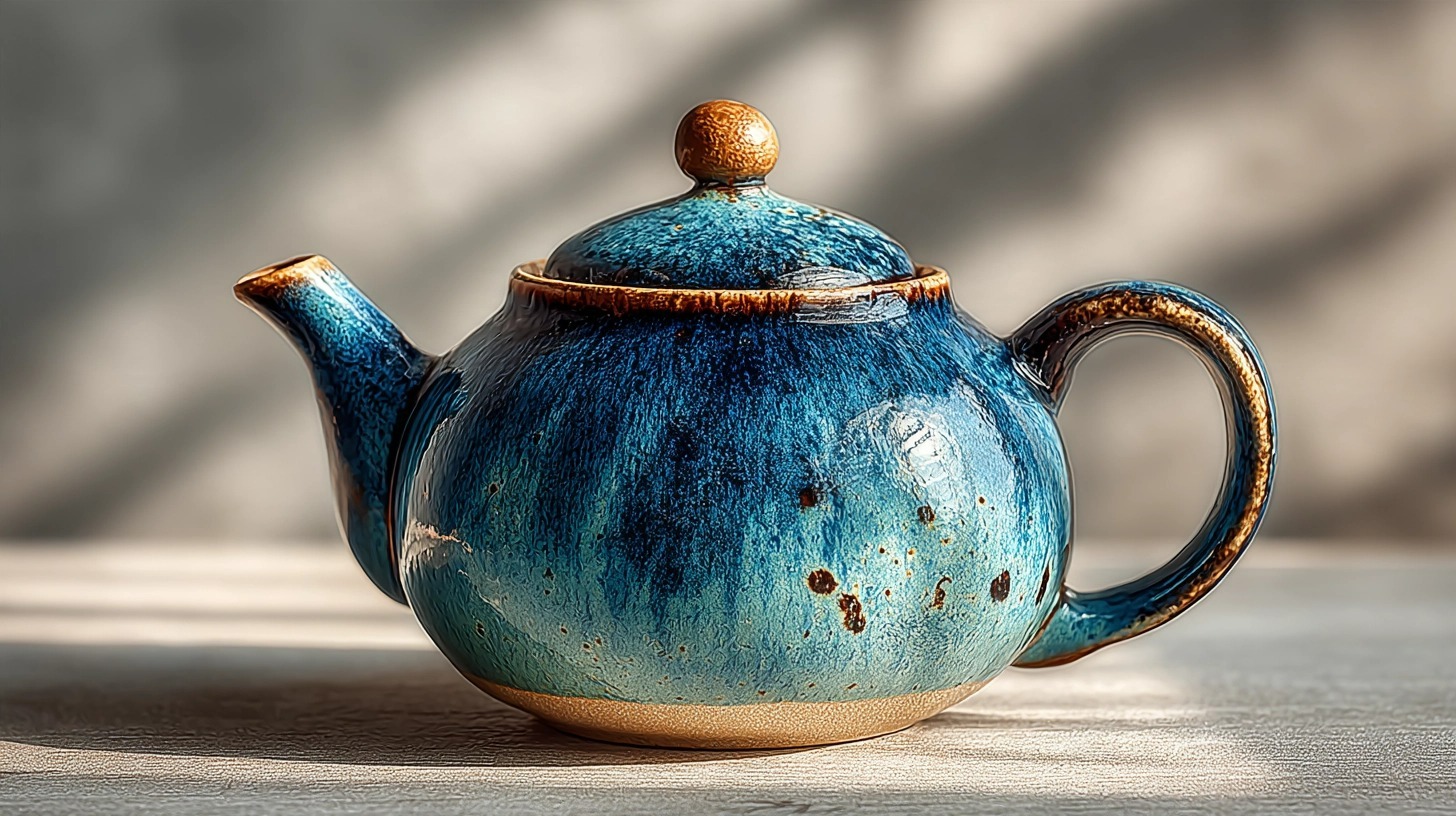
Для сравнения я использовал один базовый сюжет: кобальтово-синий керамический чайник на светло-сером столе с мягким светом из окна. На таком изображении легко замечать изменения глазури, формы, освещения и декоративных деталей.
Основа запроса:
Studio photograph of a single cobalt blue ceramic teapot on a pale gray table, soft window light, simple background --ar 16:9
Затем сравнивались варианты со значениями --s 50, --s 100, --s 750 и режимом --raw.
Настройка | Что видно в моём результате | Практический вывод |
--s 50 | Сдержанный тёмно-синий чайник, мягкий свет, относительно спокойная поверхность | Подходит как отправная точка для неброской предметной сцены |
--s 100 | Более заметная неоднородность глазури и тёплые оттенки по краям | Стандартное значение уже даёт модели достаточно свободы в дизайне предмета |
--s 750 | Выразительная бирюзово-синяя фактура, золотистые края и ручка крышки, более контрастная подача | Высокая стилизация может изменить сам товар, а не только сделать фотографию эффектнее |
--raw при --s 100 | Более гладкая тёмно-синяя поверхность, крупное отражение окна, прохладная спокойная подача | В этом сравнении Raw дал более сдержанный результат, но не сохранил геометрию других вариантов |

Самое полезное наблюдение: во всех случаях получилась предметная фотография, но дизайн чайника менялся. Высокое значение Stylize не превратило изображение в рисунок — оно усилило художественную интерпретацию внутри выбранной техники.
Для концепта новой коллекции это может быть преимуществом. Для изображения конкретного товара — проблемой. Если нужно сохранить существующий чайник, опирайтесь на его изображение и редактирование, а не только на словесное описание.
Эти генерации показывают возможные различия, но не доказывают, что каждое изменение вызвано одним параметром. Для более строгого сравнения фиксируйте версию, промпт, персонализацию и seed, меняйте одну настройку и оценивайте несколько вариантов. Один удачный кадр не характеризует весь режим.
Почему seed не сохраняет один и тот же предмет
Seed связан со стартовой случайностью генерации. Это удобный инструмент для экспериментов, но не идентификатор чайника, персонажа или стиля. Изменение текста и настроек может изменить результат даже при том же seed.
Поэтому запрос «тот же чайник, но в другом интерьере» нельзя надёжно решить одним числом. Для сохранения предмета нужен визуальный исходник и подходящий инструмент работы с ним.
Как загрузить своё изображение и правильно использовать референс
Референс — изображение, на которое модель ориентируется при генерации. Но сначала решите, что именно вы хотите взять: внешний вид объекта, композицию, палитру или манеру изображения. От этого зависит способ подключения.
Задача | Инструмент | Что учитывать |
Взять за основу содержание и композицию | Image Prompt | Изображение влияет на новую генерацию, но не копируется буквально |
Перенести визуальную подачу | Style Reference | Ориентиром становятся стиль, цвет, фактура и освещение; это не инструмент точного сохранения лица |
Изменить существующее изображение или использовать конкретный объект | Edit Model в V8.1 и V8.2 | Можно прикрепить исходники и описать нужное изменение |
Исправить ограниченную область | Editor с выделением области | Помогает сосредоточить работу на нужном участке |
Поддерживать общую эстетику серии | Style Reference, Moodboard, Personalization | Общий стиль не означает одинаковую геометрию объектов |
Как подключить изображение на сайте
Нажмите значок изображения рядом со строкой Imagine.
Загрузите файл или выберите уже загруженный.
Назначьте ему подходящую роль: Image Prompt, Style Reference или прикрепление для редактирования.
Добавьте текст, объясняющий желаемый результат.
Проверьте не только сходство, но и появление лишних элементов из исходника.
В Discord обычный Image Prompt добавляют через адрес изображения в начале запроса, а Style Reference — через --sref. В веб-интерфейсе удобнее выбирать соответствующий слот: так легче увидеть, какую функцию выполняет файл.
[Вставить скриншот панели загрузки на официальном сайте. Отметить различие между Image Prompt, Style Reference и прикреплением изображения для Edit Model.]
Что показал тест с чашкой
После чайника я перешёл к другой посуде — чашке с блюдцем. Сначала запустил текстовый запрос без изображения:
Studio photograph of a ceramic espresso cup with a matching saucer on a pale gray table, soft window light, simple background --ar 16:9 --s 100 --seed 314159
Получилась открытая чашка в светлой кремово-коричневой гамме. Затем я прикрепил изображение чайника с выразительной глазурью. В новом результате появились близкие сине-серые и коричневые оттенки, но вместе с ними — крышка.
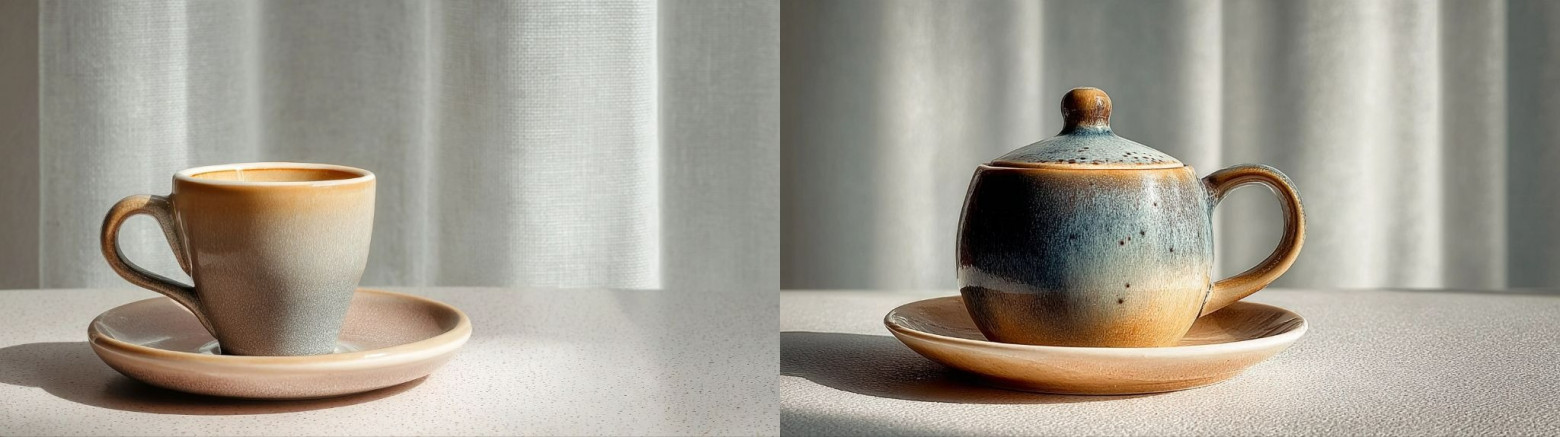
Без изображения модель выбрала светлую чашку. С прикреплённым чайником изменилась глазурь и появилась крышка, которую текстовый промпт не требовал
В этом опыте изображение было просто прикреплено. Поэтому результат нельзя выдавать за отдельный тест официального режима Style Reference. Но он хорошо показывает практическую проблему: вместе с желаемой фактурой в генерацию могут попасть предметные признаки исходника.
Если нужен только стиль, задавайте референсу роль стиля. Если нужно сохранить конкретную чашку — используйте её собственное изображение. И в обоих случаях проверяйте, что перенеслось помимо нужных свойств.
Как сохранить персонажа или предмет в серии
В актуальных V8.1 и V8.2 для работы с исходными объектами используется Edit Model. Она принимает до четырёх изображений и позволяет сформулировать изменение обычной инструкцией. В V7 для подобных задач применяется Omni Reference; старые команды Character Reference относятся к другим версиям.
Для серии подготовьте хорошо читаемый исходник. Предмет должен быть виден целиком, без случайного перекрытия важных деталей. В запросе разделите то, что нужно сохранить, и то, что разрешено изменить:
Place the same teapot on a dark walnut shelf in a quiet kitchen. Preserve its silhouette, spout, handle, lid and cobalt blue glaze. Change only the setting and lighting.
Soft morning light, realistic product photograph.
Это инструкция для работы с прикреплённым изображением, а не самостоятельный текстовый промпт. После генерации сравните носик, крепление ручки, крышку и пропорции корпуса. Общий синий цвет ещё не означает, что сохранился тот же предмет.
Когда нужны Moodboard и Personalization
Moodboard помогает задать эстетическое направление через подборку изображений. Personalization учитывает визуальные предпочтения, которые вы формируете в сервисе. Эти инструменты полезны для длительной работы в близкой манере.
Для тестирования параметров их влияние нужно учитывать: иначе вы сравниваете не только промпты, но и дополнительные настройки вкуса. Для предметной точности персонализация не заменяет исходник товара.
Как доработать изображение: вариации, редактирование и расширение кадра
Неудачная деталь не всегда требует полной перегенерации. Сначала определите масштаб проблемы: не устраивает весь сюжет, конкретный предмет или небольшой участок.
Что требуется | Какое действие выбрать | Что проверить после |
Получить близкий вариант удачной картинки | Vary Subtle | Не изменились ли важные детали |
Найти более отличающиеся варианты | Vary Strong | Сохранилась ли основная идея |
Изменить запрос для совместимой генерации | Remix | Какие элементы перестроились вместе с изменением |
Поменять существующую сцену по инструкции | Quick Edit или Edit Model | Сохранились ли композиция, объект и свет |
Убрать или заменить деталь | Editor с выделением области | Границы правки, соседние детали, тени и отражения |
Добавить пространство вокруг | Zoom Out или расширение холста в Editor | Продолжение перспективы и освещения |
Продолжить изображение в сторону | Pan | Стыки, повторяющиеся объекты и положение главного предмета |
Набор действий зависит от версии и происхождения картинки. Например, результаты Edit Model сейчас не совместимы с Remix. Если нужного действия нет, проверьте совместимость, прежде чем искать ошибку в своём промпте.
Что получилось при удалении крышки
Для чашки с неожиданной крышкой я прикрепил изображение и попросил:
Remove the lid from the cup and show its open rim. Preserve the cup body, handle, glaze texture, colors, saucer, lighting, background and composition.
Чашка открылась, но крышка осталась в кадре — модель положила её рядом. Изменились также масштаб предмета, фон и освещение. Фактура посуды в целом сохранилась, однако точечной правкой этот результат назвать нельзя.
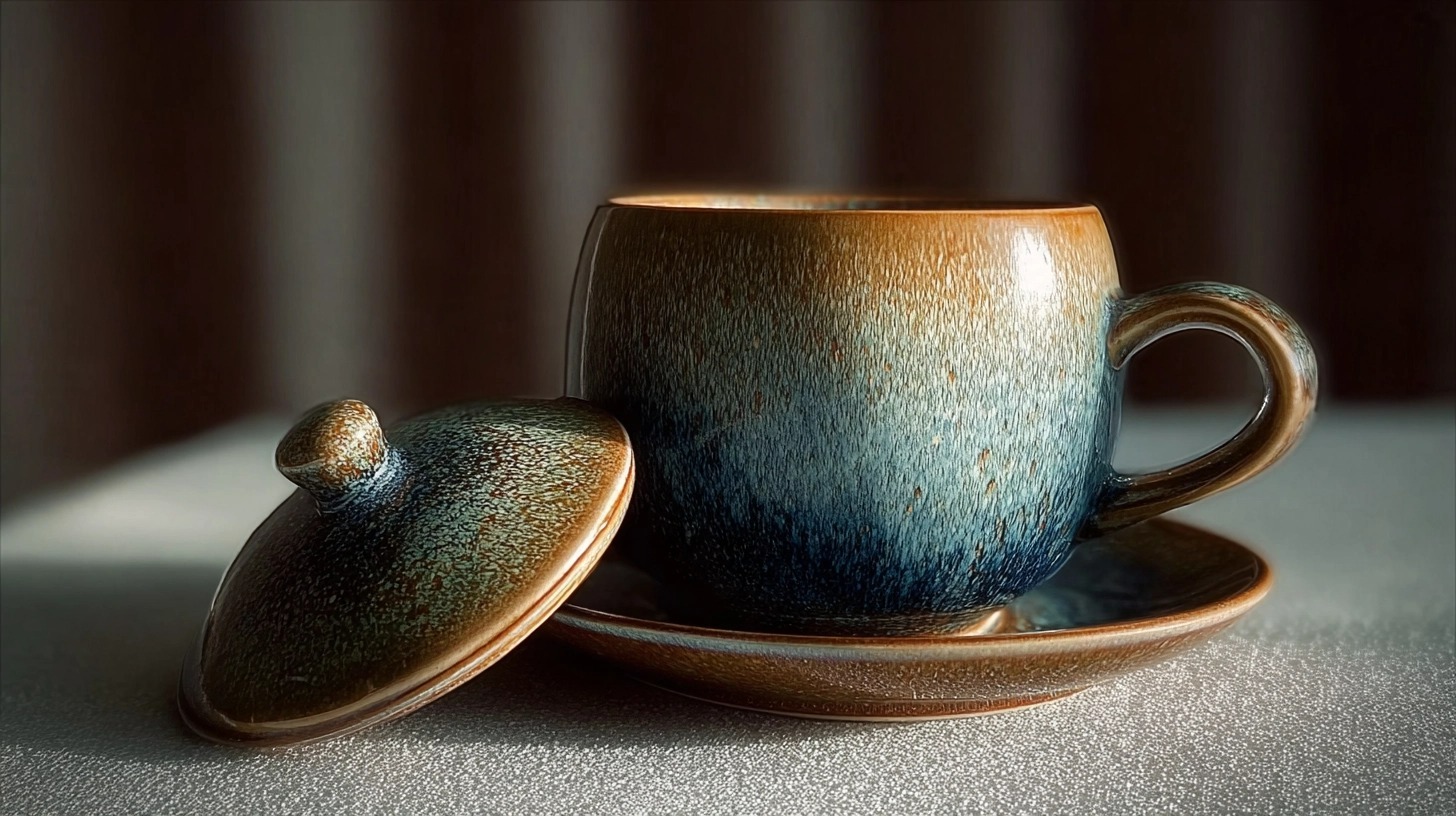
Просьба снять крышку была выполнена, но сама крышка осталась в кадре. Одновременно изменились фон, масштаб и свет
Здесь есть важная тонкость: «убрать крышку с чашки» не означает «полностью удалить крышку из изображения». Модель могла выполнить первую инструкцию, просто переместив предмет.
Для следующей попытки я бы уточнил запрос так:
Remove the lid entirely from the image. Show the open cup. Preserve the original framing, cup geometry, handle, saucer, glaze, lighting and background.
Это предлагаемый вариант доработки, а не ещё один проверенный результат. Если требуется сохранить остальную сцену максимально близко, разумнее открыть Editor и ограничить область изменения крышкой и верхом чашки.
Как пользоваться редактором для локальной правки
Откройте страницу и выберите Image Editor.
Загрузите изображение или выберите из галереи.
Выделите область изменения. Включите сам дефект и небольшой участок вокруг него, необходимый для согласования формы.
Опишите нужный результат в этой области. Например, открытый край чашки без крышки.
Запустите редактирование.
Проверьте соседние элементы. Особенно ручку, край блюдца, тени и блики.
Слишком маленькая область может не дать модели перестроить форму. Слишком большая увеличивает риск изменения удачных частей. Подбирайте выделение под геометрию задачи.
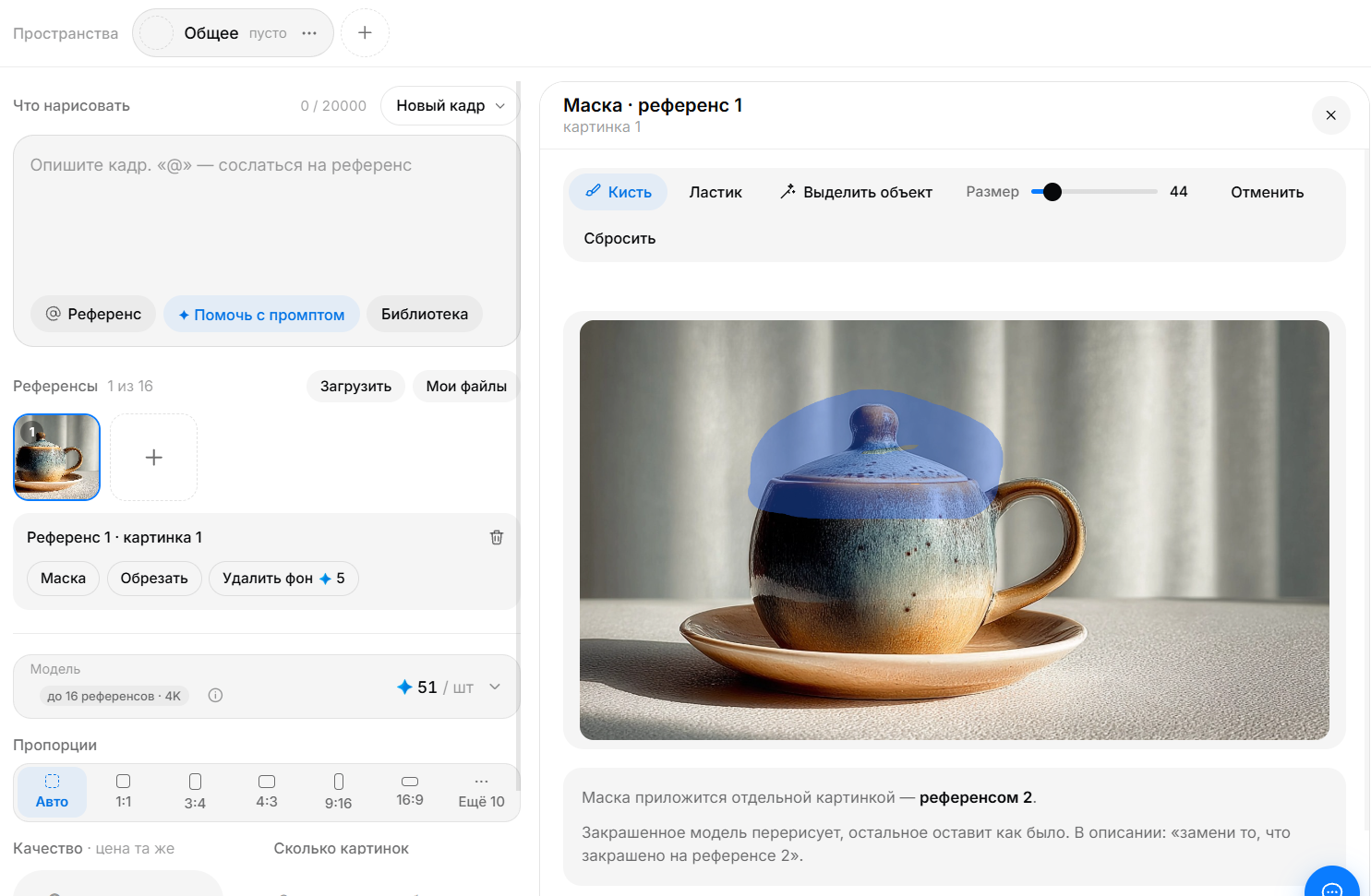
Для локальной задачи ограничиваем область, а не пересоздаём всю предметную сцену
Как увеличить изображение и не испортить детали
Сначала выбирайте композицию, затем повышайте разрешение. В новых моделях доступна HD-генерация; у совместимых изображений есть действия увеличения. Если предлагаются Subtle и Creative, первый вариант меньше вмешивается в изображение, второй может активнее менять детали.
Команда Run batch as HD повторно запускает генерацию в высоком разрешении. Это не следует путать с простым увеличением уже скачанного файла. После обработки заново проверьте мелкие элементы, фактуру и надписи.
Редактирование или расширение HD-изображения может вернуть результат к стандартному разрешению. Поэтому окончательный размер проверяйте после последней правки.
Оригинальные промпты Midjourney: что можно взять для своих задач
Ниже — несколько сценариев для генерации изображений в Midjourney с разной логикой запроса. Необязательно сохранять все слова: заменяйте объект, материал, свет и композицию под свою задачу. Параметры добавляйте осознанно.
Предметная фотография для сайта или баннера
Product photograph of a cobalt blue ceramic teapot placed on the right third of a pale gray tabletop, the entire teapot visible, soft side window light, subtle natural reflections, plain pale gray wall, uncluttered empty left third for a headline --ar 16:9 --s 50 --raw
Здесь важны не рекламные эпитеты, а условия использования: предмет целиком, положение справа, спокойная левая часть под заголовок. Если фон всё равно оказывается слишком активным, исправляйте его отдельно в Editor.
Этот вариант предложен как рабочая адаптация базового сюжета. Проверенные изображения чайника приведены выше; не стоит автоматически считать каждую переработку промпта уже протестированной.
Архитектурная фотография с необычной идеей
Architectural photograph of a small coastal library built inside a former concrete water tower, circular reading room, curved wooden shelves, one seated reader, overcast sea visible through a narrow horizontal window, weathered concrete and pale oak, soft daylight, believable architectural proportions --ar 16:9
В моей генерации хорошо соединились цилиндрическое бетонное пространство, деревянные полки и вид на море. Но вместо узкого горизонтального окна модель создала большой вертикальный проём и верхнее освещение.
Для атмосферной иллюстрации это удачный результат. Для визуализации проекта с заданными оконными проёмами — уже несоответствие. Чем точнее архитектурное задание, тем важнее исходные изображения и последующее редактирование.
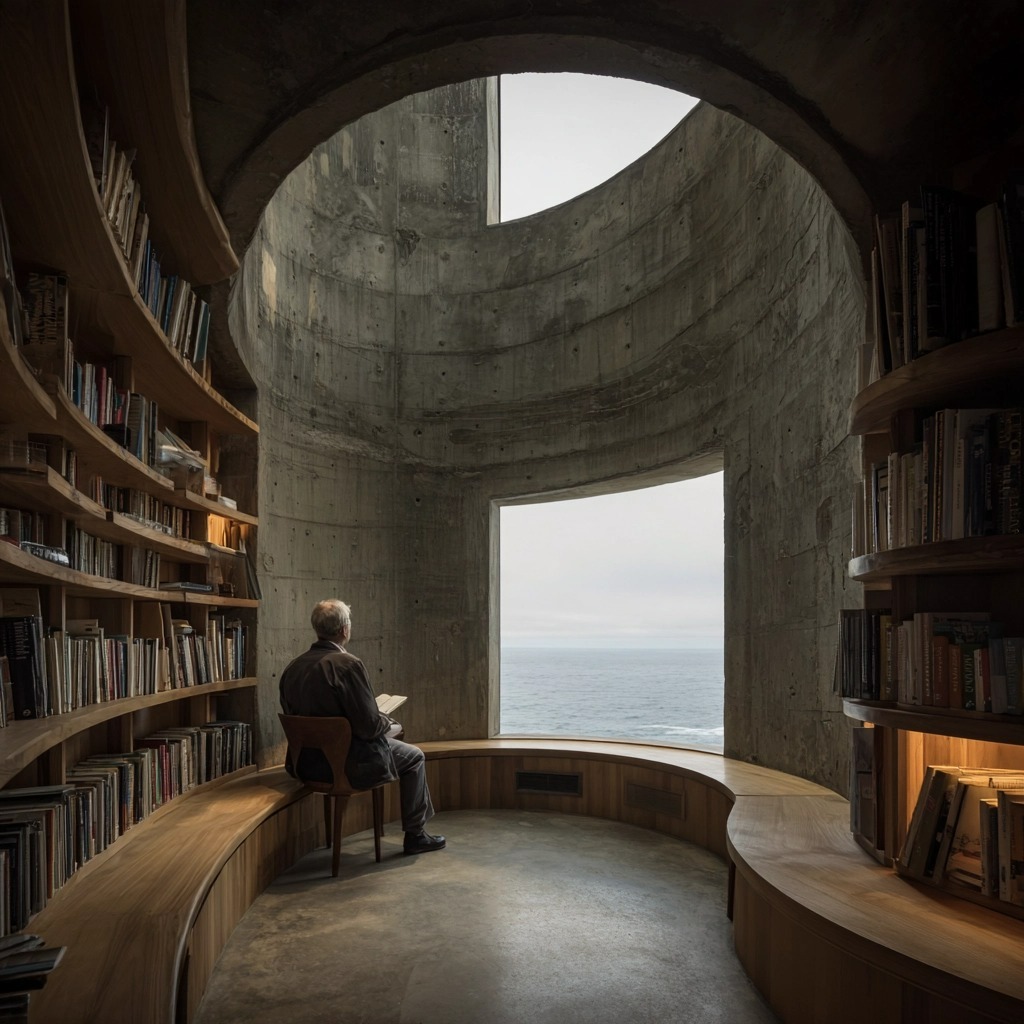
Библиотека внутри бетонной башни: убедительное пространство, но форма окна отличается от запроса
Бумажная иллюстрация для статьи
Flat editorial paper-cut illustration of a tiny home office inside an open matchbox, front-facing layered paper composition, simple cutout desk, chair and lamp, one sheet of paper illuminated on the desk, oversized household silhouettes around the matchbox, warm ivory background, cobalt blue and muted coral, visible cut-paper edges, minimal shallow relief, even lighting --ar 4:3
В первоначальном запросе было сочетание editorial cut-paper illustration и миниатюрного кабинета в спичечном коробке. Результат больше напоминал объёмную предметную миниатюру. Во второй версии я усилил фронтальную композицию, бумажные слои и небольшую глубину.
Бумажная техника стала заметнее, но сам спичечный коробок читался слабее. Этот тест показывает, почему нельзя оценивать исправление только по одному улучшившемуся признаку.
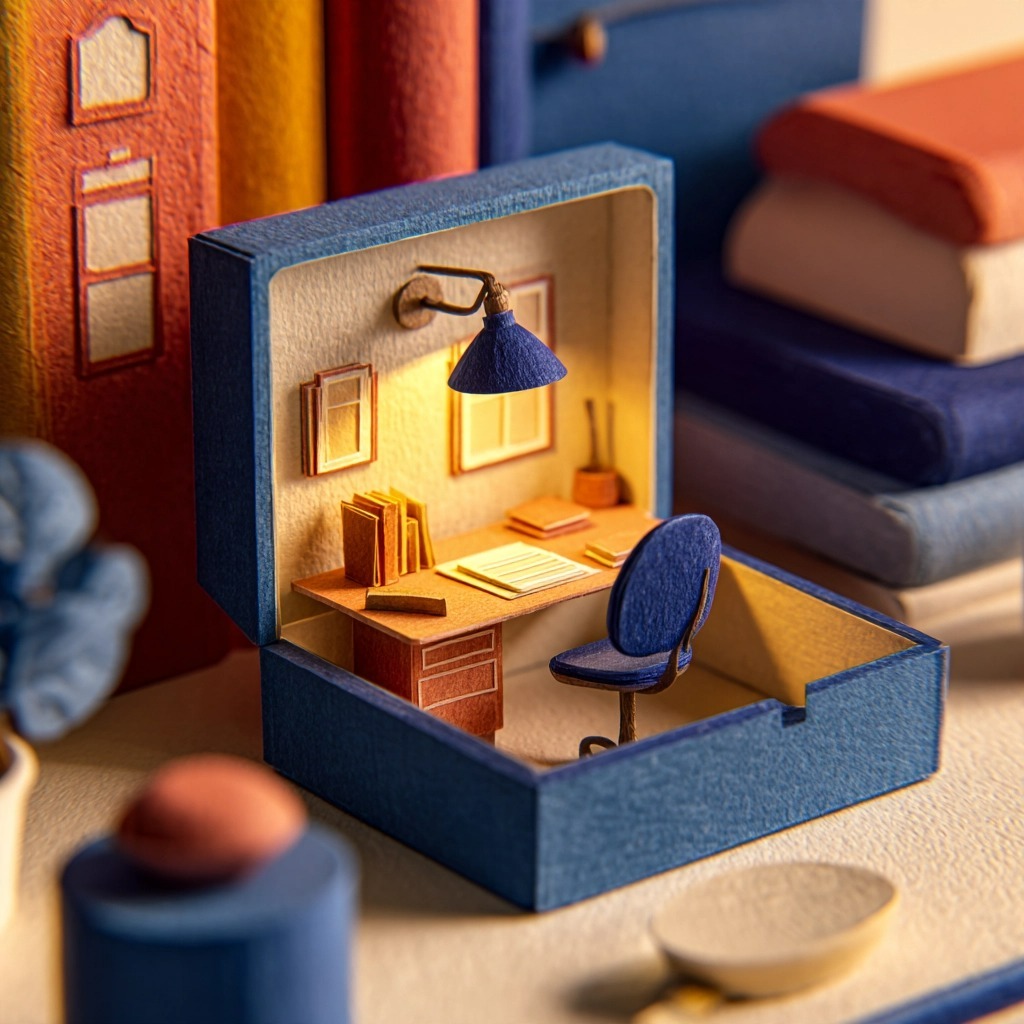
После уточнения бумажная техника стала убедительнее, но узнаваемость спичечного коробка снизилась
Атмосферная постановочная фотография
Documentary photograph of an elderly woman seated on a wooden chair playing a cello inside a drained municipal swimming pool, completely dry exposed tiled floor visible around the chair and beneath the cello, pale blue tiles, a single tall window casting soft winter daylight, small figure surrounded by quiet architectural space, faded burgundy cardigan, restrained colors, natural skin texture, eye-level wide shot --ar 3:2
Необычность здесь создаёт сочетание обычных элементов: человек с инструментом и пустующее общественное пространство. Дополнительные слова вроде «эпичный» или «сюрреалистический шедевр» для этой идеи не обязательны.
При проверке смотрите на посадку музыканта, положение рук, форму инструмента и смычка. Атмосферный общий план способен скрыть ошибки, которые становятся заметны при увеличении.
Бесшовный узор
Seamless pattern of small hand-painted cobalt blue teapots, ivory cups and simple olive leaves, warm cream background, balanced spacing, flat gouache illustration, limited palette --tile --ar 1:1
Это дополнительный пример для самостоятельной генерации. После создания повторите картинку сеткой в редакторе: проверьте стыки и равномерность заполнения. Для паттерна важна не только красота отдельного квадрата, но и поведение изображения при повторении.
Постер с короткой надписью
Minimal editorial poster for a small ceramics exhibition, one cobalt blue teapot silhouette, warm ivory paper, generous negative space, short title "BLUE HOUR", restrained typographic composition --ar 2:3 --s 50 --raw
Нужный текст заключайте в двойные кавычки. Короткие надписи проще контролировать, чем длинные абзацы. Для публикации проверяйте каждую букву; точную типографику, даты и контакты удобнее добавлять в графическом редакторе.
Почему Midjourney не выполняет промпт и что с этим делать
Красивое изображение и точное выполнение задания — разные критерии. В моих тестах это было особенно заметно: библиотека получилась выразительной с неправильным окном, а чашка сохранила часть глазури референса вместе с ненужной крышкой.
Проблема | Что проверить | Что изменить |
Не хватает важного объекта | Не затерялся ли он среди второстепенных подробностей | Упростите сцену, явно назовите объект и его положение |
Неверное состояние предмета или места | Не допускает ли описание нескольких трактовок | Назовите видимые признаки: сухой пол, открытый край чашки, выключенный экран |
Изображение слишком декоративное | Stylize, персонализацию и стилевые референсы | Снизьте стилизацию, сравните Raw, уберите лишние эстетические указания |
Нет места для заголовка | Описано ли расположение предмета | Назовите свободную часть кадра и спокойный фон, при необходимости расширьте холст |
Вместе со стилем переносится чужой объект | Роль прикреплённого изображения | Используйте Style Reference для стиля и проверяйте предметные заимствования |
При исправлении меняется вся картинка | Не запущена ли новая генерация по общему запросу | Перейдите к редактированию исходника и ограничьте область |
Нужна одна и та же вещь в серии | Есть ли визуальный исходник | Используйте изображение предмета; одного seed недостаточно |
Параметр вызывает ошибку | Версию, синтаксис и совместимость | Удалите неподдерживаемую команду, сверяйтесь с документацией своей модели |
Осторожнее с отрицаниями
Сначала опишите нужное состояние положительно: открытая чашка, чистая поверхность, сухой плиточный пол. Параметр --no используйте для понятных исключений.
Он обрабатывает слова в отрицании, поэтому длинные фразы могут давать нежелательную трактовку. Например, вместо сложного запрета на определённую одежду лучше прямо описать нужный костюм.
Как оценивать результат за минуту
Содержание. Все ли обязательные элементы на месте? Нет ли лишних?
Геометрия. Правдоподобны ли руки, ручки посуды, ножки мебели и архитектурные соединения?
Свет. Согласованы ли тени и отражения с источниками освещения?
Назначение. Подходит ли изображение под обложку, карточку или иллюстрацию?
Точность исходника. Сохранились ли особенности товара или человека?
После проверки исправляйте конкретный недостаток. «Сделай лучше» оставляет модели слишком много свободы. «Сохрани предмет и добавь спокойное пространство слева» объясняет направление работы.
Как организовать работу, чтобы тратить меньше генераций
Разделите поиск идеи и доведение результата. На первом этапе допустимы разные композиции и более свободные варианты. Когда направление найдено, зафиксируйте основу и меняйте по одному существенному условию.
Запишите назначение картинки. Например, обложка статьи с заголовком слева.
Выберите обязательные признаки. Один синий чайник, виден целиком, мягкий свет.
Получите базовые варианты. Пока без набора дополнительных референсов и сложных параметров.
Выберите подходящую композицию. Оценивайте пригодность, а не только эффектность.
Исправьте форму и детали. Используйте вариации или редактор по масштабу задачи.
Подготовьте финальный размер. После этого ещё раз проверьте изображение.
Для серий сохраняйте промпт, версию, параметры, референсы и выбранный результат. Короткая запись «слишком пёстрая глазурь, попробовать s 50» полезнее десятка изображений без пояснений.
Сколько стоит Midjourney и какой тариф выбрать
В официальном Midjourney четыре подписки. Сравнение ниже относится к помесячной оплате; годовая оплачивается целиком и даёт скидку.
План | Цена за месяц | Fast GPU в месяц | Relax для изображений | Stealth Mode |
Basic | $10 | 200 минут | Нет | Нет |
Standard | $30 | 15 часов | Есть | Нет |
Pro | $60 | 30 часов | Есть | Есть |
Mega | $120 | 60 часов | Есть | Есть |
Fast использует выделенное время вычислений. Relax позволяет создавать изображения с ожиданием в очереди на соответствующих планах. Часы нельзя надёжно пересчитать в фиксированное число картинок: расход зависит от операций и настроек.
Для небольшого знакомства достаточно оценить Basic. Для регулярного перебора вариантов полезен Standard с Relax. Pro и Mega имеют смысл при большем объёме работы или необходимости Stealth Mode. Подписки продлеваются автоматически; перед оплатой проверьте период и актуальную таблицу тарифов.
Можно ли пользоваться бесплатно
На официальном сайте и в Discord постоянного бесплатного режима генерации нет. Регистрация сама по себе не означает, что аккаунт получил бесплатный пакет изображений.
Кто видит изображения и можно ли использовать их в рекламе
По умолчанию работы Midjourney публичны. Личная переписка с ботом в Discord не делает изображения закрытыми на сайте. Для ограничения видимости предусмотрен Stealth Mode на Pro и Mega, но публикации в общедоступном Discord-канале всё равно видны его участникам.
Перед загрузкой неопубликованного продукта, фотографии клиента или конфиденциального макета проверьте режим работы и разрешение на использование исходников.
Условия Midjourney допускают коммерческое использование созданных работ. Для компании с годовой выручкой свыше $1 млн требуется Pro или Mega. Чужая работа не становится вашей от того, что вы увеличили её разрешение.
Разрешение сервиса на использование изображения не гарантирует исключительных прав и не отменяет права на чужие фотографии, персонажей и товарные знаки. Для рекламного проекта проверьте условия коммерческого использования применительно к своей ситуации.
С чего начать, если вы впервые открыли Midjourney
Возьмите один простой сюжет и доведите его до конкретного назначения. Например, сначала создайте фотографию чайника, затем добейтесь нужной композиции для баннера, после этого исправьте детали и подготовьте разрешение.
Мои тесты дали три полезных ориентира. Неоднозначные слова лучше заменять видимыми признаками. Высокая стилизация может изменить дизайн самого предмета. Прикреплённое изображение способно передать и нужную фактуру, и лишние детали.
Поэтому главный навык в работе с Midjourney — замечать разницу между красивым результатом и выполненным заданием. Хороший промпт уменьшает неопределённость, а проверка и подходящий инструмент редактирования помогают довести картинку до использования.