Полгода назад я рассказывал, как запустить локальную LLM и подключить её к IDE. Статья собрала много просмотров и комментариев. Судя по всему, возможность пользоваться ИИ без подписки и интернета интересна довольно широкому кругу лиц.
За это время появились новые модели и инструменты. Маленькие модели постепенно становятся способнее, а запускать их на своём компьютере всё проще. Поэтому решил обновить гайд.
В этот раз возьмём Mellum от JetBrains, запустим её через LM Studio Bionic, подключим к OpenCode, а потом перенесём этого же агента в OpenIDE. Получим локальную модель, которая может работать с файлами проекта прямо в IDE, рядом с Git и DB-клиентами и удобной навигаций по коду.
Статья также доступна в формате видео на YouTube, VK-видео и Rutube:
Зачем вообще нужна локальная модель?
Безусловно облачные агенты прекрасны, пока к ним есть доступ. Но блокировок становится больше, и заранее не угадаешь, в какой момент отвалится Claude, Codex или Cursor. А счета за подписки и токены тем временем растут.
Поэтому компании начинают разворачивать модели у себя. Например, Revolut перевёл около 2000 инженеров на GLM, запущенную на собственных серверах, а Claude Code и Codex оставил для отдельных задач. По словам компании, расходы на AI-кодинг упали примерно на 90%. Для бизнеса это предсказуемо: возможности агента не поменяются без предупреждения, сотрудники не останутся без доступа, а счёт не вырастет внезапно.
Обычному разработчику локальная модель даёт то же самое. Особенно если подписку не оплачивает работодатель. И она работает без интернета: в самолёте, в поезде или когда связь пропала по любой другой причине.
Конечно, пока что маленькие модели справляются с задачами хуже больших. Но думаю, со временем они дорастут до повседневных задач, которые сейчас по силам только моделям с триллионами параметров. Поэтому я время от времени проверяю, что изменилось в этом направлении.
Выбираем модель под своё железо
Для примера буду использовать Mellum2.1 12B A2.5B Thinking от JetBrains. У меня MacBook с M3 Pro.
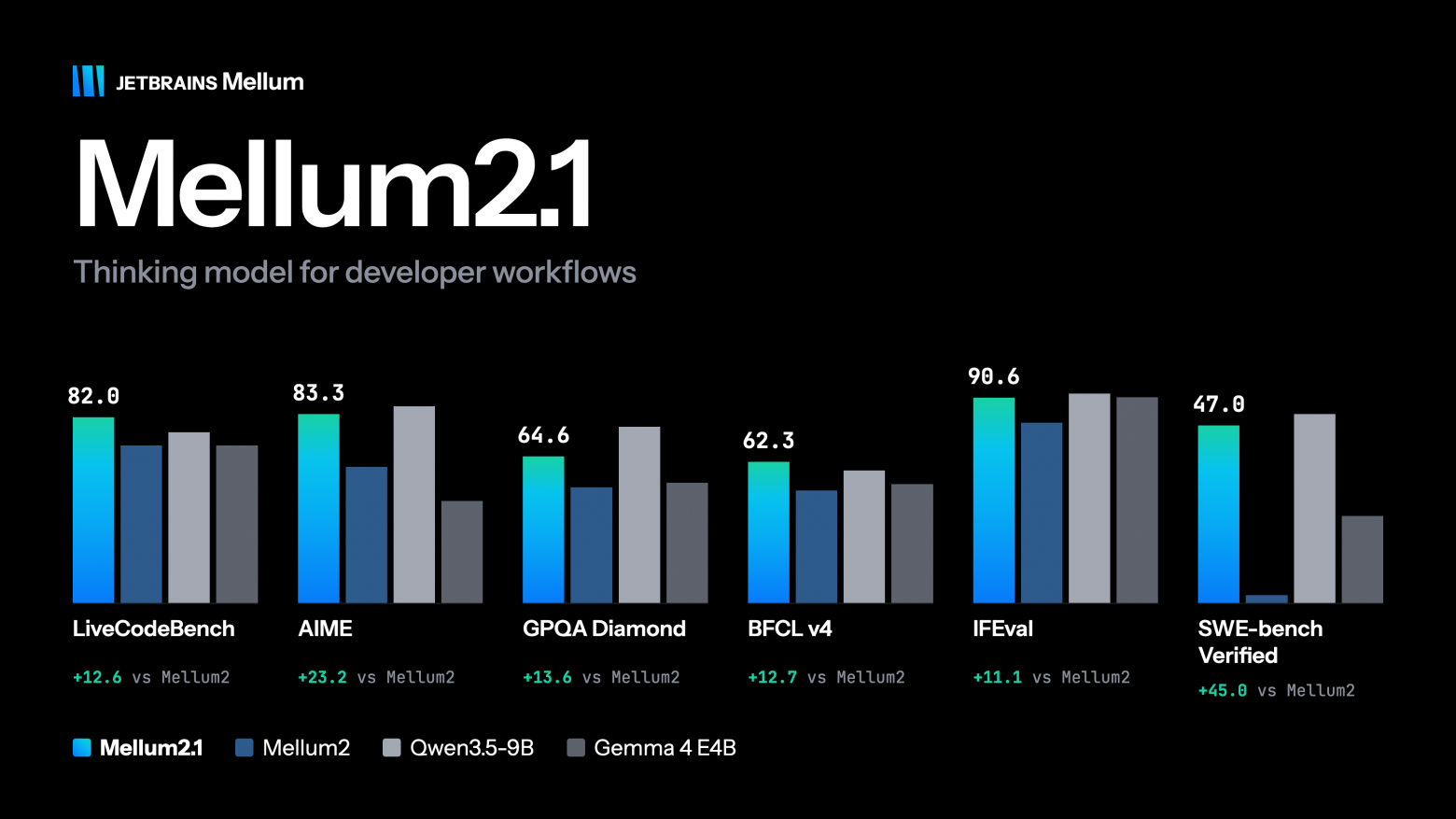
У Mellum несколько поколений. Первая версия была ориентирована на автодополнение кода. Здесь нам нужна модель, которая умеет следовать инструкциям и работать с инструментами агента. В Mellum2.1 JetBrains отдельно улучшили работу с репозиториями: поиск нужного кода, редактирование файлов и проверку изменений.
В названии модели уже есть несколько полезных подсказок:
12B означает примерно 12 миллиардов параметров
A2.5B указывает на MoE-архитектуру: при обработке каждого токена активна только часть модели, около 2,5 миллиарда параметров. Это помогает сократить вычисления, но хранить в памяти всё равно нужно веса всей модели.
Thinking означает, что перед финальным ответом модель генерирует рассуждения, на которые тоже уходит время.
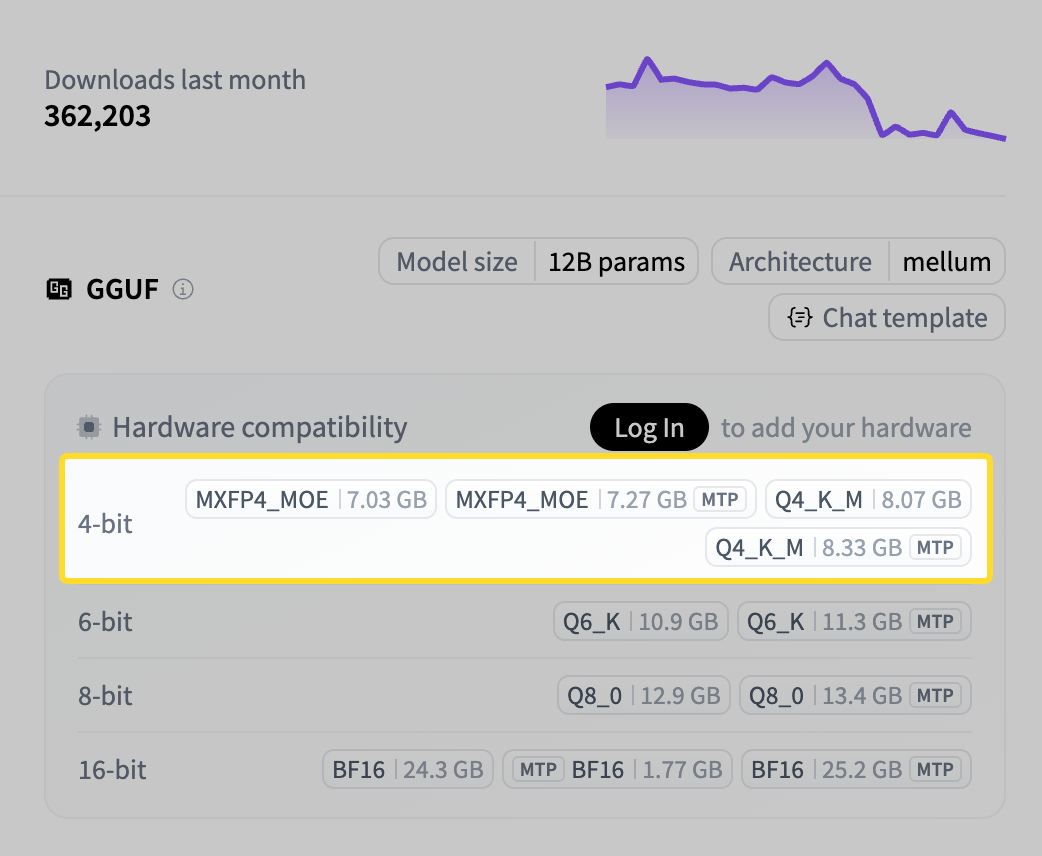
Веса доступны под Apache 2.0. Для запуска возьмём официальную GGUF-сборку с квантизацией Q4_K_M. По карточке модели файл занимает около 8,1 ГБ.
Подробно про квантизацию рассказывать не буду, про неё есть отличная статья. Если коротко, квантизация хранит веса модели с меньшей точностью. Файл становится меньше, и модели нужно меньше памяти. Сборка на 4 бита подойдёт для старта. Если памяти хватает, попробуйте 6 или 8 бит и сравните ответы на своих задачах.
Размер файла не равен всей памяти, которая понадобится при запуске. Кроме весов, место занимают контекст, служебные данные, операционная система и остальные приложения. На Mac с Apple Silicon процессор и графика используют общую память. Поэтому открытая IDE и браузер тоже участвуют в борьбе за эти гигабайты.
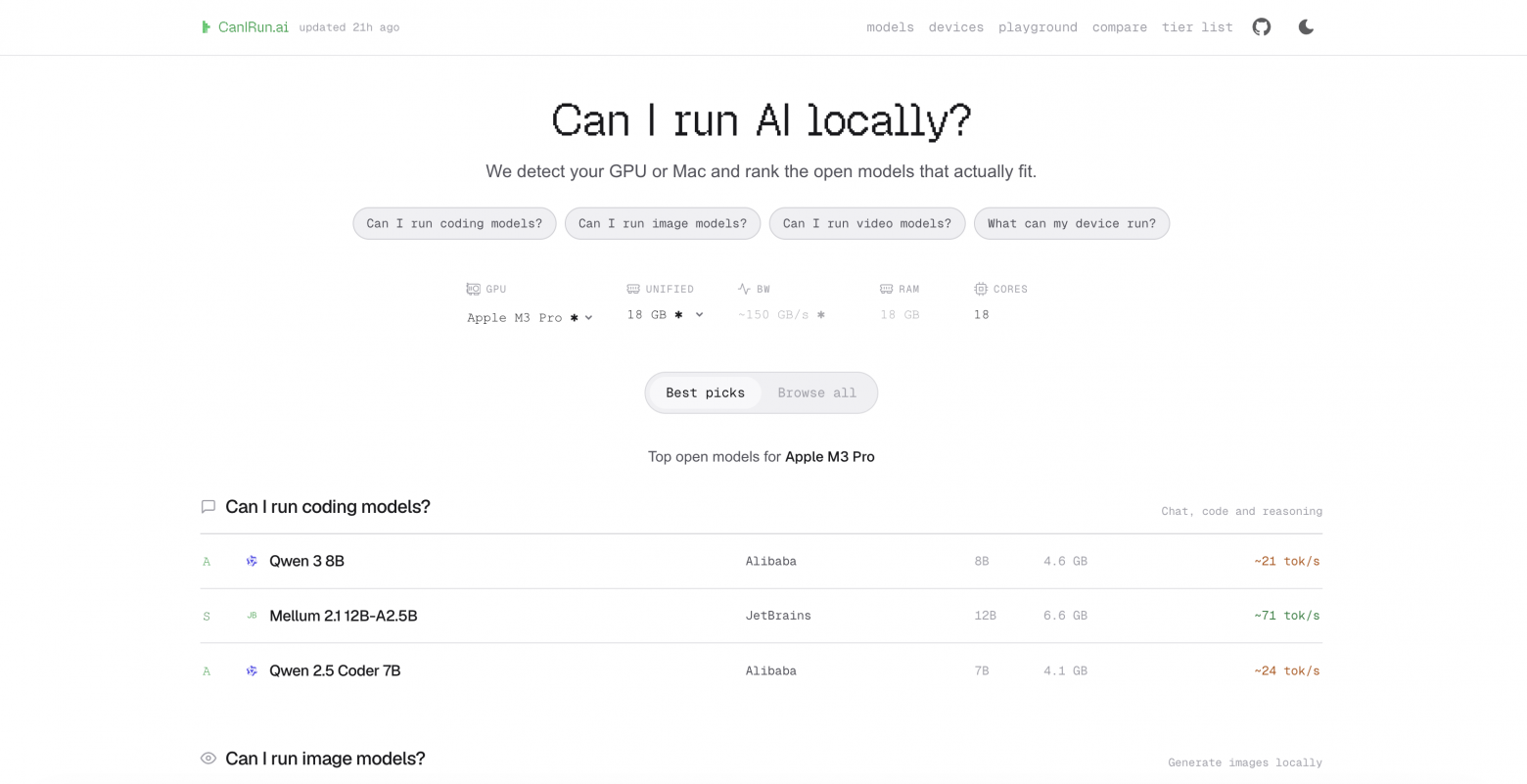
Если у вас другой компьютер, посмотрите canirun.ai. Сервис помогает подобрать модели под железо и оценивает скорость. Это ориентир перед скачиванием, реальные результаты всё равно лучше проверить самому. Информация о сборках и требованиях есть и в карточках моделей на Hugging Face.
Принципиальной привязки к Mellum нет. Можно взять подходящую по размеру модель из семейств Qwen или Gemma. Если памяти больше, есть смысл посмотреть и на Muse Glimmer от Meta. Дальнейшая схема подключения остаётся той же. Для агентной работы проверяйте поддержку вызова инструментов: одного умения написать код в чате недостаточно.
Запускаем модель через LM Studio Bionic
Инструментов для локального запуска много: Ollama, llama.cpp, vLLM и другие. В прошлой статье я показывал LM Studio. В этот раз воспользуемся Bionic, новым отдельным приложением от той же команды.
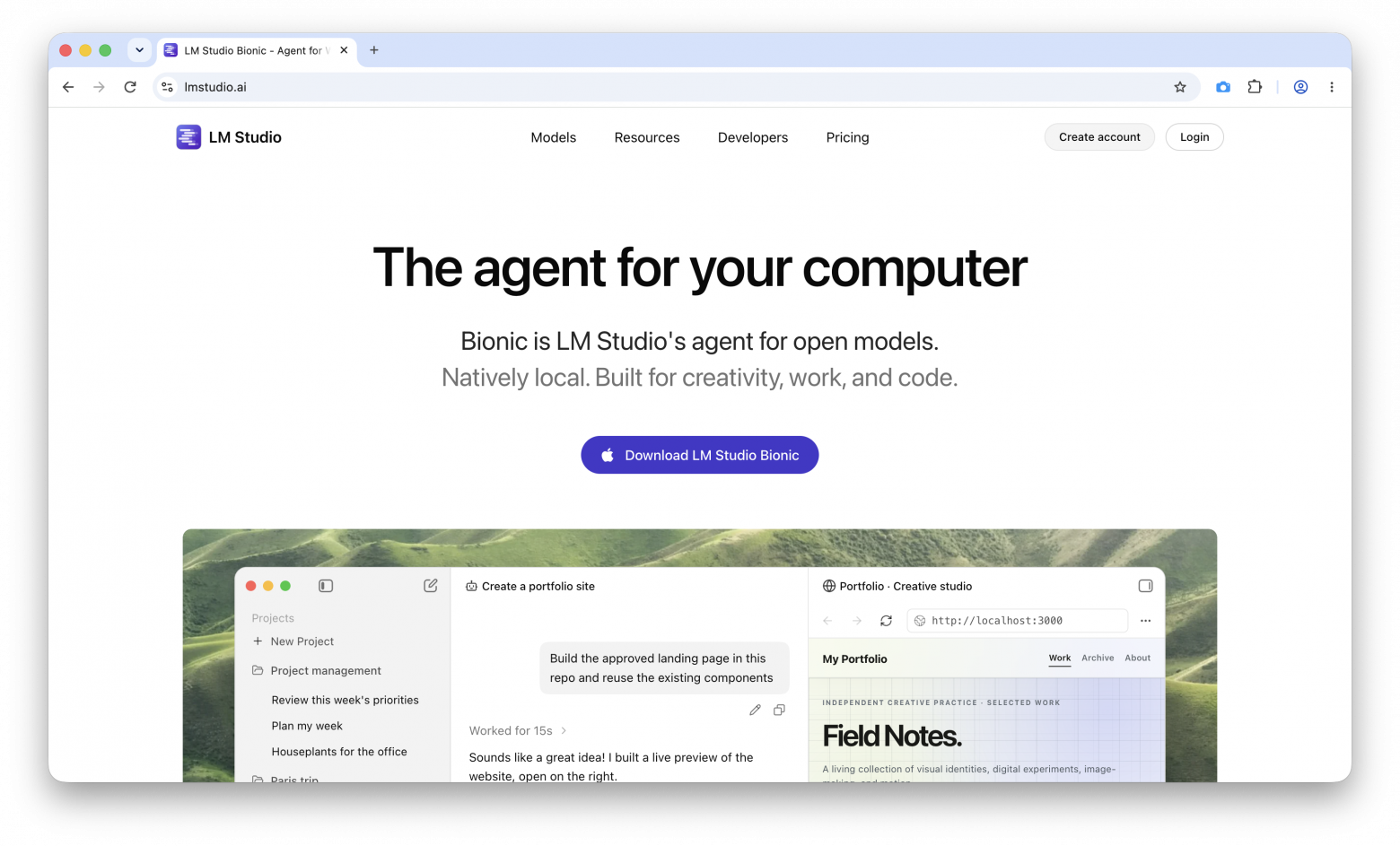
Bionic умеет скачивать и запускать локальные модели, а ещё даёт им инструменты для работы с файлами и кодом. Конечно, для работы полноценной работы (не только вайбкодинга), этого харнеса вряд ли хватит. Но чуть позже разберем как можно использовать его для подключения в IDE.
Скачиваем приложение с официального сайта. Дальше открываем Settings → Local Models → Explore, ищем модель и выбираем сборку. В приложении есть фильтры форматов и подсказки по совместимости с устройством. Порядок скачивания описан и в документации.
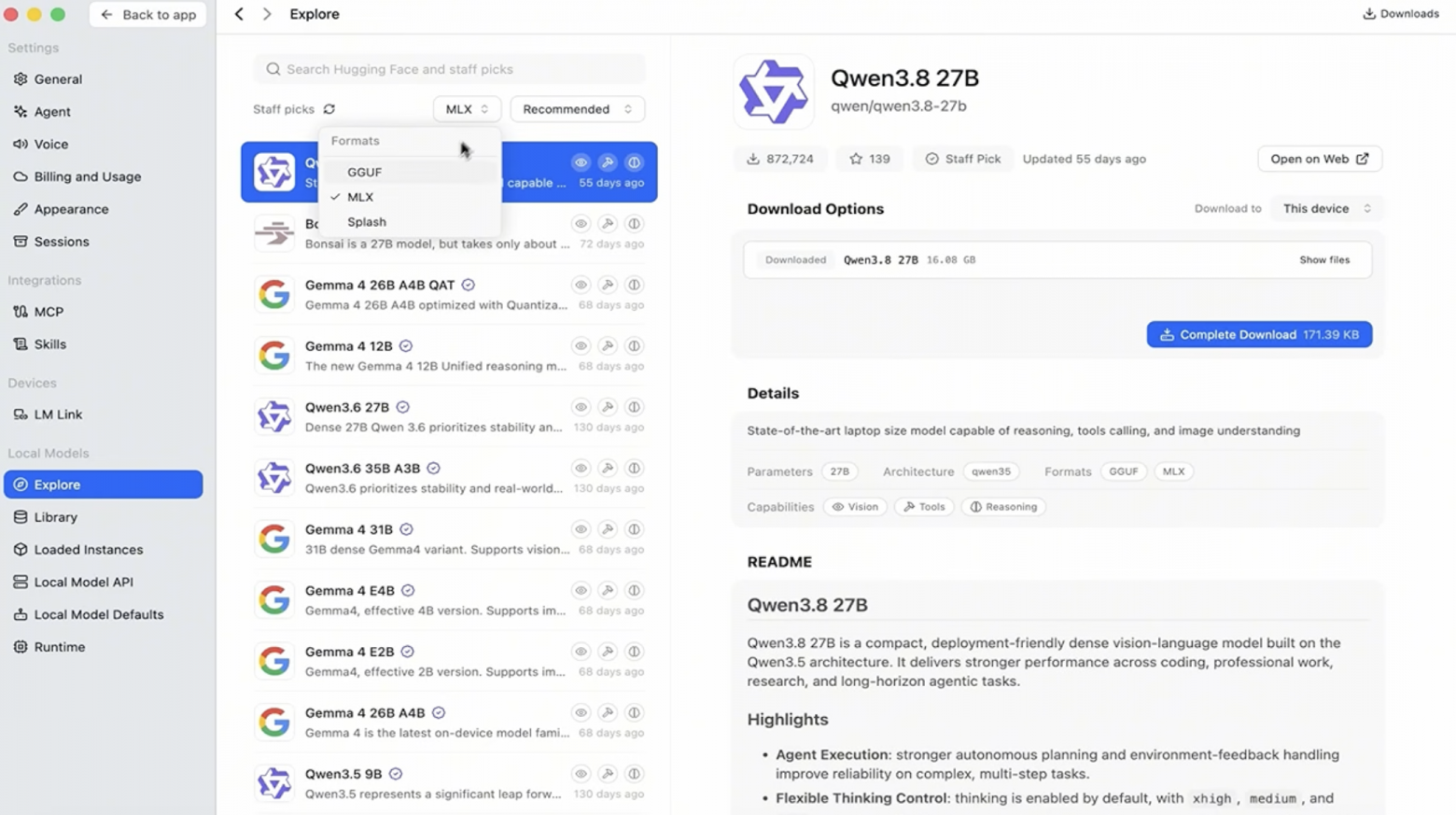
Здесь обычно встречаются два варианта. GGUF используют llama.cpp и приложения на его основе, в том числе на Windows, Linux и macOS. MLX относится к стеку для Apple Silicon: такие сборки тоже поддерживаются инструментами LM Studio. Для нашего примера берём GGUF, на него есть прямая ссылка выше.
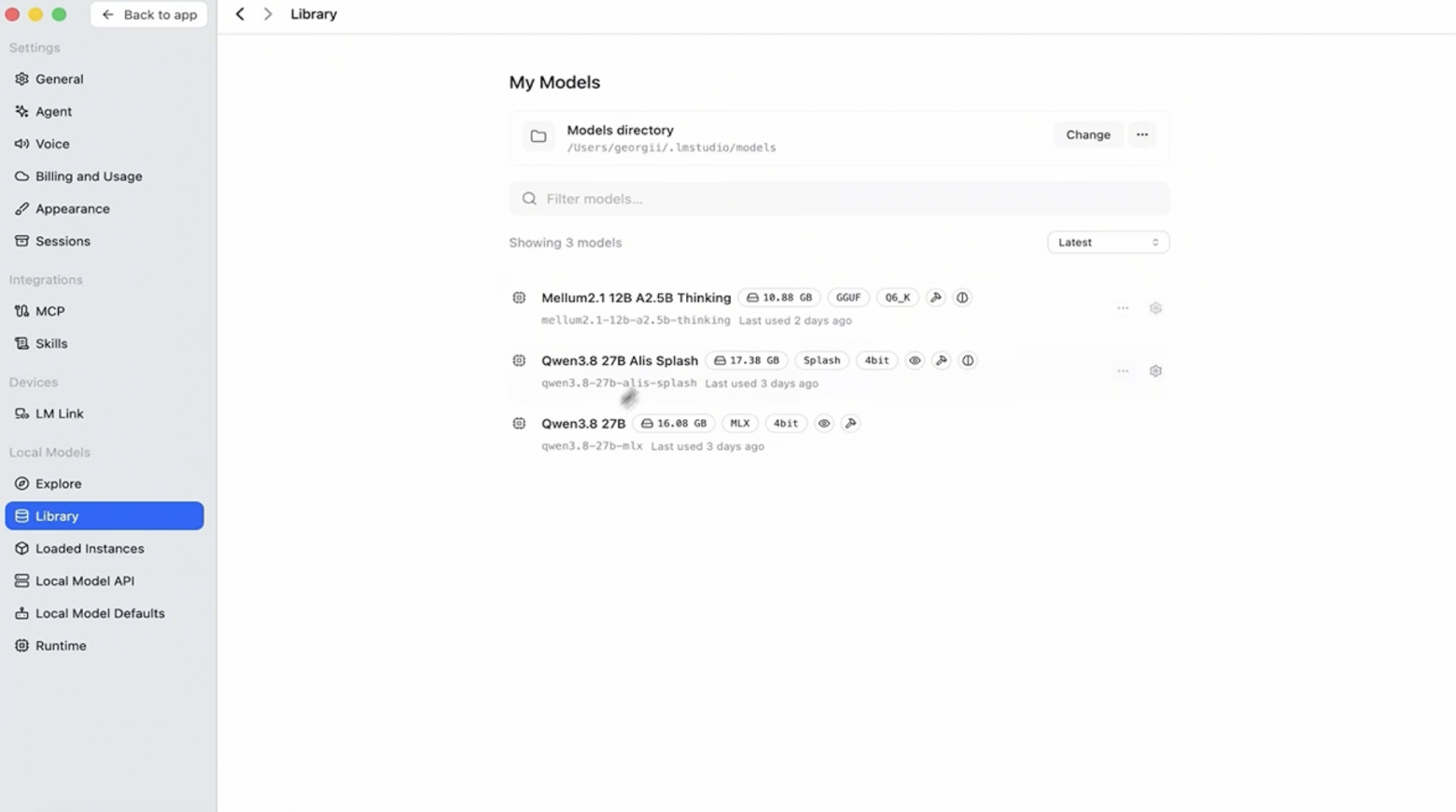
После скачивания или импорта модель должна появиться в Settings → Local Models → Library. Создаём проект и новую сессию, выбираем Mellum в списке локальных моделей и отправляем простой запрос. Например: «Объясни, что делает этот метод» с небольшим фрагментом кода.
Для текста, объяснения кода или работы с документами можно остаться здесь. Bionic умеет и агентный кодинг: при создании проекта включаем Allow coding и выбираем папку с репозиторием. Тогда он получает возможность читать и менять файлы, работать с Git и запускать команды. Подробнее про этот режим.
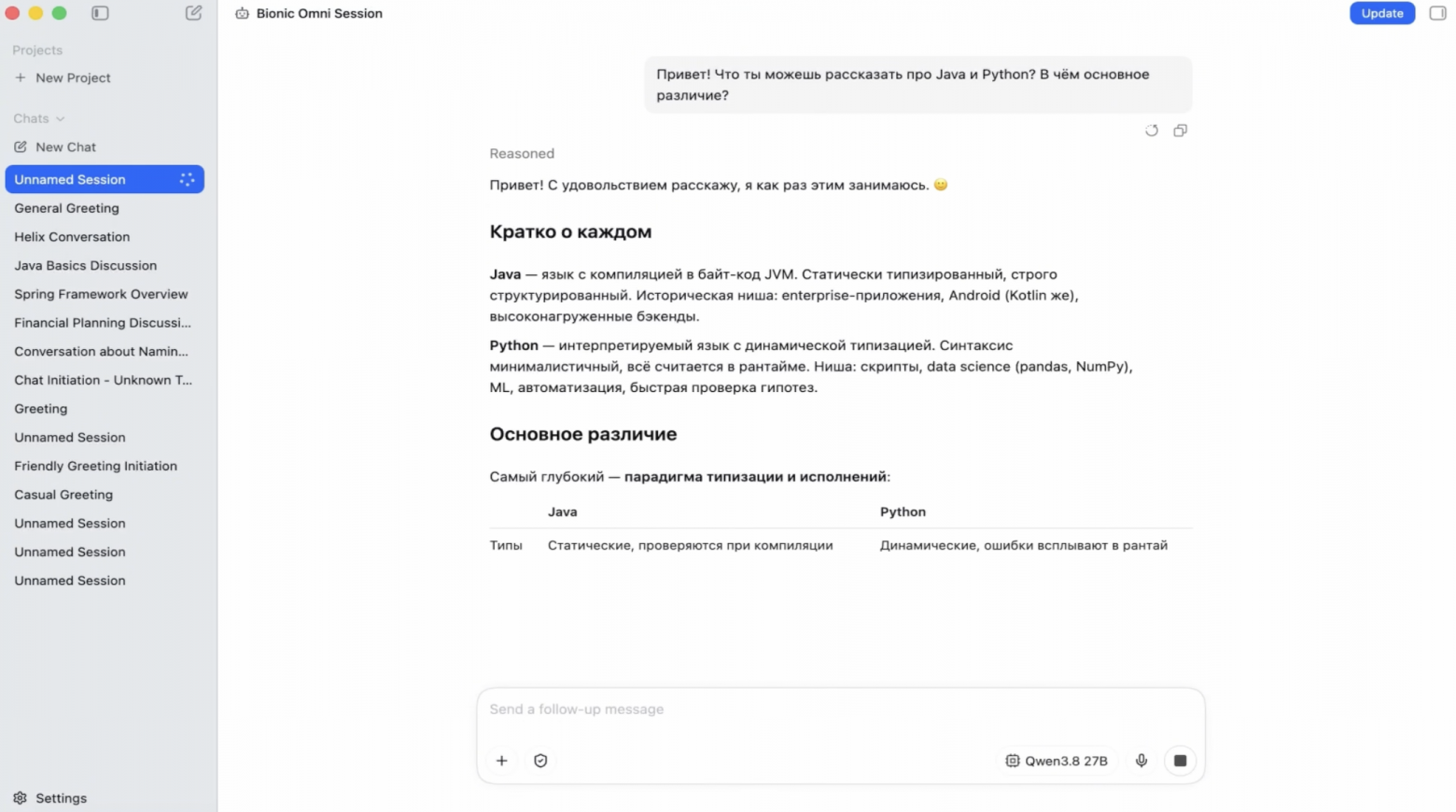
Но если вы уже пользуетесь другим агентом и хотите сохранить его настройки, можно подключить ту же модель к нему. Давайте сделаем это на примере OpenCode.
Подключаем Mellum к OpenCode
OpenCode поддерживает разные облачные провайдеры и локальные модели. В одном агенте можно менять модель под задачу, сохраняя привычный способ работы с проектом.
Сразу после запуска OpenCode модели, настроенные в Bionic должны отобразиться в списке доступных. Если этого не произошло, то можно вручную включить локальный сервер в Bionic: Settings → Local Model API → Local API server. Копируем адрес из настроек. По умолчанию OpenAI-совместимый API доступен по адресу:
http://127.0.0.1:1234/v1
Это локальный API Bionic, через который внешние инструменты отправляют запросы модели. У классической LM Studio аналогичный сервер включается во вкладке Developer.
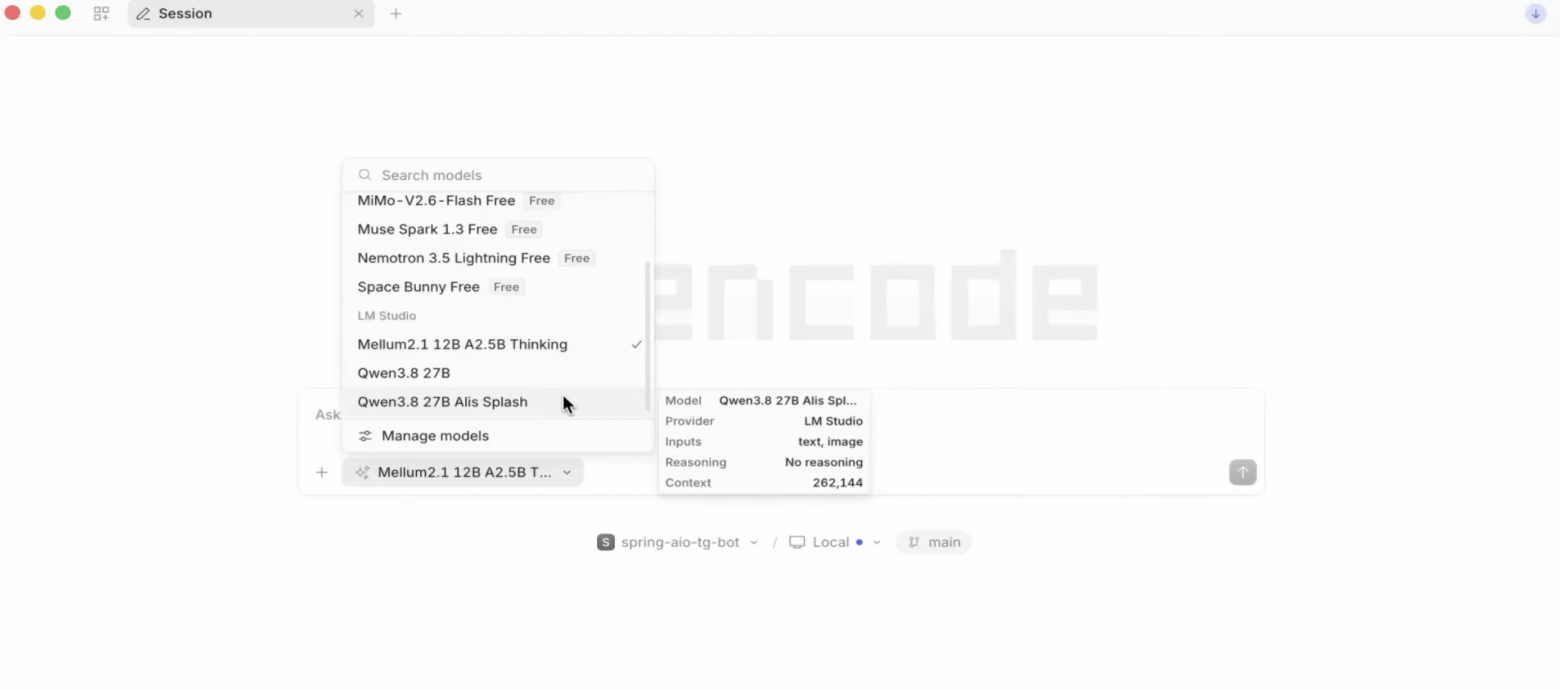
Если OpenCode ещё не установлен, на macOS его можно поставить через Homebrew:
brew install anomalyco/tap/opencode
Для остальных систем есть другие способы установки. После установки открываем терминал в папке проекта и запускаем:
opencode
Теперь OpenCode может читать проект, предлагать изменения и запускать команды, а запросы к выбранной локальной модели обрабатываются на вашем компьютере. Начать можно с просьбы найти конкретный метод и объяснить его работу.
В общем, стек мы уже заметно прокачали. LM Studio Bionic — универсальный вариант: у него есть агентский режим и неплохой харнесс. OpenCode уже заточен под разработку. До полноценной среды он всё ещё не дотягивает: нет инструментов для работы с базой данных и удобного DB-клиента, просматривать файлы неудобно, а диффы местами отображаются неплохо, но не идеально. Тем не менее это уже вполне рабочий вариант.
Давайте закончим настройку наших локальных агентов и подключим получившуюся связку прямо в OpenIDE.
Переносим агента в OpenIDE
С большей частью задач агенты сейчас справляются отлично. Но работать с кодом руками всё ещё приходится. Реже, чем раньше, но приходится.
Поэтому дальше воспользуемся OpenIDE – мультиязычной IDE с интегрированной поддержкой AI-агентов (Claude, Codex, Cursor, Opencode, и т.д.). В ней есть инструменты для работы с кодом, отладкой, Git, базами данных и Docker.
После установки надо выбрать того агента, которым сейчас пользуетесь. Можно несколько. В нашем случае это OpenCode:
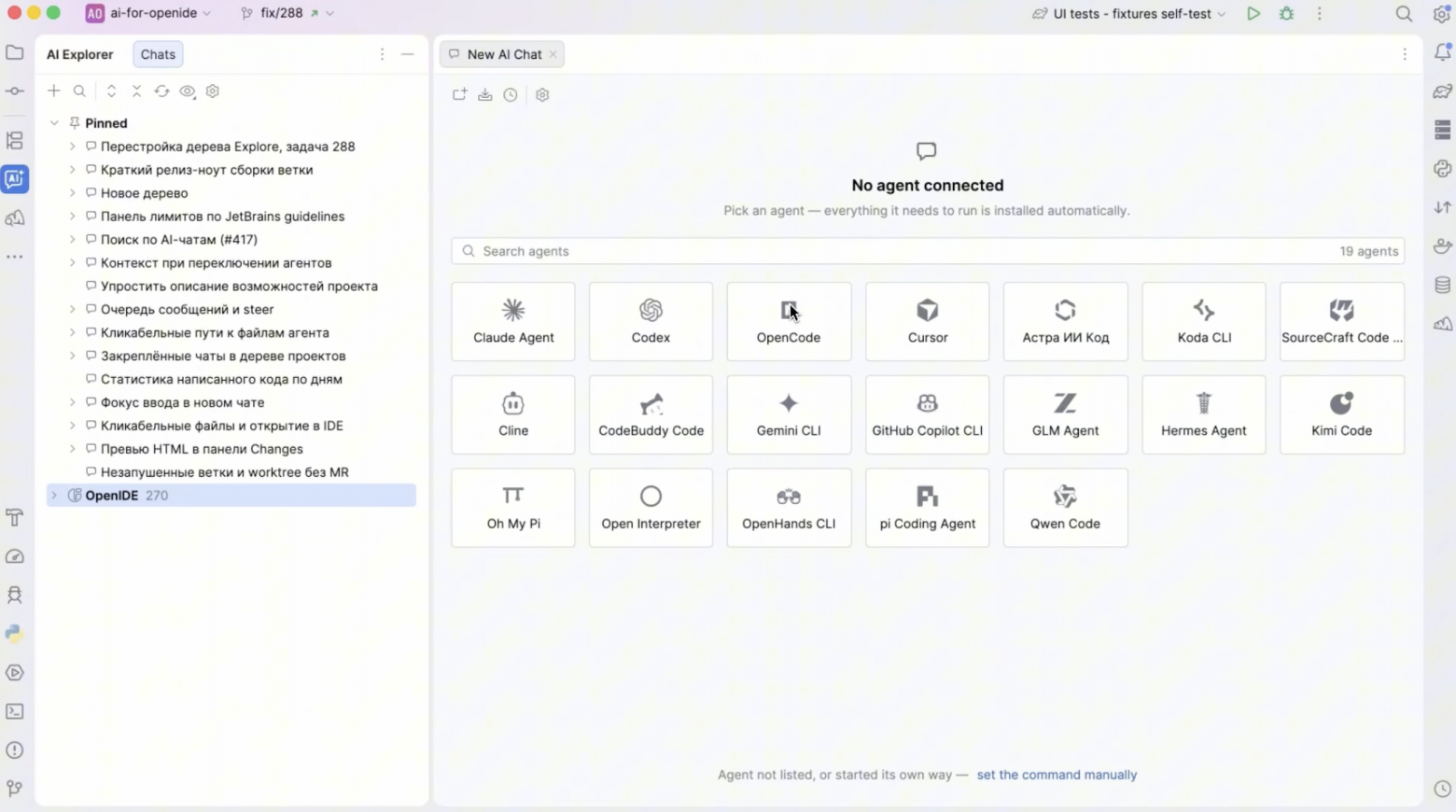
В этой схеме мы работаем с тем же агентом, которого настроили раньше. Правила проекта, MCP-серверы и другие инструменты OpenCode остаются доступны и в IDE. Собирать отдельного агента специально для IDE не нужно.
Так же можно подключать другие поддерживаемые агенты, в том числе Claude Code или Codex, и пользоваться доступом к моделям через них. Переключаться между ними в рамках одного чата, тегать именованных агентов и т.д., но сейчас нам достаточно одной локальной Mellum.
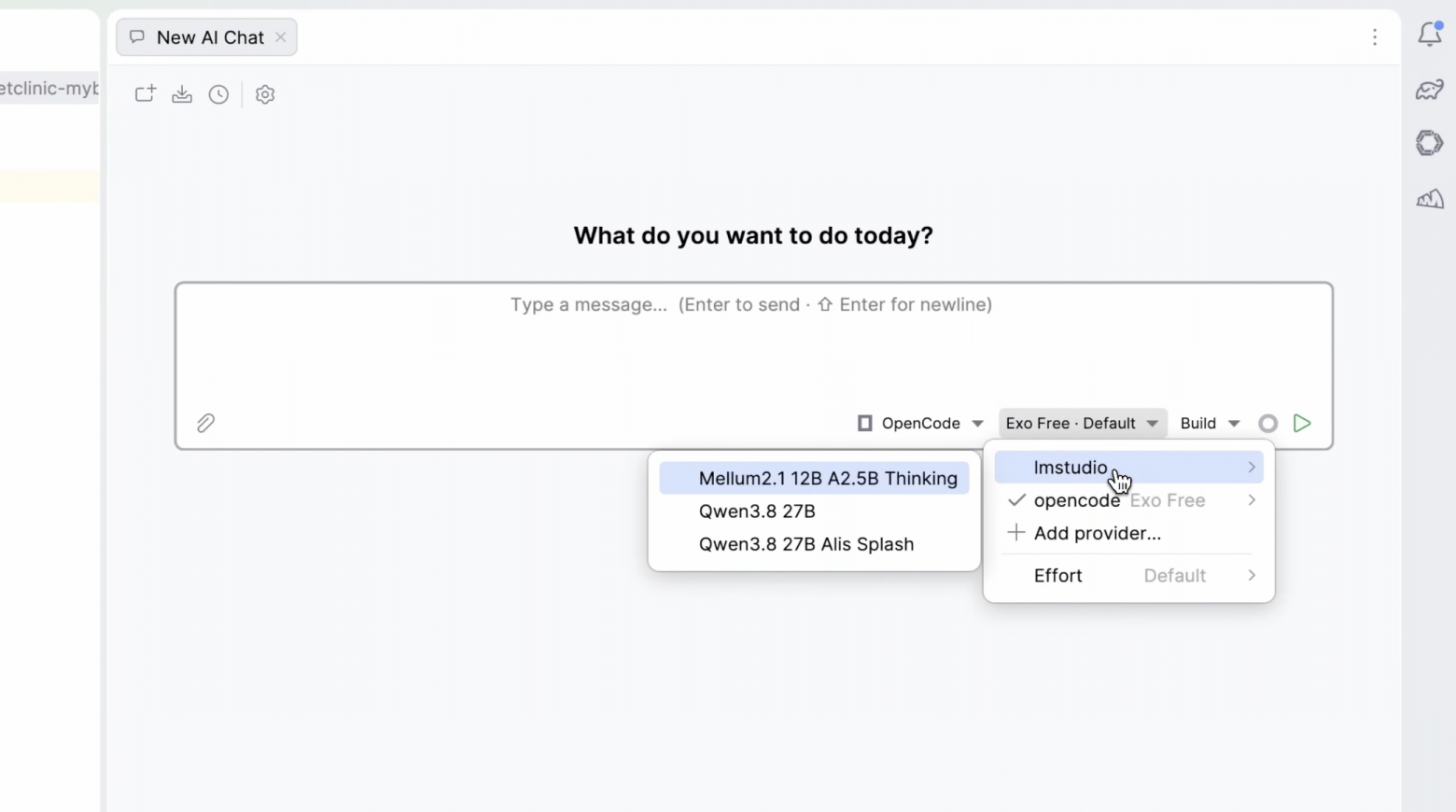
Насколько этим можно пользоваться?
На моём M3 Pro я бы оценил такую работу примерно на 5 из 10. Хотелось бы быстрее, особенно когда агенту нужно несколько раз обратиться к модели, чтобы прочитать файлы, внести изменение и проверить его. В целом, если у вас более мощное железо, то результат будет сильно лучше.
Для повседневной работы с большими задачами я пока переехать на локальные модели не смогу.
В следующей статье планирую разобрать бесплатные облачные варианты: что сейчас доступно, какие там лимиты и как подключить эти инструменты к IDE. За полгода в этой части тоже многое поменялось.
Если используете локальные модели для разработки, расскажите в комментариях, на каком железе, с каким агентом и для каких задач.