

Улучшить фото с помощью нейросети можно за 15–20 минут, но результат зависит не столько от сервиса, сколько от порядка действий. Если сразу увеличить мыльный снимок, нейросеть увеличит и шум, а в генеративном режиме ещё и «дорисует» его как детали: появятся лишние морщины, чужой цвет глаз, несуществующие узоры на ткани. В этом гайде разбираем семь шагов обработки и девять нейросетей, которые подходят для каждого из них.
Коротко: порядок работы за 7 шагов
Оцените исходник: разрешение, шум, повреждения, размер лиц.
Реставрация: уберите царапины, пятна, заломы.
Уберите шум и артефакты сжатия JPEG.
Исправьте свет и цвет.
Аккуратно поработайте с лицами.
Увеличьте фото в точном режиме.
Сравните результат с оригиналом.
Главное правило: апскейл — последним. Почему так, разберём ниже отдельно.
Что понадобится
Лучший исходник из доступных. Скан старой фотографии всегда лучше снимка с экрана телефона, а оригинальный файл — лучше копии, пересланной через мессенджер. Каждое пересжатие добавляет артефакты, которые нейросеть потом примет за детали.
15–20 минут на одно фото, если проходить все шаги.
Согласие людей на фото. Чужие снимки обрабатывайте только с разрешения: изображение человека охраняет ст. 152.1 ГК РФ. Для фото из семейного архива согласуйте обработку с родственниками.
Доступ к нейросетям. Nano Banana и ChatGPT лучше всего справляются с реставрацией по текстовому запросу, но из России напрямую не открываются. VPN помогает войти, но не оплатить подписку: российские карты эти сервисы не принимают.
Реставрацию, улучшение и оживление старых фото можно сделать в одном окне в SpeShu.AI: там доступны Nano Banana и инструменты Студии, а оплата идёт в рублях по СБП. Если сложно сформулировать запрос по-английски, его соберёт бесплатная модель SpeShu Mini.
Какие нейросети использовать на каждом шаге
Шаг | Нейросеть | Бесплатно | Доступ из России | Когда брать |
Реставрация, свет, цвет | Nano Banana 2 / 2.1 | В Gemini, лимит не опубликован | Закрыт | Когда нужна правка по текстовому описанию |
Реставрация, правка области | GPT Image 2.5 (ChatGPT) | Лимит не опубликован | Закрыт | Когда нужно исправить только часть кадра |
Реставрация бесплатно | Qwen Image Edit (Qwen Chat) | Чат бесплатный, лимит на картинки проверьте | Работает | Самый доступный вариант из России |
Шум, лица, апскейл | Topaz Gigapixel / Photo | Веб-версия — 10 обработок | Сайт открывается, оплата — барьер | Для серьёзной обработки шума |
Творческий апскейл | Magnific | Нет | Проверьте | Для иллюстраций, не для портретов |
Апскейл с выбором модели | Krea Enhancer | 100 единиц в день, до 2K | Оплата — барьер | Для быстрых проб разных режимов |
Точный апскейл | Let's Enhance | 10 кредитов с водяным знаком | Проверьте | Для товарных фото и печати |
Точный апскейл локально | Upscayl v2.15 | Бесплатно | Без ограничений | Когда нужно бесплатно и без лимитов |
Апскейл Precise / Creative | Leonardo | 150 токенов в день | Проверьте | Только для фото без личных данных |
Данные по лимитам — на ноябрь 2026 года по Krea, Renderahouse и релизам Upscayl. Бесплатные тарифы меняются часто, сверяйте их на сайте сервиса перед работой.
Важно про приватность. На бесплатном тарифе Leonardo результаты по умолчанию видны всем пользователям. Для семейных фото и портретов это значит, что снимки окажутся в открытой ленте.
Пошаговая инструкция: как улучшить фото
Шаг 1. Оцените исходник
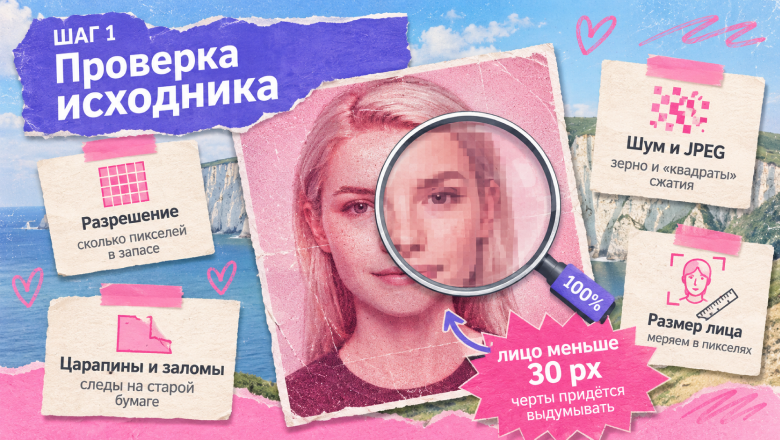
Откройте фото в масштабе 100% и ответьте на четыре вопроса. Какое разрешение? Есть ли царапины, пятна, заломы? Виден ли шум и «квадраты» сжатия JPEG? Какого размера лица в пикселях? Последний вопрос важнее, чем кажется: если лицо занимает меньше 30 пикселей по высоте, восстановить его без выдуманных черт не получится ни у одной модели.
Шаг 2. Реставрация: царапины, пятна, заломы
Повреждения убирайте до любых других правок. Для этого подходят модели, которые понимают текстовый запрос: Nano Banana, GPT Image или бесплатный Qwen Image Edit. В запросе обязательно перечислите, что менять нельзя.
Restore this old photo: remove scratches, dust, stains and creases. Do not change faces, clothing, background or composition.
Шаг 3. Шумы и артефакты сжатия
Шум и «квадраты» JPEG — это то, что апскейл потом размножит. Уберите их до увеличения. Важно сохранить мелкую фактуру: волосы, ткань, кожу.
Remove JPEG artifacts and noise, keep fine details like hair and fabric texture. No sharpening halos.
Если запрос не помогает, используйте Topaz Photo: удаление шума — его сильная сторона.
Шаг 4. Свет и цвет
Выровняйте экспозицию и баланс белого. Старые цветные снимки часто уходят в желтизну или красноту, а пересвеченные кадры теряют детали в светлых участках.
Fix exposure and white balance: brighten shadows naturally, neutral colors, realistic skin tones.
Шаг 5. Лица
Этот шаг требует больше всего осторожности. Модели для лиц сильнее всего меняют черты: «улучшают» форму носа, разглаживают кожу, меняют цвет глаз. Работайте с лицами отдельным запросом и сразу сверяйте с оригиналом. Если лицо слишком маленькое, лучше оставить его как есть, чем получить чужого человека.
Шаг 6. Апскейл — в точном режиме
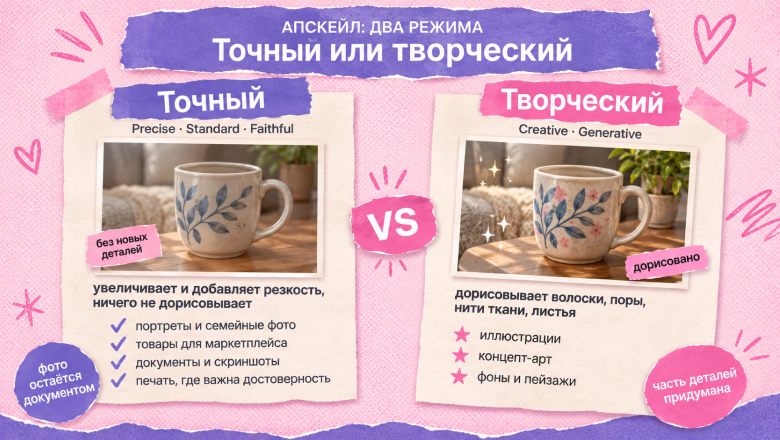
Только теперь увеличивайте фото. Для портретов и документов выбирайте точный режим (Precise в Leonardo, стандартный в Upscayl и Let's Enhance), а не творческий.
Upscale to 4K, preserve all original details exactly, no added textures, no face retouching.
Шаг 7. Сравните с оригиналом
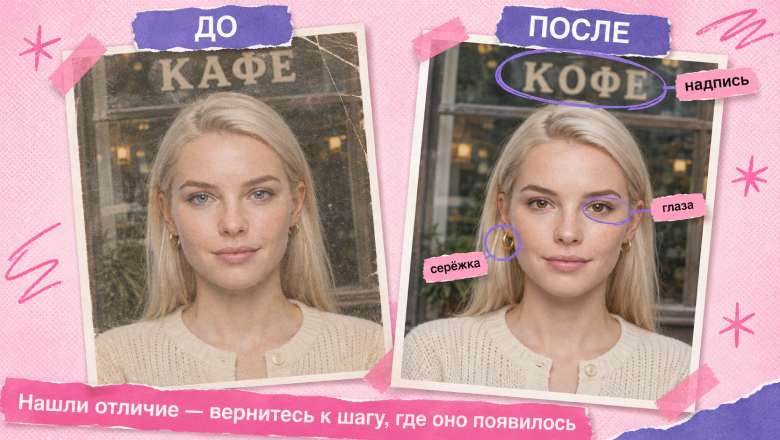
Последний шаг — проверка. Поставьте исходник и результат рядом или попросите модель найти отличия:
Compare the original and the edited image and list every changed detail, especially eyes, facial features, jewelry and text.
Если модель нашла изменённые глаза, украшения или надписи, вернитесь к шагу, на котором это произошло.
Почему апскейл делают последним
Апскейлер не знает, где на фото деталь, а где дефект. Шум, пыль и «квадраты» JPEG для него — такая же часть изображения, как ресницы или нитки на ткани. Если увеличить фото первым, все дефекты станут крупнее и чётче, и убрать их будет сложнее.
С генеративными апскейлерами всё ещё хуже. Творческий режим не просто увеличивает пиксели, а дорисовывает детали, которых не было. Шум он может превратить в морщины, пыль — в веснушки, артефакты сжатия — в узор на ткани. В тесте Imaginode генеративный режим изменил цвет глаз и украшения на портрете. Поэтому сначала чистим, потом увеличиваем.
Во сколько раз увеличивать
Увеличение в 2 раза почти всегда проходит без потерь. В 4 раза — уже заметна разница между хорошим и плохим исходником. Если нужно больше, увеличивайте в два этапа по 2x и проверяйте результат после каждого: ошибки первого прохода второй проход только усилит.
Ориентир по назначению:
соцсети и мессенджеры — достаточно 2x от среднего снимка;
печать 10×15 см — около 1800×1200 пикселей;
печать А4 — около 3500×2500 пикселей;
баннер или холст — 4x и больше, только с качественным исходником.
Если исходник совсем маленький, честнее остановиться на 2x, чем получить «чёткое» фото с выдуманными деталями. Улучшить фото с помощью нейросети можно до разумного предела, но не бесконечно: информацию, которой не было на снимке, модель не восстанавливает, а придумывает.
Как улучшить старое чёрно-белое фото
Для фото из семейного архива порядок такой:
Реставрация — царапины, пятна, заломы.
Раскраска, если нужен цветной вариант.
Лица — аккуратно и с проверкой.
Апскейл — в точном режиме.
Colorize this black-and-white photo with natural, period-accurate colors. Keep faces and textures unchanged.
Раскраска — это всегда интерпретация: нейросеть не знает, какого цвета было платье на самом деле. Если цвет важен, укажите его в запросе.
Для старых фото удобнее работать в одном окне, где под рукой и модели, и готовые инструменты. Topaz требует мощной видеокарты для десктопной версии и иностранной карты для оплаты, а Nano Banana закрыта для России. В Студии SpeShu.AI есть Nano Banana с оплатой за генерацию, инструменты для старых снимков и пресеты, которые оживляют фото в один клик.
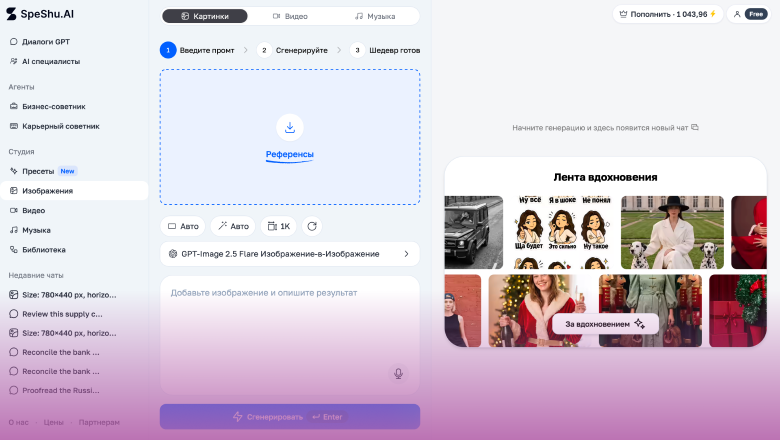
После реставрации снимок можно превратить в короткое видео: в пресетах для видео достаточно загрузить фото и выбрать сценарий движения. А для текстовых задач — подписей к фото, описаний для альбома — у нас есть собственные модели SpeShu ChatGPT, SpeShu Claude и SpeShu Gemini.
Как улучшить фото товара
Для маркетплейса приоритеты другие: точный цвет, ровный свет и чистый фон. Лица не нужны, зато важно, чтобы товар после обработки выглядел точно как в жизни, иначе покупатель вернёт его.
Свет и цвет — шаг 4, с запросом сохранить цвет товара: «keep the product color exactly the same».
Фон — однотонный или студийный, для WB главное фото вертикальное 3:4.
Апскейл — только точный режим, чтобы не изменились надписи на упаковке.
Если на фото нужно добавить второй товар или переставить предметы, узнайте, как добавить объект или человека на фото с помощью нейросети.
Как улучшить скриншот или фото документа
С документами главная опасность — дорисованный текст. Генеративная модель может «прочитать» размытую цифру по-своему и сделать её чёткой, но неправильной.
Используйте только точный апскейл, без творческого режима.
Добавляйте в запрос «do not change or add any text».
После обработки сверяйте цифры, даты и подписи с оригиналом.
Улучшенные скриншоты и фото часто нужны для слайдов. Узнайте, какие семь нейросетей для презентаций мы отобрали, если собираете доклад или отчёт.
Промпты для улучшения фото
Формула любого запроса: что исправить + что не менять + стиль. Вторая часть важнее всего: без неё модель «улучшит» то, что вы не просили трогать.
Все шесть промптов этого гайда построены по этой формуле и стоят в шагах выше:
реставрация — шаг 2;
шум и артефакты JPEG — шаг 3;
свет и цвет — шаг 4;
апскейл — шаг 6;
проверка с оригиналом — шаг 7;
раскраска — раздел про чёрно-белые фото.
Если результат не устроил, не переписывайте запрос целиком. Добавьте одно уточнение в конец, например «keep the original skin texture» или «less saturated colors», и повторите генерацию.
Частые ошибки и как их исправить
Проблема | Почему возникает | Как правильно |
Апскейл первым | Шум и артефакты увеличились вместе с фото | Сначала реставрация и чистка, апскейл в конце |
Творческий режим для портрета | Модель дорисовала морщины, веснушки, новые черты | Для портретов — только точный режим |
«Пластиковая» кожа | Слишком сильное шумоподавление и ретушь | Писать «keep skin texture», снижать силу обработки |
Поменялись черты лица | Модель «улучшила» внешность | Работать с лицами отдельно и сверять с оригиналом |
Пересжатый исходник | Фото из мессенджера уже потеряло детали | Искать оригинал или сканировать заново |
Фото в публичной ленте | Бесплатный тариф Leonardo показывает результаты всем | Для личных фото — другие сервисы |
Блокировка аккаунта | Вход в зарубежный сервис через VPN нарушает правила | Работать через сервисы, доступные из России |
Если аккаунт уже заблокировали, вместе с ним пропадает история запросов и промптов. Узнайте, как сохранить чаты при блокировке нейросети и куда их перенести.
Как улучшить фото бесплатно и онлайн
Upscayl — бесплатный апскейлер с открытым кодом. Работает на компьютере, без лимитов и без интернета. Для обработки нужна видеокарта.
Qwen Chat — открывается из России, бесплатно правит фото по текстовому запросу. Подходит для реставрации и цветокоррекции.
Бесплатные лимиты онлайн-сервисов: Krea — 100 вычислительных единиц в день до 2K, Topaz Web — 10 обработок, Let's Enhance — 10 кредитов с водяным знаком.
Бесплатно можно пройти все семь шагов: реставрацию и цвет сделать в Qwen Chat, апскейл — в Upscayl.
Подарок
Скачайте бесплатно гайд «Будьте мировой моделью с нейросетями для изображений» и узнайте, как получать студийное качество.
Часто задаваемые вопросы
Как улучшить фото бесплатно?
Реставрацию и цветокоррекцию можно сделать в Qwen Chat, который бесплатно работает из России, а апскейл — в локальном Upscayl. У Krea, Topaz Web и Let's Enhance есть небольшие бесплатные лимиты.
Можно ли улучшить фото с телефона?
Да, Qwen Chat и веб-версии Krea, Topaz и Let's Enhance работают в мобильном браузере. Upscayl работает только на компьютере.
Можно ли улучшить фото без регистрации?
Большинство сервисов просит войти в аккаунт, чтобы загрузить фото. Без регистрации работает локальный Upscayl: его достаточно скачать и установить.
Как улучшить фото без потери лица?
Работайте с лицами отдельным шагом, используйте точный режим апскейла и добавляйте в запрос «do not change faces». После обработки сравните результат с оригиналом.
Какая нейросеть лучше улучшает фото?
Единого лидера нет: для реставрации по описанию удобнее Nano Banana и GPT Image, для шума — Topaz, для бесплатного апскейла — Upscayl. Порядок шагов влияет на результат сильнее, чем выбор сервиса.
Можно ли восстановить очень маленькое лицо?
Если лицо меньше 30 пикселей по высоте, нейросеть не восстановит, а придумает его. Результат может выглядеть чётко, но это будет уже другой человек.
Нужен ли VPN, чтобы улучшить фото нейросетью?
Для Qwen Chat, Upscayl, Krea и Topaz Web — нет. Nano Banana и ChatGPT из России напрямую закрыты, а вход через VPN рискует блокировкой аккаунта.
Итог
Порядок работы важнее выбора сервиса: реставрация, шум, свет и цвет, лица — и только потом апскейл в точном режиме.
Все шаги можно пройти в одном окне в SpeShu.AI. Подписка на наши модели SpeShu Claude, ChatGPT и Gemini стоит 1690 ₽ за 20 000+ запросов, новым пользователям — скидка 50%, а по промокоду HABRSPESHUAI к пополнению добавится 15%. Если промпты для обработки уже лежат в чатах ChatGPT или Claude, их можно экспортировать на сайтах этих сервисов и импортировать к нам.
Новые промпты и новости о нейросетях публикуем в нашем телеграм-канале.
Дата проверки информации в тексте: 16 ноября 2026 года.