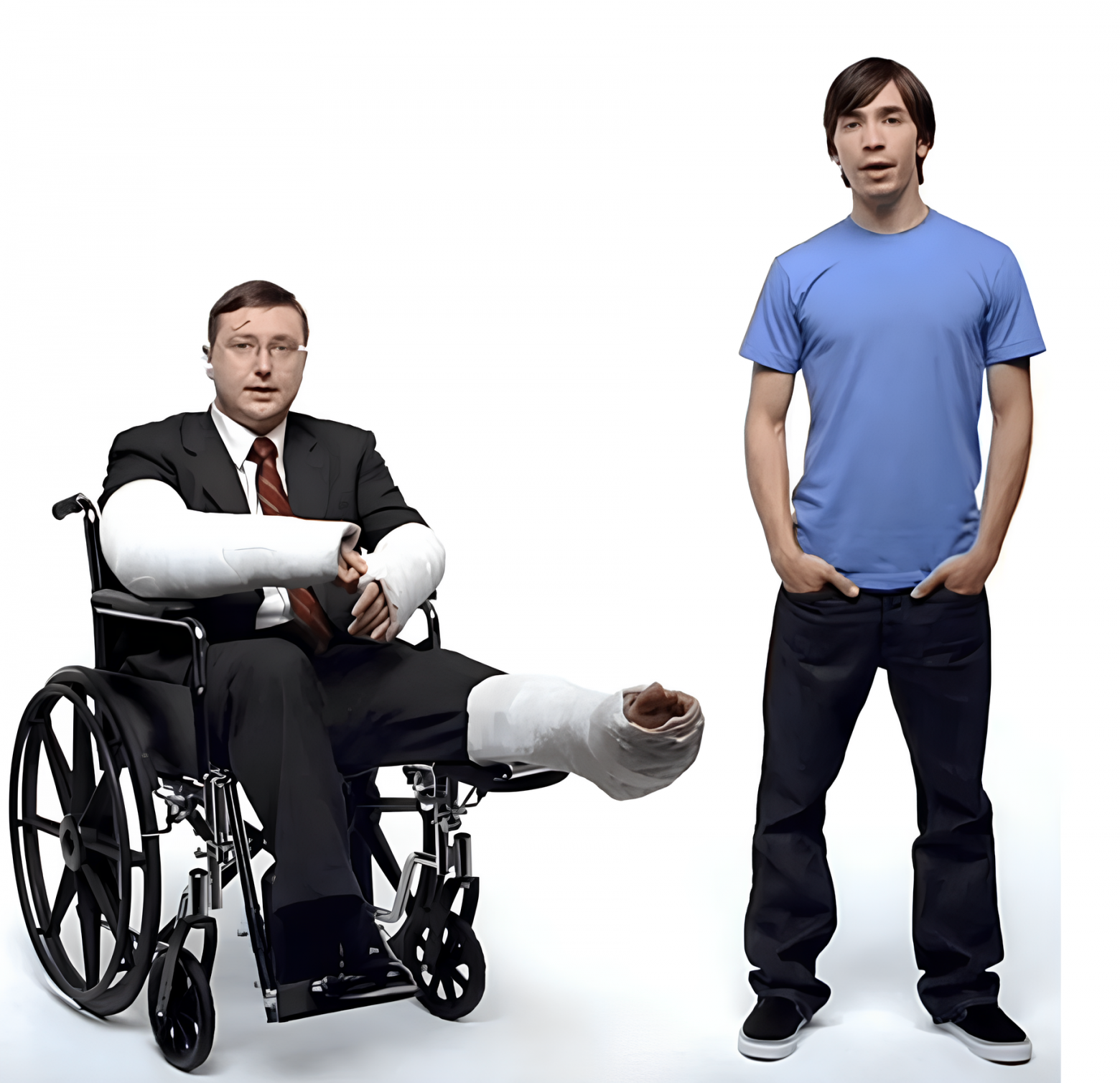
Двадцать лет назад в культовой рекламной кампании Apple «Get a Mac» («I'm a Mac / I'm a PC») был ролик “Viruses”, где персонаж ПК постоянно чихает с платком в руках, жалуясь на простуду и «вирусы», пока Mac остается здоровым. Похоже, реклама сработала, и где-то в голове поселилась уверенность, что macOS безопаснее Windows, а сторонний антивирус ей не страшен. Насколько это ощущение соответствует действительности?
Попробуем разобраться без слепой веры в Apple: разберем защиту macOS, реальные способы заражения Mac и меры, без которых в корпоративной среде не обойтись. Заодно дадим слово администраторам компаний, использующих Mac в работе.
Почему компании выбирают Mac
“Ну, во-первых, это красиво”. Еще это дополнительный способ мотивации и повышения лояльности сотрудников и плюс в карму работодателя. Разработчикам macOS дает UNIX-окружение с SSH и терминалом, дизайнерам — привычное прикладное ПО, всем — простоту использования. Для компаний важны длительная работа на батарее, интеграция оборудования с ОС и централизованное управление. Apple сама проектирует и оборудование, и операционную систему, поэтому может связать аппаратную защиту ключей, доверенную загрузку и контроль запуска приложений.
Системы MDM (Mobile Device Management) дают администраторам возможность доставлять настройки FileVault, сертификаты, ограничения и политики обновлений. Но само наличие системы управления не означает, что устройство защищено: настройки еще нужно правильно задать и проверить.
"Технику Apple мы рассматриваем как недоверенную среду: операционная система содержит компоненты, которые контролируются вендором и не поддаются независимой проверке. Иными словами, мы не можем в полной мере верифицировать, что именно исполняется на устройстве и какие данные передаются производителю.
При этом Mac мы используем в банке по объективной причине — это единственный инструмент разработки ПО под iOS", — Максим Парицкий, руководитель по развитию инфраструктуры рабочих мест, Банк ПСБ
Неуязвимость Mac — это миф?
Долгое время вредоносное ПО массово ориентировалось на Windows, где пользовательская база была гораздо шире. Это помогло укрепиться мифу «для Mac вирусов нет». Сегодня ценность цели определяется не только долей ОС: Mac разработчика с доступом к Git, облаку и ключам подписи может быть интереснее сотни обычных рабочих станций.
"Маками пользуемся со дня рождения издания, со времен еще классической macOS.
Главными критериями на тот момент были удобство пользования и безопасность, в частности, практически полное отсутствие вирусов под платформу. И за 26 лет работы в организации не было ни одного вируса на Маках.
До сих пор редакция использует Маки, и от предложений заменить уже сильно устаревшие Маки новыми компьютерами с Windows журналисты отказываются, уверяя, что им гораздо удобнее работать за Apple, даже старыми.
Разработчики в веб-отделе тоже пользуются в основном Apple. Во-первых, хоть и своеобразный, но Unix, во-вторых, как в любой Unix-среде контроль над девайсом гораздо более полный, чем в Windows.
Парк PC и Мак в организации приблизительно одинаков, но до сих пор времени на поддержку техники Apple у администраторов уходит примерно на 30-40% меньше", — поделился с командой Ринго Адам Адамов, руководитель отдела системного обеспечения АО "Бизнес Ньюс Медиа".
Инфостилеры: пароли, сессии и ключи
Инфостилер — вредоносная программа для кражи данных. Он не обязан портить файлы или закрепляться в системе на месяцы. Ему достаточно извлечь куки и пароли из браузеров, файлы криптокошельков, SSH-ключи и документы, после чего отправить их атакующему.
Для macOS описаны Atomic Stealer (AMOS), Poseidon, MacSync, CrashStealer и другие.. Инфостилеры распространяются под видом легитимных приложений,поддельные установщики, AppleScript и даже инструкций для командной строки от известных LLM.
Нюанс: Keychain не представляет собой открытый файл с паролями. macOS ограничивает доступ к хранимым секретам. Поэтому злоумышленники пытаются обманом получить пароль пользователя, воспользоваться уже доступными приложению данными или похитить действующие браузерные сессии.
Шифровальщики: есть образцы, нет оснований для паники
В 2023 году появились сборки LockBit для Apple Silicon. Bitdefender установила, что эти версии были незрелыми и не годились для масштабной кампании. Позднее исследователи разобрали NotLockBit — вымогатель для macOS на Go. Но наличие бинарного файла не равно подтвержденной массовой эпидемии на Mac.
В любом случае нужно защищать не только операционную систему, но и доступ к общим файлам, резервным копиям и корпоративным учетным данным. И да, offline backup никто не отменял.
Атаки через зависимости: как вредоносный пакет попадает на Mac
Разработчики устанавливают готовые библиотеки с помощью npm (JavaScript) или pip (Python), чтобы не писать весь код самостоятельно. Эти библиотеки называются зависимостями; одна может устанавливать десятки других. Если атакующий подменит популярный пакет, вредоносный код попадет на компьютер вместе с обычной командой установки. Особенно опасны установочные скрипты: некоторые пакеты автоматически выполняют их при установке.
31 марта 2026 года злоумышленники опубликовали вредоносные версии npm-пакета axios@1.14.1 и axios@0.30.4. Они добавили зависимость plain-crypto-js@4.2.1, которая запускала цепочку доставки вредоносного ПО на macOS, Windows и Linux. Разбор Google Threat Intelligence показывает, что атакующему не понадобилась уязвимость ядра: код выполнился в рамках привычной установки зависимостей.
Аналогичный риск есть у скомпрометированных пакетов Python Package Index, Homebrew и скриптов сборки. Хуже всего, если установка запускается в окружении, где уже есть доступ к токенам CI/CD, облачным ключам и внутренним репозиториям.
Для npm-проекта полезно хранить package-lock.json в репозитории: файл фиксирует точные версии установленных зависимостей. В автоматической сборке используйте npm ci — команда устанавливает зависимости по этому файлу и останавливается, если он не согласован с package.json. Но это не проверка пакетов на вредоносность. Даже зафиксированная версия может оказаться скомпрометированной, а установочные скрипты по-прежнему могут выполняться. Поэтому проверяйте изменения зависимостей и скрипты preinstall/postinstall, а секреты CI/CD выдавайте только тем задачам, которым они нужны.
В популярном пакетном менеджере Homebrew необходимо различать официальные formulae и casks и сторонние taps. Официальные formulae обычно устанавливаются из заранее собранных пакетов (bottles) с проверкой хешей; сторонний tap — это Git-репозиторий с определениями пакетов и командами на Ruby. Такой код может выполняться с правами пользователя, который запустил Homebrew. Документация Homebrew по безопасности цепочки поставок.
Отдельный риск — brew install --cask: Cask может запускать установщики PKG и выполнять установочные скрипты, которым иногда нужны повышенные права. Но сам вызов brew install не означает автоматическое заражение. Важны источник, содержимое пакета и доступные процессу полномочия. Документация Cask Cookbook.
С Homebrew 6.0.0 (июнь 2026 года) сторонние taps по умолчанию требуют явного доверия. Лучше разрешать отдельную formulae или Cask, а не весь tap со всеми будущими пакетами. Для первичной проверки можно использовать команды: Tap Trust.
|
Это команды просмотра, без дополнительных аргументов они только показывают информацию и ничего не меняют. Для корпоративного парка собирайте инвентаризацию через brew info --json=v2 --installed и управляйте нежелательными источниками через HOMEBREW_FORBIDDEN_TAPS в централизованном /etc/homebrew/brew.env. Homebrew-политика не заменяет контроль запуска программ вне Homebrew и не является абсолютным запретом для пользователя, способного менять свою локальную установку. Руководство Homebrew для администраторов.
Из чего состоит встроенная защита Mac
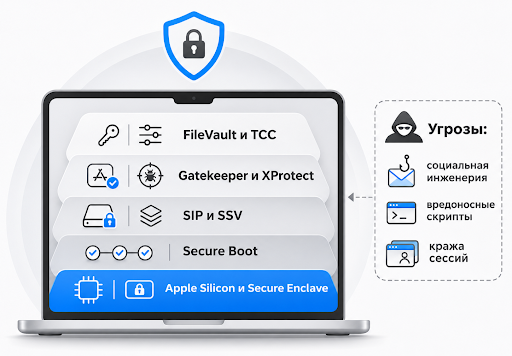
Apple использует несколько независимых барьеров: аппаратную изоляцию секретов, проверку загрузки, защиту системных файлов, контроль приложений и разрешения на доступ к данным. У каждого барьера своя задача и свои ограничения.
Secure Enclave и Secure Boot
Secure Enclave — изолированный компонент на Mac с Apple Silicon и в старых моделях на Intel с чипом T2. Он защищает определенные криптографические ключи и участвует в обработке данных Touch ID. Обычное приложение не может напрямую прочитать защищенный ключ из памяти основной ОС. Граница защиты: Secure Enclave не служит хранилищем всех данных пользователя. Например, браузер хранит и обрабатывает куки и токены сессий вне Secure Enclave. Если инфостилер получит к ним доступ в пользовательском окружении, изоляция аппаратных ключей сама по себе не помешает краже.
Secure Boot обеспечивает безопасную загрузку macOS. На Mac с Apple Silicon она проходит несколько этапов: Boot ROM → низкоуровневый загрузчик → iBoot → macOS. Каждый компонент проверяет подлинность следующего, чтобы исключить незаметную подмену системы.
Строгость проверок определяет LocalPolicy — политика безопасности загрузки. По умолчанию действует режим Full Security, но при необходимости его можно сменить на Reduced Security, например для установки устаревших расширений ядра (kext).
Снизить уровень защиты из работающей macOS штатными средствами невозможно, даже с правами root. Для этого необходимы физический доступ к Mac, вход в режим восстановления (Recovery) с удержанием кнопки питания и авторизация владельца системы.

SIP и SSV: защита системы даже от root
System Integrity Protection (SIP) запрещает менять защищенные каталоги и процессы даже обладателю прав root. Обычного sudo недостаточно, чтобы переписать критические компоненты macOS. При этом SIP не мешает вредоносной программе читать разрешенные ей пользовательские файлы.
Signed System Volume (SSV) – появился в macOS Big Sur. Системный том доступен только для чтения, а его содержимое проверяется с помощью криптографических хешей. SSV не позволяет незаметно использовать подмененные системные файлы, даже если их каким-то образом удалось изменить. При несовпадении хешей система отклонит модифицированные данные, что приведёт к ошибке загрузки и необходимости переустановки ОС. Для специальных сценариев (например, работы с кастомными расширениями ядра) существуют пониженные режимы безопасности, но их нужно включать вручную. SSV изолирует только саму операционную систему и не защищает пользовательский том Data от чтения или кражи файлов.
Gatekeeper, Notarization и XProtect
Gatekeeper проверяет приложения, загруженные из интернета и помеченные атрибутом карантина (com.apple.quarantine): подлинность подписи разработчика (Developer ID) и статус нотаризации (Notarization). Нотаризация означает, что Apple автоматически проверила представленный код на известные вредоносные признаки, а не провела полный аудит программы. Но проверки Gatekeeper можно обойти действиями пользователя, к тому же они не распространяются на запуск отдельных команд и скриптов в Terminal. Подробнее о подписи кода в нашей статье «Зачем нужна нотаризация приложений Apple?».
XProtect — встроенная антивирусная защита macOS, которая обнаруживает известное вредоносное ПО и содержит средства его удаления. Apple обновляет правила и компоненты этого механизма в фоне.
Отсюда ответ на вопрос про антивирус: для личного Mac с актуальной системой встроенная защита может быть разумной основой. Однако в корпоративной среде XProtect не заменит централизованную телеметрию, расследование инцидентов и полноценные EDR-решения (Endpoint Detection and Response).
Практический смысл этой многоуровневой системы защиты виден на примере инфостилера: Secure Boot и SSV не дают ему подменить загрузку и модифицировать системный том, Gatekeeper может остановить подозрительный установщик, а XProtect — распознать уже известный образец. Но если пользователь сам запустит команду, которая прочитает данные браузера, одни только эти барьеры не обеспечат никакой защиты.
FileVault и TCC: два разных типа доступа
FileVault защищает данные на случай, если Mac потеряли или украли. В компьютерах с Apple Silicon накопитель аппаратно шифруется даже без FileVault, но без него ключ шифрования защищен главным образом аппаратным идентификатором устройства. При включенном FileVault для разблокировки данных дополнительно нужен пароль уполномоченного пользователя или ключ восстановления. Поэтому одних физических компонентов Mac недостаточно, чтобы открыть защищенный том. Ограничение: когда владелец уже вошел в систему, FileVault не помешает вредоносной программе прочитать файлы, к которым у нее есть доступ.
TCC (Transparency, Consent, and Control) контролирует доступ приложений к камере, микрофону, рабочему столу, документам, записи экрана и другим ресурсам. Установка разрешения Full Disk Access в разделе Privacy & Security (Конфиденциальность и Безопасность) системных настроек снимет многие ограничения на чтение файлов, а раздел Системных настроек Accessibility (Универсальный доступ) дает возможности управления интерфейсом (возможность эмулировать нажатия, перехватывать ввод и управлять другими окнами). Обязательный вопрос при аудите: кому и зачем они выданы?
Как обходят защиту без взлома ядра
Поддельные приложения и запросы доступа
Злоумышленник подменяет сайт популярной программы, предлагает скачать DMG или PKG и просит ввести пароль администратора «для установки». Такой пароль может оказаться нужен не установщику, а инфостилеру. Аналогично работает просьба вручную включить Full Disk Access или Accessibility. Сама подпись приложения не доказывает его безвредность.
Что можно проверить перед установкой
Для незнакомого PKG полезно сначала проверить подпись, не выполняя установку. Подпись и Team ID у приложения тоже можно посмотреть отдельно:
|
В выводе pkgutil проверьте Status: подпись должна быть действительной и доверенной, а в цепочке сертификатов (Certificate Chain) должен быть ожидаемый разработчик. Сообщения об отсутствии подписи, недоверенном или просроченном сертификате — повод остановить установку и проверить источник файла. В выводе codesign -dv сравните Authority= и TeamIdentifier= с официальными данными поставщика; неожиданное имя разработчика, отсутствие Team ID или ad-hoc подпись (в Signature будет написано adhoc, что означает подпись без привязки к реальному аккаунту разработчика) требуют дополнительной проверки. Команда codesign --verify при успехе подтверждает целостность подписи (например, valid on disk), а сообщения code object is not signed at all или a sealed resource is missing or invalid означают проблему с подписью.
Эти команды проверяют подпись и ее целостность, но успешная проверка не доказывает отсутствие вредоносного кода. Содержимое PKG, включая preinstall/postinstall-скрипты, удобно смотреть c помощью Suspicious Package, подробнее о нем в статье «12 бесплатных утилит для управления парком Mac».
ClickFix: команда под видом CAPTCHA
При атаках типа ClickFix поддельная проверка «Я не робот» просит открыть Terminal и вставить команду из буфера обмена. Команда скачивает или запускает вредоносный скрипт; не требуется ни отключать SIP, ни модифицировать системный том.
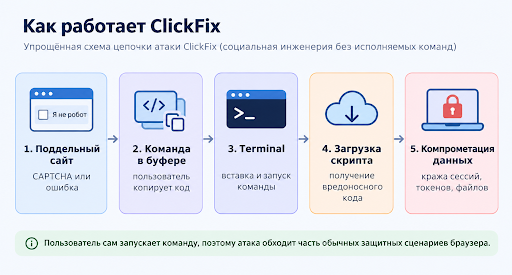
В macOS 26.4 Apple добавила дополнительные проверки и предупреждения при попытке вставить потенциально опасные команды в Terminal. Это снижает риск, но не заменяет проверку содержимого команды, защита срабатывает не при каждой вставке.
Обход TCC или добровольное разрешение?
Важно различать две ситуации. Первая: пользователь сам разрешил неизвестному приложению Full Disk Access — система выполнила его решение. Вторая: программа эксплуатирует уязвимость TCC и получает доступ вопреки заданной политике. При разборе инцидента нужно установить, откуда взялось разрешение: настроил пользователь, корпоративный профиль MDM или эксплуатируется уязвимость.
Практика: что проверять на Mac и в компании
Минимум для отдельного Mac
Обновления: System Settings → General → Software Update / Системные настройки → Основные → Обновление ПО. Включите автоматическую проверку и установку исправлений.
Шифрование: System Settings → Privacy & Security → FileVault / Системные настройки → Конфиденциальность и безопасность → FileVault. Убедитесь, что ключ восстановления доступен владельцу.
Разрешения: в Privacy & Security / Конфиденциальность и безопасность проверьте Full Disk Access (Полный доступ к диску), Accessibility (Универсальный доступ), Automation и Screen & System Audio Recording (Запись экрана и системного звука). Отзовите ненужные разрешения.
Учетные данные: включите многофакторную аутентификацию, не вводите пароль в подозрительные окна, проверяйте команды перед вставкой в Terminal. Храните резервные копии отдельно от устройства.
Для корпоративного парка Mac: MDM, EDR, права и зависимости
Используйте MDM- и UEM-решения: обеспечьте охват корпоративных устройств, применяйте политики FileVault, обновлений, сертификатов и ограничений. Контролируйте не факт отправки профиля, а состояние его применения. Для FileVault предусмотрите безопасное хранение ключей восстановления.ледите за тем, чтобы Mac действительно обновлялись в заданные сроки.
EDR под macOS. На российском рынке представлено порядка 15–20 EDR-решений, но поддержка macOS есть не у всех. Например, она заявлена у Kaspersky EDR Expert, BI.ZONE EDR и MaxPatrol EDR. При этом совместимость с операционной системой не означает, что на Mac доступны все функции, реализованные для Windows. Поэтому при выборе стоит проверять поддержку конкретной версии macOS и Apple Silicon, возможности обнаружения угроз и реагирования на инциденты, а также развертывание через MDM. Он управляет настройками устройства, а EDR помогает обнаруживать и расследовать атаки.
Локальные права: по возможности используйте стандартные учетные записи. Для задач, требующих администратора, рассмотрите временное повышение прав через SAP Privileges с ограничением времени и аудитом. Про другие инструменты — в статье «12 бесплатных утилит для управления парком Mac».
TCC.Выдавайте только необходимые разрешения, периодически сверяйте фактические настройки. PPPC-профили MDM покрывают не все виды доступа; отдельные разрешения требуют участия пользователя.
Цепочка поставок. Для разработчиков фиксируйте зависимости lock-файлами, проверяйте новые версии пакетов, ограничивайте права CI/CD-токенов и не храните production-секреты без необходимости в пользовательском окружении. Установку новых CLI-инструментов и пакетов с install-скриптами полезно сначала проверять в тестовой среде.
Фишинг и ClickFix: обучайте сотрудников не запускать в Terminal команды из CAPTCHA и «инструкций по исправлению ошибки». DNS-фильтрация может блокировать известные вредоносные домены, но не подменяет защиту конечной точки: новые сайты появляются каждый день.
Для небольшой компании можно начать с четырех контрольных показателей: доля Mac, зарегистрированных в MDM/UEM; доля устройств с включенным FileVault и сохраненным ключом восстановления; доля Mac с актуальными обновлениями; доля рабочих мест, где у повседневной учетной записи нет постоянных административных прав. Эти показатели не заменяют EDR, но позволяют быстро обнаружить базовые пробелы в конфигурации.
Быстрая диагностика из Terminal
|
Команды показывают локальный статус отдельных механизмов, а не общий уровень защищенности. Например, включенный SIP не означает отсутствие инфостилера, а успешный MDM enrollment — применение всех политик.
Если Mac уже заражен
Сначала изолируйте компьютер согласно процедуре реагирования и сохраните необходимые журналы. Затем определите, какие ключи, токены и активные сессии могли утечь. Отзывайте сессии и меняйте секреты с доверенного устройства, а не со скомпрометированного Mac. После расследования устраните источник компрометации; при серьезном заражении может понадобиться переустановка системы и восстановление только проверенных данных.
Отдельно проверьте доступы к Git-репозиториям, облачной инфраструктуре и внутренним приложениям: обычной смены пароля недостаточно, если атакующий уже скопировал SSH-ключ, персональный токен доступа или куки активной сессии. Сначала отзовите или перевыпустите эти секреты и только затем возвращайте в работу восстановленный Mac устройство.
"MacOS в целом необходима в нашей компании для 2 категорий пользователей: разработчиков приложений для iOS, а также дизайнеров. При этом, конечно, есть и пользователи, которые привыкли к технике Apple и хотят работать в экосистеме с другими устройствами: айфонами, часами и другим. Чаще всего это менеджмент компаний.
Мы в первую очередь прорабатывали внедрение macOS для разработчиков для обеспечения непрерывного процесса производства приложений.
macOS обладает как рядом преимуществ, так и недостатков по сравнению с Windows.
Преимущества:
1. Множество предустановленных политик безопасности в самой ОС, которые подаются в user friendly формате: парольные политики, тот же Touch ID на новых устройствах, который популяризируется как и Face ID, запрос разрешений на установку приложений из недоверенных источников и другие. Да, они есть и на Windows, но тут больший набор подается из коробки, и с учетом удобства реализации пользователь далеко не всегда сразу полезет их выключать.
2. Бо́льший уровень защиты от пользователей с привилегированными правами (особенно если устройство выдаются на удаленку без домена). Включая возможность установки профиля устройства с необходимыми параметрами безопасности, парольную политику, логирование, шифрование диска и другие.
3. Более гибкий способ управления политиками удаленно через MDM API. Хоть в Windows эта поддержка тоже появилась, но зрелость технологии у macOS значительно выше. Это и преимущество, и определенная проблема в России, про нее подробнее расскажу далее.
Windows в России значительно распространен, и обеспечение его безопасности — это проторенная дорожка, ведь до импортозамещения как пользовательская ОС в большинстве компаний использовался Windows. Поэтому отечественный рынок решений ИБ был также сосредоточен именно на нем в части всех типовых решений таких как антивирус, EDR, UEM и многие другие.
Для защиты macOS же в большинстве случаев использовались зарубежные решения, но далеко не у всех вендоров она поддерживалась в целом или же поддержка была и есть, но только в ограниченном функционале.
Из проблем macOS можно выделить следующие:
1. Отсутствие возможности удаленно управлять значительной частью настроек без MDM. Нельзя применить корпоративный профиль, выдать разрешения на установку приложения или для конкретного приложения на функции операционной системы после его установки.
2. Необходимость контроля облачных сервисов Apple (iСloud и других).
3. Отсутствие LTSC (Long-Term Servicing Channel) версий для корпоративных клиентов или же в целом продленной корпоративной поддержки конкретных версий, необходимо значительно чаще обновляться.
4. Изменения в версиях ОС могут затрагивать работу прикладных решений, в том числе средств защиты информации. Например, при переходе с процессоров Intel на чипы M1 и выпуска соответствующий ОС большая часть отечественных вендоров СЗИ долго выпускала поддержку новой версии", — комментарий дал руководитель управления архитектуры информационной безопасности одной крупной российской компании на условиях анонимности (политика компании не допускает раскрытия имени и названия организации).
Так Mac безопаснее Windows или нет?
Некоторые считают Mac крайне опасным устройством!
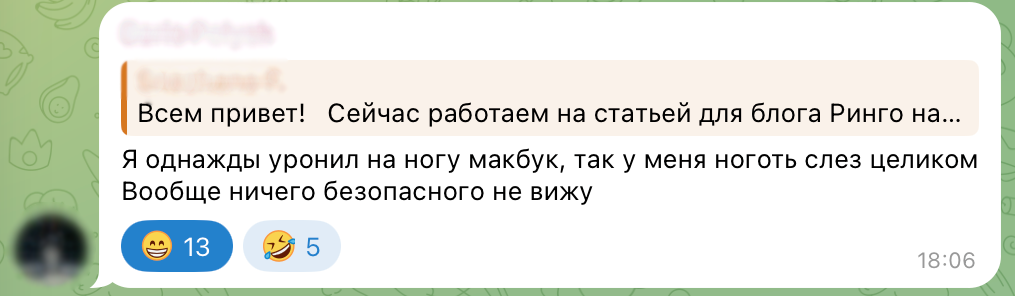
А если серьезно, то у Apple сильная аппаратно-программная архитектура безопасности: Secure Boot, Secure Enclave, System Integrity Protection, Signed System Volume, Gatekeeper и XProtect мешают многим типам атак. Но они не защищают от каждой украденной сессии, скомпрометированной npm-зависимости или команды, которую человек добровольно выполнил в Terminal. У Windows также есть Secure Boot, TPM, Defender и другие встроенные барьеры; сравнивать платформы без конкретной модели угроз некорректно.
Поэтому вопрос для бизнеса не «какая ОС безопаснее вообще», а «какие данные доступны с конкретного Mac и как контролируются его настройки, программы и действия пользователей».
А какие угрозы macOS встречались вам? Бывало ли, что ваши Mac заражали? Какие средства защиты в парке Mac оказались действительно необходимы?
Источники и дополнительно к чтению
Apple Platform Security — Secure Boot, Secure Enclave, SIP, SSV, FileVault, XProtect.
Apple Developer: Notarizing macOS software — подпись и нотаризация.
Palo Alto Networks Unit 42: macOS stealers — семейства инфостилеров.
Microsoft: Infostealers without borders — AMOS и MacSync.
Bitdefender: LockBit on macOS и Objective-See: macOS Malware — вымогатели.
Google Threat Intelligence: Axios npm attack — атака через зависимости.
Microsoft: macOS ClickFix campaign — социальная инженерия.
Homebrew: Security and Supply Chain — официальные bottles, подписи метаданных и различие с casks.
Homebrew: Tap Trust — доверие к сторонним taps с Homebrew 6.0.0.
Homebrew: Package Policies — ограничение источников, централизованные параметры и инвентаризация.