Disclaimer: Сразу предупреждаю, это НЕ продакшн штука (1.0.0 то уровень стабильности и субъективной завершённости проекта, а не какие-то гарантии). Разработано при использовании ИИ-агентов (Claude Code) при участии человека (меня то есть). Фундамент сделан другим человеком, и он явно указал это как vibe-coded.
Я много экспериментирую с ИИ. И если раньше всякие сумасшедшие идеи так и оставались идеями, то сейчас PoC можно сделать с помощью ИИ в два счёта. Так вот захотелось мне странного: ходить по Kubernetes как по каталогам в Midnight Commander (или Far Manager, если хотите). Заходишь в Deployment — видишь ReplicaSet, дальше Pod, контейнер, логи и файлы. Во второй панели можно оставить описание объекта или открыть другой объект (в перспективе в т.ч. из другого контекста) для сравнения.
Базовую модель уже реализовал Стефан Шимански в Kubernetes Commander. Сам автор описывает исходный проект как vibe-coded эксперимент. Его проект я нашел на стадии рисерча (ну типа не изобретаю ли я велосипед). Поэтому, найдя его проект, вместо того, чтобы развивать идею с нуля, я взял его за основу и сделал свой форк. Форк включает в себя общий просмотр логов приложения, работу с метриками и событиями, переходы по связям между ресурсами.
Разработку я веду в основном с ИИ (Claude Code): агенты делают около 95% работы над реализацией. Я при этом выбираю задачи и решаю, как инструмент должен работать. Ниже покажу, что получилось к версии 1.0.0.
Держим Deployment перед глазами
Начнём со списка Deployments. В левой панели выбираем объект, в правой открываем Describe. При движении по списку описание обновляется. Вместо него можно выбрать YAML или Info с использованием ресурсов. Для Pod’ов и контейнеров есть режим Logs.
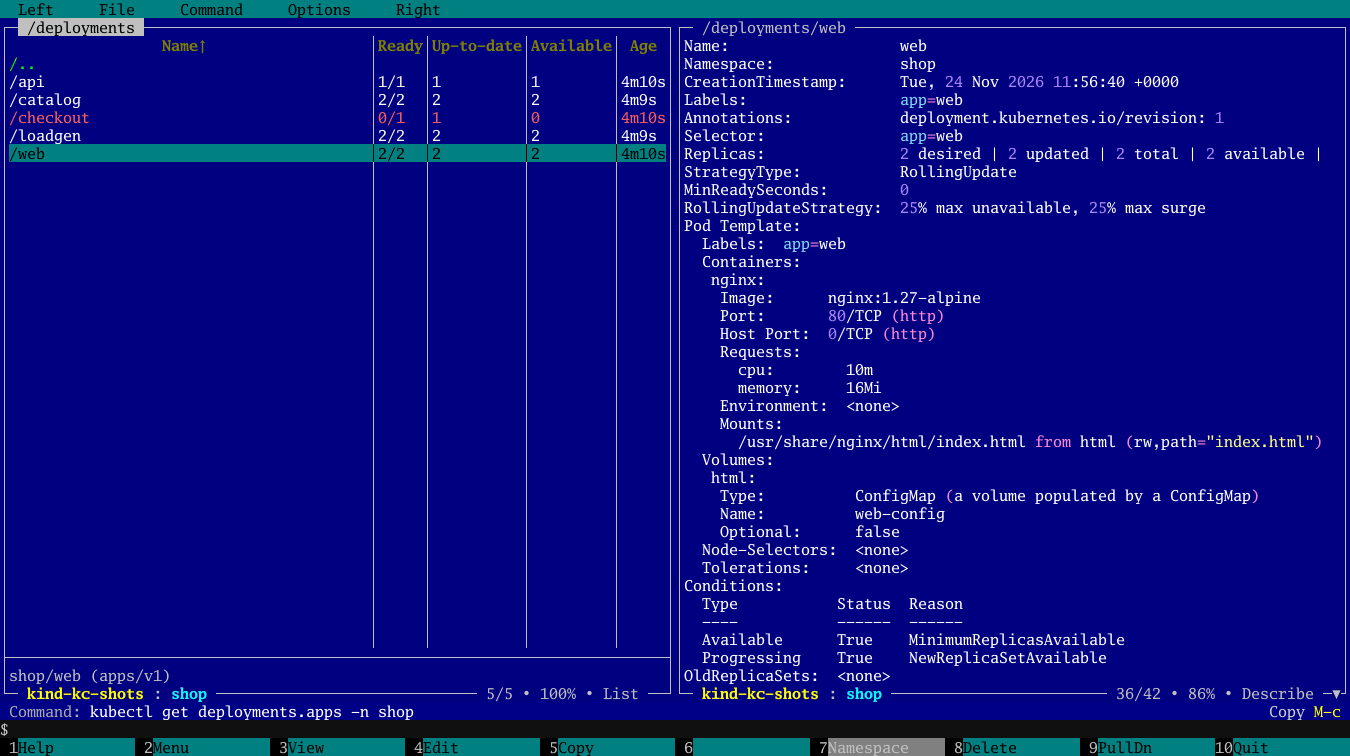
Теперь можно пройти от Deployment к ReplicaSet, затем к Pod и контейнеру. kc представляет такие переходы как виртуальные папки. У контейнера находятся логи и файловая система, у Service — связанные EndpointSlice.
Здесь пригодились две панели: в одной остаётся исходный список, в другой можно исследовать связанные объекты. Панель с описанием, логами или метриками можно закрепить за конкретным объектом, чтобы она перестала следовать за курсором.
Обе панели работают в одном kube-context, но namespace у каждой может быть свой (пока не реализовано https://github.com/stokaro/kc/issues/362). Например, можно открыть объекты из двух namespace и сопоставить их манифесты.
Есть и переходы в обратную сторону. Owners показывает владельцев объекта, Used by — кто его использует, Requires — ресурсы, на которые он ссылается.
Допустим, нужно изменить ConfigMap и понять, кого затронет правка. В Used by видны использующие его Pod и поддерживаемые типы workloads. Проверяются и шаблоны Pod, поэтому Deployment с нулём реплик тоже может попасть в результат.
Для каждой связи указано основание: ссылка на владельца, поле спецификации или другое известное программе отношение. Если прав для полной проверки недостаточно, это видно в результате. Поддерживаемые отношения перечислены в справке.
Сбор логов приложения
Следующий шаг — посмотреть, что происходило в приложении. Если у него несколько Pod’ов, полезен общий поток с понятным источником для каждой строки.
У Deployment, StatefulSet и других поддерживаемых workloads есть строка logs. Она открывает объединённый просмотр логов их Pod и контейнеров. При появлении новых Pod’ов они подключаются к просмотру (удалённые пропадают из него). Перед строками указан источник pod/container.
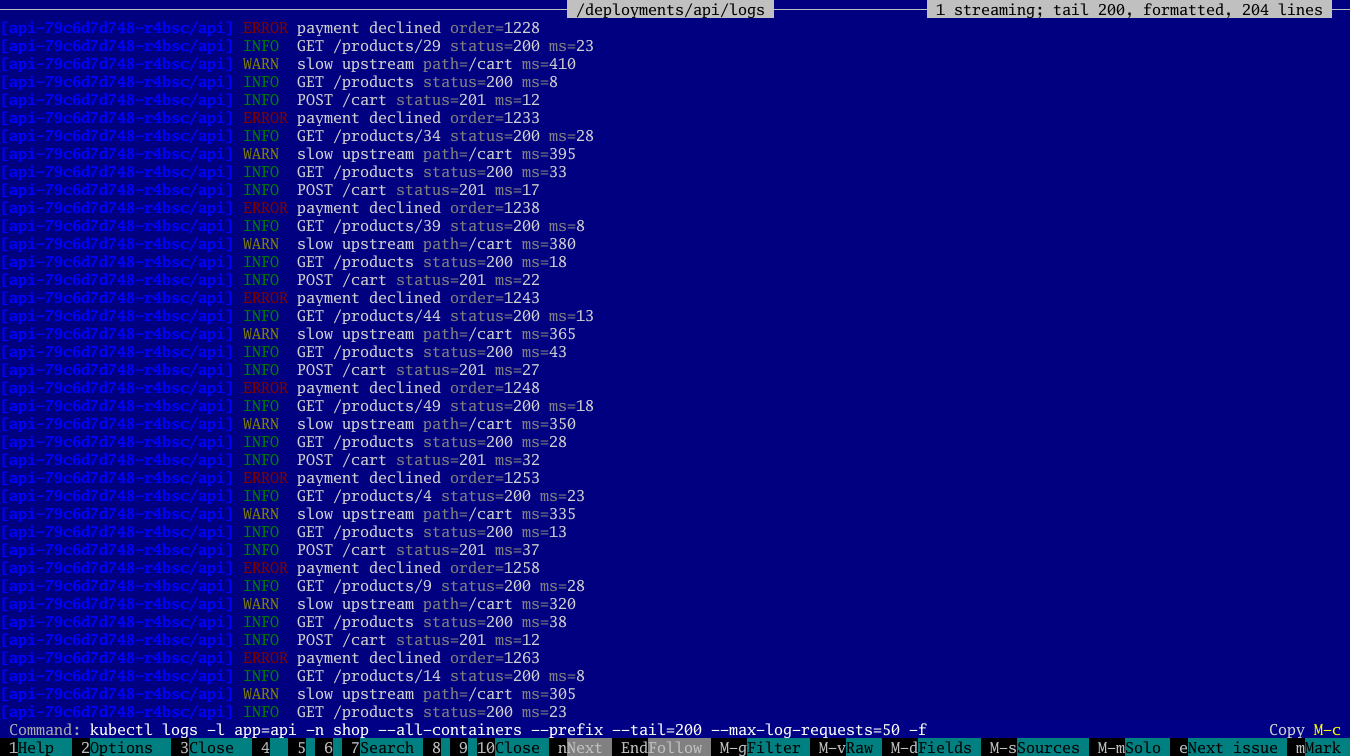
Предположим, в потоке встретилась ошибка с request_id. Можно открыть поля JSON-записи, выбрать это значение и отфильтровать по нему собранные строки. Так из общего потока выделяется последовательность сообщений одного запроса. Если нужно рассмотреть конкретный контейнер, можно временно оставить на экране один источник (остальные продолжат поступать в буфер).
Когда логи уже открыты в соседней панели, F3 разворачивает ту же сессию на весь экран. Позиция и накопленные данные сохраняются, повторно запрашивать поток не нужно.
Для такого просмотра важно понимать, какие данные действительно получены. Поэтому интерфейс показывает состояние источников: кто подключён, кто ожидает, где возникла ошибка. Если потоков больше установленного лимита, видно неполный охват. При обрыве связи предусмотрено переподключение, а обнаруженный пропуск обозначается соответственно.
Строки из разных источников выводятся по мере поступления, а фильтры работают с ограниченным буфером. Это удобно для текущего разбора; длительное хранение и поиск по истории остаются задачей системы логирования.
Подробнее можно посмотреть в справке по просмотрщику.
Переход от события к нужному моменту времени
Следующий сценарий — разбор перезапуска контейнера. Если есть история измерений, хочется сопоставить момент события с использованием памяти и сообщениями приложения.
Для namespace, node, workload или Pod можно открыть dashboard. На нём находятся графики CPU и памяти, requests и limits, связанные объекты и Kubernetes Events.
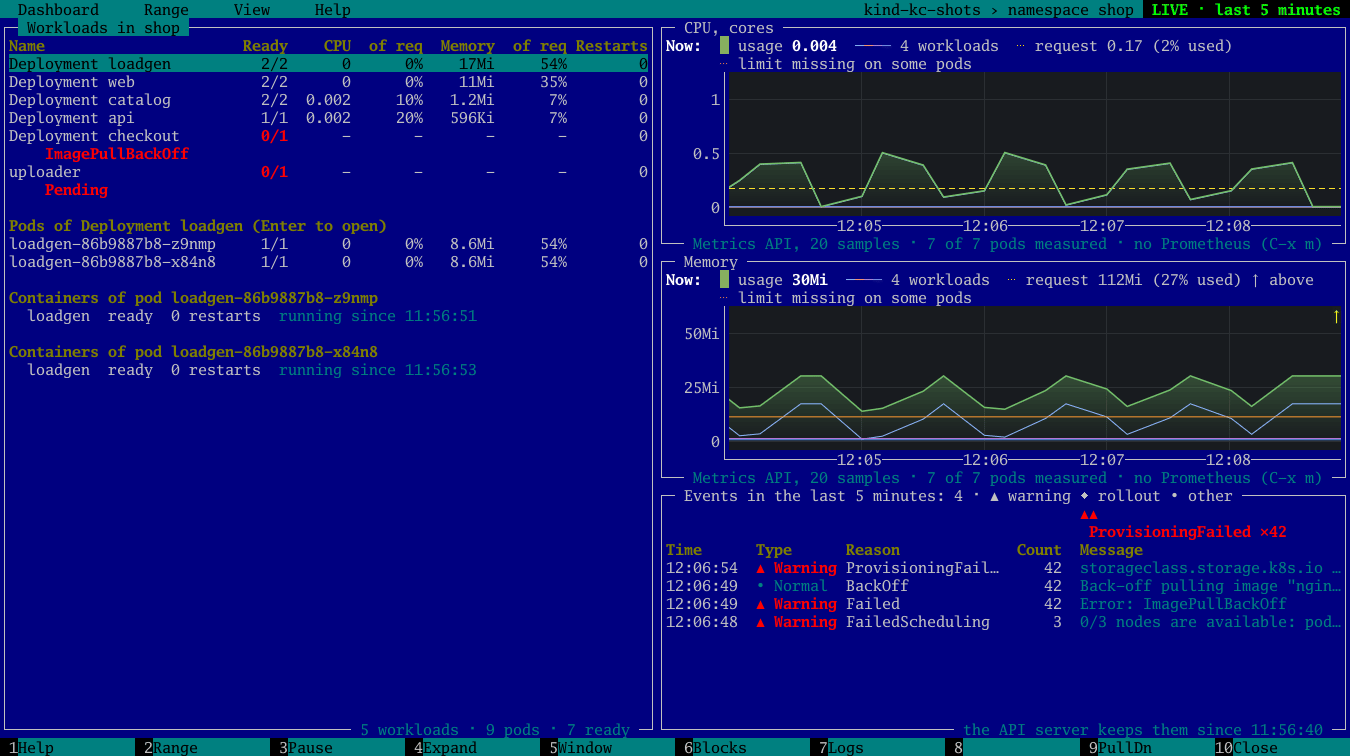
Из выбранного события можно перейти к логам за пять минут до и после него. Общее окно расследования применяется к Logs, Info и dashboard. Выбрав период, можно переходить между views и продолжать смотреть на тот же отрезок времени.
Например, выбрать событие перезапуска, проверить доступные измерения памяти перед ним, затем прочитать сообщения приложения за этот период. Так интерфейс помогает собрать данные для проверки причины перезапуска.
У истории есть конкретный источник. С настроенным Prometheus kc использует хранящиеся там измерения. Без него история складывается из данных metrics API, собранных, пока dashboard открыт в текущей сессии (в этом случае открытие после инцидента, разумеется, не приведёт к появлению данных ретроспективно). Events доступны в пределах хранения Kubernetes API, а списки объектов продолжают показывать текущее состояние кластера.
В терминалах с поддержкой Kitty graphics protocol графики выводятся изображениями (с возможностью переключения и фоллбека в чисто текстовый режим). Подробности описаны в документации dashboard.
Фильтрация отображаемых ресурсов при запуске kc
Есть менее заметная часть интерфейса, которая тоже влияет на работу: список типов ресурсов. В кластере с операторами он легко становится длиннее набора, который нужен для повседневных задач.
Для этого в форке появился профиль Work. Это встроенный каталог часто используемых типов, включая ряд ресурсов распространённых операторов и GitOps-инструментов. Остальные остаются доступны через Other types.
Само слово «повседневные» требует уточнения. У разработчика приложения и автора оператора будут разные списки. Поэтому Work можно дополнять и сокращать, отдельно скрывать выбранные типы или переключаться в режим, где видны только выбранные. Разумеется, есть возможность отображать все ресурсы без фильтрации, если вам это нужно.
Настройки сохраняются в именованные профили. Профиль можно использовать по умолчанию или привязать к конкретному kube-context. Например, оставить workloads, сервисы и конфигурацию для обычной разработки, а для другого контекста добавить нужные CRD.
Это, кстати, является примером моего (а не AI) решения. Какой набор показывать при входе, как его менять и как быстро добраться до остального, решал я при доработках в форка. Правила используют API group и resource, а редактор объясняет, почему конкретный тип виден или скрыт. Поведение можно проверить и настроить под свою работу.
Справка по профилям видимости.
Другие «полезности» двухпанельной модели
У файлового менеджера мы прежде всего (по крайней мере я) ожидаем копирование файлов. В kc можно открыть файловую систему контейнера в одной панели, локальный каталог — в другой и скопировать выбранное через F5. Есть прогресс, отмена и результат для каждого элемента.
Способ скачивания зависит от образа контейнера: обычно нужен tar, но предусмотрен и запасной способ без tar`. Иногда может потребоваться debug helper (side container); для безопасности его добавление в Pod подтверждается отдельно. Эти особенности описаны в README.
Для поддерживаемых workloads доступны scale, restart и rollback, для nodes — cordon и drain. Перед изменением интерфейс показывает объект, контекст и эквивалентную команду kubectl. Режим --readonly ограничивает встроенные изменяющие операции.
Также можно просматривать Helm releases, их значения, манифесты и историю. kc читает сохранённые в кластере данные Helm (отдельный бинарник helm для этого не требуется).
Основные hotkeys знакомы по Midnight Commander: Tab переключает панели, F3 открывает просмотр, F4 — редактирование, F5 — копирование, F9 — меню. Ctrl+O разворачивает встроенный терминал, F1 показывает справку по текущему экрану.
Как проверять результат такой разработки
Моя часть работы с ИИ начинается с поведения программы: что должно произойти при переключении объекта, какие данные сохранятся, что увидит пользователь при неполном результате. У этих вопросов должен быть определённый ответ до того, как функцию можно считать готовой.
Один конкретный пример — удаление объекта.
Допустим, пользователь открыл подтверждение удаления ConfigMap. Пока диалог был открыт, другой клиент удалил этот ConfigMap и создал новый с тем же именем. Подтверждение относилось к прежнему объекту, поэтому удалять замену нельзя.
В kc операция привязана к UID выбранного объекта. Интеграционный тест воспроизводит такую подмену и проверяет, что новый ConfigMap остаётся на месте.
Для интеграционных проверок используется envtest с kube-apiserver и etcd. В CI эти проверки обязательны.
В качестве стека использованы Go, Bubble Tea и controller-runtime. Объекты поступают через informers и общий кэш, изменения в кластере отражаются в списках без ручного обновления. Для демонстрации интерфейса есть сценарии, которые поднимают временный kind-кластер с известными объектами и получают снимки через headless-драйвер терминала. Скриншоты в статье взяты из этого каталога.
Моё участие в проекте, где ИИ играет подавляющую роль в написании кода, можно описать так: я задаю направление и требования к поведению, агенты выполняют основную работу над реализацией. Результат потом можно обсуждать предметно — например, корректно ли обрабатывается замена объекта и удобно ли переходить от события к логам.
Скорее, хочу поиграться!
Готовые сборки есть для Linux и macOS, amd64 и arm64. На macOS можно установить через Homebrew:
brew install --cask stokaro/kc/kc
Открыть Pod текущего namespace:
kc get pods
Или сразу выбрать контекст и namespace:
kc --context staging -n shop get pods
Dashboard namespace:
kc -n shop dashboard
staging и shop здесь — примеры, нужно подставить свои имена.
Для первого знакомства я бы предложил такой путь: открыть Deployment, пройти к его Pod, посмотреть общий поток логов и закрепить нужный объект в соседней панели. Другой вариант — выбрать ConfigMap и проверить Used by.
Репозиторий форка — stokaro/kc, исходный проект — sttts/kc. Лицензия — Apache 2.0, авторство исходного проекта сохранено в NOTICE.
Было бы интересно узнать, что вы думаете о проекте, интересно ли бы вам было дальнейшее развитие. И если да, то чего в проекте по вашему мнению, не хватает. А что может быть работает не так удобно, как бы вам хотелось.**