Один из пользователей выяснил, что встроенный в Chrome ИИ‑помощник Gemini может незаметно потреблять оперативную память, даже когда сам браузер закрыт.
Он заметил, что после закрытия Chrome в «Диспетчере задач» Windows продолжали отображаться несколько процессов браузера. Они занимали от 300 до 700 МБ оперативной памяти, притом что опция «Продолжать работу фоновых приложений при закрытии Google Chrome» была отключена. Пользователь перепробовал множество способов решения: отключал расширения, удалял веб‑приложения, очищал кэш и файлы cookie, сбрасывал настройки Chrome, а также отключал аппаратное ускорение, предварительную загрузку страниц и функции ИИ, работающие непосредственно на устройстве. Однако ничего из этого не помогло.
Интересно, что при создании нового профиля Chrome без входа в учётную запись браузер после закрытия выгружался из памяти полностью. Это позволило найти истинную причину: ею оказалась малозаметная настройка Gemini, о существовании которой большинство пользователей даже не догадываются.
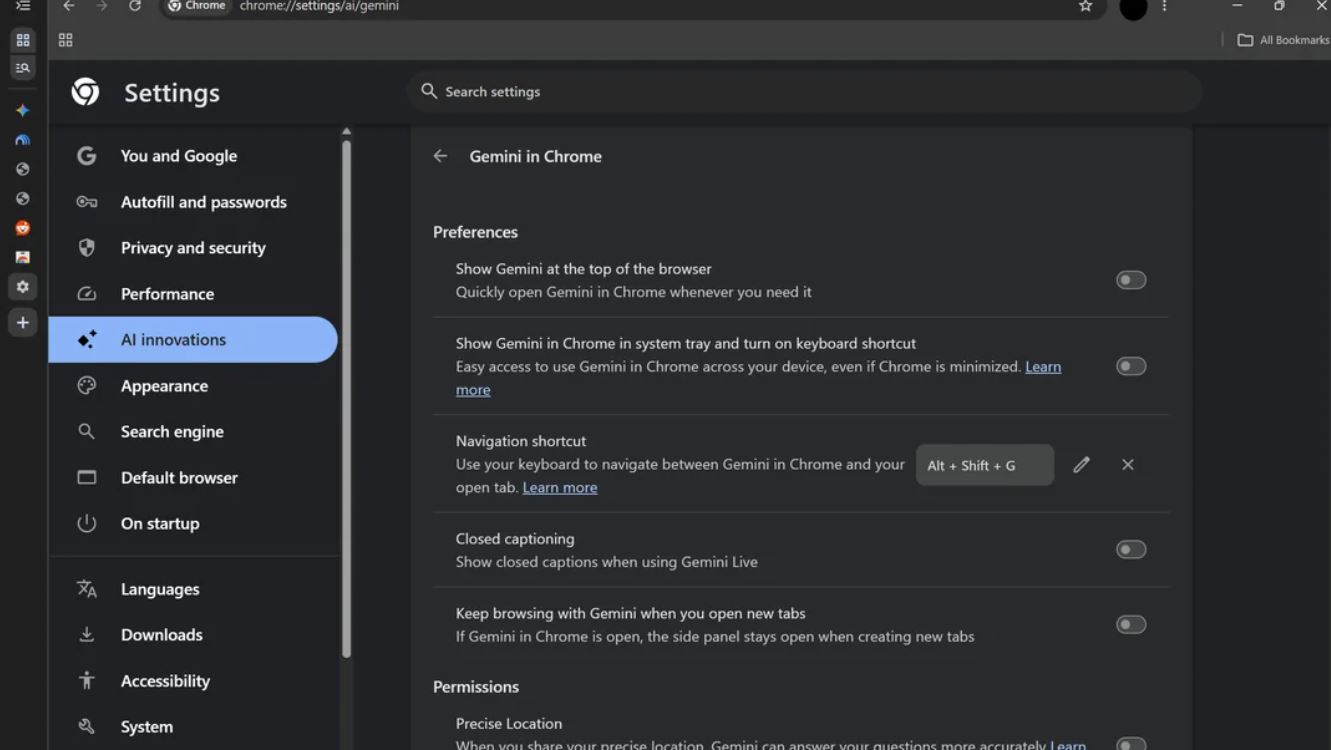
Эта настройка позволяет Gemini оставаться доступным, даже когда окно Chrome свёрнуто или закрыто. Для обеспечения такой возможности браузер оставляет в системе активный фоновый процесс. Следовательно, чтобы полностью завершить работу Chrome, необходимо отключить эту функцию — что, в свою очередь, приведёт к снижению потребления оперативной памяти.
Чтобы проверить, работает ли подобная настройка в системе, нужно перейти по адресу chrome://settings/ai/gemini в браузере Chrome или открыть «Настройки» > «Инновации ИИ» (AI innovations) > «Gemini». В разделе «Предпочтения» (Preferences) потребуется найти пункт «Показывать Gemini в Chrome в системном трее и включить сочетание клавиш» (Show Gemini in Chrome in system tray and turn on keyboard shortcut) и отключить его. В собственной документации Google эта функция также упоминается: там поясняется, что при активации Gemini в системном трее Windows появляется соответствующий значок, а для доступа к сервису можно использовать сочетания клавиш.
Однако, как выяснило издание Neowin, в актуальных версиях этой статьи справки найти такое описание стало сложнее: теперь Google, по‑видимому, использует ИИ для генерации контента, перенаправляя пользователей к чат‑боту Gemini для получения ответов на вопросы.
Ранее в статье справки приводилась следующая информация:
Управление Gemini в настройках Chrome. Скрытие или отображение значка Gemini в браузере и на рабочем столе.
Откройте Chrome на компьютере.
В верхней части окна нажмите «Ещё» > «Настройки».
В меню настроек выберите «Инновации на базе ИИ» (AI innovations) > «Gemini в Chrome».
Если меню скрыто, сначала нажмите «Меню».
В разделе «Предпочтения» (Preferences) включите или отключите следующие параметры:
— Показывать Gemini в верхней части браузера.
— Показывать Gemini в строке меню (на Mac) и включить сочетание клавиш.
— Показывать Gemini в системном трее (на Windows) и включить сочетание клавиш.
Совет: вы также можете щёлкнуть правой кнопкой мыши в верхней части окна браузера и выбрать «Открепить Gemini» или «Закрепить Gemini».
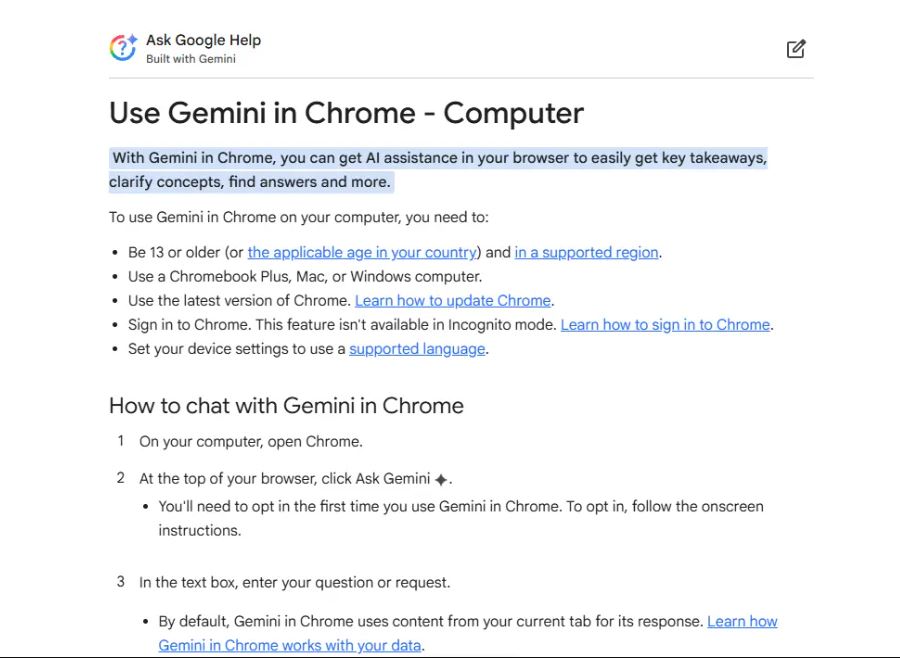
На скриншоте выше видно, что этот совет заменила статья справки, созданная с помощью ИИ: в основном это общие сведения и требования для общения с Gemini — информация, которую и так легко найти самостоятельно.
Ранее один из пользователей Windows 11 обнаружил, что бездействующее расширение для Google Chrome всего за три дня записало на SSD сотни гигабайт данных — при том, что сам компьютер практически не использовался. Вычислить его удалось с помощью встроенных инструментов Windows для отслеживания подобных процессов.