В последнее время я много писал о фотографиях и совсем забросил свои обзоры на инструменты для видео. А ведь такие материалы хорошо залетают. Как раз подвернулась возможность заново поработать в приложениях для скринкаста: мой коллега готовит курс по обработке снимков, и я вызвался ему помочь с технической частью.
Года полтора назад я уже писал о софте для записи дисплея, а теперь предстояло разобраться, как снимать себя и экран одновременно. Примерно неделю я тестировал разные онлайн- и офлайн-инструменты, сравнивал, где проще и удобнее. Решил, что этот опыт пропадать не должен, поэтому делюсь подборкой платных и бесплатных программ!
На что я смотрел при выборе и сравнении программ
Поскольку коллега еще ни разу не пользовался такими инструментами и хотел найти вариант на постоянку, я перебирал от простых онлайн-рекордеров экрана до профессионального ПО. Сейчас на рынке масса приложений, и чтобы не тратить время впустую, сразу набросал для себя четыре критерия, которым должен соответствовать софт.
Бесплатный период. Я не хочу платить за кота в мешке. Пусть будет пробная версия или базовый бесплатный тариф, где можно записать пару уроков.
Создание высококачественных видео. Курс мы собираемся продавать, а значит, картинка должна быть четкой. Когда на экране показываешь тонкую работу с цветом и деталями, мутная запись сводит смысл урока на нет.
Версии для разных ОС. Мой друг использует и компьютер Mac, и ноутбук на Windows. Поэтому я старался подбирать решения под обе системы.
Инструменты редактирования. Сырая запись не годится для публикации: нужно будет убирать паузы, править картинку, улучшать звук. Поэтому минимум, который я требовал — базовая обрезка. В идеале хотелось, чтобы была цветокоррекция, обработка и наложение аудио.
Какие я пробовал программы для записи видео с экрана и веб-камеры одновременно
Для начала я пробежался по первым пяти страницам поисковой выдачи и сразу отсеял все, что не соответствовало моим критериям. По плану у нас набиралось десять мини-уроков, и для каждого я подобрал программу для записи видео с экрана и веб-камеры одновременно. Получился неплохой тест-драйв: по ходу работы отмечал сильные и слабые стороны разных вариантов. А чтобы вам было проще, ко всем приложениям набросал короткую инструкцию.
Экранная Студия
Лицензия: бесплатный пробный период на 5 дней, подписка — от 690 ₽/год
Платформа: Windows
Русский язык: есть
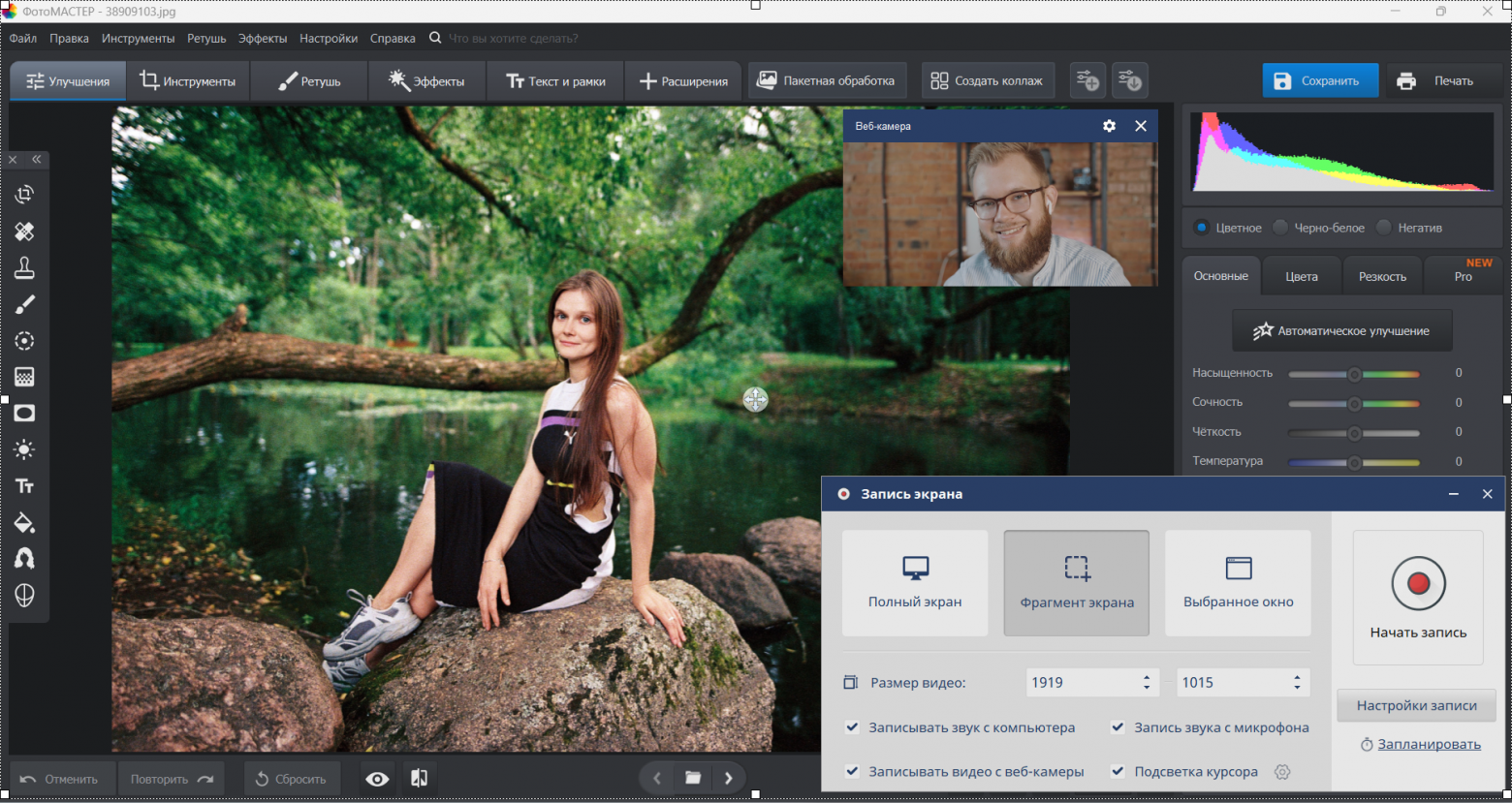
Экранная Студия - это отечественное ПО позволяет выбрать режим съемки — весь дисплей, фрагмент или активное окно. Перед записью можно настроить веб-камеру: изменить размер кадра, экспозицию, яркость, контрастность и другие параметры. Также софт оснащен встроенным редактором, в котором вы сразу удаляете лишние фрагменты, делаете цветокоррекцию, добавляете надписи, картинки, музыку и другие ролики. Если во время скринкаста вы допустили ошибки в речи, можно не переснимать весь урок, а уже во время монтажа сделать новую озвучку.
Плюсы:
окошко вебки перетаскивается в любое место;
есть подсветка курсора и кликов мышки, цвет выбираете сами;
позволяет настроить горячие клавиши;
перед сохранением настраиваете формат, размер кадра, качество, видео- и аудиокодек, вес итогового файла.
Минусы:
нет версии для macOS.
Как работать в Экранной Студии?
Запустите программу и нажмите «Записать видео с экрана».
Выберите режим захвата и поставьте галочку у пункта «Записывать видео с веб-камеры».
Кликните на шестеренку в углу вебки, выставьте экспозицию, контрастность, яркость и другие параметры.
В основном меню нажмите кнопку «Настройки записи», чтобы выбрать цвет и размер подсветки, задать горячие клавиши.
Запустите съемку.
Остановите запись и в появившемся окошке кликните «Редактировать видео».
После обработки нажмите на кнопку сохранения и укажите выходные параметры: формат, устройство или сразу соцсеть, размер кадра, качество, кодек и прочее.
Bandicam Screen Recorder
Лицензия: бесплатная версия с ограничениями, подписка — от $33,26/год
Платформа: Windows, macOS
Русский язык: есть
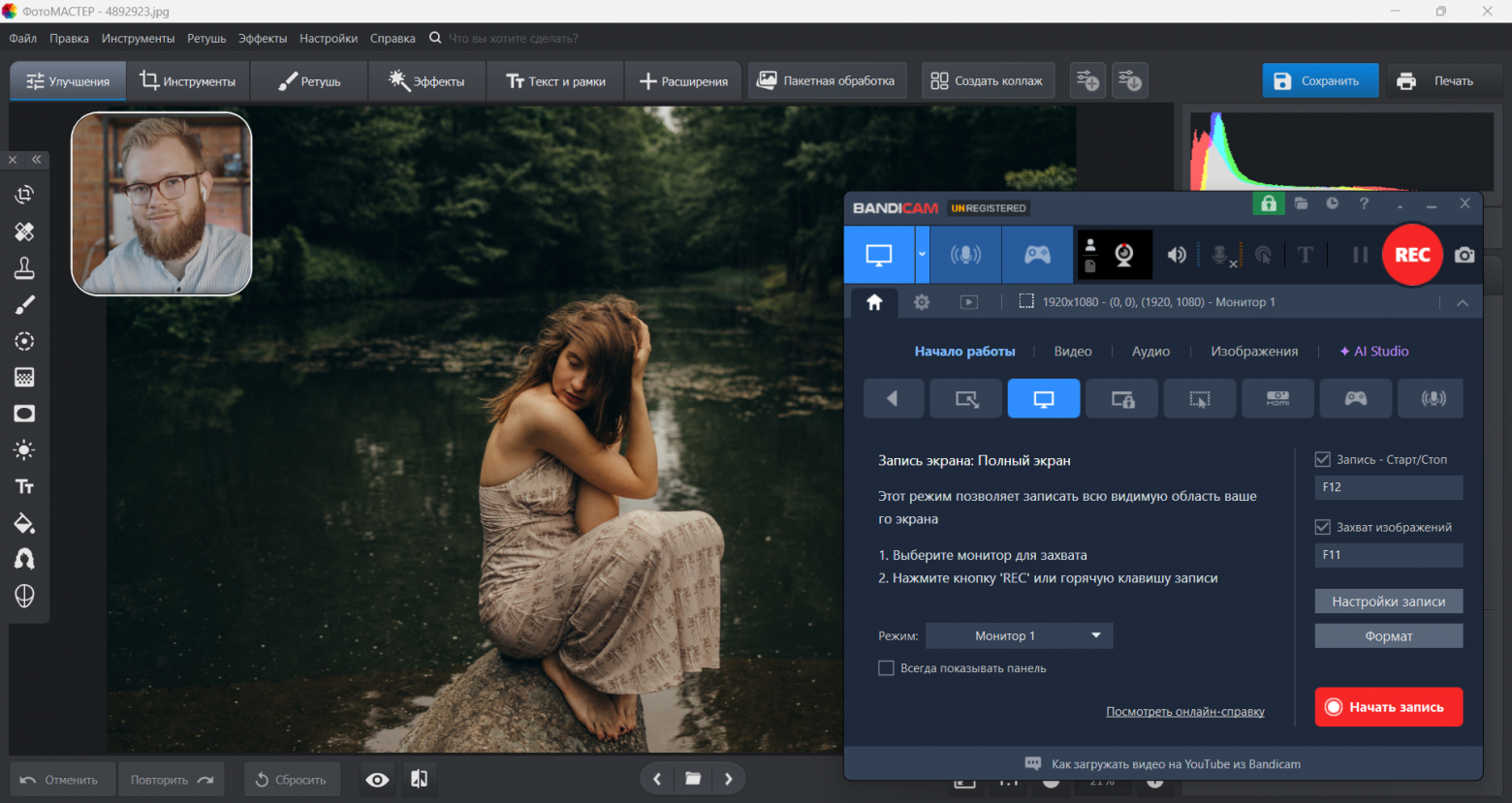
Bandicam Screen Recorder тоже совмещает скринкаст и редактор: после записи можно обрезать ролик, скорректировать звук и скорость воспроизведения. У камеры приложение позволяет настроить яркость, насыщенность, выдержку, изменить форму, фон и толщину рамки вокруг лица. В платной версии есть ИИ-функции: удаление тишины, полная текстовая расшифровка и краткая сводка.
Плюсы:
захват нескольких мониторов;
можно использовать свое лого в PNG, настроить его положение и прозрачность;
увеличение скорости до 3x.
Минусы:
без оплаты запись ограничена 5 минутами, а еще накладывается водяной знак;
только два формата файлов — AVI и MP4;
нет предпросмотра при добавлении логотипа — результат вы оцените только на монтаже.
Как записать экран и веб-камеру одновременно?
Откройте Bandicam и выберите режим захвата.
В основном меню кликните «Настройки записи», откройте вкладки «Аудио», «Веб-камера», «Мышь», «Клавиатуры» и другие. Измените необходимые параметры.
Запустите съемку.
В финале щелкните по кнопке «Остановить запись». Для редактирования выберите «Править», а чтобы скачать видеоклип — «Загрузить».
VSDC Screen Recorder
Лицензия: бесплатная
Платформа: Windows
Русский язык: есть
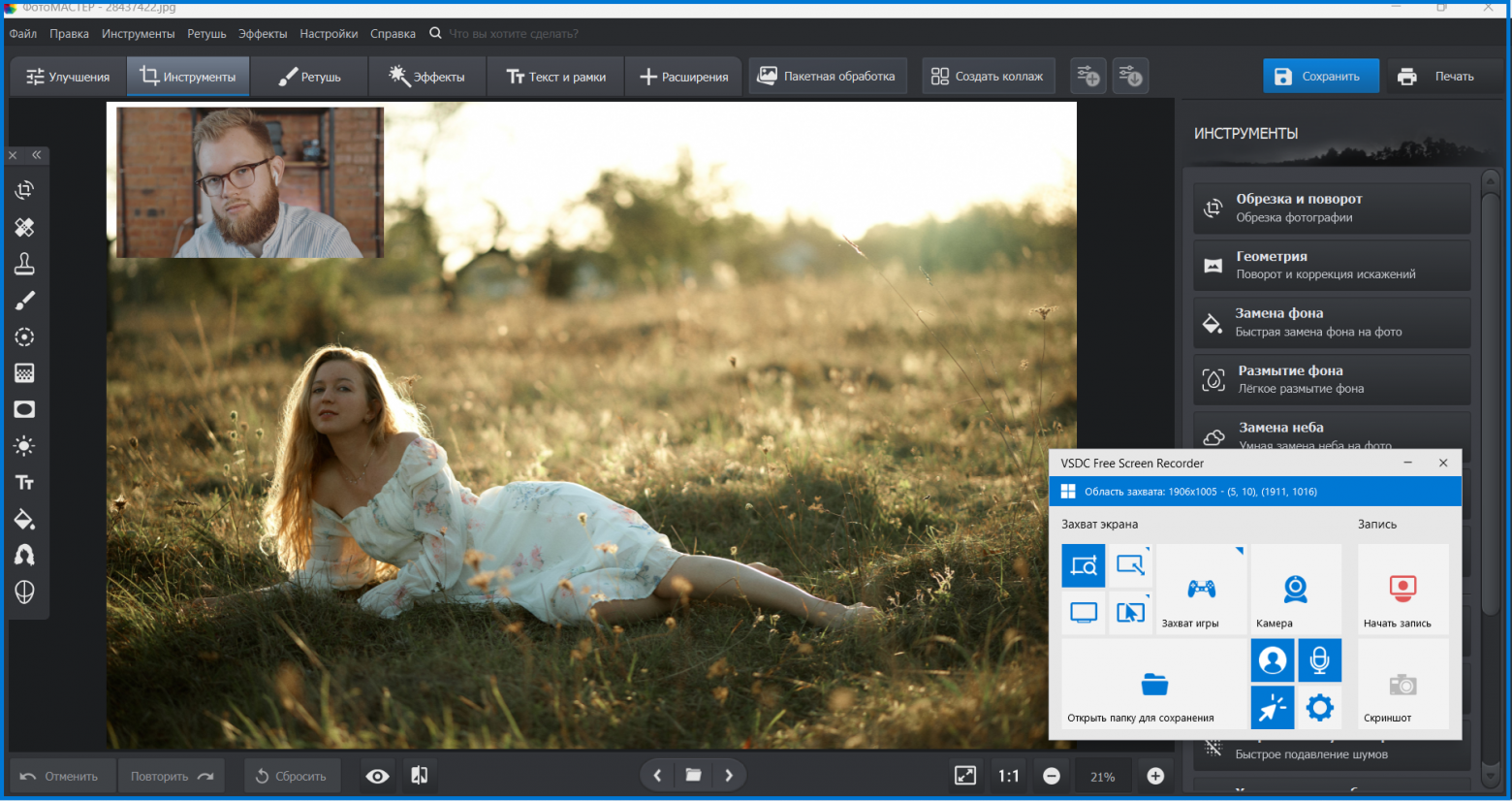
Здесь есть интересная опция — захват области вокруг курсора. Хорошее решение для гайдов: фокус зрителя будет направлен на ваши действия. Но недостаток этого режима — в нем не подключается вебка. Если вы снимаете дисплей целиком или его фрагмент, камеру получится добавить.
Плюсы:
можно не только записывать видеоролики, но и делать снимок экрана;
нет ограничений по времени;
доступно разрешение до 4K — подходит владельцам UHD-мониторов.
Минусы:
тормозит, когда меняете размер окна с камерой;
у меня при запуске софт иногда подвисал;
редактора здесь нет, программа просто сохраняет видео.
Как работать в VSDC Screen Recorder?
Откройте приложение и выберите тип захвата.
Нажмите на значок с человеком, чтобы включить веб-камеру, поменяйте ее размер и положение.
Кликните по кнопке «Начать запись», а потом, чтобы ее завершить, — «Остановить».
Camtasia
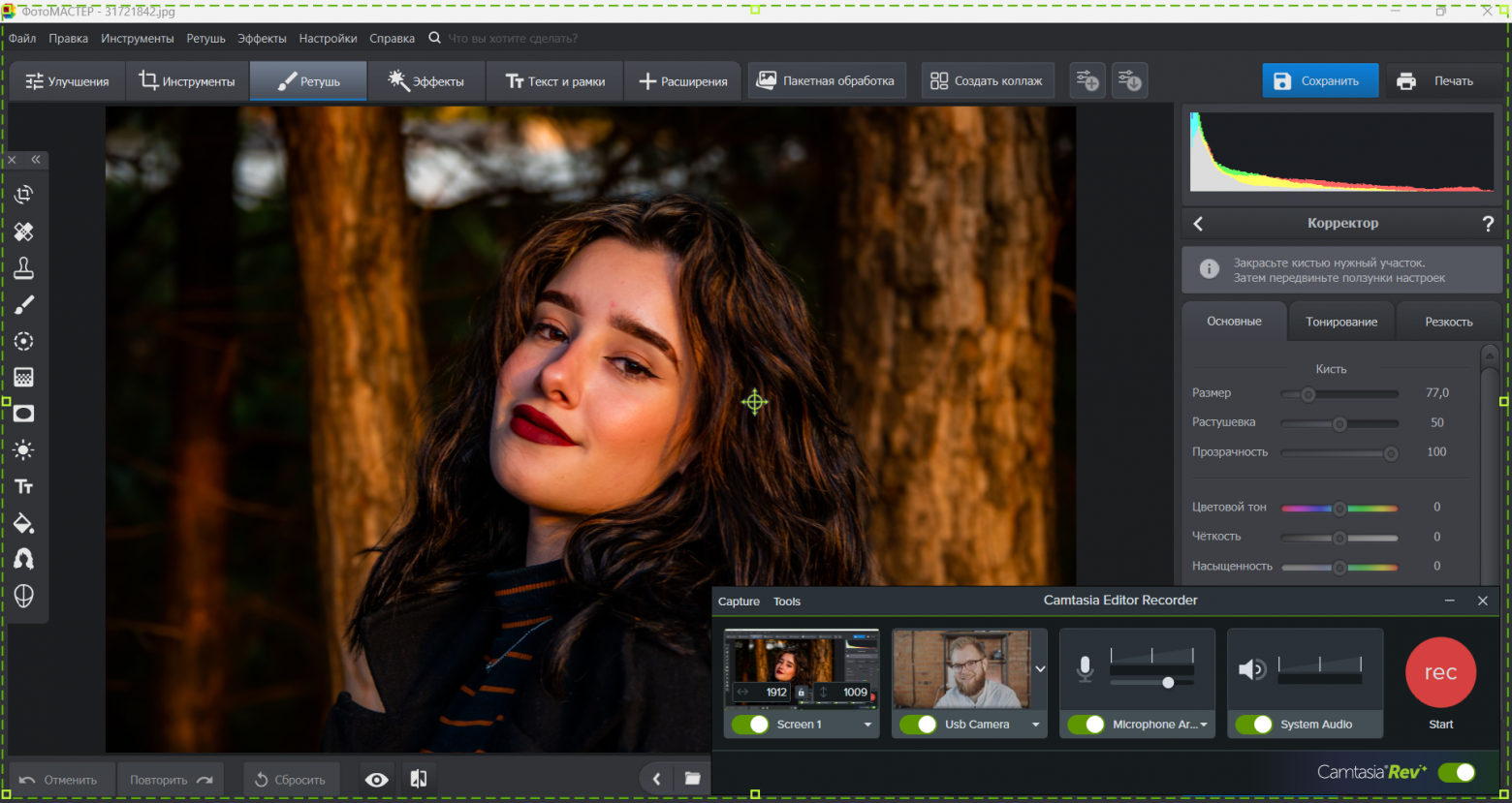
Лицензия: бесплатная версия с ограничениями, подписка — от 39,56 €/год
Платформа: Windows, macOS
Русский язык: нет
Софт на английском языке, но в нем легко разобраться. Здесь минимум настроек, а камера и микрофон подключаются сразу после запуска.
Плюсы:
нет ограничений на продолжительность клипа;
можно перетащить миниатюру веб-камеры в любое место на дисплее;
позволяет выбрать разрешение вебки.
Минусы:
с загрузкой программы у пользователей из России могут возникнуть проблемы;
без оплаты накладывается водяной знак;
исходные записи сохраняются в собственном формате TREC, экспортировать их в MP4 можно только через редактор.
Как записать себя и экран одновременно?
Запустите Camtasia и нажмите New Recording.
Укажите источник скринкаста, вебки и микрофона, при необходимости отключите системный звук. Затем кликните Start.
Чтобы прервать съемку, щелкните на значок квадрата.
Отредактируйте видеозапись и нажмите Export.
OBS Studio
Лицензия: бесплатная
Платформа: Windows, macOS, Linux
Русский язык: есть
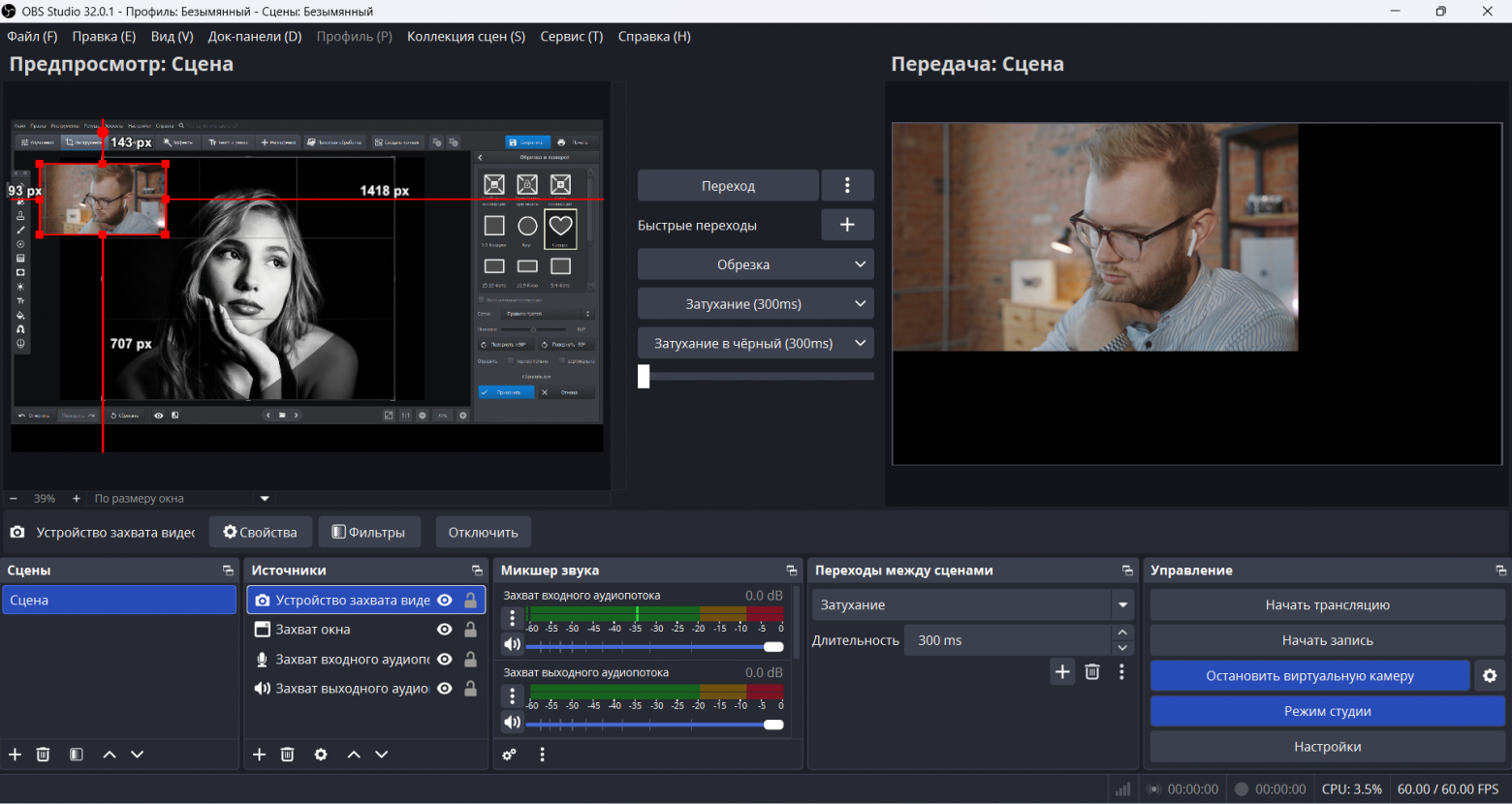
OBS Studio подходит как для создания роликов, так и для прямых трансляций. С доступом к сайту могут возникнуть трудности, если вы в России, поэтому советую скачивать из Microsoft Store.
Плюсы:
можно добавить несколько сцен, настроить их и быстро переключаться, например, между демонстрацией рабочего стола с камерой и отдельным окном программы;
для окошка веб-камеры предусмотрена настройка яркости, оттенка и насыщенности;
позволяет подключить несколько вебок для съемки с разных ракурсов.
Минусы:
сложно освоить;
нет видеоредактора;
нагружает процессор, поэтому может тормозить на слабых ПК.
Как работать в OBS Studio?
Откройте приложение, снизу во вкладке «Источники» нажмите на плюс и выберите окно конкретной программы или весь дисплей, а также «Устройство захвата видео» для веб-камеры.
Кликните «Начать запись» в нижнем правом углу. Здесь же ее можно прервать, нажав «Остановить запись».
QuickTime Player
Лицензия: бесплатная
Платформа: macOS, Windows (версия больше не поддерживается разработчиками)
Русский язык: есть
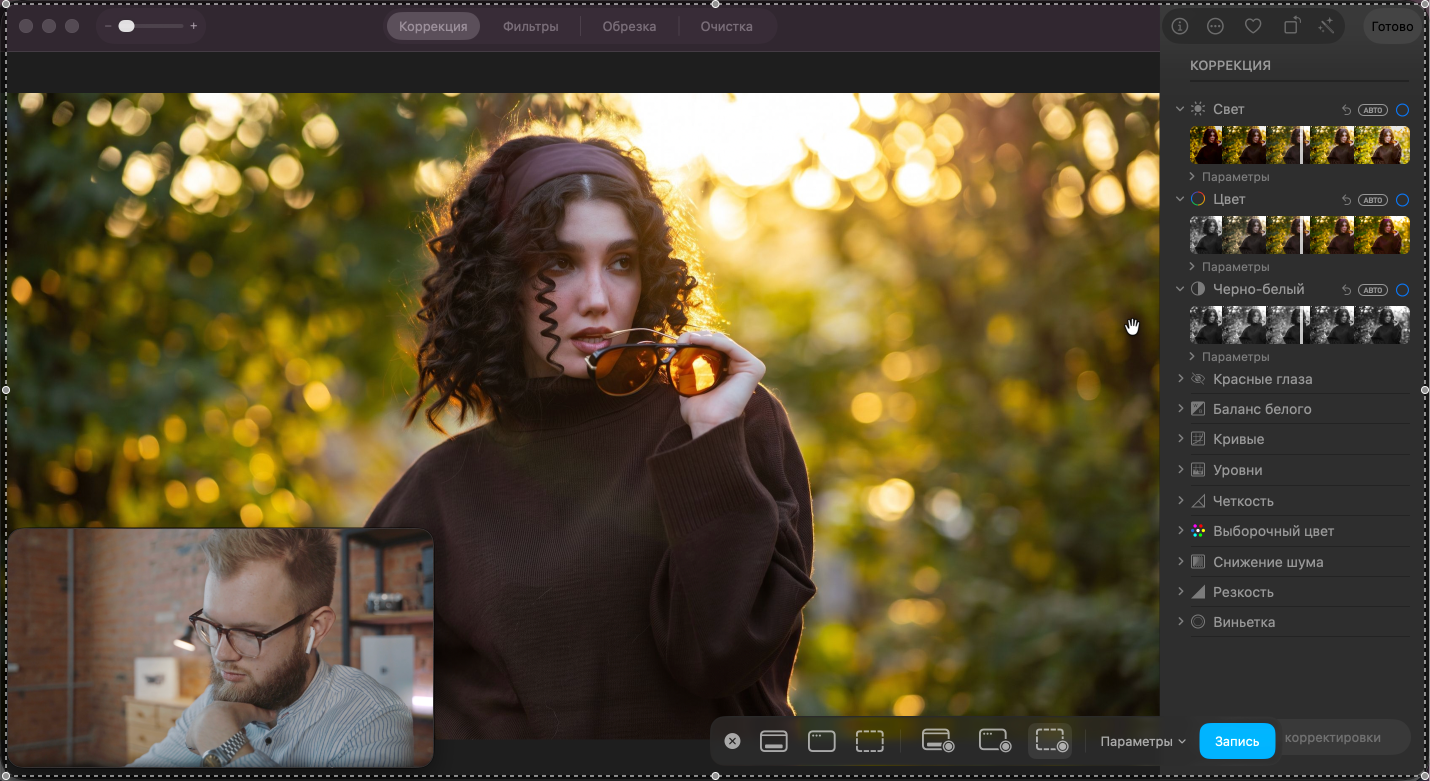
Захват экрана с вебкой в QuickTime Player не вынесены в отдельную функцию, которую можно включить одной кнопкой, поэтому о такой возможности знают не все. Зато работает программа шустро, а готовый клип сохраняется в формате MOV.
Плюсы:
не придется ничего качать — софт по умолчанию установлен на технику с macOS;
предусмотрен таймер на 5 или 10 секунд;
позволяет снимать с камеры айфона.
Минусы:
сам плеер загружается на Windows-ПК, но записи экрана с вебкой в нем не будет;
миниатюра камеры корректируется, но даже в минимальном формате она остается слишком большой;
после съемки ролик можно только обрезать, ускорить или замедлить.
Как записывать экран и вебку одновременно?
Откройте QuickTime Player, в верхнем меню выберите «Файл» → «Новая видеозапись».
Сверху зайдите в «Вид» и поставьте галочку напротив пункта «Поверх всех окон», чтобы вебка не скрылась за другими приложениями.
Измените размер миниатюры с веб-камерой и переместите ее.
Нажмите комбинацию Command + Shift + 5, снизу выберите, что захватить: полный экран, окно или выделенную область. Далее кликните «Записать».
Чтобы остановить съемку, нажмите Command + Control + Esc.
Clipchamp
Лицензия: бесплатная версия с ограничениями, подписка — от 10 €/месяц
Платформа: Windows, веб
Русский язык: есть
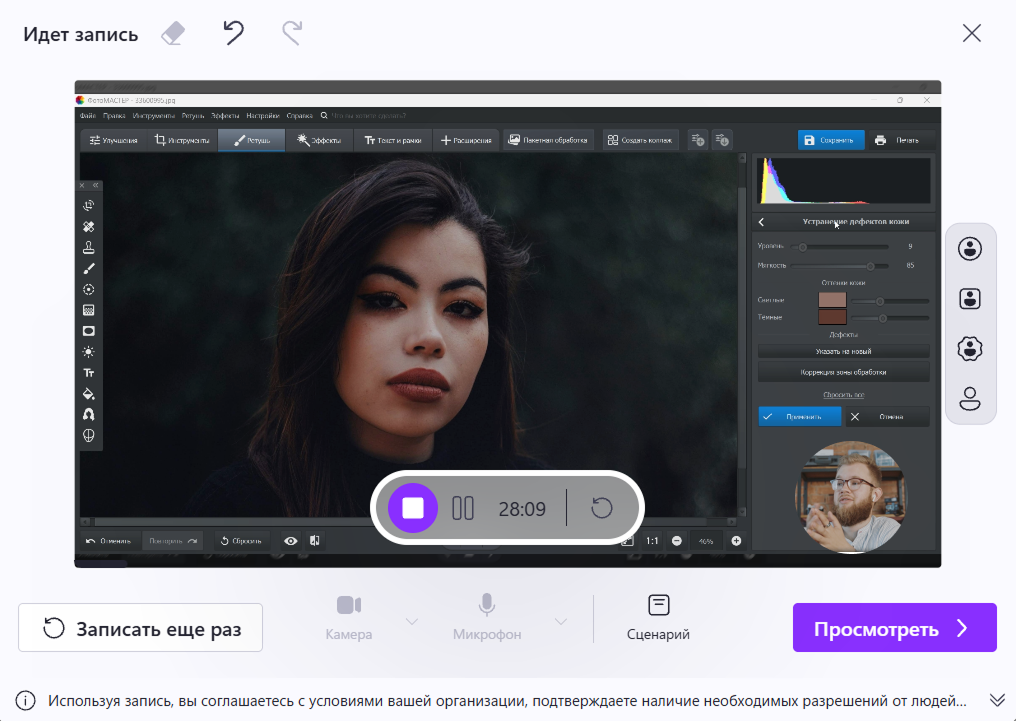
Главной особенностью этого ПО я считаю встроенный телесуфлер. Удобно добавлять текст или вписывать тезисы, чтобы сделать видео более структурированным. Размер букв и скорость перемотки настраиваются.
Плюсы:
во время скринкаста можно передвигать миниатюру камеры, менять ее размер;
позволяет настроить параметры веб-камеры — сделать окно круглым, квадратным и в форме звезды;
во встроенном редакторе удобно добавлять надписи, фильтры, проводить цветокоррекцию.
Минусы:
обязательная регистрация;
для 4K-записи требуется подписка;
хронометраж ограничен 30 минутами.
Как работать в онлайн-приложении?
Зайдите на сайт, найдите окно «Запишите себя» и выберите «Экран и камера».
Разрешите доступ к устройствам.
Переместите миниатюру вебки в нужный угол и измените ее масштаб.
Добавьте текст сценария.
Нажмите «Начать запись экрана» и укажите нужную вкладку. Передвиньте ползунок снизу, если хотите сохранить системный звук.
Чтобы остановить съемку, перейдите на страницу веб-сервиса и щелкните «Просмотреть» → «Редактировать».
В верхнем углу справа кликните «Экспортировать».
Veed.io
Лицензия: бесплатная версия с ограничениями, подписка — от 22 €/месяц
Платформа: веб
Русский язык: нет
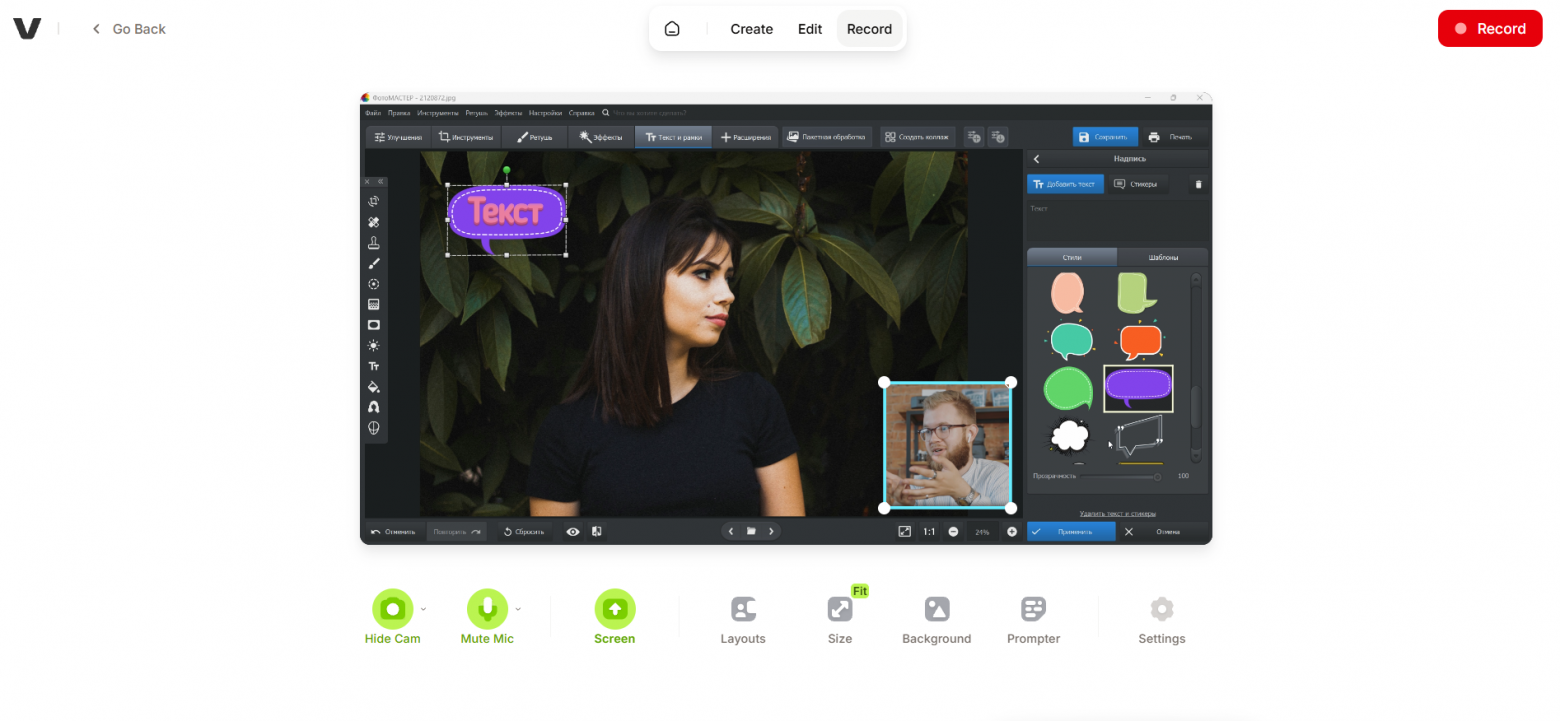
Veed.io - удобный вариант для тех, кто не хочет ничего устанавливать на ПК. Здесь вы делаете скринкаст и сразу переходите к редактированию: обрезаете клип, добавляете субтитры, музыку и т. д.
Плюсы:
вы можете разместить вебку рядом с окном, которое транслируете — так она не закроет важных элементов на странице;
камера записывается отдельно, поэтому в редакторе получится изменить ее положение;
позволяет отдельно скачать экранную запись и трансляцию с вебки.
Минусы:
после перехода в редактор видеоролик не всегда загружается, поэтому лучше сначала сохранить его, а потом корректировать;
для экспорта обязательна авторизация;
при бесплатном использовании добавляется водяной знак.
Как записать экран и веб-камеру одновременно?
Зайдите на сайт и во вкладке Tools найдите Video Editor.
В панели сбоку или сверху выберите Record → Screen & Camera.
Разрешите сайту использовать внешние устройства. Выберите вкладку в браузере, окно или весь дисплей для трансляции.
Нажмите Show Cam, чтобы включить камеру. Переместите ее, измените масштаб и кликните Record.
В верхнем углу справа щелкните Add to project и отредактируйте файл. Для сохранения кликните Done → Download.
Clideo
Лицензия: бесплатная версия с ограничениями, подписка — $12/месяц
Платформа: веб
Русский язык: есть
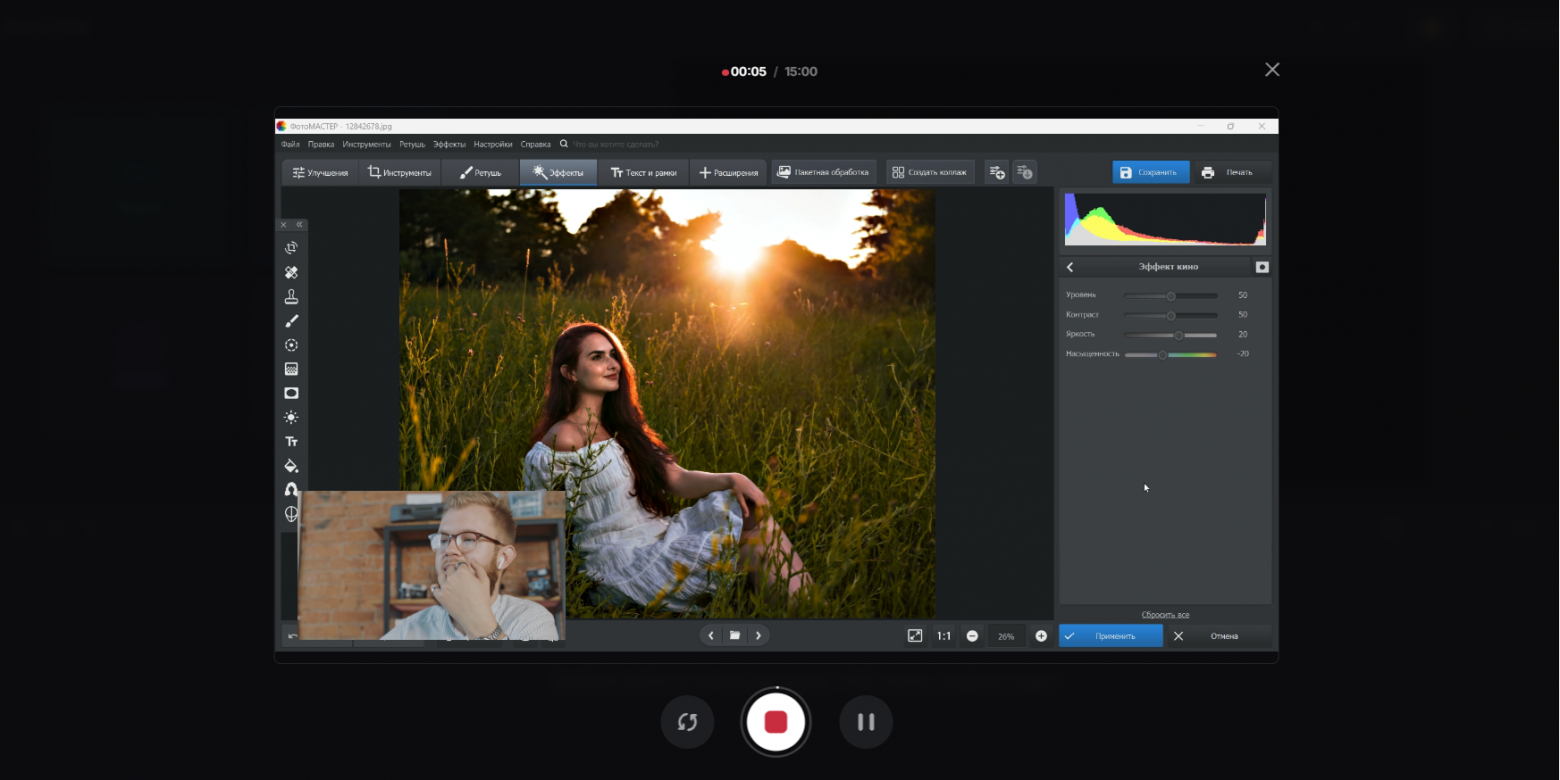
Этот сервис подходит, чтобы полностью подготовить видеофайл к публикации. Здесь вы можете вырезать лишнее, сгенерировать субтитры, добавить музыкальное сопровождение.
Плюсы:
при редактировании позволяет перетаскивать окошко с камерой, уменьшать и увеличивать его;
понятный интерфейс;
есть коллекция стикеров, гифок и эмодзи, которыми можно разнообразить ролик.
Минусы:
чтобы скачать клип в 1080p и выше, нужно оформить подписку;
максимальная длительность в бесплатной версии — 15 минут;
долго импортирует файл в видеоредактор.
Как работать в онлайн-сервисе?
Зайдите на сайт, выберите «Видеоредактор».
В меню слева кликните «Запись» → «Экран и камера».
Разрешите доступ к микрофону, нажмите на красную круглую кнопку и укажите вкладку.
После завершения щелкните «Добавить на временную шкалу» и редактируйте видео.
Кликните «Экспорт» → «Продолжить» → «Скачать».
Kapwing
Лицензия: бесплатная версия с ограничениями, подписка — от $24/месяц
Платформа: веб
Русский язык: нет
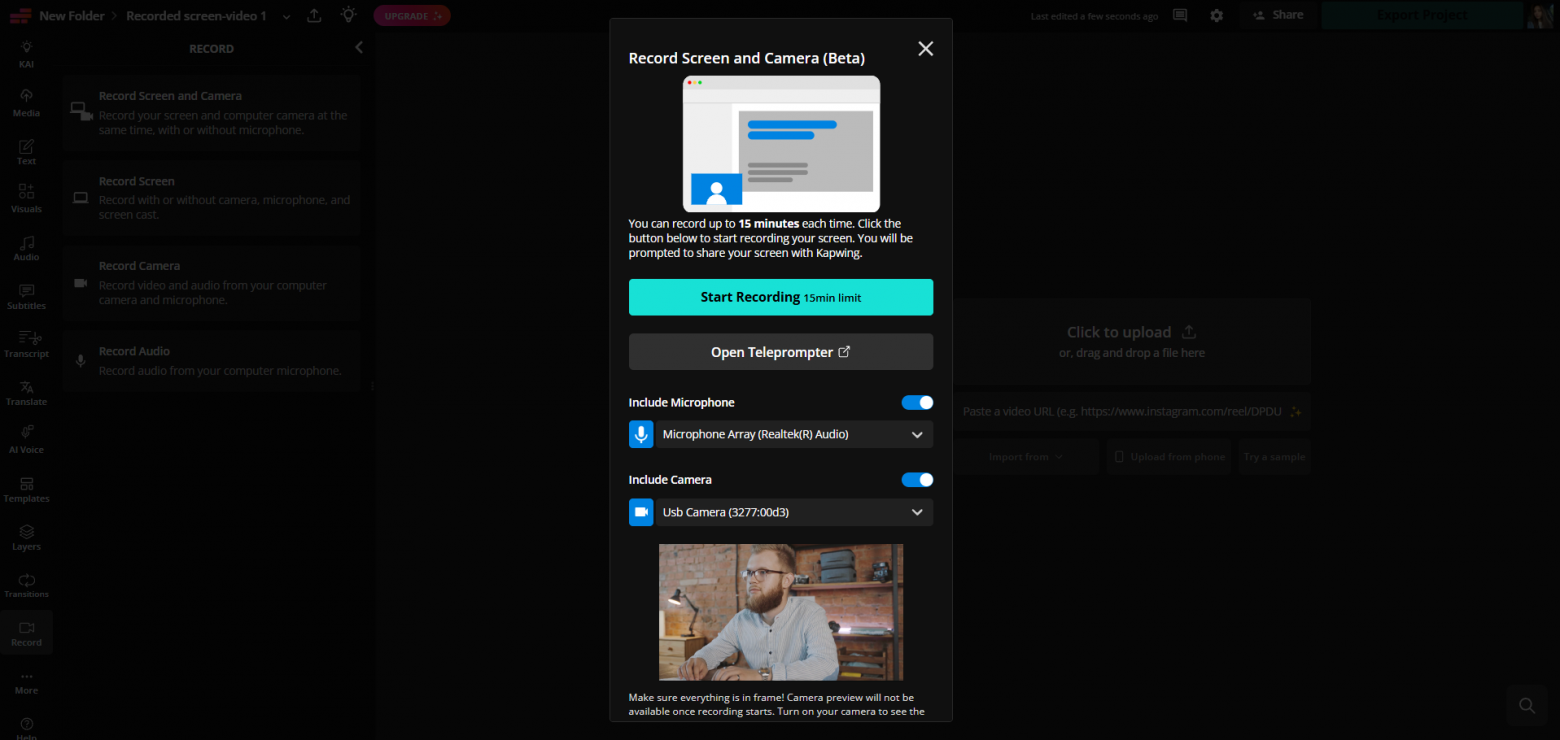
Онлайн-программа, в которой есть скринкаст и встроенный редактор. При записи здесь не отображается миниатюра веб-камеры, а еще нельзя включить подсветку курсора. Зато работает очень быстро.
Плюсы:
телесуфлер, в котором можно настроить размер букв и скорость воспроизведения;
автоматическая генерация субтитров;
коллекция шаблонов для текста.
Минусы:
придется зарегистрироваться;
максимальная длительность скринкаста — 15 минут, но экспорт без подписки ограничен 4 минутами;
нельзя поменять положение вебки перед съемками и на этапе редактирования.
Как сделать запись видео с экрана и веб-камеры одновременно?
В инструментах найдите Video Editor, в панели слева кликните Record → Record Screen and Camera.
Разрешите сервису использовать внешние устройства, нажмите Start Recording и выберите источник.
Чтобы остановить съемку, вернитесь на сайт и щелкните на соответствующую кнопку слева.
Отредактируйте видеофайл, а затем нажмите Export Project.
Мои советы по улучшению качества записи
Чтобы видеоклип смотрелся достойно, недостаточно найти хороший софт. Сделайте несколько вещей, и результат заметно улучшится:
разместите окошко с веб-камерой так, чтобы оно не перекрывало рабочую область;
поставьте лампу перед собой, чтобы ваше лицо было отчетливо видно;
сделайте источником звука внешний микрофон;
настройте качество — минимум Full HD и 30 кадров в секунду;
подготовьте пробную запись и проверьте, как передается картинка и голос;
уберите лишние вкладки с экрана ПК и отключите уведомления, чтобы зрителя ничего не отвлекало.
Заключение
Все приложения для записи экрана с камерой в углу можно разделить на две группы: с редактором и без. Лично мне проще исправлять видеофайл сразу — я помню, где требуется сделать акцент и что необходимо убрать. Среди таких программ у меня два фаворита.
В Экранной Студии нет ограничений по хронометражу, поэтому софт подходит для длинных лекций. Здесь же я их монтирую: накладываю титры, текст, озвучку, фоновую музыку и эффекты. Когда нужно оперативно снять небольшую инструкцию, выбираю Clipchamp. В онлайн-сервисе лимит всего полчаса, зато есть телесуфлер, в котором я прописываю структуру будущего ролика. Ну а если у вас есть проверенное ПО, поделитесь в комментариях.