
Вступление
Горизонтальная прокрутка экранов — удобная и модная вещь. На Хабре уже был топик, посвященный данной теме. Однако использование ViewFlipper не позволяет с легкостью добиться эффекта привязки, когда экраны двигаются вместе с пальцем. Также нужен механизм автоматической доводки экранов в ту или иную сторону. Примера, где это было бы хорошо разъяснено и реализовано, так и не нашел. В комментариях предлагали посмотреть исходники гугловского кода, где это реализовано. Однако удобнее было бы воспользоваться готовым решением. Такой механизм реализован в Android Support Package. Использовать эту библиотеку можно для версий Android 1.6 и старше. Конкретно нам понадобятся классы ViewPager и PagerAdapter.
Предварительная настройка
Чтобы подключить библиотеку к проекту, выполняем следующие действия.
Идем в директорию, куда установлен Android SDK, запускаем SDK Manager и в списке доступных к установке компонентов выбираем Android Support package. Устанавливаем его. Все что нужно будет находиться в следующей директории: <директория с sdk>/extras/android/support/. В папке v4 будет лежать .jar файл, который и нужно подключить к проекту. Если вы работаете в Eclipse, то в Package Explorer щелкаем правым кликом по проекту, выбираем Build Path -> Add External Archives. В появившемся диалоговом окне переходим к скачанному .jar файлу, выбираем его и щелкаем OK. Всё, библиотека подключена к проекту и готова к использованию.
Хочется заметить, что могут возникнуть проблемы, если вы используете старую версию SDK Manager. У меня указанный Support Package не появлялся в списке доступных загрузок. После обновления SDK проблема решилась.
Разработка
Выполнив инструкции, приведенные по указанной выше ссылке, и установив библиотеку, можно приступать к реализации поставленной задачи.
ViewPager по принципу работы похож на ListView. Данные для отображения он берет из PagerAdapter. Нам потребуется унаследовать свой класс от PagerAdapter и реализовать в нем некоторые методы. Добавление и удаление экранов реализуется с помощью методов instantiateItem() и destroyItem() соответственно. View для отображения можно создавать прямо в адаптере. Такой подход хорош тем, что ViewPager можно настраивать так, чтобы в адаптере не хранились все экраны сразу. По умолчанию адаптер хранит текущий экран, и по одному слева и справа от него. Это может сэкономить память, если содержание экранов слишком сложное. Однако в данном примере создадим все экраны в activity приложения, добавим их в список, и передадим затем этот список адаптеру. Адаптер же не будет сам создавать view, а будет брать их их списка.
Код адаптера получился следующим.
public class SamplePagerAdapter extends PagerAdapter{

	List<View> pages = null;

	public SamplePagerAdapter(List<View> pages){
		this.pages = pages;
	}

	@Override
	public Object instantiateItem(View collection, int position){
		View v = pages.get(position);
		((ViewPager) collection).addView(v, 0);
		return v;
	}

	@Override
	public void destroyItem(View collection, int position, Object view){
		((ViewPager) collection).removeView((View) view);
	}

	@Override
	public int getCount(){
		return pages.size();
	}

	@Override
	public boolean isViewFromObject(View view, Object object){
		return view.equals(object);
	}

	@Override
	public void finishUpdate(View arg0){
	}

	@Override
	public void restoreState(Parcelable arg0, ClassLoader arg1){
	}

	@Override
	public Parcelable saveState(){
		return null;
	}

	@Override
	public void startUpdate(View arg0){
	}
}
В адаптере нам потребовалось определить свою реализацию для методов instantiateItem(), destroyItem(), getCount() и isViewFromObject(). Для остальных методов тела можно оставить пустыми.
Создадим файл разметки page.xml и опишем в нем содержимое экрана следующим образом:
<?xml version="1.0" encoding="utf-8"?>
<RelativeLayout xmlns:android="http://schemas.android.com/apk/res/android"
    android:layout_width="fill_parent"
    android:layout_height="fill_parent"
    android:padding="10dip"
    android:background="#ddd">

    <TextView
        android:id="@+id/text_view"
        android:layout_width="fill_parent"
        android:layout_height="fill_parent"
        android:layout_centerInParent="true"
        android:gravity="center"
        android:background="#888"
        android:textColor="#fff"
        android:textSize="30dip"/>
</RelativeLayout>
В activity приложения, как было указано выше, создадим несколько View, которые и будут нашими экранами, добавим их в список и передадим список адаптеру. Затем создадим ViewPager и установим для него полученный адаптер.
Код activity:
public class ViewPagerSampleActivity extends Activity {
	/** Called when the activity is first created. */
    @Override
    public void onCreate(Bundle savedInstanceState) {
        super.onCreate(savedInstanceState);

        LayoutInflater inflater = LayoutInflater.from(this);
        List<View> pages = new ArrayList<View>();

        View page = inflater.inflate(R.layout.page, null);
        TextView textView = (TextView) page.findViewById(R.id.text_view);
        textView.setText("Страница 1");
        pages.add(page);

        page = inflater.inflate(R.layout.page, null);
        textView = (TextView) page.findViewById(R.id.text_view);
        textView.setText("Страница 2");
        pages.add(page);

        page = inflater.inflate(R.layout.page, null);
        textView = (TextView) page.findViewById(R.id.text_view);
        textView.setText("Страница 3");
        pages.add(page);

        SamplePagerAdapter pagerAdapter = new SamplePagerAdapter(pages);
        ViewPager viewPager = new ViewPager(this);
        viewPager.setAdapter(pagerAdapter);
        viewPager.setCurrentItem(1);

        setContentView(viewPager);
    }
}
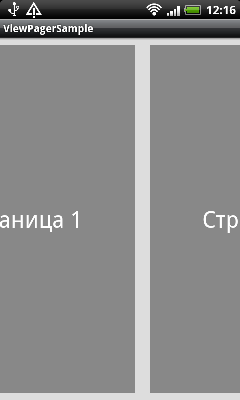
Как видно из кода, мы создали три экрана. Для каждого из них мы указали какой он по счету. Установив адаптер для ViewPager, укажем что сейчас будет показываться экран с индексом 1, т.е. на котором написано «Страница 2».
Скриншот приложения, во время прокручивания экрана:
Заключение
Как видно из примера, использовать ViewPager и PagerAdapter достаточно легко. При слайдинге экранов, изображения привязывается к положению пальца. Работает автоматическая доводка в какую либо из сторон. Нажатия на дочерние элементы (различные кнопки, элементы списка, если таковой присутствует) обрабатываются корректно.
И в заключение, ссылка на статью, в которой рассказывается о ViewPager.
