
 Все более популярной становится модель разработки веб-приложений, основанная на идее масштабирования с помощью процессов. Современное приложение представляет из себя набор выполняющихся процессов, не хранящих состояния, причем каждый изолирован друг от друга. Каждому такому процессу назначается свой локальный порт, что позволяет прозрачно экспортировать ваши сервисы для последующего их потребления кем-нибудь еще, возможно даже, что друг другом (например, один обслуживает http-запросы от пользователей, принимая url-адреса видео, а другой медленно, но верно, загружает их и конвертирует). Как правило, в большинстве случаев http-сервисы просто ставят за reverse proxy в nginx, но возможны варианты.
Не секрет, что у каждого разработчика есть свой арсенал инструментов, позволяющий ему так или иначе сделать свою жизнь проще. Сегодня мы поговорим о таком инструменте, как Foreman. Используя его, вы можете объявить в одном месте все процессы, которые необходимы для запуска вашего приложения. Для этого используется так называемый Procfile, который выглядит как-то так:
web:    mono ./awesome-app --port $PORT
api:    node ./api.js -p $PORT
worker: bundle exec rake resque:work QUEUE=*
habr:   bundle exec ./bin/thin -a localhost -p $PORT
Как видите, все довольно просто, в каждой строчке файла содержится по названию типа процесса и строка для его запуска.
▌Установка и использование
Чтобы начать им пользоваться, достаточно его установить, воспользовавшись для этого вашим системным пакетным менеджером или с помощью rubygems:
$ gem install foreman
Если ваше приложение использует Foreman, то его запуск, при наличии готового Procfile, будет выглядеть довольно просто:
$ editor .env
$ foreman start
Вот как выглядит запуск всех процессов:
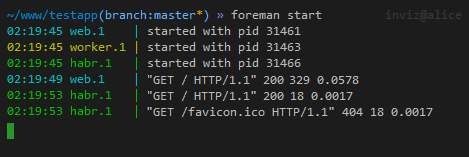
Foreman установит необходимые переменные окружения, запустит все процессы, ассоциированные с вашим приложением, а также отобразит вывод стандартных потоков (stdout и stderr) каждого. Как можно заметить, имена процессов раскрашиваются в различные цвета, что позволяет визуально их отличить. Значение переменной
$PORT автоматически устанавливается Foreman отдельно для каждого запускаемого процесса.Необходимо заметить, что ваши процессы не должны сами демонизироваться, потому как Foreman не сможет в таком случае управлять циклом их запуска-остановки.
▌Развертывание
Foreman может экспортировать ваши задания на запуск в upstart, а также в классический юниксовый init (впрочем, так делать не рекомендуется), bluepill, runit и supervisord. Поддержка systemd также на подходе.
Экспорт в upstart
$ foreman export upstart /etc/init
[foreman export] writing: /etc/init/testapp.conf
[foreman export] writing: /etc/init/testapp-web.conf
[foreman export] writing: /etc/init/testapp-web-1.conf
[foreman export] writing: /etc/init/testapp-worker.conf
[foreman export] writing: /etc/init/testapp-worker-1.conf
[foreman export] writing: /etc/init/testapp-habr.conf
[foreman export] writing: /etc/init/testapp-habr-1.conf
После экспорта в upstart, становятся доступными следующие команды:
$ start testapp
$ stop testapp-habr
$ restart testapp-worker-1
Экспорт в inittab
$ foreman export inittab
# ----- foreman testapp processes -----
TE01:4:respawn:/bin/su - testapp -c 'PORT=5000 mono ./awesome-app --port $PORT >> /var/log/testapp/web-1.log 2>&1'
TE02:4:respawn:/bin/su - testapp -c 'PORT=5100 bundle exec rake resque:work QUEUE=* >> /var/log/testapp/worker-1.log 2>&1'
TE03:4:respawn:/bin/su - testapp -c 'PORT=5200 bundle exec ./bin/thin -a localhost -p $PORT >> /var/log/testapp/habr-1.log 2>&1'
# ----- end foreman testapp processes -----
▌Возможности
Параллелизм
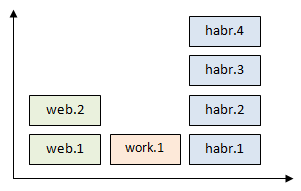
Foreman позволяет контролировать число запускаемых экземпляров каждого типа процесса, что тоже перекликается с идеей масштабирования с помощью процессов. Кстати говоря, данный подход уже успел полюбиться пользователям Heroku.
# запустить по одному экземпляру процесса «worker», четыре процесса «habr» и два «web»
$ foreman start -c habr=4 -c web=2
# то же самое, только не запускать, а экспортировать в upstart
$ foreman export upstart /etc/init -c habr=4 -c web=2
# не запускать процесс «worker»
$ foreman start -c worker=0
Переменные окружения
Существует подход, постепенно завоевывающий популярность у разработчиков, заключающийся в том, чтобы хранить конфигурацию приложения в переменных окружения. Foreman и здесь не остался в стороне и позволяет все упростить.
Для того, чтобы использовать эту возможность, в директории проекта необходимо создать файл
.env, содержащий перечисление всех необходимых значений переменных окружения, например:APP_ENV=production DATABASE_URL=mysql://user:password@localhost/table
Хорошей практикой здесь будет создание и постановка на учет в систему контроля версий файла
sample.env, который будет содержать пример конфигурации вашего приложения. Таким образом, для его развертывания в новом окружении, необходимо будет скопировать файл sample.env в .env, отредактировать его в соответствии с вашим окружением, после чего запустить Foreman.Вы также можете попросить Foreman запустить процессы с переменными окружения из другого файла:
$ foreman start -e development.env
Назначение портов
По умолчанию Foreman назначает порты процессам, начиная с 5000, и делает это блоками в 100 штук на каждый тип процесса, причем в том порядке, в котором они перечислены в Procfile.
Скажем, для Procfile из примера выше, процесс web.1 получит 5000-ый порт, worker.1 — 5100-ый, а habr.1 — 5200-ый. Если вы запустите два процесса habr, то процессу habr.2 будет назначен порт с номером 5201.
Вы также можете выбрать стартовый порт вручную, например:
$ foreman start -p 7000
▌Заключение
Как видите, в использовании таких вот хороших практик нет абсолютно ничего сложного, а времени данная штука позволяет сэкономить достаточно, чтобы оказаться в арсенале продвинутого разработчика.
Для получения более подробной информации обо всех доступных возможностях, вы можете обратиться к документации, а также на страницу репозитория проекта на github.

