Многие слышали про тайловые оконные менеджеры, некоторые даже слышали о XMonad. А ребята из Google даже променяли Unity/Gnome на XMonad. Что же это такое, как это настраивать и как с этим жить? Краткий workaround для любителей кастомизировать всё подряд.
Для себя я выделил несколько ситуаций, когда он особенно полезен особенно полезен:
В общем, меньше слов, больше дела! Если хочешь управляться с рабочим окружением так же ловко, как герой сериала Kopps управляется с преступниками , то ты не зря зашёл.
Я использую archlinux, поэтому все примеры будут в разрезе archlinux. Но на других линукса все действия производятся похожим образом.
Все примеры я старался оформить в виде скриптов, чтобы потом можно было развернуть на новой системе. Буду оставлять ссылки на github.
Данное действие специфичено для archlinux
Первое, что нужно сделать — это поставить yaourt, если он не стоит конечно же. Не буду утомлять, я делаю это скриптом install-01-yaourt.sh. (Когда нашел на просторах интернета, спасибо автору.)
Ставим XMonad:
Или, если хотим поставить из haskell-core репозитория:
Так же можно поставить через yaourt darcs версию, но этот вирант мы опустим.
Конфигурирование XMonad производится с помощью файла ~/.xmonad/xmonad.hs. Как вы уже наверно догадались, конфигурация пишется на Haskell.
Если вы не знаете Haskell, это не беда, польюзуйтесь чужими конфигами. Когда конфиг работает, понять что к чему можно и на понятийном уровне.
Минимальный .xmonad/xmonad.hs:
При использовании тайлового оконного менеджера, окон как таковых — нет. Есть тайлы. Тайлы ведут себя в соответсвии с текущем Layout автоматически располагаясь так или иначе (например, Layout Grid — тупо отображает таблицой или же Full — отобразить одно главное окно).
Компанует тайлы. По умолчанию переключение между Layout`s производится с помощью сочетания modKey+space.
В нашем случае modKey = клавише Windows(Super).
Это и есть те самые, привычные нам окошки.
В Layout может быть настроена поддержка изменения размера тайлов и количества мастер окон. Так же можно «отсоединить» тайл, зажав кнопку modKey и потянув за окно мышкой. А modKey+RightMouseButton будет изменять размер окошка. Перевести тайл из режима doFloat в стандартный можно комбинацией modKey+t.
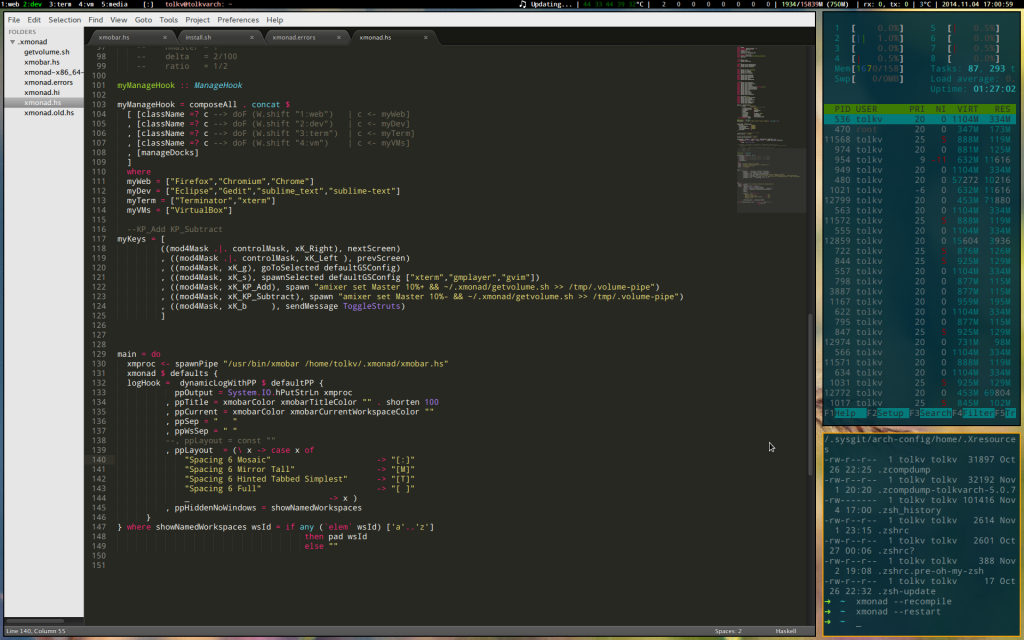
Мастер тайл — тайл, или группа тайлов, которые будут отображаться на «самом видном месте». На скришоте в шапке, master тайл самый большой, его сразу видно.
Между тайлами можно переключаться сочетаниями modKey+tab или modKey+j/modKey+k — фокус на предыдущий/следующий тайл. Так же тайлы можно менять местами с мастер тайлом или предыдущими: modKey+entеr — поменять местами текущий тайл и мастер тайл. modKey+J/modKey+K — поменять местами со следующим/предыдущим
Это по сути, рабочие столы, для каждого workspace Layout свой и сохраняется при переключении на другие рабочие столы по возвращению. Хотя это поведение можно изменить, но это уже другая история.
Переключаться между Wokspace можно с помощью сочетания modKey+#, где # — номер рабочего стола (не на цифровой клавиатуре).
Подведём итог:
modKey+tab — фокус на следующий (или modKey+shift+tab на предыдущий);
modKey+j/modKey+k — фокус на следующий/предыдущий;
modKey+J/modKey+K — поменять текущий и следующий/предыдущий;
modKey+entеr — поменять текущий тайл и мастер тайл местами;
modKey+m — фокус на мастер тайл;
modKey+# — рабочий стол №#;
modKey+t — перевести тайл из режима doFloat в стандартный.
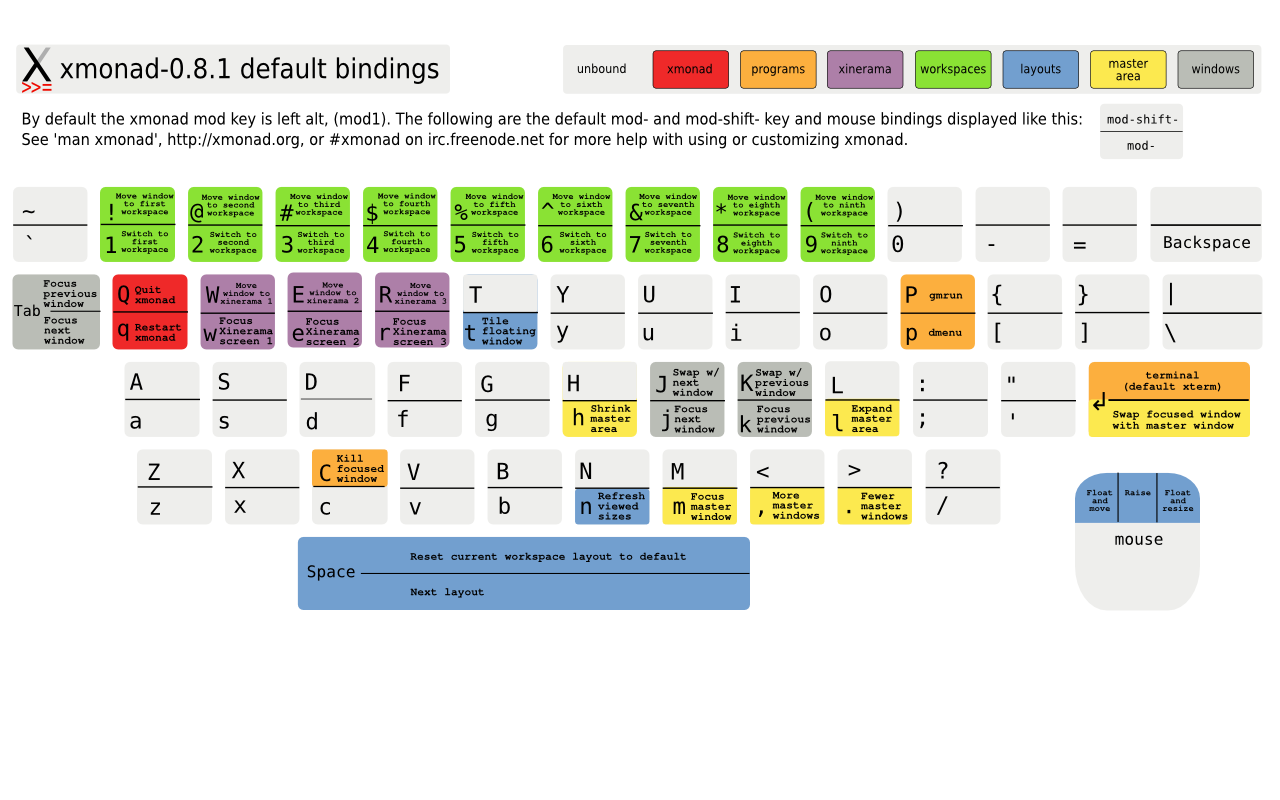
Оставлю это тут: xmonad cheatsheet
Есть много способов запустить XMonad, рассмотрим парочку.
У нас установлены только XMonad, нам не нужен ни Gnome, ни KDE, ни XFCE. Мы сами по себе.
В этом случае для запуска достаточно сконфигурировать запуск xmonad в файле инициализации X системы: .xinitrc:
Полезняшка: мой .xinitrc
Теперь при запуске startx запустется xmonad (конечно же, эта команда исполняется, когда ещё нет X сессии).
XMonad умеет нагло заменять текущий window manager. Для этого достаточно выполнить простую команду:
А подставить можно, например, GNOME (дока для archlinux).
Тут, я думаю, каждый найдёт то, что ему нужно, мы же двинемся к самому интересному.
Если вы запустили xmonad с минимальным конфигом, то уже, наверно, заметили, что там чёрный экран. Обоев нет!
Как же так, подумали мы, в gnome есть, в kde есть… И тут сделаем!
Быстро исправляем это недоразумение:
Вам, наверно, понравилось, да? Можно поставить любимую картинку из интернета прямо на рабочий стол, зафиксируем результат:
Ну вот теперь можно работать, возьмём в руки инструмент и начнём допиливать XMonad.
Тут можно было бы приложить конфиг и сказать — готово, но нет. Мы же здесь чтобы хоть чуть чуть разобраться.
Поработаем над нашим конфигом, преобразуем его к следующему виду:
Теперь наши рабочие столы с названиями, но ты, дядя Фёдор, этого всё равно не увидишь, ведь у тебя xmobar не настроен!
Ладно, отложим xmobar, сделаем нечто более существенное:
Теперь посмотрим что получилось, для этого:
И, вуаля, изменения должны вступить в силу.
Выполним комбинацию modKey+shift+enter. Должнен открыться тайл с консолью. Если не открылся, возможно, проблема в строчке конфига xmonad.hs:
Укажите терминал, которые есть в системе, или установите urxvt:
Сочетанием modKey+p можно вызвать dmenu (откроется сверху, набирая команду, там будет отобажён список приложений, которые можно запустить). Вызовем gvim, например, modKey+p -> печатаем gvim (если он, конечно, есть в системе) жмакаем enter.
Итак, у нас есть рабочие столы, тайлы, лайауты… Так давайте же автоматически направлять приложения на разные рабочие столы? Давайте.
Идём в наш конфиг xmonad.hs и добавляем следующее:
Теперь
Через dmenu запускаем например sublime-text, и вот она! Вот она магия! Он сразу оказался на рабочем столе с пометкой 2:dev.
Нажмём modKey+shift+enter для запуска терминала и, о чудо! Он окажется на 3-м рабочем столе.
Это очень просто. Открываем консоль, набираем команду xprop, дальше тыркаем мышкой в нужное окно и в консоле отобразится информация о нём. Нас интересует поле WM_CLASS(STRING).
Впринципе, не обязательно именно по className фильтровать окна, можно и по другим параметрам. Можно увидеть, что, например, по полю title так же можно отправить окошко куда душе угодно.
Это то, к чему мы так долго шли…
И тут мы вспомнили о дяде Фёдоре. Точнее — о xmobar. Давайте сделаем статус бар. Для тех, кто ещё не понял, это чёрная панелька сверху (скриншот в шапке).
Итак, xmobar уже должен быть установлен. Поэтому открываем наш конфиг xmonad.hs и меняем:
На:
Нет времени ничего объяснять, просто создаём дальше конфиги, а именно ~./xmonad/xmobar.hs:
Ух, теперь можно присесть и выполнить уже знакомую команду:
Должен был появится наш долгожданный бар и теперь, %USERNAME%, должен наконец увидеть, на каком он рабочем сталое находится. Так же вынесли заголовок текущего окна в наш бар (прям как в mac os x, только гибче). За это отвечает dynamicLogWithPP, который копирует информацию в stdin xmobar, предварительно форматируя её.
Очень подробно о xmobar и его плагинах тут.
Будьте внимательны, в font нужно указать существущий шрифт в вашей системе. Его можно найти в выводе команды fc-list.
Вроде всё работает, но как-то не уютно. Чего бы ещё такого сделать? Давайте отобразим Volume Level в нашем баре! Хм, ХМобаре! Сказал — делай.
Добрые люди уже написали для нас плагин PipeReader, который тупо вычитывает pipe и отображает это дело в баре.
Добавим вызов плагина PipeReader и изменим шаблон добавив в него отображение громкости:
Теперь у нас есть pipe, сливаем в него нужные данные. Попробуем узнать уровень громкости следующей командой:
Примерно так, зато быстро. Проверяем:
Не знаю как у вас, а у меня работает. Но как то оно… не автоматически. Хочется ещё вкусняшек, а если хочется, зачем останавливаться?
Редактируем наш ~/.xmonad/xmonad.hs.
Добавим следующее:
Теперь при нажатии на modKey+ -/+ (это — и + на NumKeyboard) будет изменяться громкость и её уровень сразу отобразится в нашей панельке.
Ещё не уснувший читатель мог заметить дополнительную вкусняшку в виде строчки:
В качестве вознаграждения он может исполнить хитрую комбинацию клавиш и увидеть результат.
Как заметили в комментария, хорошо было бы добавить определение цветов темы myTabConfig:
Хочу лишь сказать, что я не претендую на какую либо исключительность этого материала. Да и правильным его не назовешь, наверняка всё можно сделать лучше. Я всего лишь хотел показать путь, по которому можно пойти для настройки собственного окружения так, чтобы этой холодной осенью на душе было тепло и приятно.
Надеюсь, было интересно и полезно, с радостью обсужу тематику рабочего окружения, xmonad и всего, что связанно с Linux.
PS: Для экономии места все примеры конфигов не снабжены необходимыми директивами import. Импорты можно стянуть с гитхаба.
Сайт XMonad — много инфы и доки по API;
Xmobar Reference — дока по Xmobar и его плагинам;
Архив конфигураций XMonad — примеры кофнигов с прилагающимися картинками результата;
XMonad hotkey cheatsheet — все хоткеи на одной страничке. Для начала советую feh --bg-center www.haskell.org/wikiupload/b/b8/Xmbindings.png;
GitHub xmonad-config — Все конфиги, которые тут использовал, в кучку собрал да на гитхабе разместил.
Дружище, зачем же оно мне?
Для себя я выделил несколько ситуаций, когда он особенно полезен особенно полезен:
- Рабочий стол ноутбука для разработки. Места не хватает, очень хочется использовать его максимально эффективно;
- Многомониторные рабочие места. XMonad позволяет во всю использовать преимущества нескольких мониторв с помощью xinerma;
- Частое переключение контекстов задач. Например, разработчику часто приходится переключаться между IDE, файловым менеджером, консолью и прочими инструментами. Этот процесс можно ускорить;
- Надоел визуальный шум от стандартных оконных менеджеров.
В общем, меньше слов, больше дела! Если хочешь управляться с рабочим окружением так же ловко, как герой сериала Kopps управляется с преступниками
, то ты не зря зашёл.Немного о коде и примерах
Я использую archlinux, поэтому все примеры будут в разрезе archlinux. Но на других линукса все действия производятся похожим образом.
Все примеры я старался оформить в виде скриптов, чтобы потом можно было развернуть на новой системе. Буду оставлять ссылки на github.
Шаг 1: Установка XMonad
Данное действие специфичено для archlinux
Первое, что нужно сделать — это поставить yaourt, если он не стоит конечно же. Не буду утомлять, я делаю это скриптом install-01-yaourt.sh. (Когда нашел на просторах интернета, спасибо автору.)
Ставим XMonad:
yaourt -S xmonad xmonad-contrib xmobar dmenu2
Или, если хотим поставить из haskell-core репозитория:
yaourt -S haskell-xmonad haskell-xmonad-contrib xmobar dmenu2
Так же можно поставить через yaourt darcs версию, но этот вирант мы опустим.
Шаг 2: Минимальная настройка XMonad
Конфигурирование XMonad производится с помощью файла ~/.xmonad/xmonad.hs. Как вы уже наверно догадались, конфигурация пишется на Haskell.
Если вы не знаете Haskell, это не беда, польюзуйтесь чужими конфигами. Когда конфиг работает, понять что к чему можно и на понятийном уровне.
Минимальный .xmonad/xmonad.hs:
import XMonad

main = xmonad defaultConfig
        { modMask = mod4Mask -- Use Super instead of Alt
        , terminal = "urxvt"
        }
Курс молодого бойца по управлению XMonad
При использовании тайлового оконного менеджера, окон как таковых — нет. Есть тайлы. Тайлы ведут себя в соответсвии с текущем Layout автоматически располагаясь так или иначе (например, Layout Grid — тупо отображает таблицой или же Full — отобразить одно главное окно).
Layout
Компанует тайлы. По умолчанию переключение между Layout`s производится с помощью сочетания modKey+space.
В нашем случае modKey = клавише Windows(Super).
Тайл
Это и есть те самые, привычные нам окошки.
В Layout может быть настроена поддержка изменения размера тайлов и количества мастер окон. Так же можно «отсоединить» тайл, зажав кнопку modKey и потянув за окно мышкой. А modKey+RightMouseButton будет изменять размер окошка. Перевести тайл из режима doFloat в стандартный можно комбинацией modKey+t.
Мастер тайл — тайл, или группа тайлов, которые будут отображаться на «самом видном месте». На скришоте в шапке, master тайл самый большой, его сразу видно.
Между тайлами можно переключаться сочетаниями modKey+tab или modKey+j/modKey+k — фокус на предыдущий/следующий тайл. Так же тайлы можно менять местами с мастер тайлом или предыдущими: modKey+entеr — поменять местами текущий тайл и мастер тайл. modKey+J/modKey+K — поменять местами со следующим/предыдущим
Workspace
Это по сути, рабочие столы, для каждого workspace Layout свой и сохраняется при переключении на другие рабочие столы по возвращению. Хотя это поведение можно изменить, но это уже другая история.
Переключаться между Wokspace можно с помощью сочетания modKey+#, где # — номер рабочего стола (не на цифровой клавиатуре).
Подведём итог:
modKey+tab — фокус на следующий (или modKey+shift+tab на предыдущий);
modKey+j/modKey+k — фокус на следующий/предыдущий;
modKey+J/modKey+K — поменять текущий и следующий/предыдущий;
modKey+entеr — поменять текущий тайл и мастер тайл местами;
modKey+m — фокус на мастер тайл;
modKey+# — рабочий стол №#;
modKey+t — перевести тайл из режима doFloat в стандартный.
Оставлю это тут: xmonad cheatsheet
Шаг 3: Запуск
Есть много способов запустить XMonad, рассмотрим парочку.
1. Чистый запуск
У нас установлены только XMonad, нам не нужен ни Gnome, ни KDE, ни XFCE. Мы сами по себе.
В этом случае для запуска достаточно сконфигурировать запуск xmonad в файле инициализации X системы: .xinitrc:
setxkbmap -layout "us,ru"
setxkbmap -option "grp:caps_toggle,grp_led:scroll"

xsetroot -cursor_name left_ptr &

export PATH=~/bin:$PATH

#exec startxfce4
#exec startkde
#exec gnome-session
exec dbus-launch xmonad
Полезняшка: мой .xinitrc
Теперь при запуске startx запустется xmonad (конечно же, эта команда исполняется, когда ещё нет X сессии).
2. Замена текущего оконного менеджера
XMonad умеет нагло заменять текущий window manager. Для этого достаточно выполнить простую команду:
xmonad --replace
3. Интеграция с __ПодставитьЧтоНужно__
А подставить можно, например, GNOME (дока для archlinux).
Тут, я думаю, каждый найдёт то, что ему нужно, мы же двинемся к самому интересному.
Шаг 4: Нескучные обои
Если вы запустили xmonad с минимальным конфигом, то уже, наверно, заметили, что там чёрный экран. Обоев нет!
Как же так, подумали мы, в gnome есть, в kde есть… И тут сделаем!
Быстро исправляем это недоразумение:
sudo pacman -S feh
feh --bg-center /usr/share/backgrounds/gnome/Bokeh_Tails.jpg # Тут можно подставить путь до любой картинки. Или, о господи, даже http урл!
feh --bg-center http://habrastorage.org/files/c1a/90a/763/c1a90a763acc48a083a325d42f86f8ad.jpg # да да, даже так!
Вам, наверно, понравилось, да? Можно поставить любимую картинку из интернета прямо на рабочий стол, зафиксируем результат:
echo "feh --bg-center http://habrastorage.org/files/c1a/90a/763/c1a90a763acc48a083a325d42f86f8ad.jpg &">>~/.xinitrc
Шаг 5: Рашпиль
Ну вот теперь можно работать, возьмём в руки инструмент и начнём допиливать XMonad.
Тут можно было бы приложить конфиг и сказать — готово, но нет. Мы же здесь чтобы хоть чуть чуть разобраться.
Поработаем над нашим конфигом, преобразуем его к следующему виду:
defaults = defaultConfig {
          terminal                 = "urxvt"
        , workspaces           = myWorkspaces
        , modMask              = mod4Mask
        , borderWidth          = 2
	}

myWorkspaces :: [String]
myWorkspaces =  ["1:web","2:dev","3:term","4:vm","5:media"] ++ map show [6..9]

main = do
        xmonad defaults
Теперь наши рабочие столы с названиями, но ты, дядя Фёдор, этого всё равно не увидишь, ведь у тебя xmobar не настроен!
Ладно, отложим xmobar, сделаем нечто более существенное:
defaults = defaultConfig {
          terminal                 = "urxvt"
        , workspaces           = myWorkspaces
        , modMask              = mod4Mask
        , layoutHook            = myLayoutHook
        , handleEventHook  = fullscreenEventHook  -- для корректного отображения окон в полно экранном режиме
        , startupHook           = setWMName "LG3D"  -- для совместимости определёных приложений, java например(IntelliJ IDEA)
        , borderWidth           = 2
        , normalBorderColor  = "black"
        , focusedBorderColor  = "orange"
	}

myWorkspaces :: [String]
myWorkspaces =  ["1:web","2:dev","3:term","4:vm","5:media"] ++ map show [6..9]

myLayoutHook = spacing 6 $ gaps [(U,15)] $ toggleLayouts (noBorders Full) $
    smartBorders $ Mirror tiled ||| mosaic 2 [3,2]  ||| tabbed shrinkText myTabConfig
      where
        tiled = Tall nmaster delta ratio
        nmaster = 1
        delta   = 3/100
        ratio   = 3/5

main = do
        xmonad defaults
Теперь посмотрим что получилось, для этого:
- перекомпилим командой xmonad --recompile
- если нет ошибок перезапустим xmonad --restart
И, вуаля, изменения должны вступить в силу.
Выполним комбинацию modKey+shift+enter. Должнен открыться тайл с консолью. Если не открылся, возможно, проблема в строчке конфига xmonad.hs:
terminal = "urxvt"
Укажите терминал, которые есть в системе, или установите urxvt:
sudo pacman -S rxvt-unicode
Сочетанием modKey+p можно вызвать dmenu (откроется сверху, набирая команду, там будет отобажён список приложений, которые можно запустить). Вызовем gvim, например, modKey+p -> печатаем gvim (если он, конечно, есть в системе) жмакаем enter.
Итак, у нас есть рабочие столы, тайлы, лайауты… Так давайте же автоматически направлять приложения на разные рабочие столы? Давайте.
Идём в наш конфиг xmonad.hs и добавляем следующее:
...
defaults = defaultConfig {
          terminal                 = "urxvt"
        , workspaces           = myWorkspaces
        , modMask              = mod4Mask
        , layoutHook            = myLayoutHook
        , handleEventHook  = fullscreenEventHook  -- для корректного отображения окон в полно экранном режиме
        , startupHook           = setWMName "LG3D"  -- для совместимости определёных приложений, java например(IntelliJ IDEA)
        , borderWidth           = 2
        , manageHook          = myManageHook  -- Добавили ХУК Сюда
        , normalBorderColor  = "black"
        , focusedBorderColor  = "orange"
	}

-- Добавим хуук с реализацией
myManageHook :: ManageHook

myManageHook = composeAll . concat $
	[ [className =? c --> doF (W.shift "1:web")		| c <- myWeb]
	, [className =? c --> doF (W.shift "2:dev")		| c <- myDev]
	, [className =? c --> doF (W.shift "3:term")	        | c <- myTerm]
	, [className =? c --> doF (W.shift "4:vm")		| c <- myVMs]
	, [manageDocks]
	]
	where
	myWeb = ["Firefox","Chromium","Chrome"]
	myDev = ["Eclipse","Gedit","sublime-text"]
	myTerm = ["Terminator","xterm","urxvt"]
	myVMs = ["VirtualBox"]
....
Теперь
xmonad --recompile && xmonad --restart
Через dmenu запускаем например sublime-text, и вот она! Вот она магия! Он сразу оказался на рабочем столе с пометкой 2:dev.
Нажмём modKey+shift+enter для запуска терминала и, о чудо! Он окажется на 3-м рабочем столе.
А как же мне узнать className тайла для отправки на нужный рабочий стол?
Это очень просто. Открываем консоль, набираем команду xprop, дальше тыркаем мышкой в нужное окно и в консоле отобразится информация о нём. Нас интересует поле WM_CLASS(STRING).
Впринципе, не обязательно именно по className фильтровать окна, можно и по другим параметрам. Можно увидеть, что, например, по полю title так же можно отправить окошко куда душе угодно.
Это то, к чему мы так долго шли…
И тут мы вспомнили о дяде Фёдоре. Точнее — о xmobar. Давайте сделаем статус бар. Для тех, кто ещё не понял, это чёрная панелька сверху (скриншот в шапке).
Шаг 6: Напильник
Итак, xmobar уже должен быть установлен. Поэтому открываем наш конфиг xmonad.hs и меняем:
main = do
        xmonad defaults
На:
main = do
	xmproc <- spawnPipe "/usr/bin/xmobar ~/.xmonad/xmobar.hs"
	xmonad $ defaults {
	logHook =  dynamicLogWithPP $ defaultPP {
            ppOutput = System.IO.hPutStrLn xmproc
          , ppTitle = xmobarColor xmobarTitleColor "" . shorten 100
          , ppCurrent = xmobarColor xmobarCurrentWorkspaceColor "" . wrap "[" "]"
          , ppSep = "   "
          , ppWsSep = " "
          , ppLayout  = (\ x -> case x of
              "Spacing 6 Mosaic"                      -> "[:]"
              "Spacing 6 Mirror Tall"                 -> "[M]"
              "Spacing 6 Hinted Tabbed Simplest"      -> "[T]"
              "Spacing 6 Full"                        -> "[ ]"
              _                                       -> x )
          , ppHiddenNoWindows = showNamedWorkspaces
      }
} where showNamedWorkspaces wsId = if any (`elem` wsId) ['a'..'z']
                                       then pad wsId
                                       else ""
Нет времени ничего объяснять, просто создаём дальше конфиги, а именно ~./xmonad/xmobar.hs:
Config {
    font = "xft:Droid Sans Mono:size=9:bold:antialias=true"
    bgColor = "#000000",
    fgColor = "#ffffff",
    position = Static { xpos = 0, ypos = 0, width = 1920, height = 16 },
    lowerOnStart = True,
    commands = [
         Run Weather "UUDD" ["-t","<tempC>°C","-L","18","-H","25","--normal","green","--high","red","--low","lightblue"] 36000
        ,Run Memory ["-t","<used>/<total>M (<cache>M)","-H","8192","-L","4096","-h","#FFB6B0","-l","#CEFFAC","-n","#FFFFCC"] 10
        ,Run Network "enp6s0" [
             "-t"    ,"rx:<rx>, tx:<tx>"
            ,"-H"   ,"200"
            ,"-L"   ,"10"
            ,"-h"   ,"#FFB6B0"
            ,"-l"   ,"#CEFFAC"
            ,"-n"   ,"#FFFFCC"
            , "-c"  , " "
            , "-w"  , "2"
            ] 10
        ,Run Date "%Y.%m.%d %H:%M:%S" "date" 10
        ,Run MultiCpu [ "--template" , "<autototal>"
            , "--Low"      , "50"         -- units: %
            , "--High"     , "85"         -- units: %
            , "--low"      , "gray"
            , "--normal"   , "darkorange"
            , "--high"     , "darkred"
            , "-c"         , " "
            , "-w"         , "3"
        ] 10
        ,Run CoreTemp [ "--template" , "<core0> <core1> <core2> <core3> <core4>°C"
            , "--Low"      , "70"        -- units: °C
            , "--High"     , "80"        -- units: °C
            , "--low"      , "darkgreen"
            , "--normal"   , "darkorange"
            , "--high"     , "darkred"
        ] 50
        ,Run StdinReader
    ],
    sepChar = "%",
    alignSep = "}{",
    template = "%StdinReader% }{ %coretemp% | %multicpu% | %memory%  | %enp6s0% | %UUDD% | <fc=#FFFFCC>%date%</fc>   "
}
Ух, теперь можно присесть и выполнить уже знакомую команду:
xmonad --recompile && xmonad --restart
Должен был появится наш долгожданный бар и теперь, %USERNAME%, должен наконец увидеть, на каком он рабочем сталое находится. Так же вынесли заголовок текущего окна в наш бар (прям как в mac os x, только гибче). За это отвечает dynamicLogWithPP, который копирует информацию в stdin xmobar, предварительно форматируя её.
Очень подробно о xmobar и его плагинах тут.
Будьте внимательны, в font нужно указать существущий шрифт в вашей системе. Его можно найти в выводе команды fc-list.
Шаг 7: Надфиль
Вроде всё работает, но как-то не уютно. Чего бы ещё такого сделать? Давайте отобразим Volume Level в нашем баре! Хм, ХМобаре! Сказал — делай.
Изменяем ~/.xmonad/xmobar.hs
Добрые люди уже написали для нас плагин PipeReader, который тупо вычитывает pipe и отображает это дело в баре.
Добавим вызов плагина PipeReader и изменим шаблон добавив в него отображение громкости:
,Run PipeReader "/tmp/.volume-pipe" "vol"
template = "%StdinReader% }{ %vol% | %coretemp% | %multicpu% | %memory%  | %enp6s0% | %UUDD% | <fc=#FFFFCC>%date%</fc>   "
Создадим pipe
export _volume_pipe=/tmp/.volume-pipe
[[ -S $_volume_pipe ]] || mkfifo $_volume_pipe
Теперь у нас есть pipe, сливаем в него нужные данные. Попробуем узнать уровень громкости следующей командой:
amixer sget Master | grep -o -m 1 '[[:digit:]]*%' | tr -d '%'<source>
Отлично, вот его и "сольём":

<source lang="bash">echo `amixer sget Master | grep -o -m 1 '[[:digit:]]*%' | tr -d '%'`>/tmp/.volume-pipe<source>

Обновленные данные отобразились в xmobar.. Вё равно как то счастья не видно. Может дело в этих сухих цифрах? Так давайте сделаем бар громкости в xmobar! Ух, повеселело сразу.

Создаем скрипт ./xmonad/getvolume.sh:

<source lang="bash">#!/bin/sh
vol=`amixer sget Master | grep -o -m 1 '[[:digit:]]*%' | tr -d '%'`
level=`expr $vol / 10`
bars=$level

case $bars in
  0)  bar='[----------]' ;;
  1)  bar='[|---------]' ;;
  2)  bar='[||--------]' ;;
  3)  bar='[|||-------]' ;;
  4)  bar='[||||------]' ;;
  5)  bar='[|||||-----]' ;;
  6)  bar='[||||||----]' ;;
  7)  bar='[|||||||---]' ;;
  8)  bar='[||||||||--]' ;;
  9)  bar='[|||||||||-]' ;;
  10) bar='[||||||||||]' ;;
  *)  bar='[----!!----]' ;;
esac

echo $bar

exit 0
Примерно так, зато быстро. Проверяем:
echo `~/.xmonad/getvolume.sh`>/tmp/.volume-pipe
Не знаю как у вас, а у меня работает. Но как то оно… не автоматически. Хочется ещё вкусняшек, а если хочется, зачем останавливаться?
Бонусные вкусняшки
Редактируем наш ~/.xmonad/xmonad.hs.
Добавим следующее:
defaults = defaultConfig {
...
	}`additionalKeys` myKeys  -- добавили к дефолтной конфигурации новые кнпоки!
myKeys = [
         ((mod4Mask, xK_g), goToSelected defaultGSConfig)
	 	     , ((mod4Mask, xK_s), spawnSelected defaultGSConfig ["chromium","idea","gvim"])
	 	     , ((mod4Mask, xK_KP_Add), spawn "amixer set Master 10%+ && ~/.xmonad/getvolume.sh >> /tmp/.volume-pipe")
	 	     , ((mod4Mask, xK_KP_Subtract), spawn "amixer set Master 10%- && ~/.xmonad/getvolume.sh >> /tmp/.volume-pipe")
         ]
Теперь при нажатии на modKey+ -/+ (это — и + на NumKeyboard) будет изменяться громкость и её уровень сразу отобразится в нашей панельке.
Ещё не уснувший читатель мог заметить дополнительную вкусняшку в виде строчки:
((mod4Mask, xK_s), spawnSelected defaultGSConfig ["chromium","idea","gvim"])
В качестве вознаграждения он может исполнить хитрую комбинацию клавиш и увидеть результат.
Как заметили в комментария, хорошо было бы добавить определение цветов темы myTabConfig:
myTabConfig = defaultTheme {
   activeColor         = "#6666cc"
  , activeBorderColor   = "#000000"
  , inactiveColor       = "#666666"
  , inactiveBorderColor = "#000000"
  , decoHeight          = 10
 }
Заключение
Хочу лишь сказать, что я не претендую на какую либо исключительность этого материала. Да и правильным его не назовешь, наверняка всё можно сделать лучше. Я всего лишь хотел показать путь, по которому можно пойти для настройки собственного окружения так, чтобы этой холодной осенью на душе было тепло и приятно.
Надеюсь, было интересно и полезно, с радостью обсужу тематику рабочего окружения, xmonad и всего, что связанно с Linux.
PS: Для экономии места все примеры конфигов не снабжены необходимыми директивами import. Импорты можно стянуть с гитхаба.
Материалы
Сайт XMonad — много инфы и доки по API;
Xmobar Reference — дока по Xmobar и его плагинам;
Архив конфигураций XMonad — примеры кофнигов с прилагающимися картинками результата;
XMonad hotkey cheatsheet — все хоткеи на одной страничке. Для начала советую feh --bg-center www.haskell.org/wikiupload/b/b8/Xmbindings.png;
GitHub xmonad-config — Все конфиги, которые тут использовал, в кучку собрал да на гитхабе разместил.