
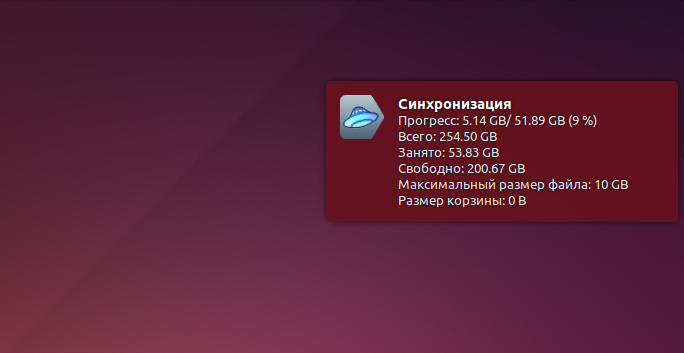
Как известно, Яндекс.Диск на Ubuntu существует только как консольный клиент. Сегодня я решил «хватит это терпеть» и написал для себя простенький скрипт, который значительно упрощает работу с ним (исходники внизу статьи).
Стоит пояснить, что данный скрипт писался для личного пользования, но знакомый уговорил выложить тут, поэтому такие вещи, как абсолютные адреса файлов, будут не абсолютными и вам стоит подправить их для собственной системы.
Для работы нам нужно только три файла:
- Файл запуска для взаимодействия с пользователем
- Bash скрипт для взаимодействия с клиентом
- Иконка сервиса Яндекс.Диск
Начнем с BASH. Создаём в любом удобном месте файл ya-disk.sh:
#!/bin/bash
case $1 in
start)	# Команда запуска
	deamon=`yandex-disk start`
	notify-send -i "$HOME/Розробка/yandex-disk/icon.png" "$deamon"
;;
stop)	# Команда остановки
	deamon=`yandex-disk stop`
	notify-send -i "$HOME/Розробка/yandex-disk/icon.png" "$deamon"
;;
*)		# Команда проверки статуса
	deamon=`yandex-disk status`
	if [[ "$deamon" == "Ошибка: демон не запущен" ]] # Проверяем состояние демона и если он не запущен - Запускаем.
		then
		deamon=`yandex-disk start`
		notify-send -i "$HOME/Розробка/yandex-disk/icon.png" "$deamon"
	else # Если демон уже запущен собираем информацию и выводим
		status=`yandex-disk status | grep -o '^Статус ядра синхронизации: .*$' | grep -o ': .*$'`
		all=`yandex-disk status | grep -o 'Всего:.*'`
		nfree=`yandex-disk status | grep -o 'Занято:.*'`
		free=`yandex-disk status | grep -o 'Свободно:.*'`
		maxfile=`yandex-disk status | grep -o 'Максимальный размер файла:.*'`
		trash=`yandex-disk status | grep -o 'Размер корзины:.*'`

		if [[ "$status" == ": синхронизация" ]] # Если демон в процесе синхронизации
			then
			SUNC=`yandex-disk status | grep -o 'Статус синхронизации: .*' | grep -o '[^:]*$'`
			notify-send -i "$HOME/Розробка/yandex-disk/icon.png" "Синхронизация" "Прогресс:$SUNC\n$all\n$nfree\n$free\n$maxfile\n$trash"
		elif [[ "$status" == ": обработка данных" ]]; then # Если демон ведёт учет файлов
			notify-send -i "$HOME/Розробка/yandex-disk/icon.png" "Статус$status"
		else # Если демон простаивает
			notify-send -i "$HOME/Розробка/yandex-disk/icon.png" "Статус$status" "$all\n$nfree\n$free\n$maxfile\n$trash"
		fi
	fi
;;
esac #окончание оператора case.
exit 0
Теперь создадим файл запуска.
Переходим по адресу, где лежат все наши ярлыки приложений:
cd /usr/share/applications/
Теперь создаем ярлык нашего нового приложения командой:
sudo gedit ya-disk.desktop
Со следующим содержанием:
[Desktop Entry]
Version=1.0
Type=Application
Name=Яндекс.Диск
Comment=Позволяет Запускать, останавливать и получать информацию о состоянии вашего Яндекс.Диска
Exec=/home/alex/Розробка/yandex-disk/ya-disk.sh
Terminal=false
Icon=/home/alex/Розробка/yandex-disk/icon.png
StartupNotify=true
Actions=Window;Document;

[Desktop Action Window]
Name=Запустить
Exec=/home/alex/Розробка/yandex-disk/ya-disk.sh start
OnlyShowIn=Unity;

[Desktop Action Document]
Name=Остановить
Exec=/home/alex/Розробка/yandex-disk/ya-disk.sh stop
OnlyShowIn=Unity;
Не забудьте изменить значение параметров Exec и Icon. Они должны вести на соответствующие файлы на вашем.
И последний штрих. Скачайте и разместите иконку по адресу, который указан в параметре Icon.
Для меня это:
/home/alex/Розробка/yandex-disk/icon.png
Вот и всё.
В Dash появится иконка Яндекс.Диск. Если вынести её на панель Unity, то правой кнопкой можно останавливать и запускать демон.
Обещанные исходники.

