
Иногда есть желание контролировать ситуацию в разнородных сетях, отдельных хостах за натом или просто мониторить компьютеры родителей или друзей, но ресурсов для этого почти нет. Будем искать решение с помощью icinga2. Сейчас у VDS провайдеров есть предложения VDS серверов в минимальных конфигурациях за смешные деньги. Что ж, воспользуемся этим.
Например, сервер с одним ядром, 512 Мб оперативной памяти и диском на 10 Гб обойдется всего в 90 рублей в месяц. Установим icinga2 на такой сервер. Но для экономии ресурсов не будем хранить данные и вместо стандартного веб-интерфейса (icingaweb2) сделаем свой который будет обращаться к API icinga2.
Установка icinga2 уже не однократно описывалась и не вызывает больших трудностей. Вкратце пробежимся по основным этапам установки. Будем устанавливать на ubuntu.
Запускаем визард:
Мы хотим настроить мастер хост, поэтому отвечаем «нет» на первый вопрос визарда. Помощник по настройке генерирует сертификат, делает начальную настройку конфигурационных файлов и включает функциональность api, которая по умолчанию выключена.
После внесения изменений в конфигурацию, если мы хотим, чтобы они вступили в силу необходимо перезагружать сервис:
Если что-то пошло не так, смотрим что не нравится нашей системе и разбираемся с ошибками:
Сервер готов к осуществлению мониторинга. Приступаем к установке icinga2 на Windows хост, который мы будет мониторить. С установкой Windows клиента не должно возникнуть проблем, нужен NET. Framework. Запускаем визард, при желании можно изменить имя хоста (регистр в имени имеет значение), добавляем сервер, указываем что мы хотим принимать команды и конфигурацию с мастера.

На сервере генерируем установочный билет для клиента и вводим в клиентском визарде:
После окончания работы клиентского визарда и запуска сервиса, проверяем созданную ноду на сервере и обновляем конфигурацию:
Аналогичным образом устанавливаем другие клиенты. Теперь наши хосты мониторятся.
Приступаем к дополнительным настройкам конфигурации. В первую очередь пропишем свой email в файле /etc/icinga2/conf.d/users.conf, на который будут приходить оповещения:
Настроим smtp на сервере, если это еще не сделано:
Укажем почту для пользователя из под которого работает icinga2:
Примерное содержимое файла /etc/ssmtp/ssmtp.conf для отправки почты через smtp Яндекса:
Так как у нас мониторинг не сохраняет данные, нам нужно что-то более оперативное, чем email. Настроим pushover. Для этого создадим скрипт /etc/icinga2/scripts/pushovernotify.sh:
Добавим в файл /etc/icinga2/conf.d/commands.conf следующие строки:
Добавим в файл /etc/icinga2/conf.d/templates.conf следующие строки:
Добавим в файл /etc/icinga2/conf.d/notifications.conf следующие строки:
Добавим ключи pushover в файле /etc/icinga2/conf.d/users.conf
На данном этапе мы уже слышим, когда что-то не в порядке с нашими объектами мониторинга, конечно, хотелось бы видеть общую картину. Для этого нам понадобится веб сервер с php, который, например, можно разместить на домашнем компьютере или на том же VDS, что и icinga2.
Итак, рисуем веб-морду для запросов к API icinga2. Визард настройки так-же создал файл /etc/icinga2/conf.d/api-users.conf из которого берем имя пользователя и пароль для доступа к api. Проект веб интерфейса состоит из страницы отображающей список всех хостов и страницы детальных сведений отдельного хоста. Из ходя из предположений, что размещение веб интерфейса может быть на отдельном сервере, используем написанный на скорую руку php скрипт для проксирования кросс-доменных запросов.
Список всех хостов хочется видеть в актуальном состоянии и желательно без перезагрузки страницы, для этого воспользуемся jQuery.GetJSON().
Репозиторий проекта веб интерфейса можно найти здесь.
С применением стилей Material Design Lite наш веб интерфейс будет выглядеть так:
Для такого варианта с минимальной функциональностью icinga2 можно придумать много областей применения. Например, не большие проекты, сопровождение не связанных компьютеров частным лицом, или интеграция в существующие системы технической поддержки (HelpDesk). Возможно, в следующий раз мы научим наши Windows хосты загружать подписанные нами powershell скрипты и выполнять их по нашему требованию, мониторить другие компьютеры без установленного агента, сетевое активное оборудование и все это с минимальными затратами, но с большим потенциалом по масштабированию и расширению функциональности.
Официальная документация icinga2 — Установка
Официальная документация icinga2 — API
Например, сервер с одним ядром, 512 Мб оперативной памяти и диском на 10 Гб обойдется всего в 90 рублей в месяц. Установим icinga2 на такой сервер. Но для экономии ресурсов не будем хранить данные и вместо стандартного веб-интерфейса (icingaweb2) сделаем свой который будет обращаться к API icinga2.
Установка icinga2 уже не однократно описывалась и не вызывает больших трудностей. Вкратце пробежимся по основным этапам установки. Будем устанавливать на ubuntu.
wget -O - http://debmon.org/debmon/repo.key 2>/dev/null | apt-key add -
echo 'deb http://debmon.org/debmon debmon-jessie main' >/etc/apt/sources.list.d/debmon.list
apt-get update
apt-get install icinga2
Запускаем визард:
icinga2 node wizard
Мы хотим настроить мастер хост, поэтому отвечаем «нет» на первый вопрос визарда. Помощник по настройке генерирует сертификат, делает начальную настройку конфигурационных файлов и включает функциональность api, которая по умолчанию выключена.
После внесения изменений в конфигурацию, если мы хотим, чтобы они вступили в силу необходимо перезагружать сервис:
service icinga2 reload
Если что-то пошло не так, смотрим что не нравится нашей системе и разбираемся с ошибками:
service icinga2 checkconfig
Сервер готов к осуществлению мониторинга. Приступаем к установке icinga2 на Windows хост, который мы будет мониторить. С установкой Windows клиента не должно возникнуть проблем, нужен NET. Framework. Запускаем визард, при желании можно изменить имя хоста (регистр в имени имеет значение), добавляем сервер, указываем что мы хотим принимать команды и конфигурацию с мастера.
На сервере генерируем установочный билет для клиента и вводим в клиентском визарде:
icinga2 pki ticket --cn TS01E.PSHOME.local
После окончания работы клиентского визарда и запуска сервиса, проверяем созданную ноду на сервере и обновляем конфигурацию:
icinga2 node list
icinga2 node update-config
service icinga2 reload
Аналогичным образом устанавливаем другие клиенты. Теперь наши хосты мониторятся.
Приступаем к дополнительным настройкам конфигурации. В первую очередь пропишем свой email в файле /etc/icinga2/conf.d/users.conf, на который будут приходить оповещения:
object User "icingaadmin" {
  import "generic-user"
  display_name = "Icinga 2 Admin"
  groups = [ "icingaadmins" ]
  email = "icingaadmin@yandex.ru"
}
object UserGroup "icingaadmins" {
  display_name = "Icinga 2 Admin Group"
}
Настроим smtp на сервере, если это еще не сделано:
apt-get install ssmtp
Укажем почту для пользователя из под которого работает icinga2:
echo nagios:icingarobot@yandex.ru >> /etc/ssmtp/revaliases
Примерное содержимое файла /etc/ssmtp/ssmtp.conf для отправки почты через smtp Яндекса:
root=postmaster
mailhub=smtp.yandex.ru:465
hostname=icinga-failover
FromLineOverride=YES
AuthUser=icingarobot@yandex.ru
AuthPass=password
UseTLS=YES
Так как у нас мониторинг не сохраняет данные, нам нужно что-то более оперативное, чем email. Настроим pushover. Для этого создадим скрипт /etc/icinga2/scripts/pushovernotify.sh:
#!/bin/sh
curl -F "token=$PUSHOVERTOKEN" \
-F "user=$PUSHOVERUSER" \
-F "title=$PUSHOVERTITLE" \
-F "message=$PUSHOVERMESSAGE" \
-F "html=$PUSHOVERHTML" \
https://api.pushover.net/1/messages
exit 0
Добавим в файл /etc/icinga2/conf.d/commands.conf следующие строки:
object NotificationCommand "pushover-host-notification" {
import "plugin-notification-command"
command = [ SysconfDir + "/icinga2/scripts/pushovernotify.sh" ]
env = {
    PUSHOVERUSER = "$user.vars.pushover_user$"
    PUSHOVERTOKEN = "$user.vars.pushover_token$"
    PUSHOVERTITLE = "Icinga2 Host Notification"
    PUSHOVERMESSAGE = " <b>$notification.type$</b> <a href='http://наш_веб_сервер/host.php?host=$host.display_name$'>$host.display_name$</a> <b>$host.state$</b> $icinga.long_date_time$"
    PUSHOVERHTML = "1"
  }
}

object NotificationCommand "pushover-service-notification" {
  import "plugin-notification-command"
  command = [ SysconfDir + "/icinga2/scripts/notifybypushover2.sh" ]
  env = {
    PUSHOVERUSER = "$user.vars.pushover_user$"
    PUSHOVERTOKEN = "$user.vars.pushover_token$"
    PUSHOVERTITLE = "Icinga2 Service Notification"
    PUSHOVERMESSAGE = " <b>$notification.type$</b> <a href='http://наш_веб_сервер/host.php?host=$host.display_name$'>$host.display_name$</a> $service.display_name$ <b>$service.state$</b> $icinga.long_date_time$"
    PUSHOVERHTML = "1"
  }
}
Добавим в файл /etc/icinga2/conf.d/templates.conf следующие строки:
template Notification "pushover-host-notification" {
  command = "pushover-host-notification"
  states = [ Up, Down ]
  types = [ Problem, Acknowledgement, Recovery, Custom,
        FlappingStart, FlappingEnd,
        DowntimeStart, DowntimeEnd, DowntimeRemoved ]
        period = "24x7"
}
template Notification "pushover-service-notification" {
  command = "pushover-service-notification"
  states = [ OK, Warning, Critical, Unknown ]
  types = [ Problem, Acknowledgement, Recovery, Custom, FlappingStart, FlappingEnd, DowntimeStart, DowntimeEnd, DowntimeRemoved ]
  period = "24x7"
}
Добавим в файл /etc/icinga2/conf.d/notifications.conf следующие строки:
apply Notification "pushover-icingaadmin" to Host {
 import "pushover-host-notification"
  user_groups = host.vars.notification.mail.groups
  users = host.vars.notification.mail.users
  assign where host.vars.notification.mail
  interval = 0 // disable re-notification
}
apply Notification "pushover-icingaadmin" to Service {
  import "pushover-service-notification"
  user_groups = host.vars.notification.mail.groups
  users = host.vars.notification.mail.users
  assign where host.vars.notification.mail
  interval = 0 // disable re-notification
}
Добавим ключи pushover в файле /etc/icinga2/conf.d/users.conf
object User "icingaadmin" {
  import "generic-user"
  display_name = "Icinga 2 Admin"
  groups = [ "icingaadmins" ]
  email = "icingaadmin@yandex.ru"
  vars.pushover_user = "1111111111111111111111111111111"
  vars.pushover_token = "1111111111111111111111111111111"
}
На данном этапе мы уже слышим, когда что-то не в порядке с нашими объектами мониторинга, конечно, хотелось бы видеть общую картину. Для этого нам понадобится веб сервер с php, который, например, можно разместить на домашнем компьютере или на том же VDS, что и icinga2.
Итак, рисуем веб-морду для запросов к API icinga2. Визард настройки так-же создал файл /etc/icinga2/conf.d/api-users.conf из которого берем имя пользователя и пароль для доступа к api. Проект веб интерфейса состоит из страницы отображающей список всех хостов и страницы детальных сведений отдельного хоста. Из ходя из предположений, что размещение веб интерфейса может быть на отдельном сервере, используем написанный на скорую руку php скрипт для проксирования кросс-доменных запросов.
Текст скрипта icinga-proxy.php:
<?php
require_once( "config.php" );

if (!empty($_GET['host'])) {
    $host = trim($_GET['host']);
    $json_url = "https://".ICINGA2_HOST.":5665/v1/objects/hosts/".$host."/";

    try {
        $ch = curl_init();

        if (FALSE === $ch)
            throw new Exception('failed to initialize');
            curl_setopt($ch, CURLOPT_URL, $json_url);
            curl_setopt($ch, CURLOPT_RETURNTRANSFER, true);
            curl_setopt($ch, CURLOPT_SSL_VERIFYPEER, false);
            curl_setopt($ch, CURLOPT_SSL_VERIFYHOST, false);
            curl_setopt($ch, CURLOPT_USERPWD, "$username:$password");
            curl_setopt($ch, CURLOPT_HTTPAUTH, CURLAUTH_BASIC);
            $content = curl_exec($ch);
            echo $content;

            if (FALSE === $content)
                throw new Exception(curl_error($ch), curl_errno($ch));

    } catch(Exception $e) {
        trigger_error(sprintf(
        'Curl failed with error #%d: %s',
        $e->getCode(), $e->getMessage()),
        E_USER_ERROR);
    }

} else {

    if (!empty($_GET['domain'])) {
        $domain = trim($_GET['domain']);
        $json_url = "https://".ICINGA2_HOST.":5665/v1/objects/hosts?filter=match%28%22*" . $domain . "*%22%2Chost%2Ename%29";
    } else {
        $json_url = "https://".ICINGA2_HOST.":5665/v1/objects/hosts";
    }

    try {

    $ch = curl_init();

    if (FALSE === $ch)
        throw new Exception('failed to initialize');
        curl_setopt($ch, CURLOPT_URL, $json_url);
        curl_setopt($ch, CURLOPT_RETURNTRANSFER, true);
        curl_setopt($ch, CURLOPT_SSL_VERIFYPEER, false);
        curl_setopt($ch, CURLOPT_SSL_VERIFYHOST, false);
        curl_setopt($ch, CURLOPT_USERPWD, "$username:$password");
        curl_setopt($ch, CURLOPT_HTTPAUTH, CURLAUTH_BASIC);
        $content = curl_exec($ch);
        echo $content;

        if (FALSE === $content)
            throw new Exception(curl_error($ch), curl_errno($ch));

    } catch(Exception $e) {
        trigger_error(sprintf(
        'Curl failed with error #%d: %s',
        $e->getCode(), $e->getMessage()),
        E_USER_ERROR);
    }
}

?>
Список всех хостов хочется видеть в актуальном состоянии и желательно без перезагрузки страницы, для этого воспользуемся jQuery.GetJSON().
Текст скрипта icinga-get-host.js:
$(document).ready(function () {

  $('#get-data').click(function () {
    var showData = $('#show-data');


    var www_path = "";
    var json_url = 'icinga-proxy.php?domain=' + domainFilter.value;

    $.getJSON(json_url, function (data) {

        var data0 = data.results;
        var items = data0.map(function (item) {

        var hostdown = item.attrs.state;
        var icon_image_src = item.attrs.icon_image;
        var hostdown_bage;
        var hostdown_bage_span;

          if (hostdown == 1) {

                hostdown_bage = "<span class='mdl-badge mdl-badge--overlap' data-badge='!'>";
                hostdown_bage_span = "</span>";
                icon_image_src = item.attrs.icon_image.slice(0, -4) + "_gray.png";

            } else {

              hostdown_bage = "";
              hostdown_bage_span = "";

                if (item.attrs.icon_image) {
                    icon_image_src = item.attrs.icon_image;


                } else {
                    icon_image_src = "img/my/dot.png";
                }

          }

        return "<td class='mdl-data-table__cell--non-numeric'><img src='" + www_path
         + icon_image_src + "' id='host" + item.attrs.display_name.split('.')[0] + "' />"
         + "<div class='mdl-tooltip' for='host" + item.attrs.display_name.split('.')[0] + "'>" + item.attrs.display_name + "</div>"
         + hostdown_bage_span + "</td><td class='mdl-data-table__cell--non-numeric' onclick='location=\"host.php?host=" + item.attrs.__name + "\"'>"
         + hostdown_bage + hostdown_bage_span + item.attrs.display_name  + "</td>"
         + "<td class='mdl-data-table__cell--non-numeric'>" + item.attrs.vars.domain_name + "</td>"
         //+ "<td class='mdl-data-table__cell--non-numeric'>" + item.attrs.vars.os + "</td>"
         ;

      });

      showData.empty();

      if (items.length) {
        var content = '<tr>' + items.join('</tr><tr>') + '</tr>';
        var list = $('<table class="mdl-data-table mdl-js-data-table" style="margin: auto; width: 100%" />').html(content);
        showData.append(list);
      }
    });

    showData.text('Loading the JSON file.');
  });


$('#get-data').click();

setInterval(function(){$('#get-data').click();},60*1000);

});
Репозиторий проекта веб интерфейса можно найти здесь.
С применением стилей Material Design Lite наш веб интерфейс будет выглядеть так:
Список хостов
Список хостов с отображением не доступности одного из них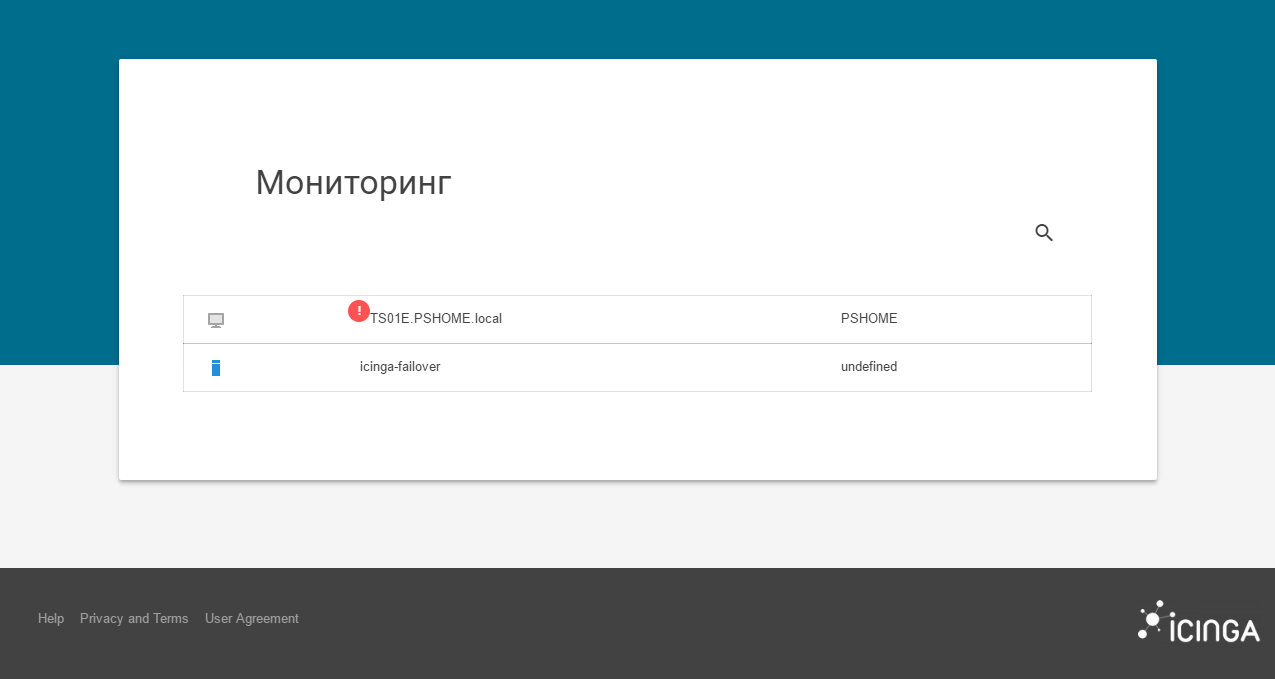
Детальная информация по хосту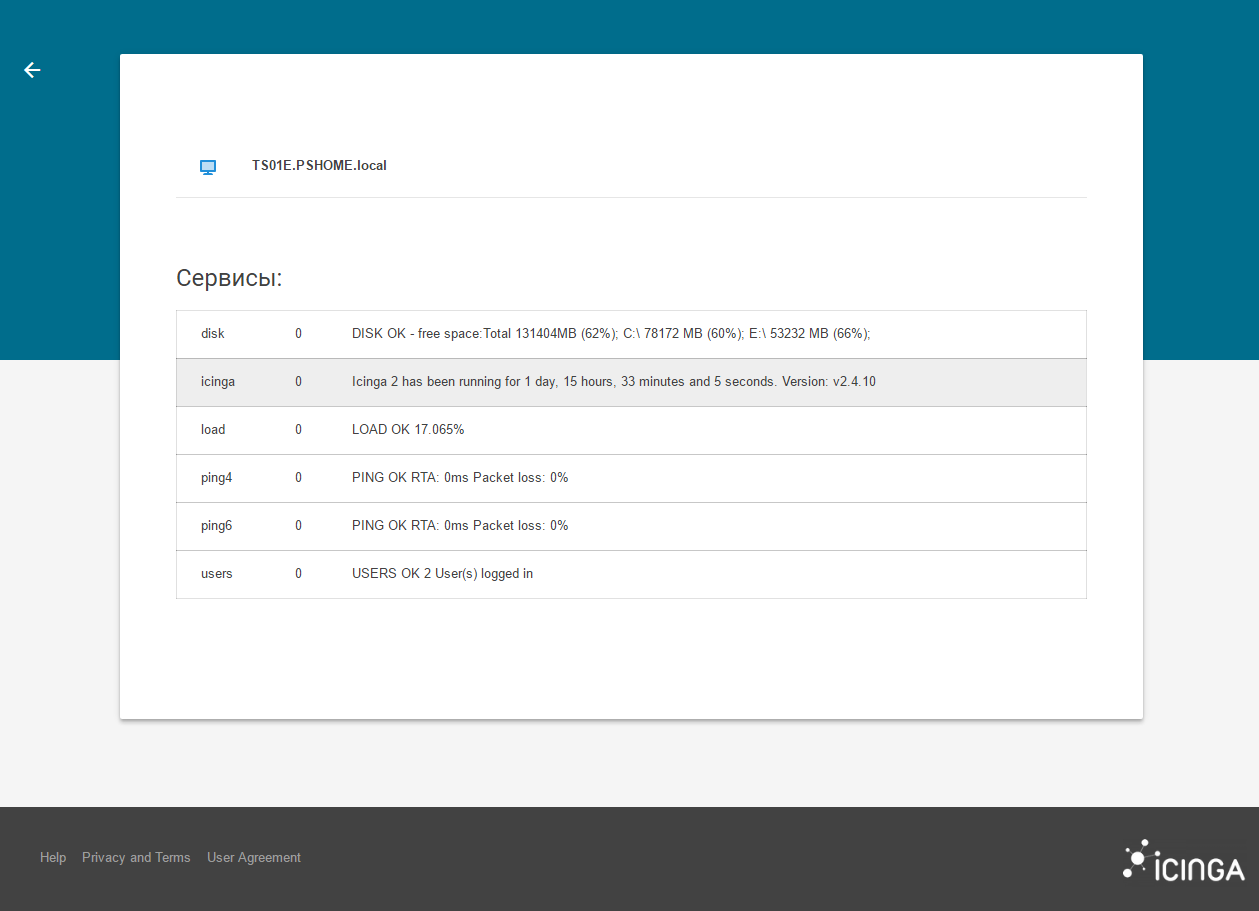
Для такого варианта с минимальной функциональностью icinga2 можно придумать много областей применения. Например, не большие проекты, сопровождение не связанных компьютеров частным лицом, или интеграция в существующие системы технической поддержки (HelpDesk). Возможно, в следующий раз мы научим наши Windows хосты загружать подписанные нами powershell скрипты и выполнять их по нашему требованию, мониторить другие компьютеры без установленного агента, сетевое активное оборудование и все это с минимальными затратами, но с большим потенциалом по масштабированию и расширению функциональности.
Ссылки
Официальная документация icinga2 — Установка
Официальная документация icinga2 — API

