
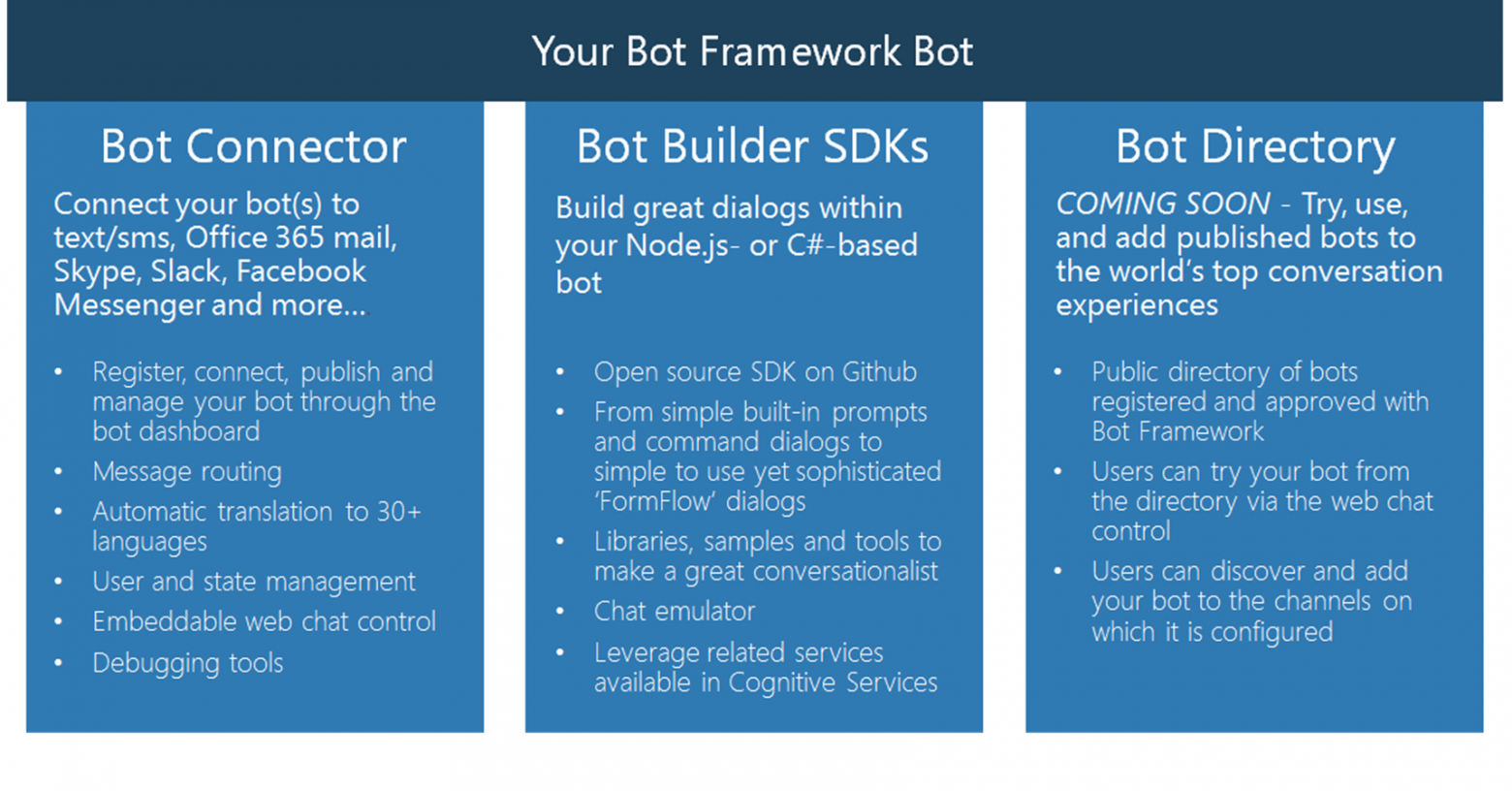
Во время конференции Microsoft Build 2016 был анонсирован Microsoft Bot Framework (сессия с Build 2016: видео). С его помощью можно создать бота (на C# или Node.js), которого потом можно подключить к различным каналам / приложениям: СМС, Skype, Telegram, Slack и т.д. Мы пишем бота, используя Bot Builder SDK от Microsoft, а все проблемы взаимодействия с третьесторонними API берет на себя Bot Connector (см. изображение). Звучит красиво, попробуем создать простого бота, который мог бы переводить деньги с карты на карту (логику перевода возьмем у Альфа Банка — тестовый стенд, описание API: Альфа Банк), испытав все прелести продукта, находящегося в альфа-версии.
Disclaimer: во время написания статьи Microsoft выпустил новую версию фреймворка, так что ждите вторую серию: мигрируем бота с v1 на V3.
Для успешной разработки бота нам будут нужны:
Теперь скачаем шаблон проекта для Bot Framework: aka.ms/bf-bc-vstemplate. Чтобы новый тип проекта был доступен в Visual Studio 2015, скопируем скаченный архив в папку “%USERPROFILE%\Documents\Visual Studio 2015\Templates\ProjectTemplates\Visual C#". Теперь мы готовы создать самого простого эхо-бота.
Откроем Visual Studio 2015, у нас появился новый тип проекта:

Созданный проект представляет собой Web API проект с одним контроллером — MessagesController, у которого в свою очередь всего один доступный метод Post:
Этот метод принимает единственный параметр типа Message, представляющий собой не только сообщение, отправленному нашему боту, но и событие, например, добавление нового пользователя в чат или завершение разговора. Чтобы узнать, чем именно является объект message надо проверить его свойство Type, что и делается в контроллере. Если это обычное сообщение от пользователя (message.Type == «Message»), мы можем прочитать само сообщение, обработать его и ответить — с помощью метода CreateReplyMessage. Простой бот готов, теперь попробуем его запустить и проверить работоспособность. Microsoft предоставляет удобную утилиту Bot Framework Emulator (скачать для v1), которая позволяет удобно запускать и отлаживать ботов на локальной машине. Запустим наш проект EchoBot, в браузере покажется такая страница по адресу localhost:3978/
Запустим теперь установленный Bot Framework Emulator, который знает, что нашего запущенного бота стоит искать именно на порту 3978:
Отправим сообщение боту, нам придет ответ. Как вы видим, все работает. Теперь рассмотрим создание бота, который бы на основе введенных пользователем данных мог бы перевести деньги с карты на карту.
Для того чтобы перевести деньги с карты на карту, нам нужна информация об этих картах и сумма перевода. Для облегчения задачи написания стандартных сценариев с помощью Bot Framework Microsoft была создана поддержка двух наиболее распространенных вариантов взаимодействия с ботом: Dialogs и FormFlow. В нашем случае подходит FormFlow, потому что всю работу бота можно представить как заполнение некой формы данными, а затем ее обработку. Dialogs же позволяет работать с более простыми сценариями, например, сценарий оповещения при наступлении заданного события (может пригодиться для мониторинга серверов). Начнем создание бота с добавления класса, который и будет представлять собой форму, которую пользователю необходимо заполнить. Этот класс должен быть помечен как [Serializable], для аннотации свойств используются атрибуты из пространства имен Microsoft.Bot.Builder.FormFlow:
Для того, чтобы Bot Framework мог использовать класс в FormFlow, все открытые поля или свойства должны принадлежать одному из следующих типов:
Атрибут Prompt отвечает за то, какой текст будет показан в качестве подсказки к заполнению поля, Describe — как поле будет называться для пользователя. Теперь с помощью класса FormBuilder нам нужно сказать Bot Framework, что мы хотим использовать именно класс CardToCardTransfer в качестве формы для диалога. Создадим новый класс CardToCardFormBuilder:
Мы создаем экземпляр класса FormBuilder<CardToCardTransfer>, указывая, что используем CardToCardTransfer в качестве формы. Теперь с помощью цепочки вызова методов, мы делаем следующее
Все достаточно просто, но теперь мы хотим добавить простую валидацию введенных значений и расчет комиссии. Для расчета комиссии воспользуемся тем, что у нас есть класс AlfabankService, реализующий все взаимодействие с банковским API. Для валидации номера карты создадим класс CardValidator, чтобы указать делегат, использующийся для валидации поля, методу Field надо его передать третьим параметром. Расчет комиссии также приходится делать в методе валидации, потому что в версии 1 Bot Framework не предоставлял для этого иных механизмов.
Остался последний шаг — интегрировать CardToCardFormBuilder в контроллер. Для этого нам нужен метод, возвращающий IDialog<CardToCardTransfer>, чтобы его в свою очередь передать вторым параметром в метод Conversation.SendAsync.
Собственно связывание происходит в коде Chain.From(() => FormDialog.FromForm(CardToCardFormBuilder.MakeForm)), а затем в метод Do мы передаем метод, который ожидает завершение формирования запроса и его обрабатывает, попутно отвечая за обработку ошибок. Теперь мы можем запустить бота и протестировать его работу в эмуляторе:

Можно убедиться, что бот работает так, как ожидалось, теперь нам подружить его с Bot Connector.
Для начала нам нужно загрузить нашего бота на какой-то общедоступный URL, например, в Azure (бесплатная подписка подойдет): https://alfacard2cardbot.azurewebsites.net. Теперь заходим dev.botframework.com с помощью учетной записи Microsoft. В верхнем меню выбираем «Register a Bot», вводим все обязательные поля: имя, описание, Messaging endpoint — тот самый общедоступный URL и т.д.

Не забудем обновить наш web.config, добавив туда AppId и AppSecret, сгенерированные нам на этом шаге. Задеплоим эти изменения. Теперь наш бот появился в меню «My Bots», можно убедиться, что Bot Connector правильно взаимодействует с ботом при помощи окна «Test connection to your bot» внизу слева. Теперь осталось добавить взаимодействие с Telegram, для этого в правом столбце выберем «Add another channel» — «Telegram» — «Add», откроется вот такое окно, в котором по шагам расписано, как нам добавить Telegram бота:

Telegram боту можно написать @AlfaCard2CardBot , деньги не переведутся, среда тестовая. Код можно найти в GitHub: https://github.com/StanislavUshakov/AlfaCardToCardBot.
В следующей серии будем мигрировать бота на версию 3!
Disclaimer: во время написания статьи Microsoft выпустил новую версию фреймворка, так что ждите вторую серию: мигрируем бота с v1 на V3.
Готовим среду разработки
Для успешной разработки бота нам будут нужны:
- Visual Studio 2015
- Microsoft Account, чтобы залогиниться в dev.botframework.com
- URL с задеплоенным кодом нашего бота. Этот URL должен быть доступен публично.
- Аккаунты разработчиков Telegram / Skype / etc, чтобы иметь возможность добавить каналы коммуникации (для каждого приложения свои хитрости и настройки).
Теперь скачаем шаблон проекта для Bot Framework: aka.ms/bf-bc-vstemplate. Чтобы новый тип проекта был доступен в Visual Studio 2015, скопируем скаченный архив в папку “%USERPROFILE%\Documents\Visual Studio 2015\Templates\ProjectTemplates\Visual C#". Теперь мы готовы создать самого простого эхо-бота.
Первый бот
Откроем Visual Studio 2015, у нас появился новый тип проекта:
Созданный проект представляет собой Web API проект с одним контроллером — MessagesController, у которого в свою очередь всего один доступный метод Post:
MessagesController
[BotAuthentication]
public class MessagesController : ApiController
{
    /// <summary>
    /// POST: api/Messages
    /// Receive a message from a user and reply to it
    /// </summary>
    public async Task<Message> Post([FromBody]Message message)
    {
        if (message.Type == "Message")
        {
            // calculate something for us to return
            int length = (message.Text ?? string.Empty).Length;

            // return our reply to the user
            return message.CreateReplyMessage($"You sent {length} characters");
        }
        else
        {
            return HandleSystemMessage(message);
        }
    }

    private Message HandleSystemMessage(Message message)
    {
        if (message.Type == "Ping")
        {
            Message reply = message.CreateReplyMessage();
            reply.Type = "Ping";
            return reply;
        }
        else if (message.Type == "DeleteUserData")
        {
            // Implement user deletion here
            // If we handle user deletion, return a real message
        }
        else if (message.Type == "BotAddedToConversation")
        {
        }
        else if (message.Type == "BotRemovedFromConversation")
        {
        }
        else if (message.Type == "UserAddedToConversation")
        {
        }
        else if (message.Type == "UserRemovedFromConversation")
        {
        }
        else if (message.Type == "EndOfConversation")
        {
        }

        return null;
    }
}
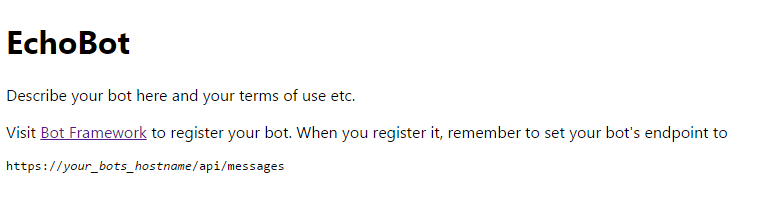
Этот метод принимает единственный параметр типа Message, представляющий собой не только сообщение, отправленному нашему боту, но и событие, например, добавление нового пользователя в чат или завершение разговора. Чтобы узнать, чем именно является объект message надо проверить его свойство Type, что и делается в контроллере. Если это обычное сообщение от пользователя (message.Type == «Message»), мы можем прочитать само сообщение, обработать его и ответить — с помощью метода CreateReplyMessage. Простой бот готов, теперь попробуем его запустить и проверить работоспособность. Microsoft предоставляет удобную утилиту Bot Framework Emulator (скачать для v1), которая позволяет удобно запускать и отлаживать ботов на локальной машине. Запустим наш проект EchoBot, в браузере покажется такая страница по адресу localhost:3978/
Запустим теперь установленный Bot Framework Emulator, который знает, что нашего запущенного бота стоит искать именно на порту 3978:
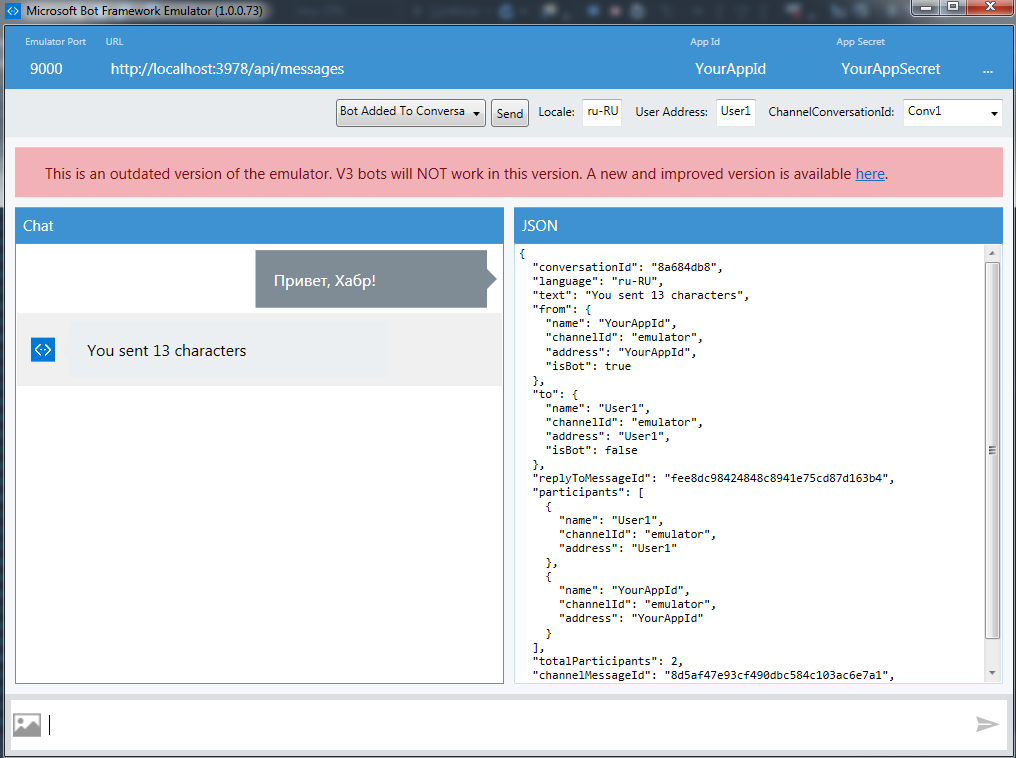
Отправим сообщение боту, нам придет ответ. Как вы видим, все работает. Теперь рассмотрим создание бота, который бы на основе введенных пользователем данных мог бы перевести деньги с карты на карту.
Бот для перевода денег с карты на карту
Для того чтобы перевести деньги с карты на карту, нам нужна информация об этих картах и сумма перевода. Для облегчения задачи написания стандартных сценариев с помощью Bot Framework Microsoft была создана поддержка двух наиболее распространенных вариантов взаимодействия с ботом: Dialogs и FormFlow. В нашем случае подходит FormFlow, потому что всю работу бота можно представить как заполнение некой формы данными, а затем ее обработку. Dialogs же позволяет работать с более простыми сценариями, например, сценарий оповещения при наступлении заданного события (может пригодиться для мониторинга серверов). Начнем создание бота с добавления класса, который и будет представлять собой форму, которую пользователю необходимо заполнить. Этот класс должен быть помечен как [Serializable], для аннотации свойств используются атрибуты из пространства имен Microsoft.Bot.Builder.FormFlow:
CardToCardTransfer
[Serializable]
public class CardToCardTransfer
{
	[Prompt("Номер карты отправителя:")]
	[Describe("Номер карты, с которой Вы хотите перевести деньги")]
	public string SourceCardNumber;

	[Prompt("Номер карты получателя:")]
	[Describe("Номер карты, на которую Вы хотите перевести деньги")]
	public string DestinationCardNumber;

	[Prompt("VALID THRU (месяц):")]
	[Describe("VALID THRU (месяц)")]
	public Month ValidThruMonth;

	[Prompt("VALID THRU (год):")]
	[Describe("VALID THRU (год)")]
	[Numeric(2016, 2050)]
	public int ValidThruYear;

	[Prompt("CVV:")]
	[Describe("CVV (три цифры на обороте карточки)")]
	public string CVV;

	[Prompt("Сумма перевода (руб):")]
	[Describe("Сумма перевода (руб)")]
	public int Amount;

	[Prompt("Комиссия (руб):")]
	[Describe("Комиссия (руб)")]
	public double Fee;
}
Для того, чтобы Bot Framework мог использовать класс в FormFlow, все открытые поля или свойства должны принадлежать одному из следующих типов:
- Интегральные типы: sbyte, byte, short, ushort, int, uint, long, ulong
- Числовые типы с плавающей точкой: float, double
- Строки
- DateTime
- Перечисления
- Список из перечислений
Атрибут Prompt отвечает за то, какой текст будет показан в качестве подсказки к заполнению поля, Describe — как поле будет называться для пользователя. Теперь с помощью класса FormBuilder нам нужно сказать Bot Framework, что мы хотим использовать именно класс CardToCardTransfer в качестве формы для диалога. Создадим новый класс CardToCardFormBuilder:
CardToCardFormBuilder
 public static class CardToCardFormBuilder
{
	public static IForm<CardToCardTransfer> MakeForm()
	{
		FormBuilder<CardToCardTransfer> _order = new FormBuilder<CardToCardTransfer>();

		return _order
			.Message("Добро пожаловать в сервис перевода денег с карты на карту!")
			.Field(nameof(CardToCardTransfer.SourceCardNumber))
			.Field(nameof(CardToCardTransfer.ValidThruMonth))
			.Field(nameof(CardToCardTransfer.ValidThruYear))
			.Field(nameof(CardToCardTransfer.DestinationCardNumber), null, validateCard)
			.Field(nameof(CardToCardTransfer.CVV))
			.Field(nameof(CardToCardTransfer.Amount))
			.OnCompletionAsync(async (context, cardTocardTransfer) =>
			{
				Debug.WriteLine("{0}", cardTocardTransfer);
			})
			.Build();
	}
}
Мы создаем экземпляр класса FormBuilder<CardToCardTransfer>, указывая, что используем CardToCardTransfer в качестве формы. Теперь с помощью цепочки вызова методов, мы делаем следующее
- Метод Message задает приветственное сообщение.
- Метод Field задает поля, значение которых должен будет ввести пользователь, порядок важен.
- Метод OnCompletionAsync позволяет задать делегат, который будет вызван, когда пользователь заполнит все поля.
- Метод Build делает основную работу — возвращает объект, реализующий IForm<CardToCardTransfer>.
Все достаточно просто, но теперь мы хотим добавить простую валидацию введенных значений и расчет комиссии. Для расчета комиссии воспользуемся тем, что у нас есть класс AlfabankService, реализующий все взаимодействие с банковским API. Для валидации номера карты создадим класс CardValidator, чтобы указать делегат, использующийся для валидации поля, методу Field надо его передать третьим параметром. Расчет комиссии также приходится делать в методе валидации, потому что в версии 1 Bot Framework не предоставлял для этого иных механизмов.
CardToCardFormBuilder с валидацией и расчетом комиссии
public static class CardToCardFormBuilder
{
	public static IForm<CardToCardTransfer> MakeForm()
	{
		FormBuilder<CardToCardTransfer> _order = new FormBuilder<CardToCardTransfer>();

		ValidateAsyncDelegate<CardToCardTransfer> validateCard =
			async (state, value) =>
			{
				var cardNumber = value as string;
				string errorMessage;

				ValidateResult result = new ValidateResult();
				result.IsValid = CardValidator.IsCardValid(cardNumber, out errorMessage);
				result.Feedback = errorMessage;

				return result;
			};

		return _order
			.Message("Добро пожаловать в сервис перевода денег с карты на карту!")
			.Field(nameof(CardToCardTransfer.SourceCardNumber), null, validateCard)
			.Field(nameof(CardToCardTransfer.Fee), state => false)
			.Field(nameof(CardToCardTransfer.ValidThruMonth))
			.Field(nameof(CardToCardTransfer.ValidThruYear))
			.Field(nameof(CardToCardTransfer.DestinationCardNumber), null, validateCard)
			.Field(nameof(CardToCardTransfer.CVV))
			.Field(nameof(CardToCardTransfer.Amount), null,
			async (state, value) =>
			{
				int amount = int.Parse(value.ToString());

				var alfabankService = new AlfabankService();
				string auth = await alfabankService.AuthorizePartner();
				state.Fee = (double) await alfabankService.GetCommission(auth, state.SourceCardNumber, state.DestinationCardNumber, amount);

				ValidateResult result = new ValidateResult();
				result.IsValid = true;
				return result;
			})
			.Confirm("Вы хотите перевести {Amount} рублей с карты {SourceCardNumber} на карту {DestinationCardNumber}? Комиссия составит {Fee} рублей. (y/n)")
			.OnCompletionAsync(async (context, cardTocardTransfer) =>
			{
				Debug.WriteLine("{0}", cardTocardTransfer);
			})
			.Build();
	}
}
Остался последний шаг — интегрировать CardToCardFormBuilder в контроллер. Для этого нам нужен метод, возвращающий IDialog<CardToCardTransfer>, чтобы его в свою очередь передать вторым параметром в метод Conversation.SendAsync.
MessagesController
[BotAuthentication]
public class MessagesController : ApiController
{
	internal static IDialog<CardToCardTransfer> MakeRoot()
	{
		return Chain.From(() => FormDialog.FromForm(CardToCardFormBuilder.MakeForm))
			.Do(async (context, order) =>
			{
				try
				{
					var completed = await order;

					var alfaService = new AlfabankService();
					string expDate = completed.ValidThruYear.ToString() + ((int)completed.ValidThruMonth).ToString("D2");
					string confirmationUrl = await alfaService.TransferMoney(completed.SourceCardNumber, expDate, completed.CVV, completed.DestinationCardNumber, completed.Amount);

					await context.PostAsync($"Осталось только подтвердить платеж. Перейдите по адресу {confirmationUrl}");
				}
				catch (FormCanceledException<CardToCardTransfer> e)
				{
					string reply;
					if (e.InnerException == null)
					{
						reply = $"Вы прервали операцию, попробуем позже!";
					}
					else
					{
						reply = "Извините, произошла ошибка. Попробуйте позже.";
					}
					await context.PostAsync(reply);
				}
			});
	}

	/// <summary>
	/// POST: api/Messages
	/// Receive a message from a user and reply to it
	/// </summary>
	public async Task<Message> Post([FromBody]Message message)
	{
		if (message.Type == "Message")
		{
			return await Conversation.SendAsync(message, MakeRoot);
		}
		else
		{
			return HandleSystemMessage(message);
		}
	}
Собственно связывание происходит в коде Chain.From(() => FormDialog.FromForm(CardToCardFormBuilder.MakeForm)), а затем в метод Do мы передаем метод, который ожидает завершение формирования запроса и его обрабатывает, попутно отвечая за обработку ошибок. Теперь мы можем запустить бота и протестировать его работу в эмуляторе:
Можно убедиться, что бот работает так, как ожидалось, теперь нам подружить его с Bot Connector.
Регистрируем бота в Bot Connector
Для начала нам нужно загрузить нашего бота на какой-то общедоступный URL, например, в Azure (бесплатная подписка подойдет): https://alfacard2cardbot.azurewebsites.net. Теперь заходим dev.botframework.com с помощью учетной записи Microsoft. В верхнем меню выбираем «Register a Bot», вводим все обязательные поля: имя, описание, Messaging endpoint — тот самый общедоступный URL и т.д.
Не забудем обновить наш web.config, добавив туда AppId и AppSecret, сгенерированные нам на этом шаге. Задеплоим эти изменения. Теперь наш бот появился в меню «My Bots», можно убедиться, что Bot Connector правильно взаимодействует с ботом при помощи окна «Test connection to your bot» внизу слева. Теперь осталось добавить взаимодействие с Telegram, для этого в правом столбце выберем «Add another channel» — «Telegram» — «Add», откроется вот такое окно, в котором по шагам расписано, как нам добавить Telegram бота:
Исходный код, тестирование, заключение
Telegram боту можно написать @AlfaCard2CardBot , деньги не переведутся, среда тестовая. Код можно найти в GitHub: https://github.com/StanislavUshakov/AlfaCardToCardBot.
В следующей серии будем мигрировать бота на версию 3!
