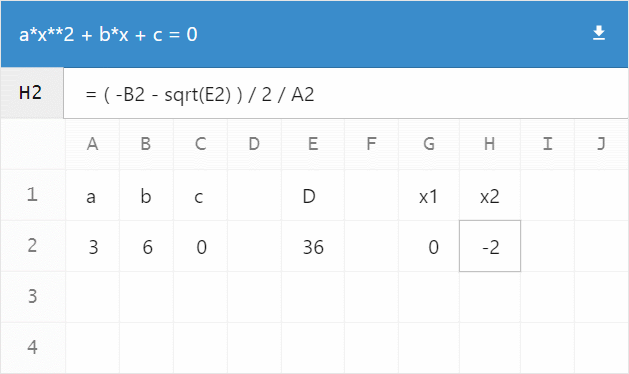
Здравствуйте, меня зовут Дмитрий Карловский и я… обожаю математику. Однажды мне не спалось и я запилил сервис для таких же отбитых как и я — легковесную электронную таблицу с пользовательскими формулами, шарингом и скачиванием.
Живой пример с расчётом кредита:

А дальше я расскажу, как сотворить такое же за вечер используя фреймворк $mol...
Это что за покемон?
$mol — современный фреймворк для быстрого создания кроссплатформенных отзывчивых веб-приложений. Он базируется на архитектуре MAM устанавливающей следующие правила для всех модулей:
- Модуль — это директория, содержащая исходные коды.
- Исходные коды могут быть на самых разных языках.
- Все языки равноправны в рамках модуля.
- Модули могут образовывать иерархию.
- Имя модуля жёстко соответствует пути к нему в файловой системе.
- Между модулями могут быть зависимости.
- Информация о зависимостях модуля получается статическим анализом его исходных кодов.
- Любой модуль можно собрать как набор независимых бандлов на разных языках (js, css, tree...).
- В бандлы попадают только те модули, что реально используются.
- В бандл попадают все исходные коды модуля.
- У модулей нет версий — всегда используется актуальный код.
- Интерфейс модулей должен быть открыт для расширения, но закрыт для изменения.
- Если нужен другой интерфейс — нужно создать новый модуль. Например
/my/file/и/my/file2/. Это позволит использовать оба интерфейса не путаясь в них.
Рабочее окружение
Начать разработку на $mol очень просто. Вы один раз разворачиваете рабочее окружение и далее клепаете приложения/библиотеки как пирожки.
Для начала вам потребуется установить:
- GIT
- NodeJS
- Какой-либо редактор. Рекомендуемый: VSCode
- Плагин к редактору для подсветки tree синтаксиса.
- Плагин к редактору для поддержки EditorConfig.
Если вы работаете под Windows, то стоит настроить GIT, чтобы он не менял концы строк в ваших исходниках:
git config --global core.autocrlf input
Теперь следует развернуть MAM проект, который автоматически поднимет вам девелоперский сервер:
git clone https://github.com/eigenmethod/mam.git
cd mam
npm install
npm start
Всё, сервер разработчика запущен, можно открывать редактор. Обратите внимание, что в редакторе нужно открывать именно директорию MAM проекта, а не проекта конкретного приложения или вашей компании.
Как видите, начать разрабатывать на $mol очень просто. Основной принцип MAM архитектуры — из коробки всё должно работать как следует, а не требовать долгой утомительной настройки.
Каркас приложения
Для конспирации наше приложение будет иметь позывной $mol_app_calc. По правилам MAM лежать оно должно соответственно в директории /mol/app/calc/. Все файлы в дальнейшем мы будем создавать именно там.
Первым делом создадим точку входа — простой index.html:
<!doctype html>
<html style="height:100%">
    <head>
        <meta charset="utf-8" />
        <meta name="viewport" content="width=device-width, height=device-height, initial-scale=1">
        <link href="-/web.css" rel="stylesheet"/>
    </head>
    <body mol_view_root="$mol_app_calc">
        <script src="-/web.js" charset="utf-8"></script>
    </body>
</html>
Ничего особенного, разве что мы указали точку монтирования приложения специальным атрибутом mol_view_root в котором обозначили, что монтировать надо именно наше приложение. Архитектура $mol такова, что любой компонент может выступать в качестве корня приложения. И наоборот, любое $mol приложение — не более, чем обычный компонент и может быть легко использовано внутри другого приложения. Например, в галерее приложений.
Обратите внимание, что мы уже сразу прописали пути к скриптам и стилям — эти бандлы будут собираться автоматически для нашего приложения и включать в себя только те исходные коды, что реально ему необходимы. Забегая вперёд стоит заметить, что общий объём приложения составит каких-то 36KB без минификации, но с зипованием:

Итак, чтобы объявить компонент, который будет нашим приложением, нам нужно создать файл calc.view.tree, простейшее содержимое которого состоит всего из одной строчки:
$mol_app_calc $mol_page
Второе слово — имя базового компонента, а первое — имя нашего, который будет унаследован от базового. Таким образом каждый компонент является преемником какого-либо другого. Самый-самый базовый компонент, от которого происходят все остальные — $mol_view. Он даёт всем компонентам лишь самые базовые стили и поведение. В нашем случае, базовым будет компонент $mol_page представляющий собой страницу с шапкой, телом и подвалом.
Из calc.view.tree будет автоматически сгенерирован TypeScript класс компонента и помещён в -view.tree/calc.view.tree.ts, чтобы среда разработки могла его подхватить:
namespace $ { export class $mol_app_calc extends $mol_page {
} }
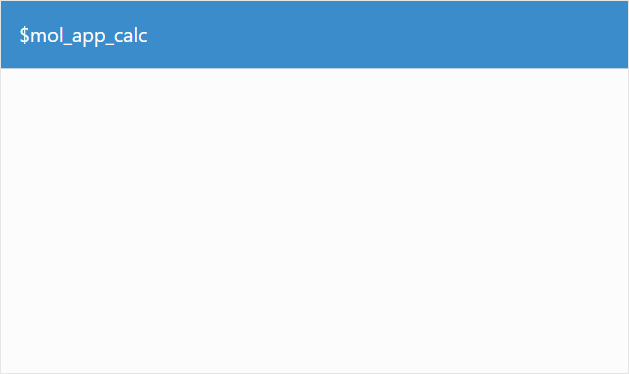
Собственно, сейчас приложение уже можно открыть по адресу http://localhost:8080/mol/app/calc/ и увидеть пустую страничку c позывным в качестве заголовка:
Синтаксис view.tree довольно необычен, но он прост и лаконичен. Позволю себе процитировать один из отзывов о нём:
Синтаксис tree очень легко читать, но нужно немного привыкнуть и не бросить всё раньше времени. Мой мозг переваривал и негодовал около недели, а потом приходит просветление и понимаешь как сильно этот фреймворк упрощает процесс разработки. © Виталий Макеев
Так что не пугаемся, а погружаемся! И начнём с общей раскладки страницы — она будет состоять у нас из шапки, панели редактирования текущей ячейки и собственно таблицы с данными.
У каждого компонента есть свойство sub(), которое возвращает список того, что должно быть отрендерено непосредственно внутри компонента. У $mol_page туда рендерятся значения свойств Head(), Body() и Foot(), которые возвращают соответствующе подкомпоненты:
$mol_page $mol_view
    sub /
        <= Head $mol_view
        <= Body $mol_scroll
        <= Foot $mol_view
В данном коде опущены детали реализации подкомпонент, чтобы была видна суть. Объявляя подкомпонент (он же "Элемент" в терминологии БЭМ) мы указываем его имя в контексте нашего компонента и имя класса, который должен быть инстанцирован. Созданный таким образом экземпляр компонента будет закеширован и доступен через одноимённое свойство. Например, this.Body() в контексте нашего приложения вернёт настроенный экземпляр $mol_scroll. Говоря паттернами, свойство Body() выступает в качестве локальной ленивой фабрики.
Давайте преопределим свойство sub(), чтобы оно возвращало нужные нам компоненты:
$mol_app_calc $mol_page
    sub /
        <= Head -
        <= Current $mol_bar
        <= Body $mol_grid
Тут мы оставили шапку от $mol_page, добавили $mol_bar в качестве панельки редактирования текущей ячейки, в качестве тела страницы использовали $mol_grid — компонент для рисования виртуальных таблиц, а подвал так и вовсе убрали, так как он нам без надобности.
Давайте взглянем, как изменился сгенерированный класс:
namespace $ { export class $mol_app_calc extends $mol_page {

    /// sub /
    ///     <= Head -
    ///     <= Current -
    ///     <= Body -
    sub() {
        return [].concat( this.Head() , this.Current() , this.Body() )
    }

    /// Current $mol_bar
    @ $mol_mem
    Current() {
        return new this.$.$mol_bar
    }

    /// Body $mol_grid
    @ $mol_mem
    Body() {
        return new this.$.$mol_grid
    }

} }
Визитная карточка $mol — очень "читабельный" код. Это касается не только генерируемого кода, но и кода модулей самого $mol, и прикладного кода создаваемых на его базе приложений.
Возможно вы обратили внимание на то, что объекты создаются не прямым инстанцированием по имени класса new $mol_grid, а через this.$. Поле $ есть у любого компонента и возвращает глобальный контекст или реестр, говоря паттернами. Отличительной особенностью доступа ко глобальным значениям через поле $ является возможность любому компоненту переопределить контекст для всех вложенных в него на любую глубину компонентов. Таким образом $mol в крайне практичной и ненавязчивой форме реализует инверсию контроля, позволяющую подменять реализации использующиеся где-то в глубине переиспользуемого компонента.
Формирование таблицы
Что ж, давайте нарастим немного мясца и настроим вложенные компоненты под себя: гриду нужно объяснить, какие у нас будут идентификаторы столбцов, какие идентификаторы строк, а также списки ячеек в шапке и теле таблицы.
Body $mol_grid
    col_ids <= col_ids /
    row_ids <= row_ids /
    head_cells <= head_cells /
    cells!row <= cells!row /
Генерируемый класс расширится следующим описанием:
/// Body $mol_grid
///     col_ids <= col_ids -
///     row_ids <= row_ids -
///     head_cells <= head_cells -
///     cells!row <= cells!row -
@ $mol_mem
Body() {
    const obj = new this.$.$mol_grid
    obj.col_ids = () => this.col_ids()
    obj.row_ids = () => this.row_ids()
    obj.head_cells = () => this.head_cells()
    obj.cells = ( row ) => this.cells( row )
    return obj
}
Как видите, мы просто переопределили соответствующие свойства вложенного компонента на свои реализации. Это очень простая, но в то же время мощная техника, позволяющая реактивно связывать компоненты друг с другом. В синтаксисе view.tree поддерживается 3 типа связывания:
- Левостороннее (как в коде выше), когда мы указываем вложенному компоненту какое значение должно возвращать его свойство.
- Правостороннее, когда мы создаём у себя свойство, которое выступает алиасом для свойства вложенного компонента.
- Двустороннее, когда указываем вложенному компоненту читать из и писать в наше свойство, думая, что работает со своим.
Для иллюстрации двустороннего связывания, давайте детализируем панель редактирования текущей ячейки:
Current $mol_bar
    sub /
        <= Pos $mol_string
            enabled false
            value <= pos \
        <= Edit $mol_string
            hint \=
            value?val <=> formula_current?val \
Как видно оно у нас будет состоять у нас из двух полей ввода:
- Координаты ячейки. Пока что запретим их изменять через свойство
enabled— оставим этот функционал на будущее. - Поле ввода формулы. Тут мы уже двусторонне связываем свойство
valueполя ввода и наше свойствоformula_current, которое мы тут же и объявляем, указав значение по умолчанию — пустую строку.
Код свойств Edit и formula_current будет сгенерирован примерно следующий:
/// Edit $mol_string
///     hint \=
///     value?val <=> formula_current?val -
@ $mol_mem
Edit() {
    const obj = new this.$.$mol_string
    obj.hint = () => "="
    obj.value = ( val? ) => this.formula_current( val )
    return obj
}

/// formula_current?val \
@ $mol_mem
formula_current( val? : string , force? : $mol_atom_force ) {
    return ( val !== undefined ) ? val : ""
}
Благодаря реактивному мемоизирующему декоратору $mol_mem, возвращаемое методом formula_current значение кешируется до тех пока пока оно кому-нибудь нужно.
Пока что у нас было лишь декларативное описание композиции компонент. Прежде чем мы начнём описывать логику работы, давайте сразу объявим как у нас будут выглядеть ячейки:
Col_head!id $mol_float
    dom_name \th
    horizontal false
    sub / <= col_title!id \
-
Row_head!id $mol_float
    dom_name \th
    vertical false
    sub / <= row_title!id \
-
Cell!id $mol_app_calc_cell
    value <= result!id \
    selected?val <=> selected!id?val false
Заголовки строк и колонок у нас будут плавающими, поэтому мы используем для них компонент $mol_float, который отслеживает позицию скроллинга, предоставляемую компонентом $mol_scroll через контекст, и смещает компонент так, чтобы он всегда был в видимой области. А для ячейки заводим отдельный компонент $mol_app_calc_cell:
$mol_app_calc_cell $mol_button
    dom_name \td
    sub /
        <= value \
    attr *
        ^
        mol_app_calc_cell_selected <= selected?val false
        mol_app_calc_cell_type <= type?val \
    event_click?event <=> select?event null
Этот компонент у нас будет кликабельным, поэтому мы наследуем его от $mol_button. События кликов мы направляем в свойство select, которое в дальнейшем у нас будет переключать редактор ячейки на ту, по которой кликнули. Кроме того, мы добавляем сюда пару атрибутов, чтобы по особенному стилизовать выбранную ячейку и обеспечить ячейкам числового типа выравниванием по правому краю. Забегая верёд, стили для ячеек у нас будут простые:
[mol_app_calc_cell] {
    user-select: text; /* по умолчанию $mol_button не выделяемый */
    background: var(--mol_skin_card); /* используем css-variables благодаря post-css */
}

[mol_app_calc_cell_selected] {
    box-shadow: var(--mol_skin_focus_outline);
    z-index: 1;
}

[mol_app_calc_cell_type="number"] {
    text-align: right;
}
Обратите внимание на одноимённый компоненту селектор [mol_app_calc_cell] — соответствующий атрибут добавляется dom-узлу автоматически, полностью избавляя программиста от ручной работы по расстановке css-классов. Это упрощает разработку и гарантирует консистентность именования.
Наконец, чтобы добавить свою логику, мы создаём calc.view.ts, где создаём класс в пространстве имён $.$$, который наследуем от одноимённого автоматически сгенерированного класса из пространства имён $:
namespace $.$$ {
    export class $mol_app_calc_cell extends $.$mol_app_calc_cell {
        // переопределения свойств
    }
}
Во время исполнения оба пространства имён будут указывать на один и тот же объект, а значит наш класс с логикой после того как отнаследуется от автогенерированного класса просто займёт его место. Благодаря такой хитрой манипуляции добавление класса с логикой остаётся опциональным, и применяется только, когда декларативного описания не хватает. Например, переопределим свойство select(), чтобы при попытке записать в него объект события, оно изменяло свойство selected() на true:
select( event? : Event ) {
    if( event ) this.selected( true )
}
А свойство type() у нас будет возвращать тип ячейки, анализируя свойство value():
type() {
    const value = this.value()
    return isNaN( Number( value ) ) ? 'string' : 'number'
}
Но давайте вернёмся к таблице. Аналогичным образом мы добавляем логику к компоненту $mol_app_calc:
export class $mol_app_calc extends $.$mol_app_calc {
}
Первым делом нам надо сформировать списки идентификаторов строк row_ids() и столбцов col_ids():
@ $mol_mem
col_ids() {
    return Array( this.dimensions().cols ).join(' ').split(' ').map( ( _ , i )=> this.number2string( i ) )
}

@ $mol_mem
row_ids() {
    return Array( this.dimensions().rows ).join(' ').split(' ').map( ( _ , i )=> i + 1 )
}
Они зависят от свойства dimensions(), которое мы будем вычислять на основе заполненности ячеек, так, чтобы у любой заполненной ячейки было ещё минимум две пустые справа и снизу:
@ $mol_mem
dimensions() {

    const dims = {
        rows : 2 ,
        cols : 3 ,
    }

    for( let key of Object.keys( this.formulas() ) ) {
        const parsed = /^([A-Z]+)(\d+)$/.exec( key )

        const rows = Number( parsed[2] ) + 2
        const cols = this.string2number( parsed[1] ) + 3

        if( rows > dims.rows ) dims.rows = rows
        if( cols > dims.cols ) dims.cols = cols
    }

    return dims
}
Методы string2number() и number2string() просто преобразуют буквенные координаты колонок в числовые и наоборот:
number2string( numb : number ) {
    const letters = 'ABCDEFGHIJKLMNOPQRSTUVWXYZ'
    let str = ''
    do {
        str = letters[ numb % 26 ] + str
        numb = Math.floor( numb / 26 )
    } while ( numb )
    return str
}

string2number( str : string ) {
    let numb = 0
    for( let symb of str.split( '' ) ) {
        numb = numb * 26
        numb += symb.charCodeAt( 0 ) - 65
    }
    return numb
}
Размерность таблицы мы вычисляем на основе реестра формул, который берём из свойства formulas(). Возвращать оно должно json вида:
{
    "A1" : "12" ,
    "B1" : "=A1*2"
}
А сами формулы мы будем брать и строки адреса, вида #A1=12/B1=%3DA1*2:
@ $mol_mem
formulas( next? : { [ key : string ] : string } ) {
    const formulas : typeof next = {}

    let args = this.$.$mol_state_arg.dict()
    if( next ) args = this.$.$mol_state_arg.dict({ ... args , ... next })

    const ids = Object.keys( args ).filter( param => /^[A-Z]+\d+$/.test( param ) )

    for( let id of ids ) formulas[ id ] = args[ id ]

    return formulas
}
Как видно, свойство formulas() изменяемое, то есть мы можем через него как прочитать формулы для ячеек, так и записать обновление в адресную строку. Например, если выполнить: this.formulas({ 'B1' : '24' }), то в адресной строке мы увидим уже #A1=12/B1=24.
Адресная строка
Кроссплатформенный модуль $mol_state_arg позволяет нам работать с параметрами приложения как со словарём, но как правило удобнее получать и записывать конкретный параметр по имени. Например, позволим пользователю изменять название нашей таблицы, которое мы опять же будем сохранять в адресной строке:
title( next? : string ) {
    const title = this.$.$mol_state_arg.value( `title` , next )
    return title == undefined ? super.title() : title
}
Как можно заметить, если в адресной строке имя таблицы не задано, то будет взято имя заданное в родительском классе, который генерируется из calc.view.tree, который мы сейчас обновим, добавив в шапку вместо простого вывода заголовка, поле ввода-вывода заголовка:
head /
    <= Title_edit $mol_string
        value?val <=> title?val @ \Spreedsheet
    <= Tools -
head() — свойство из $mol_page, которое возвращает список того, что должно быть отрендерено внутри подкомпонента Head(). Это типичный паттерн в $mol — называть вложенный компонент и его содержимое одним и тем же словом, с той лишь разницей, что имя компонента пишется с большой буквы.
Tools() — панель инструментов из $mol_page, отображаемая с правой стороны шапки. Давайте сразу же заполним и её, поместив туда кнопку скачивания таблицы в виде CSV файла:
tools /
    <= Download $mol_link
        hint <= download_hint @ \Download
        file_name <= download_file \
        uri <= download_uri?val \
        click?event <=> download_generate?event null
        sub /
            <= Download_icon $mol_icon_load
$mol_link — компонент для формирования ссылок. Если ему указать file_name(), то по клику он предложит скачать файл по ссылке, сохранив его под заданным именем. Давайте же сразу сформируем это имя на основе имени таблицы:
download_file() {
    return `${ this.title() }.csv`
}
Локализация
Обратите внимание на символ собачки перед значением по умолчанию на английском языке:
download_hint @ \Download
Вставка этого символа — это всё, что вам необходимо, чтобы добавить вашему приложению поддержку локализации. В сгенерированном классе не будет строки "Download" — там будет лишь запрос за локализованным текстом:
/// download_hint @ \Download
download_hint() {
    return $mol_locale.text( "$mol_app_calc_download_hint" )
}
А сами английские тексты будут автоматически вынесены в отдельный файл -view.tree/calc.view.tree.locale=en.json:
{
    "$mol_app_calc_title": "Spreedsheet",
    "$mol_app_calc_download_hint": "Download"
}
Как видно, для текстов были сформированы уникальные человекопонятные ключи. Вы можете отдать этот файл переводчикам и переводы от них поместить в фалы вида *.locale=*.json. Например, добавим нашему компоненту переводы на русский язык в файл calc.locale=ru.json:
{
    "$mol_app_calc_title" : "Электронная таблица" ,
    "$mol_app_calc_download_hint" : "Скачать"
}
Теперь, если у вас в браузере выставлен русский язык в качестве основного, то при старте приложения, будет асинхронно подгружен бандл с русскоязычными текстами -/web.locale=ru.json. А пока идёт загрузка, компоненты, зависящие от переводов, будут автоматически показывать индикатор загрузки.
Заполняем ячейки
Итак, у нас есть идентификаторы строк и столбцов. Давайте сформируем списки ячеек. Сперва заголовки колонок:
@ $mol_mem
head_cells() {
    return [ this.Col_head( '' ) , ... this.col_ids().map( colId => this.Col_head( colId ) ) ]
}
Обратите внимание, мы добавили лишнюю колонку вначале, так как в ней у нас будут располагаться заголовки строк. А вот и ячейки для строк:
cells( row_id : number ) {
    return [ this.Row_head( row_id ) , ... this.col_ids().map( col_id => this.Cell({ row : row_id , col : col_id }) ) ]
}
Далее, вспоминаем, про свойства, которые мы провязывали для ячеек:
Cell!id $mol_app_calc_cell
    value <= result!id \
    selected?val <=> selected!id?val false
У ячейки это просто обычные свойства, а у нас они принимают ключ — идентификатор ячейки.
Введём свойство current() которое будет хранить идентификатор текущей ячейки:
current?val *
    row 1
    col \A
А в реализации selected() мы просто будем сравнивать ячейку по переданному идентификатору и по текущему:
@ $mol_mem_key
selected( id : { row : number , col : string } , next? : boolean ) {
    return this.Cell( this.current( next ? id : undefined ) ) === this.Cell( id )
}
Разумеется, если в selected() передано true, то будет установлен новый идентификатор в качестве текущего и сравнение ячеек тоже даст true.
Последний штрих — при выборе ячейки было бы не плохо переносить фокус с её самой на редактор значения:
@ $mol_mem
current( next? : { row : number , col : string } ) {
    new $mol_defer( ()=> this.Edit().focused( true ) )
    return next || super.current()
}
Тут мы с помощью $mol_defer ставим отложенную задачу перенести фокус на редактор всякий раз когда меняется идентификатор текущей ячейки. Отложенные задачи выполняются в том же фрейме анимации, а значит пользователь не увидит никакого мерцания от перефокусировки. Если бы мы перенесли фокус сразу, то подписались бы на состояние сфокусированности редактора и при перемещении фокуса — сбрасывался бы и идентификатор текущей ячейки, что нам, разумеется, не надо.
Клавиатурная навигация
Постоянно тыкать мышью в ячейки для перехода между ними не очень-то удобно. Стрелочками на клавиатуре было бы быстрее. Традиционно в электронных таблицах есть два режима: режим навигации и режим редактирования. Постоянно переключаться между ними тоже напрягает. Поэтому мы сделаем ход конём и совместим редактирование и навигацию. Фокус будет постоянно оставаться на панели редактирования ячейки, но при зажатой клавише Alt, нажатие стрелочек, будет изменять редактируемую ячейку на одну из соседних. Для подобных выкрутасов есть специальный компонент $mol_nav, который является компонентом-плагином.
В $mol есть 3 вида компонент:
- Обычные компоненты, которые создают dom-узел и контролируют его состояние.
- Призрачные компоненты, которые не создают dom-узлов, а используют dom-узел переданного им компонента, для добавления поведения/отображения.
- Компоненты-плагины, которые тоже не создают dom-узлов, а используют dom-узел компонента владельца для добавления поведения/отображения.
Добавляются плагины через свойство plugins(). Например, добавим клавиатурную навигацию нашему приложению:
plugins /
    <= Nav $mol_nav
        mod_alt true
        keys_x <= col_ids /
        keys_y <= row_ids /
        current_x?val <=> current_col?val \A
        current_y?val <=> current_row?val 1
Тут мы указали, что навигироваться мы будем по горизонтали и по вертикали, по идентификаторам столбцов и колонок, соответственно. Текущие координаты мы будем синхронизировать со свойствами current_col() и current_row(), которые мы провяжем с собственно current():
current_row( next? : number ) {
    return this.current( next === undefined ? undefined : { ... this.current() , row : next } ).row
}

current_col( next? : number ) {
    return this.current( next === undefined ? undefined : { ... this.current() , col : next } ).col
}
Всё, теперь нажатие Alt+Right, например, будет делать редактируемой ячейку справа от текущей, и так пока не упрётся в самую правую ячейку.
Копирование и вставка
Так как ячейки у нас являются ни чем иным, как нативными td dom-элементами, то браузер нам здорово помогает с копированием. Для этого достаточно зажать ctrl, выделить ячейки и скопировать их в буфер обмена. Текстовое представление содержимого буфера будет ни чем иным, как Tab Separated Values, который легко распарсить при вставке. Так что мы смело добавляем обработчик соответствующего события:
event *
    paste?event <=> paste?event null
И реализуем тривиальную логику:
paste( event? : ClipboardEvent ) {
    const table = event.clipboardData.getData( 'text/plain' ).trim().split( '\n' ).map( row => row.split( '\t' ) ) as string[][]
    if( table.length === 1 && table[0].length === 1 ) return

    const anchor = this.current()
    const row_start = anchor.row
    const col_start = this.string2number( anchor.col )
    const patch = {}

    for( let row in table ) {
        for( let col in table[ row ] ) {
            const id = `${ this.number2string( col_start + Number( col ) ) }${ row_start + Number( row ) }`
            patch[ id ] = table[ row ][ col ]
        }
    }

    this.formulas( patch )

    event.preventDefault()
}
Славно, что всё это работает не только в рамках нашего приложения — вы так же можете копипастить данные и между разными табличными процессорами, такими как Microsoft Excel или LibreOffice Calc.
Выгрузка файла
Частая хотелка — экспорт данных в файл. Кнопку мы уже добавили ранее. Осталось лишь реализовать формирование ссылки на экспорт. Ссылка должна быть data-uri вида data:text/csv;charset=utf-8,{'url-кодированный текст файла}. Содержимое CSV для совместимости с Microsoft Excel должно удовлетворять следующим требованиям:
- Каждое значение должно быть в кавычках.
- Кавычки экранируются посредством удвоения.
download_generate( event? : Event ) {
    const table : string[][] = []
    const dims = this.dimensions()

    for( let row = 1 ; row < dims.rows ; ++ row ) {
        const row_data = [] as any[]
        table.push( row_data )

        for( let col = 0 ; col < dims.cols ; ++ col ) {
            row_data[ col ] = String( this.result({ row , col : this.number2string( col ) }) )
        }
    }

    const content = table.map( row => row.map( val => `"${ val.replace( /"/g , '""' ) }"` ).join( ',' ) ).join( '\n' )

    this.download_uri( `data:text/csv;charset=utf-8,${ encodeURIComponent( content ) }` )

    $mol_defer.run()
}
После установки новой ссылки, мы форсируем запуск отложенных задач, чтобы произошёл рендеринг в dom-дерево до выхода из текущего обработчика событий. Нужно это для того, чтобы браузер подхватил свежесгенерированную ссылку, а не предлагал скачать предыдущую версию файла.
Формулы
Самое главное в электронных таблицах — не сами данные, а формулы, через которые можно связывать значения одних ячеек со значениями других. При этом за актуальностью вычисляемых значений электронная таблица следит сама, реактивно обновляя значения в ячейках зависимых от редактируемой в данный момент пользователем.
В нашем случае пользователь всегда редактирует именно формулу. Даже если просто вводит текст — это на самом деле формула, возвращающая этот текст. Но если он начнёт свой ввод с символа =, то сможет использовать внутри различные математические выражения и, в том числе, обращаться к значениям других ячеек.
Реализовывать парсинг и анализ выражений — довольно сложная задача, а вечеринке уже мерещится ДедЛайн, так что мы не долго думая воспользуемся всей мощью JavaScript и позволим пользователю писать любые JS выражения. Но, чтобы он случайно не отстрелил ногу ни себе, ни кому-то ещё, будем исполнять его выражение в песочнице $mol_func_sandbox, которая ограничит мощь JavaScript до разрешённых нами возможностей:
@ $mol_mem
sandbox() {
    return new $mol_func_sandbox( Math , {
        'formula' : this.formula.bind( this ) ,
        'result' : this.result.bind( this ) ,
    } )
}
Как видите, мы разрешили пользователю использовать математические функции и константы, а также предоставили пару функций: для получения формулы ячейки и вычисленного значения ячейки по её идентификатору.
Песочница позволяет нам преобразовывать исходный код выражения в безопасные функции, которые можно безбоязненно вызывать.
@ $mol_mem_key
func( id : { row : number , col : string } ) {
    const formula = this.formula( id )
    if( formula[0] !== '=' ) return ()=> formula

    const code = 'return ' + formula.slice( 1 )
    .replace( /@([A-Z]+)([0-9]+)\b/g , 'formula({ row : $2 , col : "$1" })' )
    .replace( /\b([A-Z]+)([0-9]+)\b/g , 'result({ row : $2 , col : "$1" })' )

    return this.sandbox().eval( code )
}
Заставлять пользователя писать вызов функции result вручную — слишком жестоко. Поэтому мы слегка изменяем введённую формулу, находя комбинации символов, похожие на кодовые имена ячеек вида AB34, и заменяя их на вызовы result. Дополнительно, вместо значения, можно будет получить формулу из ячейки, приписав спереди собачку: @AB34. Создание таких функций — не бесплатно, так что если в ячейке у нас просто текст, а не выражение, то мы так его и возвращаем безо всяких песочниц.
Осталось дело за малым — реализовать свойство result() с дополнительной постобработкой для гибкости:
@ $mol_mem_key
result( id : { row : number , col : string } ) {
    const res = this.func( id ).call()
    if( res === undefined ) return ''
    if( res === '' ) return ''
    if( isNaN( res ) ) return res
    return Number( res )
}
Тут мы избавились от возможного значения undefined, а так же добавили преобразование строк похожих на числа в собственно числа.
Финальный аккорд
На этом основная программа нашей вечеринки подходит к концу. Полный код приложения $mol_app_calc доступен на ГитХабе. Но прошу вас не спешить расходиться. Давайте каждый возьмёт по электронной таблице в свои руки и попробует сделать с ней что-нибудь эдакое. Вместе у нас может получиться интересная галерея примеров её использования. Итак...