
Добрый день,
На практике iOS разработчик часто сталкивается с задачей показа большого количества информации в виде списка или в виде коллекции, как правило, для этого отлично подходят UITableView или UICollectionView. Также часто встречается задача реализации экрана, который представляет собой комбинацию списка и коллекции.
В данной статье рассмотрим, какие новые возможности принесла iOS 13 для реализации этой задачи.
Введение
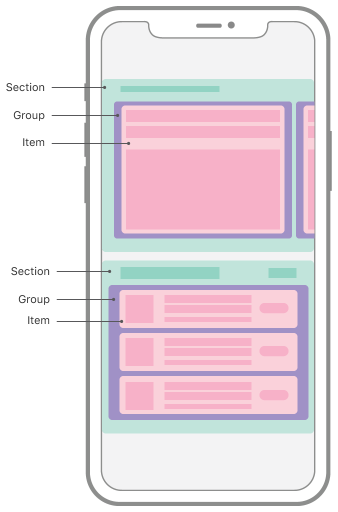
Представьте вам пришла задача реализовать экран, на котором информация может скролится как и вертикально, так и горизонтально, каждая секция имеет свой лайаут, например как в приложении AppStore.

Как вы будете такое реализовывать?
До iOS 13, скорее всего вы бы это делали так
- Таблица, в каждой ячейке которой находится коллекция
- Коллекция, в каждой ячейке которой находится другая коллекция
- Коллекция, со своим кастомным лайаутом
- Свой кастомный наследник
UIScrollView
Все эти решения содержат ряд проблем.
- Это сложно реализовывать и поддерживать
- Сложно добиться хорошей производительности
- Сложно сделать анимацию
- Сложно сделать поддержку
self-sizingячеек - Сложно сделать одновременную поддержку iPad и iPhone
- Решение заточено только на определенный сценарий
Разработчики крутились как могли и так было вплоть до iOS 12.
Compositional Layout
В iOS 13 Apple представила нам новый способ построения лайаута коллекции, он призван сильно упростить реализацию таких экранов — Compositional Layout, этот подход основан на 3-х принципах — компоновка, гибкость и скорость.
Начнем с первого принципа — компоновка, он означает построение сложных вещей из более простых, гибкость означает, что мы можем построить лайаут почти любой сложности, адаптировать его к любому экрану и скорость, все это работает очень быстро, вам не нужно думать о производительности, фреймворк сделает это за вас.
Compositional Layout — использует декларативный подход, это значит он описывает как должен выглядеть лайаут, а не говорит как его сделать.
Основные концепты так же включают в себя
- Композиция маленьких смежных групп вместе
- Смежные группы располагаются по линиям
- Использование композиции вместо наследования
Композиция маленьких смежных групп вместе — означает, что мы берем отдельные элементы и комбинируем их в группы, далее мы можем комбинировать получившиеся группы каким-то другим способом и получать уже новую группу. Таким образом мы строим наш лайаут, комбинируя его из разных групп элементов.
Смежные группы располагаются по линиям — принцип grid-лайаута, как стандартный flow-лайаут располагается по линиям, так и группы располагаются по линиям.
Использование композиции вместо наследования — наследование обладает некоторыми недостатками, поэтому лучше создать отдельный объект, сконфигурировать и использовать его.
Давайте рассмотрим основные классы Compositional Layout. Для построения лайаута нам понадобятся эти 4 класса:
NSCollectionLayoutSize— определяет размер элемента;NSCollectionLayoutItem— определяет элемент лайаута;NSCollectionLayoutGroup— определяет группу элементов лайаута, сам по себе тоже является элементом лайута;NSCollectionLayoutSection— определяет секцию для конкретной группы элементов;UICollectionViewCompositionalLayout— определяет сам лайаут.
Посмотрим на определение UICollectionViewCompositionalLayout.
class UICollectionViewCompositionalLayout : UICollectionViewLayout { ... }
Как вы видите UICollectionViewCompositionalLayout является наследником UICollectionViewLayout, а значит может использоваться при создании UICollectionView.
List Layout
Давайте рассмотрим как это работает на практике. Для этого создадим новым storyboard-проект, с пустым UIViewController, в методе viewDidLoad() будем создавать UICollectionView программно и в init(frame:, layout:) передадим наш объект UICollectionViewCompositionalLayout. Весь код можно будет найти по ссылке в конце статьи, а сейчас сосредоточимся на самом создании UICollectionViewCompositionalLayout.
Для наглядности покажем, конфигурацию нашего лайаута. Справа покажем какого размера элементы лайаута, красный для ячейки, оранжевый для группы, желтый для секции.

И сам метод создания лайаута.
    private func createLayout() -> UICollectionViewLayout {
        let itemSize = NSCollectionLayoutSize(
            widthDimension: .fractionalWidth(1.0),
            heightDimension: .fractionalHeight(1.0))
        let item = NSCollectionLayoutItem(layoutSize: itemSize)

        let groupSize = NSCollectionLayoutSize(
            widthDimension: .fractionalWidth(1.0),
            heightDimension: .absolute(44))
        let group = NSCollectionLayoutGroup.horizontal(layoutSize: groupSize, subitems: [item])

        let section = NSCollectionLayoutSection(group: group)

        let layout = UICollectionViewCompositionalLayout(section: section)
        return layout
    }

    private func configureHierarchy() {
        collectionView = UICollectionView(frame: view.bounds, collectionViewLayout: createLayout())
        // ...
    }
Объект itemSize определяет высоту и ширину элемента, в параметрах нужно указать размер для каждого измерения, за определение измерения отвечает класс NSCollectionLayoutDimension. Рассмотрим более подробно какие параметры мы можем указать.
fractionalWidth(_:), относительная величина, принимает значения от 0 до 1 включительно, определят ширину относительно ширины контейнера,0.5— ширина равна половине ширины группы (контейнера) элемента;fractionalHeight(_: ), относительная величина, принимает значения от 0 до 1 включительно, определят высоту относительно высоты контейнера,0.5— высота равна половине высоты группы (контейнера) элемента;absolute(_: ), абсолютная величина, указывает точный размер, например44.0;estimated(_:), приблизительная величина, точный размер будет известен на этапе рендеринга.
В нашем случае itemSize имеет размеры widthDimension = .fractionalWidth(1.0), heightDimension = .fractionalHeight(1.0), что означает что его высота и ширина равна высоте и ширине группы, которая содержит этот элемент. После этого мы можем создать сам элемент и передать ему созданный размер.
Далее аналогичным образом мы задаем размер для группы, widthDimension: .fractionalWidth(1.0), heightDimension: .absolute(44), означает что ширина группы будет равна ширине секции, которая содержит эту группу, а высота будет иметь абсолютное значение 44.0.
Саму группу можно создать разными способами:
horizontal(layoutSize: , subitem: , count: ), определяет группу, которая будет иметь определенное количество элементов равного размера расположенных горизонтально;horizontal(layoutSize:, subitems: ), определяет группу, которая будет повторять элементы до тех пор, пока не закончится место по горизонтали;vertical(layoutSize:, subitem:, count:), определяет группу, которая будет иметь определенное количество элементов равного размера расположенных вертикально;vertical(layoutSize:, subitems: ), определяет группу, которая будет повторять элементы до тех пор, пока не закончится место по вертикали;custom(layoutSize:, itemProvider: ), определяет кастомную группу, где клиент указывает расположение элементов сам.
Как возможно вы подметили, .horizontal и .vertical методы располагают элементы, как в обычном стеке, горизонтально и вертикально соответсвенно, .custom позволяет указывать расположение элементов самому, например можно написать логику, чтобы элементы располагались по диагонали.
Наш способ создания группы NSCollectionLayoutGroup.horizontal(layoutSize: groupSize, subitems: [item]) говорит о том, что элементы заполняются в горизонтальном порядке и до тех пор, пока есть место.
Далее мы создаем секцию NSCollectionLayoutSection(group: group), которая будет содержать нашу созданную группу. И эту секцию мы будем использовать для создания нашего Compositional Layout.
Выглядит неплохо, но сейчас это больше похоже на таблицу, чем на коллекцию. Как мы можем это изменить?
Grid Layout
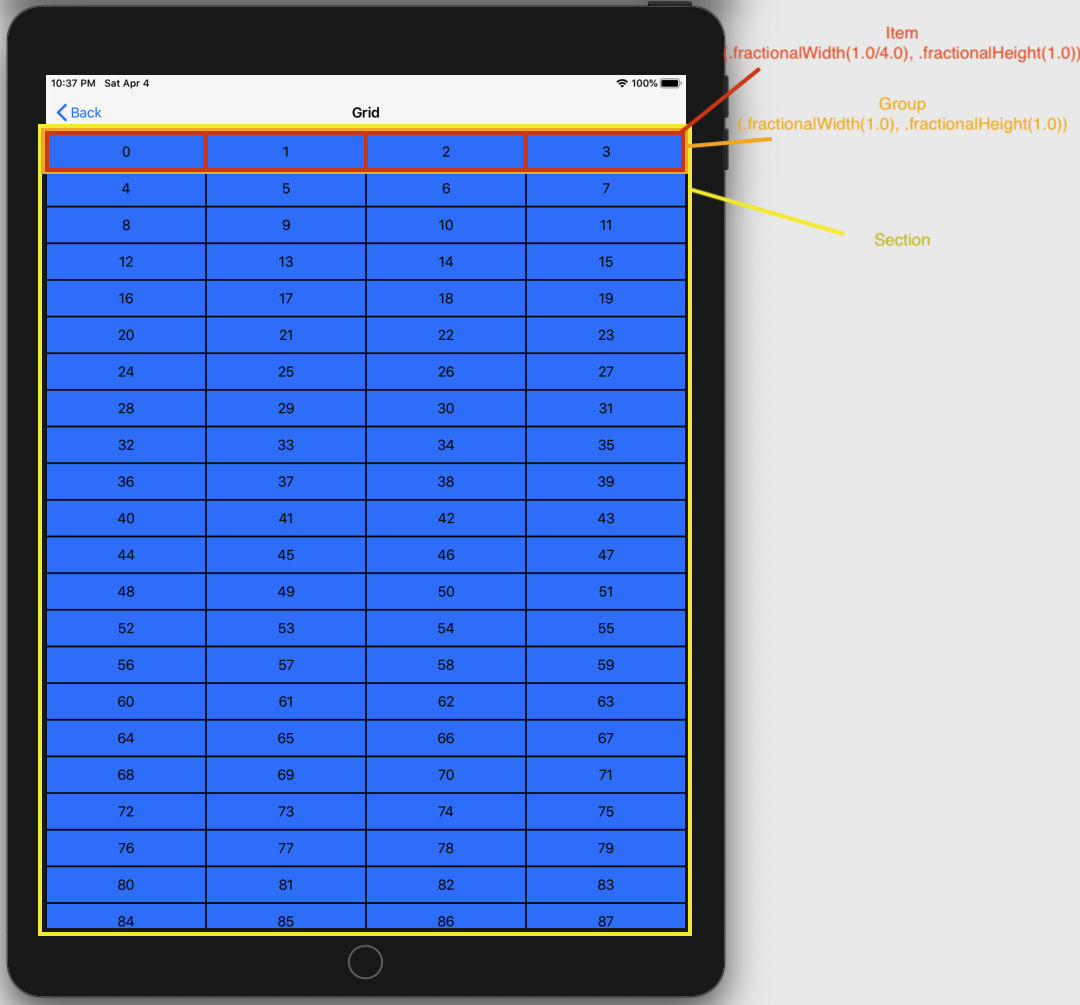
И так, как нам добиться такого результата? Есть несколько способов это сделать, один из них это просто задать новый размер элемента в группе, чтобы элемент занимал не всю группу по ширине, а только ее четверть.
let itemSize = NSCollectionLayoutSize(
            widthDimension: .fractionalWidth(1.0/4.0), // <---
            heightDimension: .fractionalHeight(1.0))
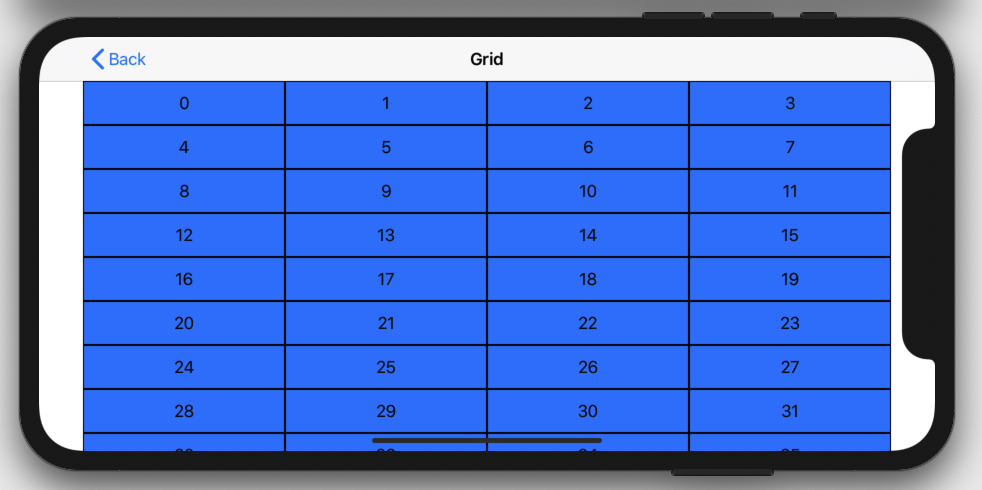
Получилось, теперь у нас всегда будет 4 колонки в независимости от девайса, его размера и его ориентации.
Two Column Layout
Есть другой способ, как можно установить количество колонок в коллекции, его можно задать явно при создании группы, тогда группа сама посчитает какой ширины должны быть ее элементы, чтобы удовлетворять условию, в этом случаем widthDimension элемента игнорируется.

Как это описывается в коде.
    private func createLayout() -> UICollectionViewLayout {
        let spacing: CGFloat = 10
        let itemSize = NSCollectionLayoutSize(
            widthDimension: .fractionalWidth(1.0),
            heightDimension: .fractionalHeight(1.0))
        let item = NSCollectionLayoutItem(layoutSize: itemSize)

        let groupSize = NSCollectionLayoutSize(
            widthDimension: .fractionalWidth(1.0),
            heightDimension: .absolute(44))
        let group = NSCollectionLayoutGroup.horizontal(layoutSize: groupSize, subitem: item, count: 2) // <---
        group.interItemSpacing = .fixed(spacing)

        let section = NSCollectionLayoutSection(group: group)
        section.contentInsets = .init(top: spacing, leading: spacing, bottom: spacing, trailing: spacing)
        section.interGroupSpacing = spacing

        let layout = UICollectionViewCompositionalLayout(section: section)
        return layout
    }
Так же мы добавили отступы между элементами в группе group.interItemSpacing = .fixed(spacing), отступы между группами в секции section.interGroupSpacing = spacing, а так же установили contentInset у секции section.contentInsets = .init(top: spacing, leading: spacing, bottom: spacing, trailing: spacing). Таким образом ячейка со всех сторон имеет отступ равый spacing.
Как вы могли заметить, расстояние между элементами в группе interItemSpacing задается не с помощью скалярной величины, как расстояние между группами в секции interGroupSpacing, а как объект класса NSCollectionLayoutSpacing.
class NSCollectionLayoutSpacing : NSObject, NSCopying {
    class func fixed(_ fixedSpacing: CGFloat) -> Self // i.e. ==
    class func flexible(_ flexibleSpacing: CGFloat) -> Self // i.e. >=
    // ...
}
func fixed(_ fixedSpacing: ), задает фиксированое расстояние между элементами;func flexible(_ flexibleSpacing:), задает не строгое расстояние между элементами, часто используется для того, чтобы заполнять свободное пространство в группе;
Inset Items Grid Layout
Как добиться того, чтобы ячейки были квадратными, а не прямоугольными? Как мы знаем, у квадрата ширина и высота равны, сделаем это методом указания относительных величин. Например, мы хотим иметь 5 колонок, поэтому можем указать, чтобы ширина элемента была равна 1.0/5.0 от ширины группы, а высота была равна высоте группы. Для группы же укажем чтобы она имела ширину секции, а высоту равную 1.0/5.0 ширины секции. Так как ширина группы совпадает с шириной секции, получим элементы с равной шириной и высотой.
Так же покажем, что можно задавать .contentInsets и у NSCollectionLayoutItem.

Как это описывается в коде.
    private func createLayout() -> UICollectionViewLayout {
        let spacing: CGFloat = 10
        let itemSize = NSCollectionLayoutSize(
            widthDimension: .fractionalWidth(0.2),
            heightDimension: .fractionalHeight(1.0))
        let item = NSCollectionLayoutItem(layoutSize: itemSize)
        item.contentInsets = .init(top: spacing, leading: spacing, bottom: spacing, trailing: spacing)

        let groupSize = NSCollectionLayoutSize(
            widthDimension: .fractionalWidth(1.0),
            heightDimension: .fractionalWidth(0.2))
        let group = NSCollectionLayoutGroup.horizontal(layoutSize: groupSize, subitems: [item])

        let section = NSCollectionLayoutSection(group: group)
        let layout = UICollectionViewCompositionalLayout(section: section)
        return layout
    }
Distinct Sections Layout
До сих пор мы рассматривали один лайаут для одной секции, но у нас есть так же возможность указать различные лайауты для различных секций.
Еще раз взглянем на определение класса UICollectionViewCompositionalLayout и заметим, что мы можем создать лайаут с помощью заданного нами блока UICollectionViewCompositionalLayoutSectionProvider.
typealias UICollectionViewCompositionalLayoutSectionProvider = (Int, NSCollectionLayoutEnvironment) -> NSCollectionLayoutSection?

class UICollectionViewCompositionalLayout : UICollectionViewLayout {
   init(section: NSCollectionLayoutSection)
   init(sectionProvider: @escaping UICollectionViewCompositionalLayoutSectionProvider)
   // ...
}
UICollectionViewCompositionalLayoutSectionProvider принимает 2 параметра, первый это номер секции, второй окружение, возвращает же блок лайаут для данной секции.
Давайте определим 3 секции, для первой секции определим лайаут в виде списка, для второй в виде grid-лайаута с 3-я колонками, для третьей так же в виде grid-лайаута, но с 5-ю колонками.

Как это описывается в коде.
    enum Section: Int, CaseIterable {
        case list
        case grid3
        case grid5

        var columnCount: Int {
            switch self {
            case .list:
                return 1
            case .grid3:
                return 3
            case .grid5:
                return 5
            }
        }
    }

    private func createLayout() -> UICollectionViewLayout {
        let layout = UICollectionViewCompositionalLayout { (sectionIndex, layoutEnvironment) -> NSCollectionLayoutSection? in

            guard let sectionKind = Section(rawValue: sectionIndex) else { return nil }
            let columns = sectionKind.columnCount

            let itemSize = NSCollectionLayoutSize(
                widthDimension: .fractionalWidth(1.0),
                heightDimension: .fractionalHeight(1.0))
            let item = NSCollectionLayoutItem(layoutSize: itemSize)
            item.contentInsets = .init(top: 2, leading: 2, bottom: 2, trailing: 2)

            let groupHeight = columns == 1 ?
                NSCollectionLayoutDimension.absolute(44) :
                NSCollectionLayoutDimension.fractionalWidth(0.2)

            let groupSize = NSCollectionLayoutSize(
                widthDimension: .fractionalWidth(1.0),
                heightDimension: groupHeight)
            let group = NSCollectionLayoutGroup.horizontal(layoutSize: groupSize, subitem: item, count: columns)

            let section = NSCollectionLayoutSection(group: group)
            section.contentInsets = .init(top: 20, leading: 20, bottom: 20, trailing: 20)
            return section
        }
        return layout
    }
// ...
Adaptive Sections Layout
Если нам нужно сделать лайаут более адаптивным для секции, то для этих целях нам поможет NSCollectionLayoutEnvironment класс, он предоставляет размер контейнера и traitCollection.
protocol NSCollectionLayoutEnvironment : NSObjectProtocol {
    var container: NSCollectionLayoutContainer { get }
    var traitCollection: UITraitCollection { get }
}
Если приложение запускается в сompact size-class по вертикали, как в лэндскейп ориентации айфона, то мы ходтим адаптировать лайаут таким образом, чтобы проставлялась фиксированная высота, дабы контент помещался на экране.
Мы можем проверять traitCollection.verticalSizeClass у layoutEnvironment и проставлять нужную высоту для группы.
Так же мы можем смотреть ширину в container.effectiveContentSize у layoutEnvironment и проставлять нужное количество колонок для секции.
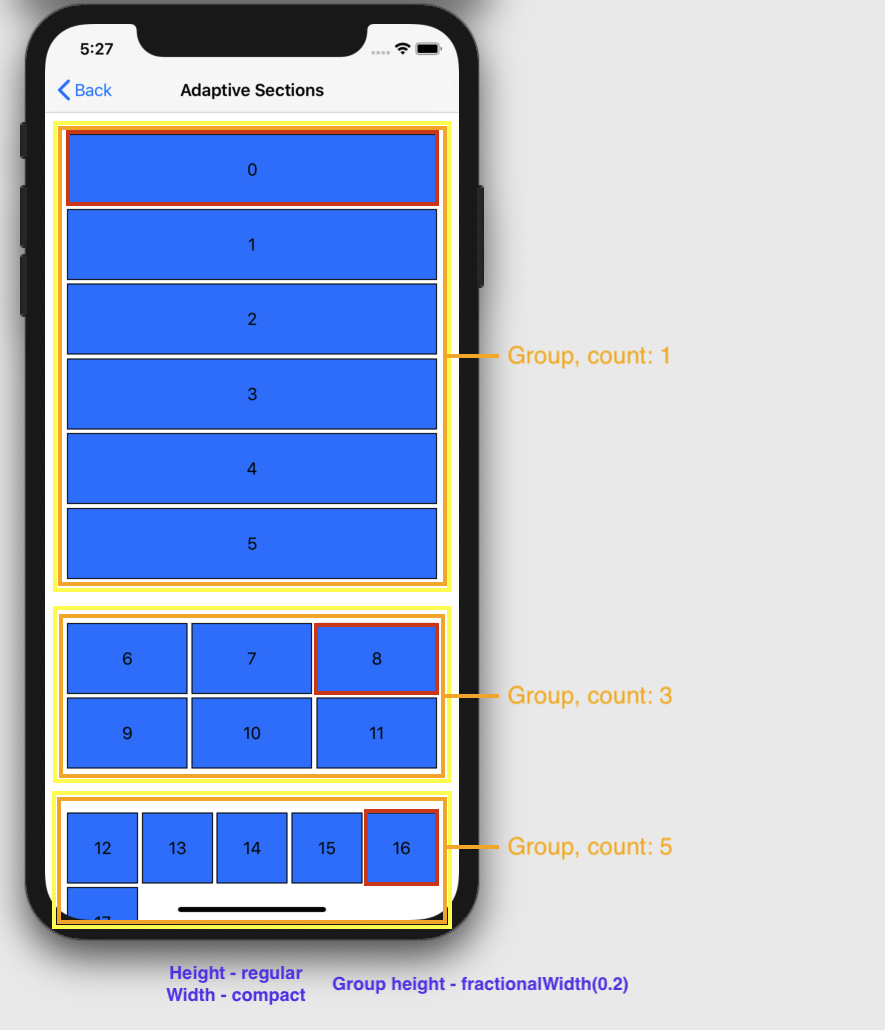
А вот так это будет выглядеть в лэндскейп ориентации.
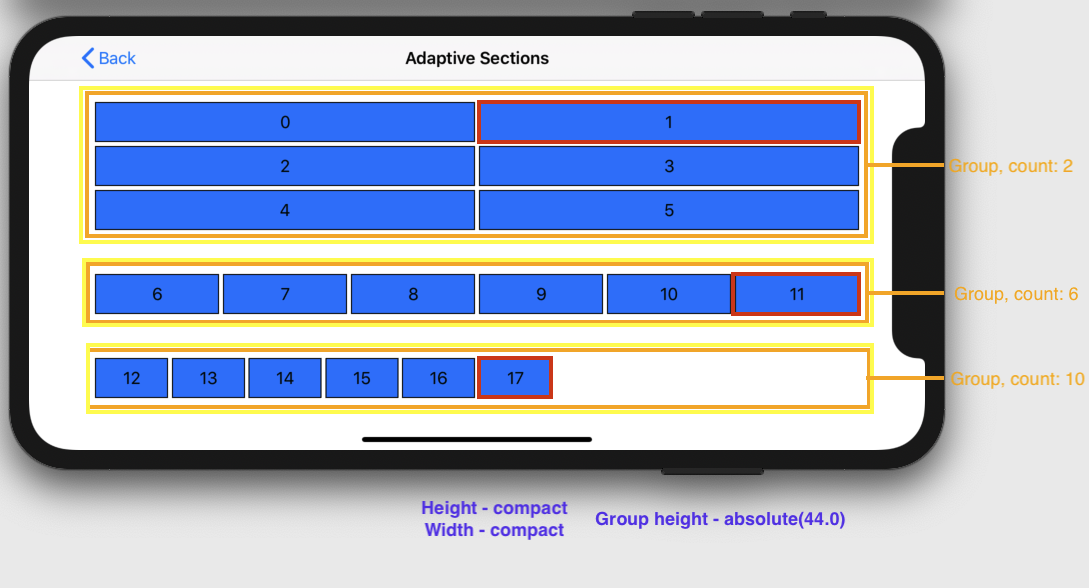
Как это описывается в коде.
    enum Section: Int, CaseIterable {
        case list
        case grid3
        case grid5

        func columnCount(for width: CGFloat) -> Int {
            let wideMode = width > 800
            switch self {
            case .list:
                return wideMode ? 2 : 1
            case .grid3:
                return wideMode ? 6 : 3
            case .grid5:
                return wideMode ? 10 : 5
            }
        }
    }

    private func createLayout() -> UICollectionViewLayout {
        let layout = UICollectionViewCompositionalLayout { (sectionIndex, layoutEnvironment) -> NSCollectionLayoutSection? in

            guard let sectionKind = Section(rawValue: sectionIndex) else { return nil }
            let columns = sectionKind.columnCount(for: layoutEnvironment.container.effectiveContentSize.width)

            let itemSize = NSCollectionLayoutSize(
                widthDimension: .fractionalWidth(1.0),
                heightDimension: .fractionalHeight(1.0))
            let item = NSCollectionLayoutItem(layoutSize: itemSize)
            item.contentInsets = .init(top: 2, leading: 2, bottom: 2, trailing: 2)

            let groupHeight = layoutEnvironment.traitCollection.verticalSizeClass == .compact ?
                NSCollectionLayoutDimension.absolute(44) :
                NSCollectionLayoutDimension.fractionalWidth(0.2)

            let groupSize = NSCollectionLayoutSize(
                widthDimension: .fractionalWidth(1.0),
                heightDimension: groupHeight)
            let group = NSCollectionLayoutGroup.horizontal(layoutSize: groupSize, subitem: item, count: columns)

            let section = NSCollectionLayoutSection(group: group)
            section.contentInsets = .init(top: 20, leading: 20, bottom: 20, trailing: 20)
            return section
        }
        return layout
    }

// ...
Nested Groups
class NSCollectionLayoutGroup : NSCollectionLayoutItem, NSCopying { ... }
Если взглянуть на определение класса NSCollectionLayoutGroup, то можно увидеть, что он наследник класса NSCollectionLayoutItem, а значит может быть, использован как элемент в другой группе, тем самым у нас есть возможность создавать вложенные группы.

Как это описывается в коде.
    func createLayout() -> UICollectionViewLayout {
        let layout = UICollectionViewCompositionalLayout {
            (sectionIndex: Int, layoutEnvironment: NSCollectionLayoutEnvironment) -> NSCollectionLayoutSection? in

            let leadingItem = NSCollectionLayoutItem(
                layoutSize: NSCollectionLayoutSize(widthDimension: .fractionalWidth(0.7),
                                                   heightDimension: .fractionalHeight(1.0)))
            leadingItem.contentInsets = NSDirectionalEdgeInsets(top: 10, leading: 10, bottom: 10, trailing: 10)

            let trailingItem = NSCollectionLayoutItem(
                layoutSize: NSCollectionLayoutSize(widthDimension: .fractionalWidth(1.0),
                                                   heightDimension: .fractionalHeight(0.3)))
            trailingItem.contentInsets = NSDirectionalEdgeInsets(top: 10, leading: 10, bottom: 10, trailing: 10)
            let trailingGroup = NSCollectionLayoutGroup.vertical(
                layoutSize: NSCollectionLayoutSize(widthDimension: .fractionalWidth(0.3),
                                                   heightDimension: .fractionalHeight(1.0)),
                subitem: trailingItem, count: 2)

            let bottomNestedGroup = NSCollectionLayoutGroup.horizontal(
                layoutSize: NSCollectionLayoutSize(widthDimension: .fractionalWidth(1.0),
                                                   heightDimension: .fractionalHeight(0.6)),
                subitems: [leadingItem, trailingGroup])

            let topItem = NSCollectionLayoutItem(
                layoutSize: NSCollectionLayoutSize(widthDimension: .fractionalWidth(1.0),
                                               heightDimension: .fractionalHeight(0.3)))
            topItem.contentInsets = NSDirectionalEdgeInsets(top: 10, leading: 10, bottom: 10, trailing: 10)

            let nestedGroup = NSCollectionLayoutGroup.vertical(
                layoutSize: NSCollectionLayoutSize(widthDimension: .fractionalWidth(1.0),
                                                   heightDimension: .fractionalHeight(0.4)),
                subitems: [topItem, bottomNestedGroup])
            let section = NSCollectionLayoutSection(group: nestedGroup)
            return section

        }
        return layout
    }
Nested Groups Scrolling
Как на счет горизонтального скрола? Легко! Для этого, всего лишь на всего, нужно проставить соответствующее значение у секции.
// ...
section.orthogonalScrollingBehavior = .continuous
// ...
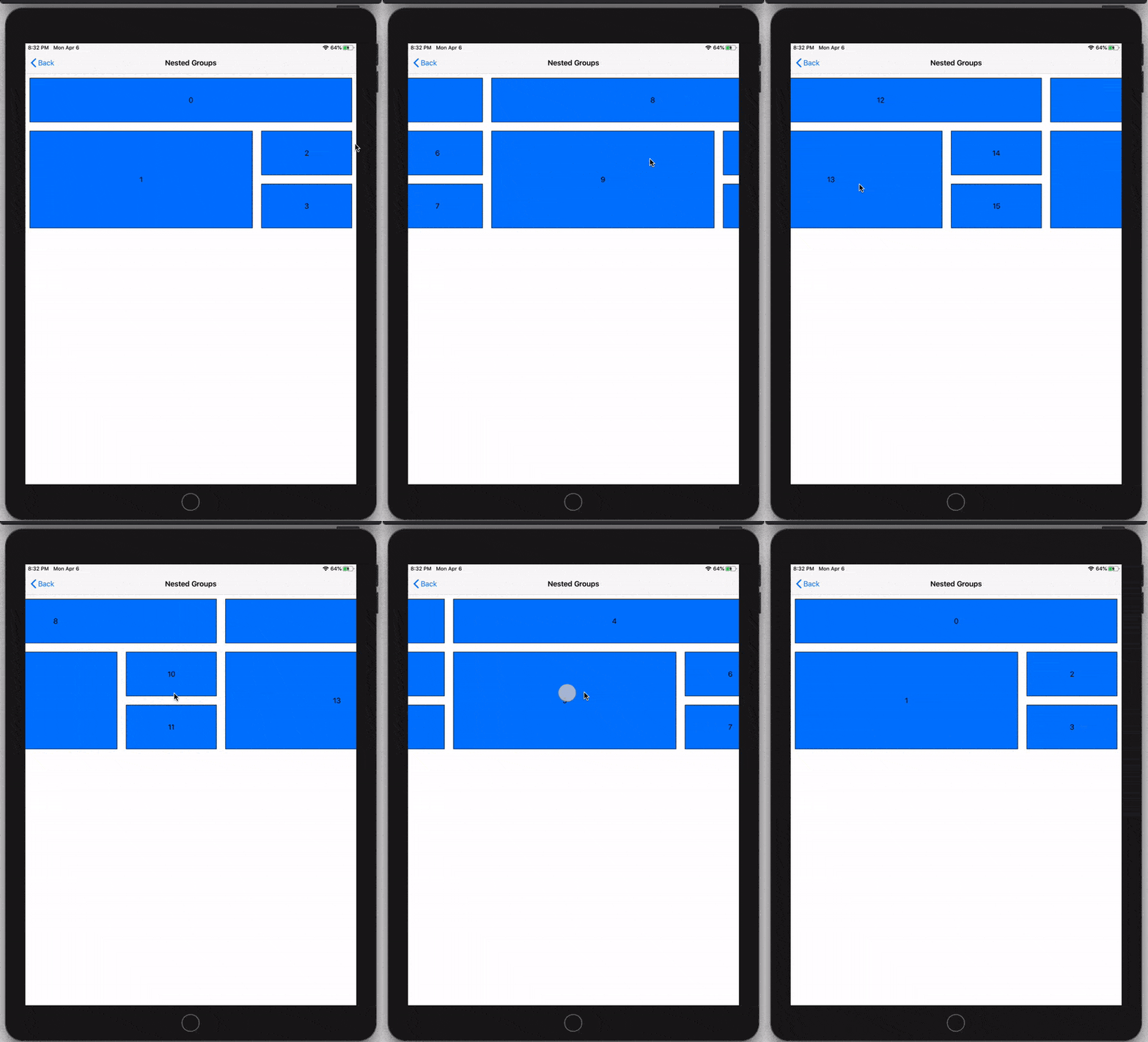
Заключение
iOS 13 принесла новый способ создания лайаута для UICollectionView, с помощью Compositional Layout можно легко и быстро создавать экраны почти любой сложности.
В данной статье были рассмотрены основные классы и их взаимодействие с друг другом. В следующей статье рассмотрим более продвинутые техники создания лайаута.

