
Началось с небольшой детективной истории — разглядывая сайт Material Design, наткнулся на страницу Sliders. В описании говорилось, что данный компонент доступен для Android и даже дана ссылка на Гитхаб. Меня это немножко удивило, так как я ни разу о нём не слышал. Перехожу по ссылке — на Гитхабе говорится, что компонент пока находится в активной разработке и даны куцые примеры на Java. «В этих ваших интернетах» упоминания о Slider не нашёл. В официальной документации по библиотеке тоже нет никаких упоминаний.
К счастью, есть исходники.
Любопытство взяло верх и я стал самостоятельно копаться.
По своему внешнему виду Slider похож на стандартный Seekbar. Но небольшие отличия есть. Чтобы их увидеть, набросал простой проект. Добавим пару слайдеров на экран, кнопку и посмотрим на компонент в действии.
Я использовал последнюю версию библиотеки.
Разметка:
На всякий случай замечу, что когда я вручную прописал код, то Android Studio отказывалась показывать экран активности в режиме «Design», пришлось перезапускать студию. После этого всё нормализовалось.
Код для класса активности.
Запускаем и смотрим на результат.
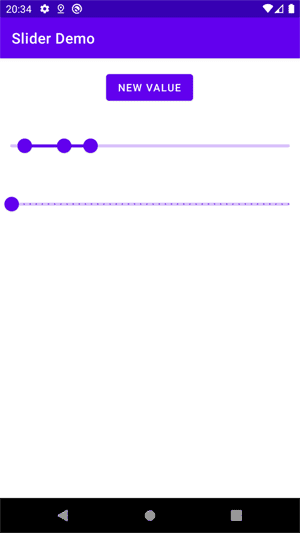
Первое что бросается в глаза — мы можем установить несколько ползунков через slider.values. Они ведут себя независимо и не мешают друг другу.
У второго слайдера установлен дискретный режим через атрибут android:stepSize. Можно заметить, что в этом режиме на дорожке появились маленькие точки.
Если нажать на ползунок, то сверху появляется плашка с указанием текущего значения.
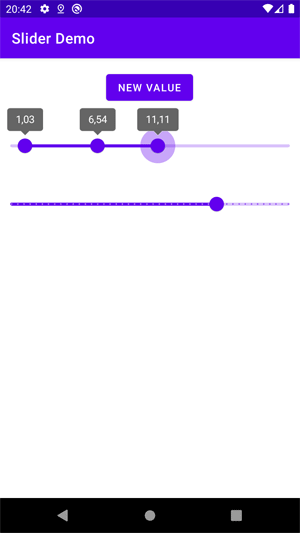
Щелчок на кнопке программно установит ползунок в нужном месте у первого слайдера. Учтите, что в нашем случае компонент превратится втыкву слайдер с одним ползунком, так как мы сбросили список значений, оставив только одно.
У слайдера есть несколько слушателей. Для демонстрации привёл один из них — Slider.OnSliderTouchListener.
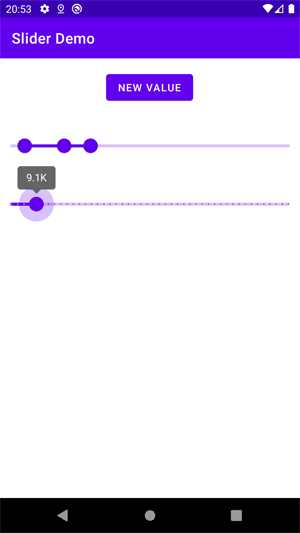
Текст на плашке можно менять. Это пригодится, когда используются большие числа. Тогда вместо чисел с большим количеством нулей (миллионы, триллионы и т.д.) можно использовать сокращенные варианты. За это поведение отвечает интерфейс LabelFormatter. Также существует вспомогательный интерфейс BasicLabelFormatter, который уже содержит полезные сокращения больших чисел типа 9.1K вместо 9100.
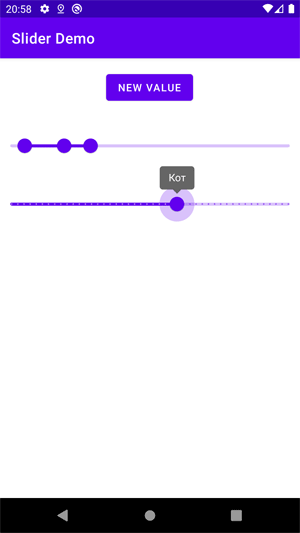
Давайте немного пошалим и напишем слово из трёх букв.
Новый элемент показался интересным и вполне пригодным для использования в проекте.
К счастью, есть исходники.
Любопытство взяло верх и я стал самостоятельно копаться.
По своему внешнему виду Slider похож на стандартный Seekbar. Но небольшие отличия есть. Чтобы их увидеть, набросал простой проект. Добавим пару слайдеров на экран, кнопку и посмотрим на компонент в действии.
Я использовал последнюю версию библиотеки.
implementation 'com.google.android.material:material:1.2.0-alpha06'
Разметка:
<?xml version="1.0" encoding="utf-8"?>
<androidx.constraintlayout.widget.ConstraintLayout
    xmlns:android="http://schemas.android.com/apk/res/android"
    xmlns:app="http://schemas.android.com/apk/res-auto"
    xmlns:tools="http://schemas.android.com/tools"
    android:layout_width="match_parent"
    android:layout_height="match_parent"
    tools:context=".MainActivity">

    <Button
        android:id="@+id/button"
        android:layout_width="wrap_content"
        android:layout_height="wrap_content"
        android:layout_marginStart="16dp"
        android:layout_marginTop="16dp"
        android:layout_marginEnd="16dp"
        android:text="New value"
        app:layout_constraintEnd_toEndOf="parent"
        app:layout_constraintHorizontal_bias="0.498"
        app:layout_constraintStart_toStartOf="parent"
        app:layout_constraintTop_toTopOf="parent" />

    <com.google.android.material.slider.Slider
        android:id="@+id/slider"
        android:layout_width="match_parent"
        android:layout_height="wrap_content"
        android:layout_gravity="center"
        android:layout_marginTop="32dp"
        android:value="8.09"
        android:valueFrom="0.0"
        android:valueTo="21.0"
        app:layout_constraintEnd_toEndOf="parent"
        app:layout_constraintStart_toStartOf="parent"
        app:layout_constraintTop_toBottomOf="@+id/button" />

    <com.google.android.material.slider.Slider
        android:id="@+id/slider2"
        android:layout_width="match_parent"
        android:layout_height="wrap_content"
        android:layout_gravity="center"
        android:layout_marginTop="32dp"
        android:valueFrom="100.0"
        android:valueTo="100000.0"
        android:stepSize="100.0"
        app:layout_constraintEnd_toEndOf="parent"
        app:layout_constraintStart_toStartOf="parent"
        app:layout_constraintTop_toBottomOf="@+id/slider" />

</androidx.constraintlayout.widget.ConstraintLayout>
На всякий случай замечу, что когда я вручную прописал код, то Android Studio отказывалась показывать экран активности в режиме «Design», пришлось перезапускать студию. После этого всё нормализовалось.
Код для класса активности.
// Если этот код работает, его написал Александр Климов,
// а если нет, то не знаю, кто его писал.
// http://developer.alexanderklimov.ru/android/

package ru.alexanderklimov.as36

import android.os.Bundle
import androidx.appcompat.app.AppCompatActivity
import com.google.android.material.slider.Slider
import kotlinx.android.synthetic.main.activity_main.*


class MainActivity : AppCompatActivity() {

    override fun onCreate(savedInstanceState: Bundle?) {
        super.onCreate(savedInstanceState)

        setContentView(R.layout.activity_main)

        button.setOnClickListener {
            slider.value = 5.0F
        }

        slider.values = listOf(1F, 4F, 6F)

        slider.addOnSliderTouchListener(object : Slider.OnSliderTouchListener {
            override fun onStartTrackingTouch(slider: Slider) {
                println("Start Tracking Touch")
            }

            override fun onStopTrackingTouch(slider: Slider) {
                println("Stop Tracking Touch")
            }
        })

    }
}
Запускаем и смотрим на результат.
Первое что бросается в глаза — мы можем установить несколько ползунков через slider.values. Они ведут себя независимо и не мешают друг другу.
У второго слайдера установлен дискретный режим через атрибут android:stepSize. Можно заметить, что в этом режиме на дорожке появились маленькие точки.
Если нажать на ползунок, то сверху появляется плашка с указанием текущего значения.
Щелчок на кнопке программно установит ползунок в нужном месте у первого слайдера. Учтите, что в нашем случае компонент превратится в
У слайдера есть несколько слушателей. Для демонстрации привёл один из них — Slider.OnSliderTouchListener.
Текст на плашке можно менять. Это пригодится, когда используются большие числа. Тогда вместо чисел с большим количеством нулей (миллионы, триллионы и т.д.) можно использовать сокращенные варианты. За это поведение отвечает интерфейс LabelFormatter. Также существует вспомогательный интерфейс BasicLabelFormatter, который уже содержит полезные сокращения больших чисел типа 9.1K вместо 9100.
Давайте немного пошалим и напишем слово из трёх букв.
slider2.setLabelFormatter {
    "Кот"
}
Новый элемент показался интересным и вполне пригодным для использования в проекте.

