
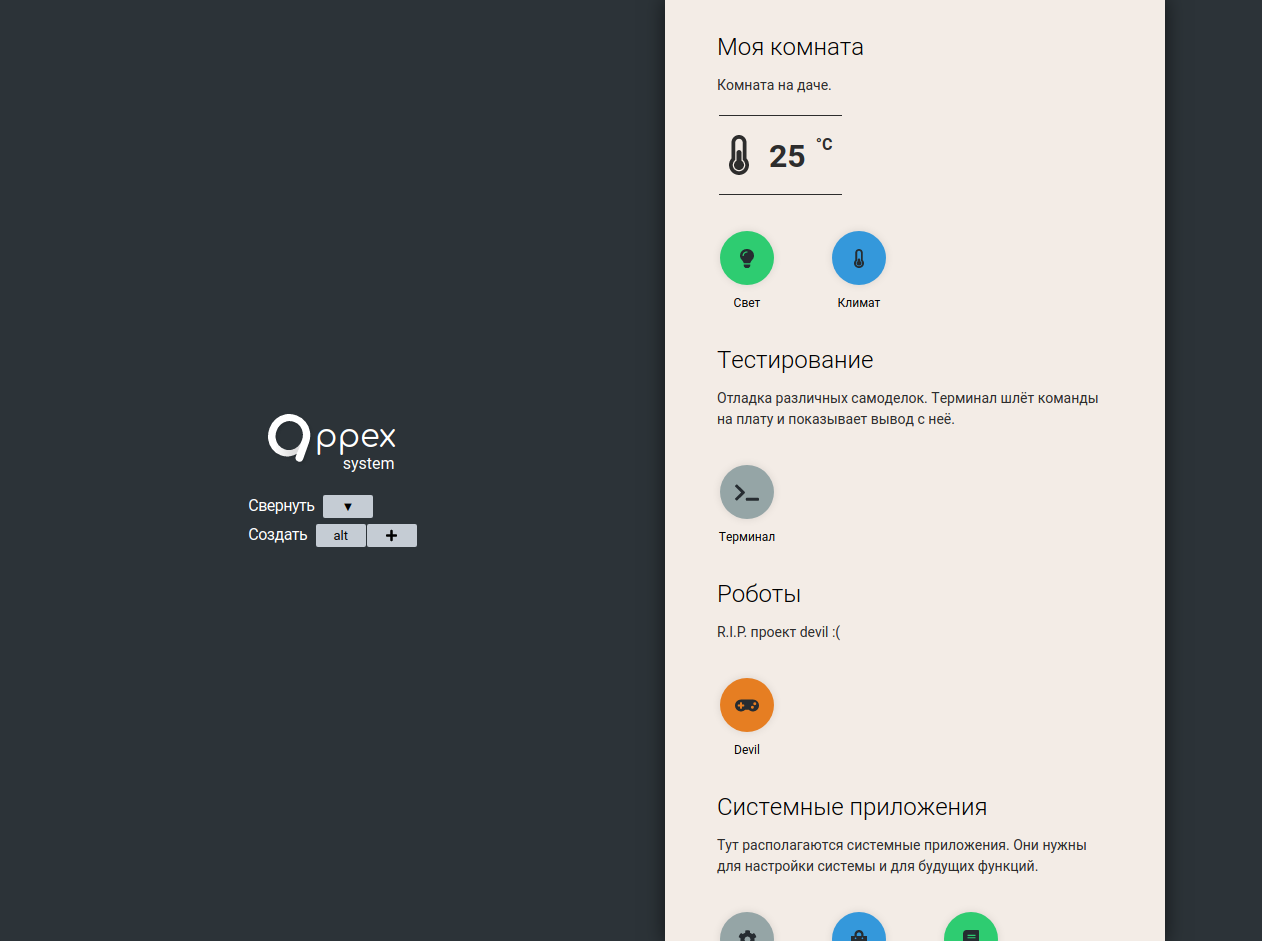
Привет, Хабр! Хочу поделиться своим проектом, который разрабатывал почти год - appex-system.
Дело началось с того, что я закончил изучение ноды. Нужно было запилить какой-нибудь проект, чтобы потренироваться, и я решил объединить 2 любимых дела - программирование и самоделки. И вот что из этого получилось.
Умный дом делится на устройства. Устройством может быть как одна плата (например esp8266), так и несколько (люстра, состоящая из 4 умных лампочек). Для каждого устройства пишется отдельное приложение на js. Устройство в месте с приложением объединяются в комнату, наподобие группы в телеграм, где и происходит их общение.
В каждой комнате имеется объект состояния. В свойствах этого объекта хранятся все нужные для работы данные - например статус лампочки. Общение между платами и приложением происходит по протоколу web sockets. Если запускать сервер локально, то ардуина получит команду через 4 миллисекунды после нажатия кнопки в приложении - вполне не плохо)
Для примера давайте соберем умную лампочку.
Чтобы посмотреть систему, можете использовать мой сервер. Если хотите поднять её на локальной машине, вот небольшая инструкция для Вас:
Локальная установка
Ставим всё необходимое. Подробно заострять на этом внимание не буду, инфы полно в интернете. Можно почитать эти гайды: установка mongodb, установка nodejs.
Клонируем репозиторий.
git clone https://github.com/andaran/appex-system.Скачиваем необходимые пакеты.
npm iСоздаем конфиг окружения. Прописываем туда пароли для сессий, базу данных, порт, настройки для smtp почты.
nano .env# .env # application sessionSecretKey1=********** sessionSecretKey2=********** database=mongodb://127.0.0.1/appex port=3001 # smtp mailer mailUser=appex.system@yandex.ru mailPass=********** mailPort=465 mailHost=smtp.yandex.ruСобираем приложение.
npm run buildЗапускаем!
node appex
Хотелось бы обратить внимание на smtp. Т.к. проект создавался для публикации в интернете, для регистрации на почту приходит код. Для отправки я использую обычный аккаунт яндекса. В конфиге нужно указать логин и пароль от него.
Ключи для сессий генерируем рандомные и забываем.
На этом установка завершена.
Для начала регистрируемся в системе. Думаю, с этим без проблем справится каждый. Далее Вам будет предложено пройти обучение. После его прохождения можно приступать к работе.

Для Вас уже создадутся приложение и комната к нему. Их и используем. Жмем на значок лампочки, чтобы открыть редактор кода. В нем сверху есть строка "Подключиться к комнате". При наведении на неё вылезет меню, в котором уже будут вписаны данные созданной комнаты. Можно открыть эмулятор, пожмакать на кнопку и убедиться, что всё работает.
Теперь займемся допиливанием кода. Чтобы было удобнее работать, можете нажать Alt + V. Код откроется на весь экран.
Дополним верстку приложения. В правом верхнем углу экрана будет находиться индикатор подключения лампы к сети и режим обычной лампы. Если включить этот режим, то после подачи электричества на лампу она загорится не зависимо от значения виртуального выключателя.
В .app-wrap в атрибуте data-theme укажем цвет статус бара телефона при открытии приложения. Ещё добавим готовый пресет выключателя. О пресетах написано в документации проекта.
HTML
<!-- обертка приложения -->
<div class="app-wrap"
     data-role="config"
     data-theme="rgba(239, 239, 239)">

    <div class="tools-wrap">
        <div class="indicator" id="indicator"></div>
        [[Switch id="switch"]]
   	</div>

    <!-- ----------------- -->

    <div class="center-block">

        <!-- кружок за кнопкой -->
        <div class="app-button-wrap" id="app-button-wrap">

            <!-- кнопка -->
            <div class="app-button" id="app-button">

                <!-- иконка -->
                [[Icon name="faPowerOff"]]
            </div>
        </div>
    </div>
</div>
Теперь напишем стили. Тут ничего необычного.
CSS
/* обертка приложения */
.app-wrap {
    height: 100vh;
    display: flex;
    justify-content: center;
    align-items: center;
}

/* кружок за кнопкой */
.app-button-wrap {
    width: 120px;
    height: 120px;
    background: #c8d6e5;
    border-radius: 50%;
    display: flex;
    justify-content: center;
    align-items: center;
    opacity: 0.8;
    transition: .5s;
    margin: auto;
}

/* кнопка */
.app-button {
    width: 110px;
    height: 110px;
    background: white;
    border-radius: 50%;
    color: #c8d6e5;
    display: flex;
    justify-content: center;
    align-items: center;
    font-size: 32px;
    transition: .1s;
}

/* кнопка при клике */
.app-button:active {
    transform: scale(.98);
}

.center-block {
    display: flex;
    justify-content: center;
    align-items: center;
}

.indicator {
    width: 24px;
    height: 24px;
    border-radius: 50%;
    background: #ccc;
}

#switch {
    width: auto;
    height: auto;
}

.tools-wrap {
    position: absolute;
    top: 5px;
    right: 5px;
    display: flex;
    align-items: center;
}

.appex-preset-switch__handle {
    width: 40px;
    height: 24px;
}

.appex-preset-switch__handle:after {
    box-shadow: none;
    height: 20px;
    width: 20px;
    margin-left: -16px;
}

.appex-preset-switch__input:checked + .appex-preset-switch__handle {
    background: #00d2d3;
}

.appex-preset-switch__input:checked + .appex-preset-switch__handle:after {
    margin-right: -16px;
}
Теперь самое интересное - js код приложения.
Добавляем объект состояния с состояниями по умолчанию.
/* начальное состояние */
App.state = {
  	status: true,
    isOnline: true,
    autoEnable: false,
}
Определяем настройки.
/* настройки */
App.settings = {
  	awaitResponse: true,
}
Находим необходимые элементы и вешаем на них слушатели события. Новое состояние отправляется на сервер с помощью метода
App.send();/* вешаем слушатели событий */ button.addEventListener('click', () => { App.send({ status: !App.state.status }); window.navigator.vibrate(40); }); swtch.addEventListener('change', e => { App.send({ autoEnable: e.target.checked }); });Добавляем проверку на онлайн. Каждые 10 секунд меняем свойство isOnline на false. Если в течение 3 секунд лампа не опровергает это, гасим индикатор онлайна.
/* проверка на онлайн */
setInterval(() => {
    App.send({ isOnline: false });
    setTimeout(() => {
        if (!App.state.isOnline) {
            indicator.style.backgroundColor = '#ccc';
        }
    }, 3000);
}, 10000);
Подписываемся на событие обновления состояния. При приходе нового состояния меняем внешний вид всех компонентов приложения на соответствующий.
/* обновление состояния */
App.on('update', state => {
  if (state.status) {
    button.style.color = '#00d2d3';
    wrap.style.backgroundColor = '#00d2d3';
  } else {
    button.style.color = '#c8d6e5';
    wrap.style.backgroundColor = '#c8d6e5';
  }

  swtch.querySelector('input').checked = state.autoEnable;

  if (state.isOnline) {
    indicator.style.backgroundColor = '#00d2d3';
  }
});
Запускаем приложение. На этом с написанием кода под него мы закончили.
/* запускаем приложение */
App.start();
Скриншот приложения

Пишем код для микроконтроллера
В качестве микроконтроллера был взят популярный esp-01. К нему докупил такие реле и блок питания.
Пилим прошивку и заливаем через arduino ide.
Прошивка
// необходимые библиотеки
#include <ESP8266WiFi.h>
#include <ArduinoJson.h>
#include <WebSocketsClient.h>
#include <SocketIOclient.h>
#include <string>
#include <unordered_map>

SocketIOclient socketIO;


/*   ---==== Настройки ====---   */

#define ussid ""  // Имя wifi
#define pass ""  // Пароль wifi
#define roomID ""  // ID комнаты
#define roomPass ""  // Пароль комнаты

/*   ------------------------   */

/*

  Я достаточно долго искал способы хранения информации в c++,
  которые будут больше всего похожи на объект js (мы ведь парсим json).
  std::unordered_map - самый подходящий, т.к. из него можно вытянуть или
  изменить значения свойства, название которого передано через переменную.
  Это дает возможность выборочно обновлять значения во время
  парсинга json`а.

  [!!!] Данный список должен полностью соответсвовать
        объекту App.state в коде приложения.
        Также необходимо добавить свойство "lastChange" - оно показывает
        время последнего обращения к комнате.

*/

std::unordered_map<std::string, std::string> receivedState = {
  { "status", "true" },
  { "isOnline", "true" },
  { "lastChange", "0" },
  { "autoEnable", "false" }
};

bool light = LOW;


/*   ---==== Функция обновления состояния ====---   */

void updateParams(String messageType) {

  /*

    Именно в этой функции обрабатывается новое состояние.
    К сожалению, все типы данных преобразуются в строки,
    но запарсить число из строки позволяют встроенные
    ардуиновские методы.

  */

  String status = receivedState.at("status").c_str();
  String online = receivedState.at("isOnline").c_str();
  String autoEnable = receivedState.at("autoEnable").c_str();

  /* включаем лампу */
  if (status == "true" && messageType != "connectSuccess") {
    light = LOW;
    Serial.println("RELAY ON");
  }

  /* выключаем лампу */
  if (status == "false" && messageType != "connectSuccess") {
    light = HIGH;
    Serial.println("RELAY OFF");
  }

  /* подтверждаем, что лампа в сети */
  if (online == "false") {
    DynamicJsonDocument doc(1024);
    JsonObject sendState = doc.createNestedObject();
    sendState["isOnline"] = true;
    message("updateState", sendState);
  }

  /* включаем лампу при режиме автовключения */
  if (messageType == "connectSuccess" && autoEnable == "true") {
    DynamicJsonDocument doc(1024);
    JsonObject sendState = doc.createNestedObject();
    sendState["status"] = true;
    message("updateState", sendState);
  }
}


/*   ---==== События ====---   */

void socketIOEvent(socketIOmessageType_t type, uint8_t * payload, size_t length) {
  switch (type) {
    case sIOtype_DISCONNECT: {
        Serial.println("[IOc] Ошибка подключения!\n");

      } break;

    case sIOtype_CONNECT: {
        Serial.println("[IOc] Подключено!");

        // join default namespace (no auto join in Socket.IO V3)
        socketIO.send(sIOtype_CONNECT, "/");

        /*

          Теперь подключаемся к комнате.
          Это работает как группа в каком-нибудь мессенджере -
          как только один участник напишет сообщение
          (передаст обновление для объекта состояния),
          это сообщение сразу же получат все другие участники
          (телефоны, платы esp, можно и малину подключить).

        */
        connectToRoom();

      } break;

    case sIOtype_EVENT: {
        char* json = (char*) payload;

        // парсим событие с новым состоянием
        parseEvent(json);

      } break;

    default: {
        Serial.println("[IOc] Пришло что-то непонятное :(");
        hexdump(payload, length);

      } break;
  }
}


/*   ---==== Замудреная функция парсинга ответа от сервера ====---   */

void parseEvent(char* json) {

  /* parse json */
  String messageType = "";
  String parsedParams = "";
  char oldSimbool;
  bool parseTypeFlag = false;
  bool parseParamsFlag = false;

  for (unsigned long i = 0; i < strlen(json); i++) {
    if (json[i] == '{') {
      parseParamsFlag = true;
      parsedParams = "";
    }

    if (json[i] == '"') {
      if (parseTypeFlag) {
        parseTypeFlag = false;
      } else if (messageType.length() == 0) {
        parseTypeFlag = true;
      }

      if (parseTypeFlag) {
        continue;
      }
    }

    if (parseTypeFlag) {
      messageType += json[i];
    }
    if (parseParamsFlag) {
      parsedParams += json[i];
    }

    if (json[i] == '}') {
      parseParamsFlag = false;
    }
    oldSimbool = json[i];
  }

  StaticJsonDocument<200> doc;
  DeserializationError error = deserializeJson(doc, parsedParams);

  if (error) {
    Serial.print("[ERR] Ошибка парсинга json!");
  } else {

    /* count quantity of params and delete unnecessary symbols */
    String prms = "";
    int prmsQuant = 1;
    for (unsigned long i = 1; i < parsedParams.length() - 1; i++) {
      if (parsedParams[i] == '"') { continue; }
      if (parsedParams[i] == ',') { prmsQuant++; }
      prms += parsedParams[i];
    }

    /* put params to array cells */
    String namesAndValues[prmsQuant];
    int numberOfParam = 0;
    for (unsigned long i = 0; i < prms.length(); i++) {
      if (prms[i] == ',') {
        numberOfParam++;
        continue;
      }
      namesAndValues[numberOfParam] += prms[i];
    }

    /* split params and values */
    std::string prmName;
    std::string prmValue;
    char* values[prmsQuant];
    bool typeFlag = false;
    for (int i = 0; i < prmsQuant; i++) {
      typeFlag = false;
      prmName = "";
      prmValue = "";
      for (int j = 0; j < namesAndValues[i].length(); j++) {
        if (namesAndValues[i][j] == ':') {
          typeFlag = true;
          continue;
        }

        if (typeFlag) {
          prmValue += namesAndValues[i][j];
        } else {
          prmName += namesAndValues[i][j];
        }
      }

      /* save changes */
      if (receivedState.count(prmName) != 0) {
        receivedState.at(prmName) = prmValue;
      } else {
        Serial.print("[ERR] Неизвестный параметр \"");
        Serial.print(prmName.c_str());
        Serial.println("\"!");
      }
    }

    /* call update function */
    updateParams(messageType);
  }
}


/*   ---==== Подключение к комнате ====---   */

void connectToRoom() {

  // данные отсылаются в json
  DynamicJsonDocument doc(1024);
  JsonArray array = doc.to<JsonArray>();

  // добавляем название события, в данном случае - "connectToRoom".
  array.add("connectToRoom");

  // добавляем id и пароль комнаты для прохождения аутентификации
  JsonObject params = array.createNestedObject();
  params["roomId"] = roomID;
  params["roomPass"] = roomPass;

  // преобразуем json в строку
  String output;
  serializeJson(doc, output);

  // отправляем событие подключения к комнате
  socketIO.sendEVENT(output);

}


/*   ---==== Отправка данных ====---   */

void message(String eventType, JsonObject sendState) {

  // данные отсылаются в json
  DynamicJsonDocument doc(1024);
  JsonArray array = doc.to<JsonArray>();

  // добавляем название события, обычно это 'update'
  array.add(eventType);

  // добавляем id и пароль комнаты для прохождения аутентификации,
  // добавляем обновленные данные
  JsonObject params = array.createNestedObject();
  params["roomId"] = roomID;
  params["roomPass"] = roomPass;
  params["params"] = sendState;

  // преобразуем json в строку
  String output;
  serializeJson(doc, output);

  // шлем событие на сервер appex
  socketIO.sendEVENT(output);

}


/*   ---==== Setup ====---   */

void setup() {

  // запускаем Serial порт
  Serial.begin(9600);
  Serial.setDebugOutput(false);

  pinMode(RELAY, OUTPUT);
  digitalWrite(RELAY, light);
  Serial.println("RELAY ON");

  // подключаемся к WiFi
  WiFi.begin(ussid, pass);
  while (WiFi.status() != WL_CONNECTED) {
    delay(300);
    Serial.print(".");
  }
  Serial.println("\n[LOG] Wifi connected!\n");

  // ip адрес устройства
  String ip = WiFi.localIP().toString();
  Serial.printf("[SETUP] IP adress: %s\n", ip.c_str());

  // подключаемся к серверу
  socketIO.beginSSL("appex-system.ru", 443, "/socket.io/?EIO=4");

  // если пришел запрос
  socketIO.onEvent(socketIOEvent);

}


/*   ---==== Loop ====---   */

void loop() {

  // слушаем сервер
  socketIO.loop();

  digitalWrite(RELAY, light);

}

Такая лампа получилась. Ниже приведу видео с демонстрацией.
Заключение
Итак, данный проект предназначен для людей, которым не хватает стандартных элементов управления других сервисов для создания собственного умного устройства.
С помощью appex можно сделать пульт управления к роботу, приложение для сложного автополива, гайвер-лампы, самодельных часов с кучей датчиков на борту и т.д.
Это моя первая публикация. Если кому зайдет, могу забацать ещё статейку в продолжение темы. Например, как эту лампу к яндекс Алисе подключить.
Всем хорошего дня.

