Сразу хочу извиниться, статья не очень то техническая. Если вы считаете, что уже и так хорошо знаете все горячие клавиши Windows 7, которые упрощают работу с ней, то просто пропустите этот топик.
Случайно на глаза попалась табличка c «горячими» клавишами, связанных с новым тулбаром Windows 7 – узнал для себя много новых и полезных и спешу поделиться ими с вами, предварительно собрав по максимуму полезных сочетаний.
1. Открытие нового экземпляра приложения. Когда у вас прикреплена (не обязательно) какая то иконка к таскбару, например, Word и вам хочется запустить быстро новый экземпляр программы – раньше я делал так: правой клавишей на иконке и там уже выбирал новый экземпляр программы. Оказывается все может облегчить зажатая клавиша Shift: зажимаем ее и щелкаем мышкой по иконке – запускаем новый экземпляр приложения. Так же можно нажать колесиком мышки (средней кнопкой мыши) на иконке для открытия нового экземпляра программы (by flashface)
2. Открытие программы от имени администратора. Как и в первом случае делал раньше так: правой мышкой на иконке, затем правой мышкой уже на ярлыке программы и там выбирал Run As Administrator. Тут на помощь приходит комбинация Ctrl+Shift+щелчок мышкой по иконке — видим любимое окно о том, что мы не против запустить программу от имени администратора. Если программу нужно постоянно запускать от имени администратора – это можно настроить на вкладке Compatibility ярлыка программы – там опция Run this program as an administrator. Я так поступил с Visual Studio, а то замучило, что, иногд, а не хватало на что-то прав администратора для работы с Internet Information Services.
3. Увидеть старое забытое главное меню окна. Тут сложно на словах объяснить что это, покажу картинкой:
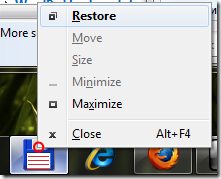
Это то, стандартное меню, которое мы видели в прошлых версиях Windows при клике правой кнопкой мыши на иконке запущенного приложения (в случае незапущенного – будет меню файла ярлыка). Для того чтобы его запустить нужно опять зажимать клавишу Shift и кликать правой кнопкой мышки. В случае группы запущенных окон (экземпляров) – будет контекстное меню управления окнами этой группы.
4. Активировать следующее окно из группы. В случае когда у нас запущено несколько экземпляров программы и мы видим иконку группы, то при зажатии клавиши Ctrl и клике левой кнопкой мыши мы будем активировать по очереди следующее окно из группы.
5. Запуск программы из таскбара по номеру иконки. Зажимаем Windows logo key и жмем номер иконки на таскбаре – запускается экземпляр программы или активируем запущенное окно (отсчет с 1 :)), чтобы запустить точно новый экземпляр программы – зажимаем клавишу Shift. Чтобы активировать последнее активное окно зажимаем Ctrl, чтобы открыть Jump List – зажимаем Alt.
6. Пробегаемся по иконкам таскбара. Еще один из способов не использовать мышь. Зажимаем Windows logo key и жмем клавишу T – поочереди переводим фокус последовательно по иконкам таскбара.
Windows logo key + D – Показать рабочий стол
Windows logo key + E – Открыть проводник
Windows logo key + F – Открыть окно поиска
Ctrl + Windows logo key + F – Открыть окно поиска компьютеров
Windows logo key + L – “залочить” компьютер
Windows logo key + R – Открыть Run… окно
Windows logo key + Tab – Всем известный Flip 3D
Windows logo key + Spacebar – Aero Pick – предпросмотр рабочего стола (это когда все окна прозрачными становятся)
Windows logo key + Arrow key (Up | Down | Left | Right) – управление расположением активного окна (Максимизировать | Свернуть | Прикрепить к левому краю | Прикрепить к правому краю)
Shift + Windows logo key + (Left | Right) Key – перенаправить окно на соседний монитор
Shift + Windows logo key + Up Key – развернуть по максимальному окно по вертикали
Windows logo key + Home – Свернуть все окна, кроме активного
Windows logo key + P – выбрать режим, как будет отображаться рабочий стол для презентаций

Случайно на глаза попалась табличка c «горячими» клавишами, связанных с новым тулбаром Windows 7 – узнал для себя много новых и полезных и спешу поделиться ими с вами, предварительно собрав по максимуму полезных сочетаний.
1. Открытие нового экземпляра приложения. Когда у вас прикреплена (не обязательно) какая то иконка к таскбару, например, Word и вам хочется запустить быстро новый экземпляр программы – раньше я делал так: правой клавишей на иконке и там уже выбирал новый экземпляр программы. Оказывается все может облегчить зажатая клавиша Shift: зажимаем ее и щелкаем мышкой по иконке – запускаем новый экземпляр приложения. Так же можно нажать колесиком мышки (средней кнопкой мыши) на иконке для открытия нового экземпляра программы (by flashface)
2. Открытие программы от имени администратора. Как и в первом случае делал раньше так: правой мышкой на иконке, затем правой мышкой уже на ярлыке программы и там выбирал Run As Administrator. Тут на помощь приходит комбинация Ctrl+Shift+щелчок мышкой по иконке — видим любимое окно о том, что мы не против запустить программу от имени администратора. Если программу нужно постоянно запускать от имени администратора – это можно настроить на вкладке Compatibility ярлыка программы – там опция Run this program as an administrator. Я так поступил с Visual Studio, а то замучило, что, иногд, а не хватало на что-то прав администратора для работы с Internet Information Services.
3. Увидеть старое забытое главное меню окна. Тут сложно на словах объяснить что это, покажу картинкой:
Это то, стандартное меню, которое мы видели в прошлых версиях Windows при клике правой кнопкой мыши на иконке запущенного приложения (в случае незапущенного – будет меню файла ярлыка). Для того чтобы его запустить нужно опять зажимать клавишу Shift и кликать правой кнопкой мышки. В случае группы запущенных окон (экземпляров) – будет контекстное меню управления окнами этой группы.
4. Активировать следующее окно из группы. В случае когда у нас запущено несколько экземпляров программы и мы видим иконку группы, то при зажатии клавиши Ctrl и клике левой кнопкой мыши мы будем активировать по очереди следующее окно из группы.
5. Запуск программы из таскбара по номеру иконки. Зажимаем Windows logo key
6. Пробегаемся по иконкам таскбара. Еще один из способов не использовать мышь. Зажимаем Windows logo key
Так же могу порекомендовать всем известные клавиши для работы с окнами и рабочим столом:
Windows logo key
Windows logo key
Windows logo key
Ctrl + Windows logo key
Windows logo key
Windows logo key
Windows logo key
Windows logo key
Windows logo key
Shift + Windows logo key
Shift + Windows logo key
Windows logo key
Windows logo key