

Современный автомобиль это не только средство передвижения, но и продвинутый гаджет с мультимедийными функциями и электронной системой управления агрегатами и кучей датчиков. Многие автопроизводители предлагают функции ассистентов движения, помощников при парковке, мониторинга и управления авто с телефона. Это возможно благодаря использованию в авто CAN шины к которой подключены все системы: двигатель, тормозная система, руль, мультимедиа, климат и др.
Мой автомобиль Skoda Octavia 2011 г. в. не предлагает возможностей управления с телефона, поэтому я решил исправить этот недостаток, а заодно и добавить функцию голосового управления. В качестве шлюза между CAN шиной и телефоном я использую Raspberry Pi с шилдом CAN BUS и WiFi роутер TP-Link. Протокол общения агрегатов авто закрытый, и на все мои письма предоставить документацию протокола Volkswagen отвечал отказом. Поэтому единственный способ узнать, как общаются устройства в авто и научиться ими управлять является реверс-инжиниринг протокола CAN шины VW.
Я действовал поэтапно:
- Разработка CAN шилда для Raspberry Pi
- Установка ПО для работы с CAN шиной
- Подключение к CAN шине авто
- Разработка сниффера и изучение протокола CAN шины
- Разработка приложения для телефона
- Голосовое управление с помощью Homekit и Siri
В конце видео голосового управления стеклоподъемником.
Разработка CAN шилда для Raspberry Pi
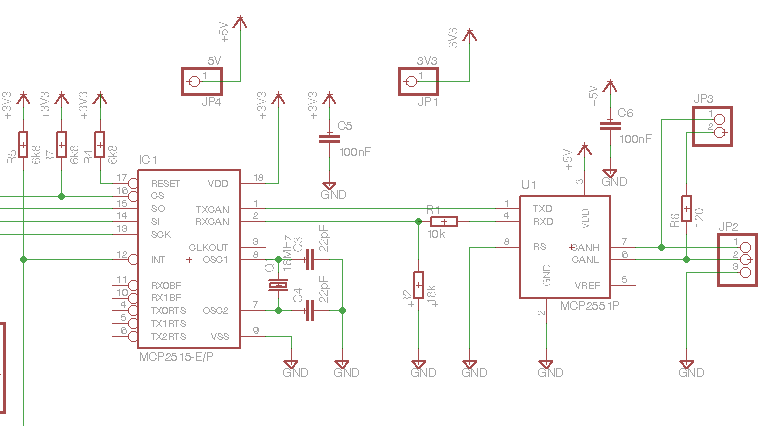
Схему шилда взял здесь lnxpps.de/rpie, там же и описание выводов, для общения с CAN используются 2 микросхемы MCP2515 и MCP2551. К шилду подключаются 2 провода CAN-High и CAN-Low. В SprintLayout 6 развел плату, может кому пригодится CANBoardRPi.lay (на заглавном фото прототип шилда на макетке).

Установка ПО для работы с CAN шиной
На Raspbian 2-x годичной давность мне потребовалось пропатчить bcm2708.c, чтобы добавить поддержку CAN (возможно сейчас это не требуется). Для работы с CAN шиной нужно установить пакет утилит can-utils с github.com/linux-can/can-utils, после этого подгрузить модули и поднять can интерфейс:
# initialize
insmod spi-bcm2708
insmod can
insmod can-dev
insmod can-raw
insmod can-bcm
insmod mcp251x
# Maerklin Gleisbox (60112 and 60113) uses 250000
# loopback mode for testing
ip link set can0 type can bitrate 125000 loopback on
ifconfig can0 up
Проверяем, что интерфейс CAN поднялся командой ifconfig:

Проверить, что все работает можно отправив команду и получив ее.
В одном терминале слушаем:
root@raspberrypi ~ # candump any,0:0,#FFFFFFFF
В другом терминале отправляем:
root@raspberrypi ~ # cansend can0 123#deadbeef
Более подробный процесс установки описан здесь lnxpps.de/rpie.
Подключение к CAN шине авто
Немного изучив открытую документацию на CAN шину VW я выяснил, что у меня используется 2 шины.
Шина CAN силового агрегата, передающая данные со скоростью 500 кбит/с, связывает все обслуживающие этот агрегат блоки управления.
Например, к шине CAN силового агрегата могут быть подключены следующие приборы:
- блок управления двигателем,
- блок управления АБС,
- блок управления системой курсовой стабилизации,
- блок управления коробкой передач,
- блок управления подушками безопасности,
- комбинация приборов.
Шина CAN системы «Комфорт» и информационнокомандной системы, позволяющая передавать данные со скоростью 100 кбит/с между обслуживающими эти системы блоками управления.
Например, к шине CAN системы «Комфорт» и информационно<командной системы могут быть
подключены следующие приборы:
- блок управления системой Climatronic или климатической установкой,
- блоки управления в дверях автомобиля,
- блок управления системой «Комфорт»,
- блок управления с дисплеем для радио и навигационной системы.
Получив доступ к первой можно у управлять движением (в моем варианте на механике, как минимум можно управлять круиз контролем), получив доступ ко второй можно управлять магнитолой, климатом, центральным замком, стеклоподъемниками, фарами и др.
Обе шины связаны через шлюз, который находится в области под рулем, так же к шлюзу подключен диагностический OBD2 разъем, к сожаление через OBD2 разъем нельзя послушать трафик от обеих шин, можно только передать команду и запросить состояние. Я решил, что буду работать только с шиной «Комфорт» и самым удобным местом подключения к шине оказался разъем в водительской двери.

Теперь я могу слушать, все что происходит в CAN шине «Комфорт» и отправлять команды.
Разработка сниффера и изучение протокола CAN шины
После того как я получил доступ к прослушиванию CAN шины, мне нужно расшифровать кто кому и что передает. Формат пакета CAN показан на рисунке.

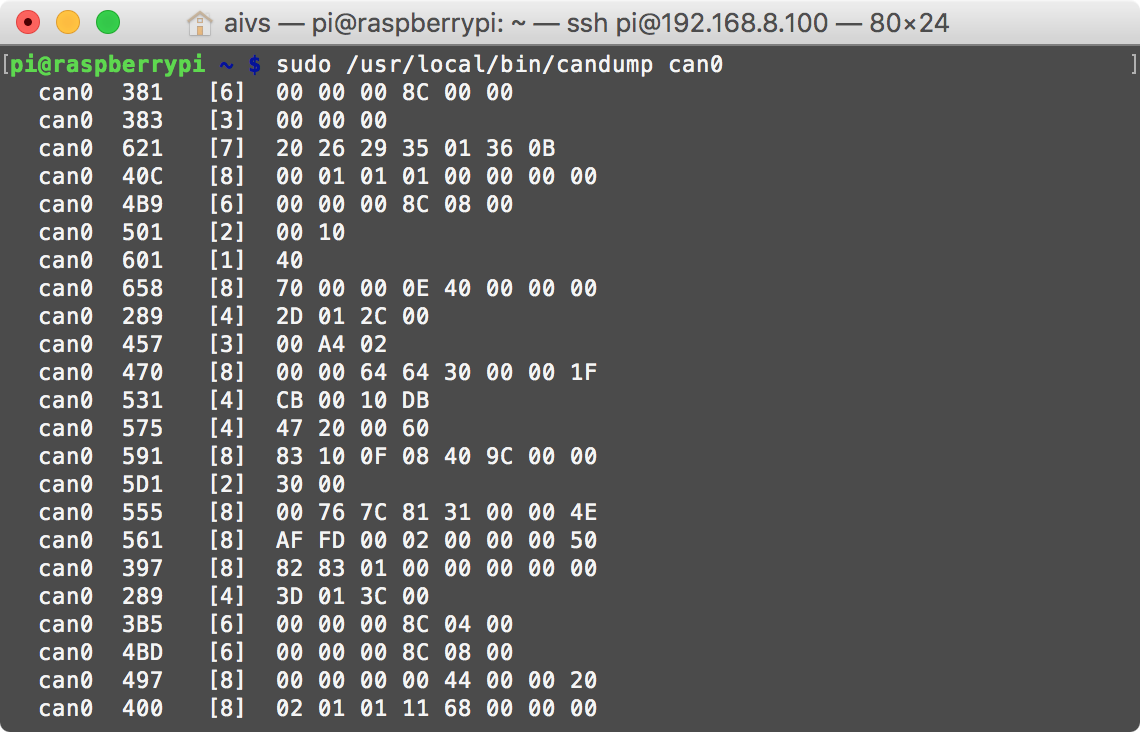
Все утилиты из набора can-utils сами умеют разбирать CAN пакеты и отдают только полезную информацию, а именно:
- Идентификатор
- Длина данных
- Данные
Данные передаются в не зашифрованном виде, это облегчило изучение протокола. На Raspberry Pi я написал маленький сервер который перенаправляет данные с candump в TCP/IP, чтобы на компьютере разобрать поток данных и красиво показать их.
Для macOS я написал простое приложение, которое для каждого адреса устройства добавляет ячейку в табличку и в этой ячейке я уже вижу какие данные меняются.
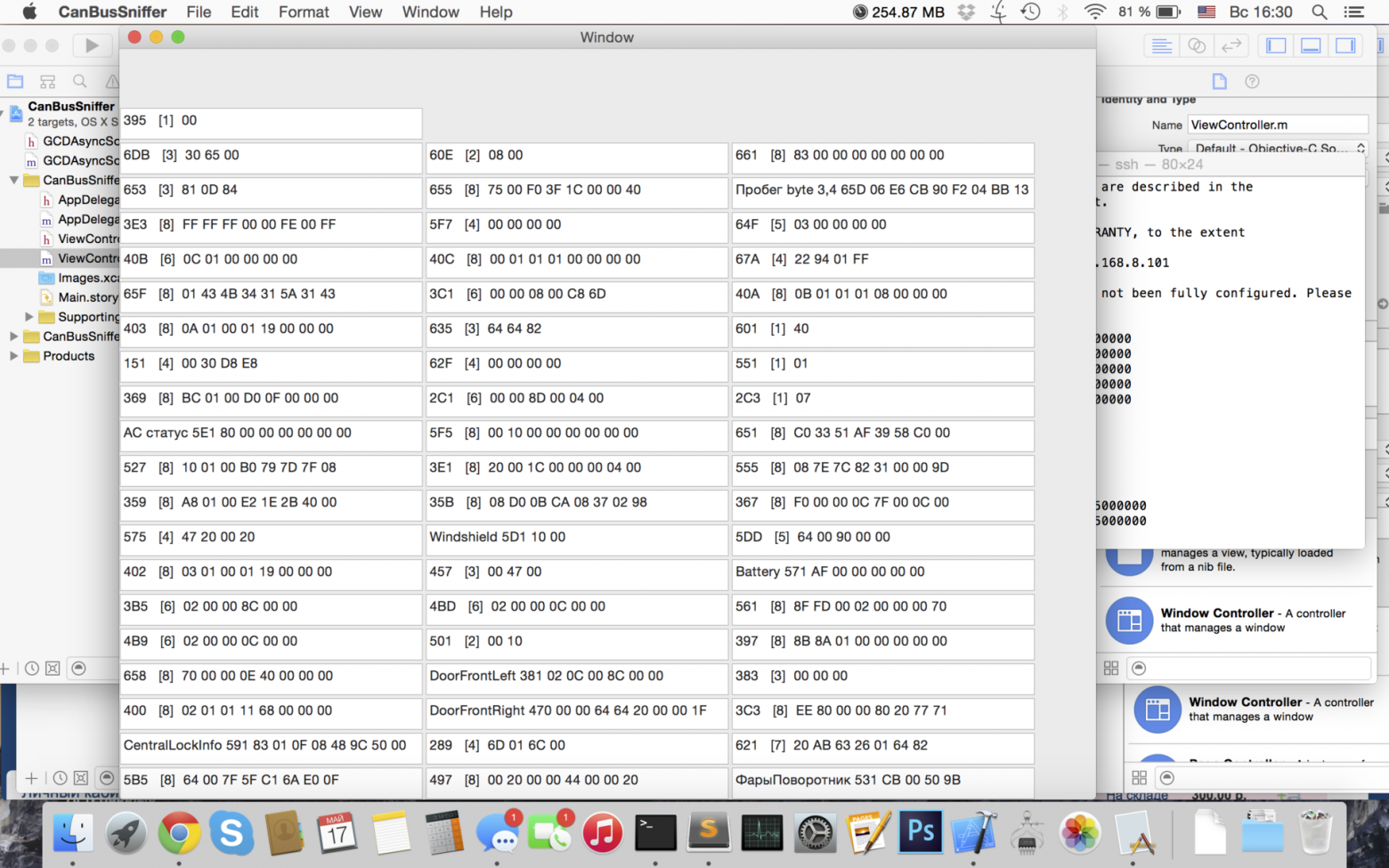
Нажимаю кнопку стеклоподъемника я нашел ячейку в которой меняются данные, затем я и определил какие команды соответствуют нажатию вниз, нажатию вверх, удержанию вверх, удержанию вниз.
Проверить, что команда работает, можно отправив из терминала, например команду поднять левое стекло вверх:
cansend can0 181#0200
Команды, которые передают устройства по CAN шине в автомобилях VAG (Skoda Octavia 2011), полученные методом реверс-инжиниринг:
// Front Left Glass Up
181#0200
// Front Left Glass Down
181#0800
// Front Right Glass Up
181#2000
// Front Right Glass Down
181#8000
// Back Left Glass Up
181#0002
// Back Left Glass Down
181#0008
// Back Right Glass Up
181#0020
// Back Right Glass Down
181#0080
// Central Lock Open
291#09AA020000
// Central Lock Close
291#0955040000
// Update Light status of central lock (Когда отправляешь команду открыть/закрыть замок то на кнопке управления замком светодиод не изменяет состояние, чтобы он показал реальное состояние центрального замка, нужно отправить команду обновления)
291#0900000000
Мне было лень изучить все остальные устройства, поэтому в этом списке, только то что мне было интересно.
Разработка приложения для телефона
Используя полученные команды я написал приложение для iPhone, которое открывает/закрывает стекла и управляет центральным замком.
На Raspberry Pi я запустил 2 маленьких сервера, первый отправляет данные с candump в TCP/IP, второй принимает команды от iPhone и передает их cansend.

Исходники приложения управления авто для iOS
//
//  FirstViewController.m
//  Car Control
//
//  Created by Vitaliy Yurkin on 17.05.15.
//  Copyright (c) 2015 Vitaliy Yurkin. All rights reserved.
//

#import "FirstViewController.h"
#import "DataConnection.h"
#import "CommandConnection.h"

@interface FirstViewController () <DataConnectionDelegate>
@property (nonatomic, strong) DataConnection *dataConnection;
@property (nonatomic, strong) CommandConnection *commandConnection;
@property (weak, nonatomic) IBOutlet UILabel *Door_1;
@property (weak, nonatomic) IBOutlet UILabel *Door_2;
@property (weak, nonatomic) IBOutlet UILabel *Door_3;
@property (weak, nonatomic) IBOutlet UILabel *Door_4;
@property (weak, nonatomic) IBOutlet UIButton *CentralLock;
- (IBAction)lockUnlock:(UIButton *)sender;
@end

@implementation FirstViewController

- (void)viewDidLoad {
    self.dataConnection = [DataConnection new];
    self.dataConnection.delegate = self;
    [self.dataConnection connectToCanBus];

    self.commandConnection = [CommandConnection new];
    [self.commandConnection connectToCanBus];
}

- (void)didReceiveMemoryWarning {
    [super didReceiveMemoryWarning];
    // Dispose of any resources that can be recreated.
}

- (void)doorStatusChanged:(char)value {
    /*
     1 - Front Left Door
     2 - Front Right Door
     4 - Back Left Door
     8 - Back Right Door

     3 - Front Left&Right Door = 1 + 3
     5 - Front& Back left Door = 1 + 4
     */

    // Front Left Door
    if (value & 1) {
        self.Door_1.backgroundColor = [UIColor yellowColor];
        self.Door_1.text = @"Открыто";
        NSLog(@"1");
    }
    else {
        self.Door_1.backgroundColor = [UIColor lightGrayColor];
        self.Door_1.text = @"Закрыто";
    }

    // Front Right Door
    if (value & 2) {
        self.Door_2.backgroundColor = [UIColor yellowColor];
        self.Door_2.text = @"Открыто";
        NSLog(@"2");
    }
    else {
        self.Door_2.backgroundColor = [UIColor lightGrayColor];
        self.Door_2.text = @"Закрыто";
    }

    // Back Left Door
    if (value & 4) {
        self.Door_3.backgroundColor = [UIColor yellowColor];
        self.Door_3.text = @"Открыто";
        NSLog(@"4");
    }
    else {
        self.Door_3.backgroundColor = [UIColor lightGrayColor];
        self.Door_3.text = @"Закрыто";
    }

    // Back Right Door
    if (value & 8) {
        self.Door_4.backgroundColor = [UIColor yellowColor];
        self.Door_4.text = @"Открыто";
        NSLog(@"8");
    }
    else {
        self.Door_4.backgroundColor = [UIColor lightGrayColor];
        self.Door_4.text = @"Закрыто";
    }
}

BOOL firstStatusChange = YES;
BOOL lastStatus;

-(void) centralLockStatusChanged:(BOOL)status {
    // At first status changes set lastStatus variable
    if (firstStatusChange) {
        firstStatusChange = NO;
        // Invert status, to pass the next test
        lastStatus = !status;
    }

    // Change Lock image only if status changed
    if (!(lastStatus == status)) {
        // Check status
        if (status) {
            [self.CentralLock setBackgroundImage:[UIImage imageNamed:@"lock_close"] forState:UIControlStateNormal];
        }
        else {
            [self.CentralLock setBackgroundImage:[UIImage imageNamed:@"lock_open"] forState:UIControlStateNormal];
        }
        lastStatus = status;
    }
}


// Front Left Glass
- (IBAction)frontLeftUp:(UIButton *)sender {
    [self.commandConnection sendMessage:@"cansend can0 181#0200"];
}
- (IBAction)frontLeftDown:(id)sender {
    [self.commandConnection sendMessage:@"cansend can0 181#0800"];
}

// Front Right Glass
- (IBAction)frontRightUp:(UIButton *)sender {
    [self.commandConnection sendMessage:@"cansend can0 181#2000"];
}
- (IBAction)frontRightDown:(id)sender {
    [self.commandConnection sendMessage:@"cansend can0 181#8000"];
}

// Back Left Glass
- (IBAction)backLeftUp:(UIButton *)sender {
    [self.commandConnection sendMessage:@"cansend can0 181#0002"];
}
- (IBAction)backLeftDown:(id)sender {
    [self.commandConnection sendMessage:@"cansend can0 181#0008"];
}

// Back Right Glass
- (IBAction)backRightUp:(UIButton *)sender {
    [self.commandConnection sendMessage:@"cansend can0 181#0020"];
}
- (IBAction)backtRightDown:(id)sender {
    [self.commandConnection sendMessage:@"cansend can0 181#0080"];
}

- (IBAction)lockUnlock:(UIButton *)sender {
    // If central lock closed
    if (lastStatus) {
        // Open
        [self.commandConnection sendMessage:@"cansend can0 291#09AA020000"];

        int64_t delayInSeconds = 1; // 1 sec
        dispatch_time_t popTime = dispatch_time(DISPATCH_TIME_NOW, delayInSeconds * NSEC_PER_SEC);
        dispatch_after(popTime, dispatch_get_main_queue(), ^(void){
            [self.commandConnection sendMessage:@"cansend can0 291#0900000000"];
        });

    }
    else {
        // Close
        [self.commandConnection sendMessage:@"cansend can0 291#0955040000"];
        int64_t delayInSeconds = 1; // 1 sec
        dispatch_time_t popTime = dispatch_time(DISPATCH_TIME_NOW, delayInSeconds * NSEC_PER_SEC);
        dispatch_after(popTime, dispatch_get_main_queue(), ^(void){
            [self.commandConnection sendMessage:@"cansend can0 291#0900000000"];
        });
    }

}
@end
Есть способ не писать свое приложение для телефона, а воспользоваться готовым из мира умных домов, всего лишь потребуется установиться на Raspberry Pi систему автоматизации Z-Way командой:
wget -q -O - razberry.z-wave.me/install | sudo bash
После этого добавляем наши CAN устройства в Z-Way систему автоматизации

И управляем стеклоподъемником как обычным выключателем:
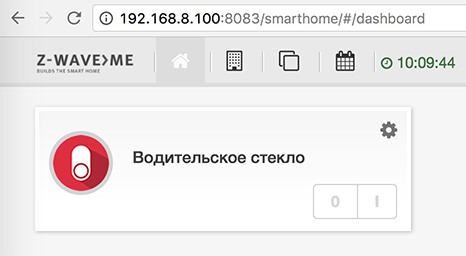
Мобильный приложения для Z-Way: ZWay Home Control и ZWay Control.
Голосовое управление с помощью Homekit и Siri
В одной из своих статей я описывал процесс установки Homebridge на Raspberry Pi для голосового управления домашней системой автоматизации Z-Way. После установки Homebridge вы получите возможность голосового управления с помощью Siri. Уверен, что для Android есть множество приложений позволяющих голосом отправлять HTTP запросы для управления Z-Way.
Видео голосовогу управления стеклоподъемником прилагаю.

