

Памятка от редактора
В прошлой статье мы рассказали про релиз панели управления Voximplant, не забыв упомянуть обновленную IDE. Сегодня мы посвящаем этому инструменту отдельный лонгрид – наша коллега Geloosa заботливо описала как процесс выбора технологии, так и имплементацию с вкладками, автокомплитом и кастомными стилями. Садитесь удобнее, отложите остальные дела и заходите в подкат, где любопытных ждут кишки Monaco – не поскользнитесь, их там много :) Приятного чтения.
Какую библиотеку выбрать для редактора кода?
Npm выдает 400+ результатов по запросу «code editor». По большей части это UI-обертки нескольких самых популярных либ, сделанные для определенного фреймворка или проекта, плагины для тех же либ или их форки с доработками под себя, а также либы не для редактирования кода в браузере, просто попавшие в выдачу по ключевым словам. Так, к счастью, выбор значительно сужается. Еще несколько либ – а-ля CodeFlask, легковесные, но малофункциональные, предназначенные для небольших сниппетов и интерактивных примеров, но не для полноценной веб-IDE с функциональностью, к которой мы привыкли в десктопных редакторах.
В конечном итоге у нас осталось 3 библиотеки на выбор: Ace, CodeMirror и Monaco Editor. Самая ранняя из них – CodeMirror – была частной инициативой берлинца Марина Хавербеке (Marijn Haverbeke), которому понадобился редактор кода для упражнений в его онлайн-учебнике Eloquent JavaScript. Первая версия редактора выпущена в 2007 году. В 2010-м на JSConf.eu в том же Берлине была представлена первая версия Ace, который тогда разрабатывала Ajax.org для своей облачной IDE Cloud9 (собственно, Ace и расшифровывается как Ajax.org Cloud9 Editor). В 2016-м Cloud9 был куплен Амазоном и сейчас является частью AWS. Самый поздний, Monaco Editor, является компонентом VS Code и опубликован Microsoft в конце 2015-го.
У каждого редактора есть свои сильные и слабые стороны, каждый используется не в одном крупном проекте. К примеру, CodeMirror используется в инструментах разработчика Chrome и Firefox, IDE в Bitbucket, в RunKit у npm; Ace – в Codecademy, Khan Academy, MODX; Monaco – в IDE GitLab и CodeSandbox. Ниже приведена сравнительная таблица, которая, возможно, поможет вам выбрать библиотеку, наиболее подходящую для вашего проекта.
| Библиотеки | |||
| Ace | CodeMirror | Monaco | |
| Разработчик | Cloud9 IDE (Ajax.org), ныне – часть AmazonMozilla |
Marijn Haverbeke | Microsoft |
| Поддержка браузеров | Firefox ^3.5 Chrome Safari ^4.0 IE ^8.0 Opera ^11.5 |
Firefox ^3.0 Chrome Safari ^5.2 IE ^8.0 Opera ^9.2 |
Firefox ^4.0 Chrome Safari (v — ?) IE ^11.0 Opera ^15.0 |
| Поддержка языков (подсветка синтаксиса) |
>120 | >100 | >20 |
| Кол-во символов в последних версиях на cndjs.com |
366 608 (v1.4.3) | 394 269 (v5.44.0) | 2 064 949 (v0.16.2) |
| Вес последних версий, gzip |
2.147 KB | 1.411 KB | 10.898 KB |
| Рендеринг | DOM | DOM | DOM и частично <canvas> (для скролла и minimap) |
| Документация | 7 из 10: нет поиска, не всегда понятно, что возвращают методы, есть сомнения в полноте и актуальности (в доке работают не все ссылки) |
6 из 10: слита с юзергайдом, поиск по Ctrl+F, есть сомнения в полноте |
9 из 10: красивая, с поиском и перекрестными ссылками -1 балл за отсутствие пояснений к некоторым флагам, применение которых не вполне очевидно из названия |
| Quickstart, демки | How-to – текстовые документы с примерами кода, отдельно есть демки с примерами кода (правда, они разбросаны по разным страницам, не все работают и ищутся они проще всего через гугл), есть демка, где можно пощупать разные фичи, но управлять ими предлагается через UI-контролы, то есть потом надо еще отдельно искать методы для их подключения |
How-to прямо-таки бедные, в основном все разбросано по github и stackoverflow, зато есть демки фич с примерами кода для их реализации |
Объединены в формате плейграунда: код с комментами и рядом демо, можно сразу попробовать и оценить многие возможности |
| Активность сообщества | Средняя | Высокая | Средняя |
| Активность разработчиков | Средняя | Средняя | Высокая |
Бессмысленно сравнивать библиотеки по размеру, потому что все зависит от того, что и как подключать для конкретного проекта: грузить готовый файл с одним из билдов (которые тоже разнятся) или прогонять npm-пакет через какой-то сборщик. А самое важное – в каком объеме используется редактор: подгружаются ли все стили и темы, сколько и каких аддонов и плагинов использовано. Например, в CodeMirror большая часть функциональности, которая работает в Monaco и Ace из коробки, доступна только с аддонами. В таблице приведено количество символов в последних версиях на CDN и вес их сжатых файлов для общего представления, о каких порядках идет речь.
Во всех библиотеках примерно одинаковый набор базовых фич: автоформатирование кода, сворачивание строк, cut/copy/paste, горячие клавиши, возможность добавления новых синтаксисов для подсветки и тем, проверка синтаксиса (в CodeMirror – только через аддоны, в Ace – пока только для JavaScript/CoffeeScript/CSS/XQuery), подсказки и автокомплит (в CodeMirror – через аддоны), продвинутый поиск по коду (в CodeMirror – через аддоны), методы для реализации табов и сплит-режима, дифф-режим и инструмент для мержа (в CodeMirror – либо с плюсам и минусами в одном окне, либо двухпанельный через аддон, в Ace – отдельная либа). Для CodeMirror в силу его возраста написано много аддонов, но их количество будет влиять и на вес, и на скорость редактора. Monaco многое умеет из коробки, причем, на мой взгляд, лучше и в большем объеме, чем Ace и CodeMirror.
Мы остановились на Monaco по нескольким причинам:
- Наиболее развиты инструменты, которые мы сочли критично важными для нашего проекта:
- IntelliSense — подсказки и автокомплит;
- умная навигация по коду в контекстном меню и через minimap;
- двухпанельный дифф-режим из коробки.
- Написан на TypeScript. Наша панель управления написана на Vue+Typescript, поэтому поддержка TS была важна. К слову, Ace с недавнего времени тоже поддерживает TS, но изначально он был написан на JS. Для CodeMirror есть типы в DefinitelyTyped.
- В нем наиболее активно идет разработка (возможно, потому что он вышел не так давно), быстрее правятся баги и мержатся пул-реквесты. Для сравнения, с CodeMirror у нас б��л печальный опыт, когда баги не правились годами и мы ставили костыль на костыле и костылем погоняли.
- Удобная автосгенеренная (что дает надежду на ее полноту) документация с перекрестными ссылками между интерфейсами и методами.
- На наш вкус, наиболее красивый UI (наверное, тоже связано с временем создания) и лаконичный API.
- Поспрашивав знакомых разработчиков, какой из редакторов вызывал больше головной боли, в лидерах оказались Ace и CodeMirror.
Отдельно стоит сказать про скорость работы. Затратный синтаксический анализ происходит в параллельном потоке воркера. Плюс все вычисления ограничиваются размером вьюпорта (все типы, цвета, отрисовка рассчитываются только для тех строк, которые видны). Тормозить начинает, только если коде под 100 000 строк — подсказки могут вычисляться по несколько секунд. Ace, который тоже использует воркеры для тяжелых вычислений, оказался быстрее: в коде такой же длины подсказки появляются практически моментально, да и с 200 000 строками он быстро справляется (на официальном сайте заявлено, что даже 4 млн строк не должны оказаться проблемой, хотя у меня разогнались винты, стал тормозить ввод и исчезли подсказки после 1-го миллиона). CodeMirror, где параллельных вычислений нет, совсем с трудом тянет такие объемы: может мелькать и текст, и подсветка синтаксиса. Поскольку в реальном мире 100 000 строк в файле — редкость, мы закрыли на это глаза. Даже с 40-50 тысячами строк Monaco справляется прекрасно.
Подключение Monaco и использование основных фич (на примере интеграции с Vue)
Подключение
Здесь я буду давать примеры кода из vue-компонентов и использовать соответствующую терминологию. Но все это легко переносится в любой другой фреймворк или чистый JS.
Исходник Monaco можно скачать на официальном сайте и положить себе в проект, можно забрать с CDN, можно подключить к проекту через npm. Я расскажу про третий вариант и сборку с помощью webpack.
Ставим monaco-editor и плагин для сборки:
npm i -S monaco-editor
npm i -D monaco-editor-webpack-plugin
В конфиг вебпака добавляем:
const MonacoWebpackPlugin = require('monaco-editor-webpack-plugin');

module.exports = {
  // ...
  plugins: [
    // ...
    new MonacoWebpackPlugin()
  ]
};
Если вы используете Vue и vue-cli-service для сборки, добавляем во vue.config.js:
const MonacoWebpackPlugin = require('monaco-editor-webpack-plugin');

module.exports = {
  // ...
  configureWebpack: (config) => {
    // ...
    config.plugins.push(new MonacoWebpackPlugin());
  }
};
Если вам не нужны все языки и фичи Monaco, для уменьшения размера бандла можно передать в
MonacoWebpackPlugin объект с настройками:new MonacoWebpackPlugin({ output: '', // папка, куда собирать скрипты воркеров languages: ['markdown'], // массив строк с названиями языков, для которых нужна подсветка features: ['format', 'contextmenu'] // массив строк с нужными фичами })
Полный список фич и языков для плагина здесь.
Создаем и настраиваем редактор
Импортируем
editor и вызываем editor.create(el: HTMLElement, config?: IEditorConstructionOptions), передавая в качестве первого аргумента элемент DOM, в котором хотим создать редактор.В компоненте редактора:
<template>
  <div ref='editor' class='editor'></div>
</template>

<script>
  import {editor} from 'monaco-editor';
  import {Component, Prop, Vue} from 'vue-property-decorator';

  @Component()
  export default class Monaco extends Vue {
    private editor = null;

    mounted() {
      this.editor = editor.create(this.$refs.editor);
    }
  }
</script>

<style>
  .editor {
    margin: auto;
    width: 60vw;
    height: 200px;
  }
</style>
Контейнеру для редактора нужно обязательно задавать высоту, чтобы она не оказалась нулевой. Если вы создадите редактор в пустом div-е (с нулевой высотой – ваш К.О.), Monaco пропишет такую же высоту инлайн-стилем у окна редактора.
Второй необязательный аргумент
editor.create – конфиг редактора. В нем более сотни опций, полное описание интерфейса IEditorConstructionOptions есть в документации.Для примера зададим язык, тему и изначальный текст и включим перенос строк (по дефолту они не переносятся):
const config = {
  value: `function hello() {
    alert('Hello world!');
  }`,
  language: 'javascript',
  theme: 'vs-dark',
  wordWrap: 'on'
};

this.editor = editor.create(this.$refs.editor, config);
Функция
editor.create возвращает объект с интерфейсом IStandaloneCodeEditor. Через него теперь можно управлять всем происходящим в редакторе, в том числе изменять первоначальные настройки:// выключаем перенос строк и переключаем редактор в read-only режим this.editor.updateOptions({wordWrap: 'off', readOnly: true});
Теперь о боли:
updateOptions принимает объект с интерфейсом IEditorOptions, а не IEditorConstructionOptions. Они немного отличаются: IEditorConstructionOptions шире, в него входят свойства данного инстанса редактора и некоторые глобальные. Свойства инстанса меняются через updateOptions, глобальные — через методы глобального editor. И соответственно, те, что меняются глобально, меняются для всех инстансов. Среди таких параметров — theme. Создадим 2 инстанса с разными темами; y обоих будет та, которая задана в последнем (здесь — темная). Глобальный метод editor.setTheme('vs') также сменит тему у обоих. Это скажется даже на тех окнах, что находятся на другой странице вашего SPA. Таких мест немного, но за ними надо следить.<template> <div ref='editor1' class='editor'></div> <div ref='editor2' class='editor'></div> </template> <script> // ... this.editor1 = editor.create(this.$refs.editor1, {theme: 'vs'}); this.editor2 = editor.create(this.$refs.editor2, {theme: 'vs-dark'}); // ... </script>
Удаление редактора
При уничтожении окна Monaco надо вызвать метод
dispose, иначе не очистятся все листенеры и созданные после этого окна могут работать некорректно, реагируя на некоторые события по несколько раз:beforeDestroy() { this.editor && this.editor.dispose(); }
Вкладки
Вкладки открытых в редакторе файлов используют одно и то же окно Monaco. Для переключения между ними используются методы IStandaloneCodeEditor:
getModel для сохранения и setModel для обновления модели редактора. Модель хранит текст, позицию курсора, историю действий для undo-redo. Для создания модели нового файла используется глобальный метод editor.createModel(text: string, language: string). Если файл пустой, можно не создавать модель и передать null в setModel:Посмотреть код
<template>
  <div class='tabs'>
      <div class='tab' v-for="tab in tabs" :key'tab.id' @click='() => switchTab(tab.id)'>
        {{tab.name}}
      </div>
  </div>
  <div ref='editor' class='editor'></div>
</template>

<script>
  import {editor} from 'monaco-editor';
  import {Component, Prop, Vue} from 'vue-property-decorator';

  @Component()
  export default class Monaco extends Vue {
    private editor = null;
    private tabs: [
      {id: 1, name: 'tab 1', text: 'const tab = 1;', model: null, active: true},
      {id: 2, name: 'tab 2', text: 'const tab = 2;', model: null, active: false}
    ];

    mounted() {
      this.editor = editor.create(this.$refs.editor);
    }

    private switchTab(id) {
      const activeTab = this.tabs.find(tab => tab.id === id);

      if (!activeTab.active) {
        // создаем модель редактора (если ее нет и есть текст) или берем текущую
        const model = !activeTab.model && activeTab.text
          ? editor.createModel(activeTab.text, 'javascript')
          : activeTab.model;

        // активируем новую вкладку и сохраняем модель предыдущей активной вкладки
        this.tabs = this.tabs.map(tab => ({
          ...tab,
          model: tab.active ? this.editor.getModel() : tab.model,
          active: tab.id === id
        }));
        // обновляем модель редактора
        this.editor.setModel(model);
      }
    }
</script>
Дифф-режим
Для дифф-режима нужно использовать другой метод
editor при создании окна редактора — createDiffEditor:<template> <div ref='diffEditor' class='editor'></div> </template> // ... mounted() { this.diffEditor = editor.createDiffEditor(this.$refs.diffEditor, config); } // ...
Он принимает те же параметры, что
editor.create, но конфиг должен иметь интерфейс IDiffEditorConstructionOptions, который несколько отличается от конфига обычного редактора, в частности, в нем нет value. Тексты для сравнения задаются после создания через setModel возвращенного IStandaloneDiffEditor:this.diffEditor.setModel({ original: editor.createModel('const a = 1;', 'javascript'), modified: editor.createModel('const a = 2;', 'javascript') });
Контекстное меню, палитра команд и горячие клавиши
Monaco использует свое, не браузерное, контекстное меню, где есть умная навигация, мультикурсор для изменения всех вхождений и командная палитра как в VS Code (Command palette) с кучей полезных команд и горячих клавиш, ускоряющих написание кода:

Monaco context menu
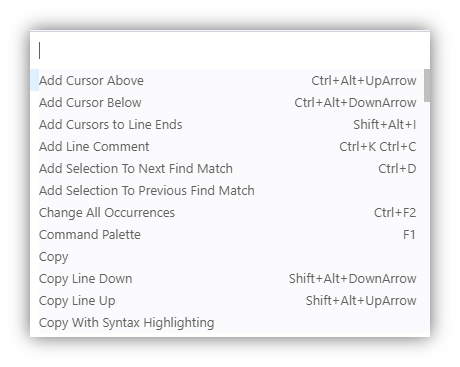
Monaco command palette
Контекстное меню расширяется через метод
addAction (он есть и в IStandaloneCodeEditor, и в IStandaloneDiffEditor), принимающий объект IActionDescriptor:Посмотреть код
// ...
<div ref='diffEditor' :style='{display: isDiffOpened ? "block" : "none"}'></div>
// ...

// импортируем KeyCode и KeyMod для привязки горячих клавиш
import {editor, KeyCode, KeyMod} from "monaco-editor";
// ...
private editor = null;
private diffEditor = null;
private isDiffOpened = false;

private get activeTab() {
  return this.tabs.find(tab => tab.active);
}

mounted() {
  this.diffEditor = editor.createDiffEditor(this.$refs.diffEditor);
  this.editor = editor.create(this.$refs.editor);
  this.editor.addAction({
    // идент группы, в которой появится новый пункт.
    contextMenuGroupId: '1_modification',
    // всего их три: 1 - 'navigation', 2 - '1_modification', 3 - '9_cutcopypaste';
    // можно создать свои
    contextMenuOrder: 3, // очередность пункта меню в рамках группы
    label: 'Show diff',
    id: 'showDiff',
    keybindings: [KeyMod.CtrlCmd + KeyMod.Shift + KeyCode.KEY_D], // горячие клавиши
    // функция, вызываемая при клике или
    // нажатии указанных клавиш
    run: this.showDiffEditor
  });
}

// показываем дифф для активной вкладки
private showDiffEditor() {
  this.diffEditor.setModel({
    original: this.activeTab.initialText,
    modified: this.activeTab.editedText
  });
  this.isDiffOpened = true;
}
Чтобы только привязать сочетание клавиш к действию, не показывая его в контекстном меню, используется тот же метод, только не указывается
contextMenuGroupId у действия:Посмотреть код
// ...
// кастомные действия
private myActions = [
  {
    contextMenuGroupId: '1_modification',
    contextMenuOrder: 3,
    label: <string>this.$t('scenarios.showDiff'),
    id: 'showDiff',
    keybindings: [KeyMod.CtrlCmd + KeyMod.Shift + KeyCode.KEY_D],
    run: this.showDiffEditor
  },
  // действие, запускаемое по Ctrl + C + L и невидимое в контекстном меню
  {
    label: 'Get content length',
    id: 'getContentLength',
    keybindings: [KeyMod.CtrlCmd + KeyCode.Key_C + KeyCode.Key_L],
    run: () =>  this.editor && alert(this.editor.getValue().length)
  }
];

mounted() {
  this.editor = editor.create(this.$refs.editor);
  this.myActions.forEach(this.editor.addAction); // добавляем все кастомные действия
}
В палитру команд попадут все добавленные действия.
Подсказки и автокомплит
Для этих целей в Monaco использован IntelliSense, что круто. По ссылке можно почитать и посмотреть на скринах, сколько полезной инфы он умеет показывать. Если для вашего языка еще нет автокомплита, его можно добавить через registerCompletionItemProvider. А для JS и TS уже есть метод
addExtraLib, позволяющей загрузить определения на TypeScript для подсказок и автокомплита:// ... import {languages} from "monaco-editor"; // ... // объект, в который будет записан интерфейс для последующего удаления либы private myAddedLib = null; mounted() { // languages используется глобально всеми инстансами Monaco this.myAddedLib = languages.typescript.javascriptDefaults.addExtraLib('interface MyType {prop: string}', 'myLib'); } beforeDestroy() { // удаляем определения, если нужно this.myAddedLib && this.myAddedLib.dispose(); }
В первом параметре строкой передаются определения, во втором, необязательном, — название либы.
Кастомные языки и темы
В Monaco есть модуль Monarch для определения синтаксиса своих языков. Синтаксис описывается вполне стандартно: задается соответствие между регулярками и токенами, характерными для данного языка.
Посмотреть код
// ...
// описываем язык, синтаксис которого состоит из:
private myLanguage = {
  defaultToken: 'text',
  // круглых скобок,
  brackets: [{
    open: '(',
    close: ')',
    token: 'bracket.parenthesis'
  }],
  // слов, обозначающих времена года,
  keywords: [
    'autumn',
    'winter',
    'spring',
    'summer'
  ],
  // дат и имен людей
  tokenizer: {
    root: [{
        regex: /\d{4}-\d{2}-\d{2}\s\d{2}:\d{2}:\d{2}/,
        action: {
          token: 'date'
        }
      },
      {
        regex: /(boy|girl|man|woman|person)(\s[A-Za-z]+)/,
        action: ['text', 'variable']
      }
    ]
  }
};

mounted() {
  // теперь регистрируем новый язык
  languages.register({
    id: 'myLanguage'
  });
  // и устанавливаем определения для него
  languages.setMonarchTokensProvider('myLanguage', this.myLanguage);
  // ...
}
Также для своих токенов можно создать тему — объект с интерфейсом IStandaloneThemeData — и установить ее в глобальный
editor:// ... private myTheme = { base: 'vs', // тема, от которой наследуется подсветка токенов inherit: true, // переопределения старых и определения новых токенов rules: [ {token: 'date', foreground: '22aacc'}, {token: 'variable', foreground: 'ff6600'}, {token: 'text', foreground: 'd4d4d4'}, {token: 'bracket', foreground: 'd4d4d4'} ] }; mounted() { editor.defineTheme('myTheme', this.myTheme); // ... }
Теперь текст на описанном языке будет выглядеть так:

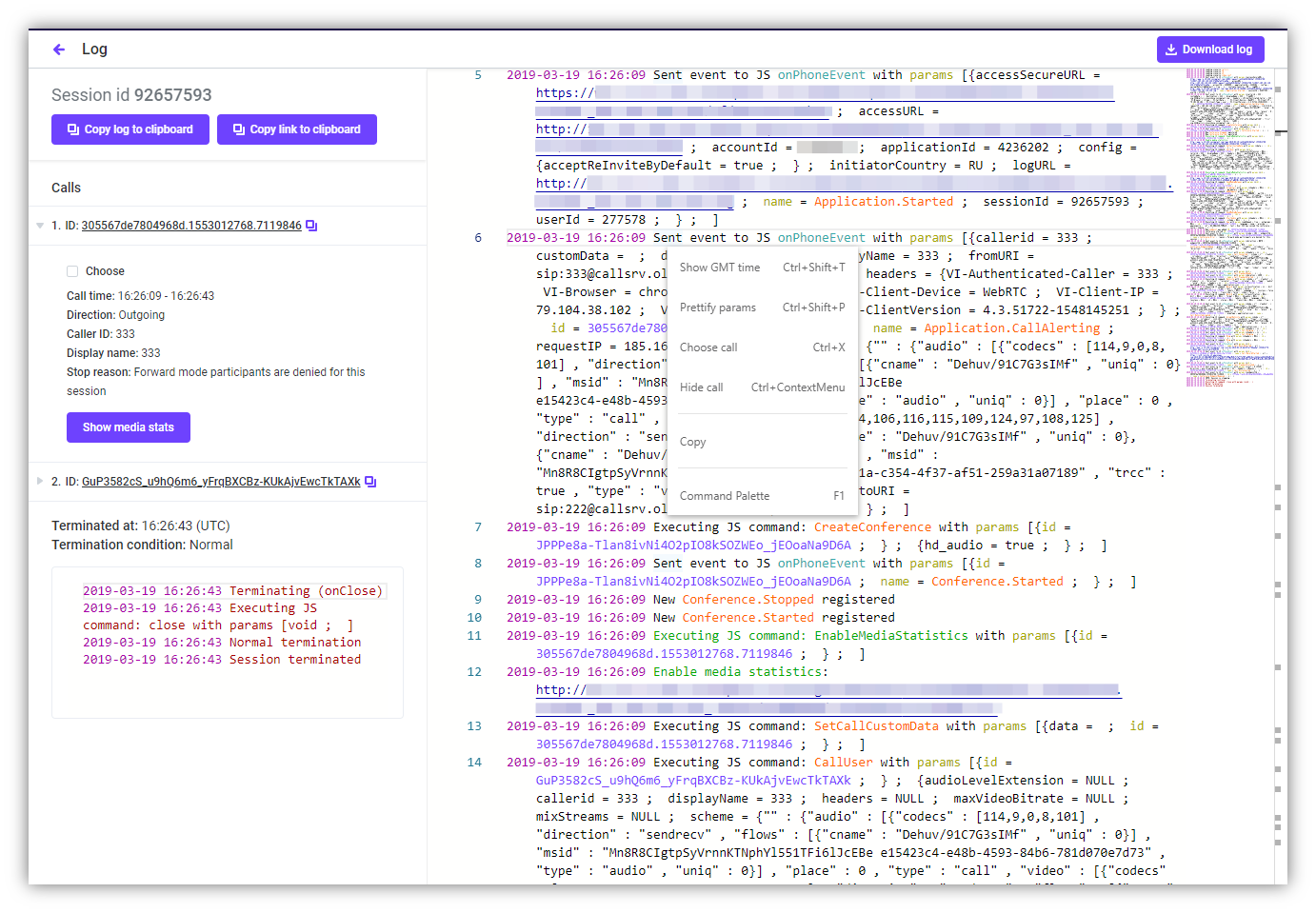
Применять эту фичу можно, насколько хватит фантазии. Например, мы сделали в своей панели для разработчиков просмотрщик логов звонков. Логи зачастую длинные и непонятные, но когда они показываются с подсветкой синтаксиса, умным поиском, сворачиванием/разворачиванием строк, нужными командами (например, Prettify params), выделением всех строк звонка по его id или переводом времени в логе в другой часовой пояс, то копаться в них становится намного проще (скриншот кликабелен):
Заключение
Резюмируя, скажу, что Monaco — огонь. После нескольких месяцев работы с ним у меня исключительно приятные воспоминания. Если вы выбираете редактор для кода, обязательно зайдите на его Playground и поиграйтесь с кодом, посмотрите, что еще он умеет. Возможно, это именно то, что вы ищете.

