
Доброго времени суток. Недавно я загорелся вопросом создания голосового ассистента. Столкнулся с миллиардом проблем. Но всё же я решил свои вопросы.
Для начала скачиваем Visual Studio.
Теперь вам нужно скачать 3 microsoft пакета
Когда вы будете скачивать, выбирайте х86 платформу (с ней проще и она не баганая).
Теперь. При выборе языка выбирайте любой с окончанием TELE (когда скачиваете вот это Microsoft Speech Platform — Server Runtime Languages), это обязательно.

По окончанию установки языкового пакета ничего не произойдет, не будет кнопок «завершить» или «finish», не пугайтесь, всё нормально.
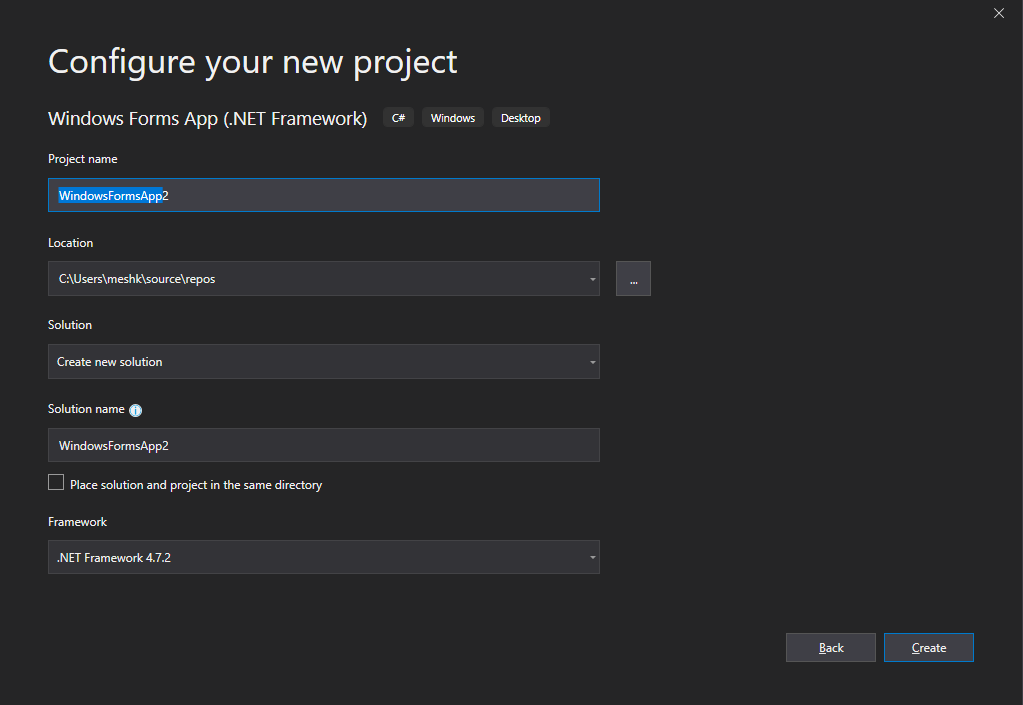
Теперь проходим в Visual Studio, создаём новый проект(Windows Forms App)
Устанавливаем 1 label и не меняем его название:

Открываем «Solution explorer» или «Обозреватель проектов», так же можно в меню нажать на кнопку «Проект» или «Project» и 2добавить ссылку" или «Add reference».
У вас открывается вот такое окно:
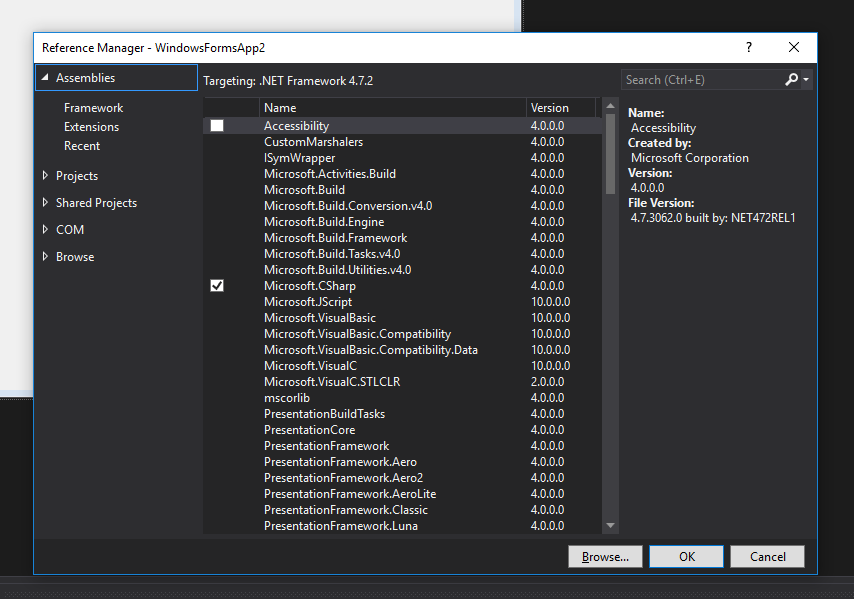
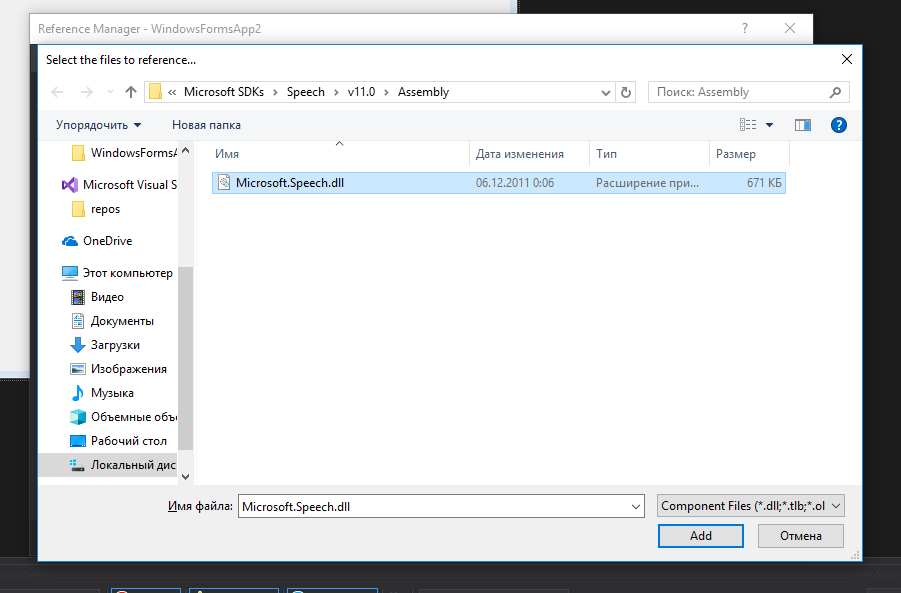
Нажимаем на «browser» или «Обзор» и переходим в папку «C:\Program Files (x86)\Microsoft SDKs\Speech\v11.0\Assembly» и там будет лежать 1 DLL библиотека, выбираем её:
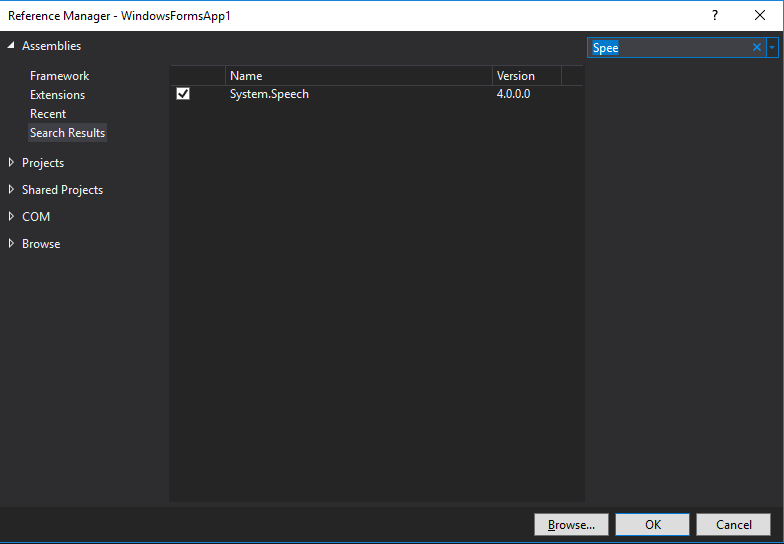
Опять добавляем ссылку, но уже стандартную. Ищем «System.Speech»(ниже узнаете зачем). Ставим галку и жмякаем на кнопку «Ок».
Переходим к коду! Для начала создаем событие для формы «shown». Сделать это можно, нажав на вкладке «Properties» на молнию:
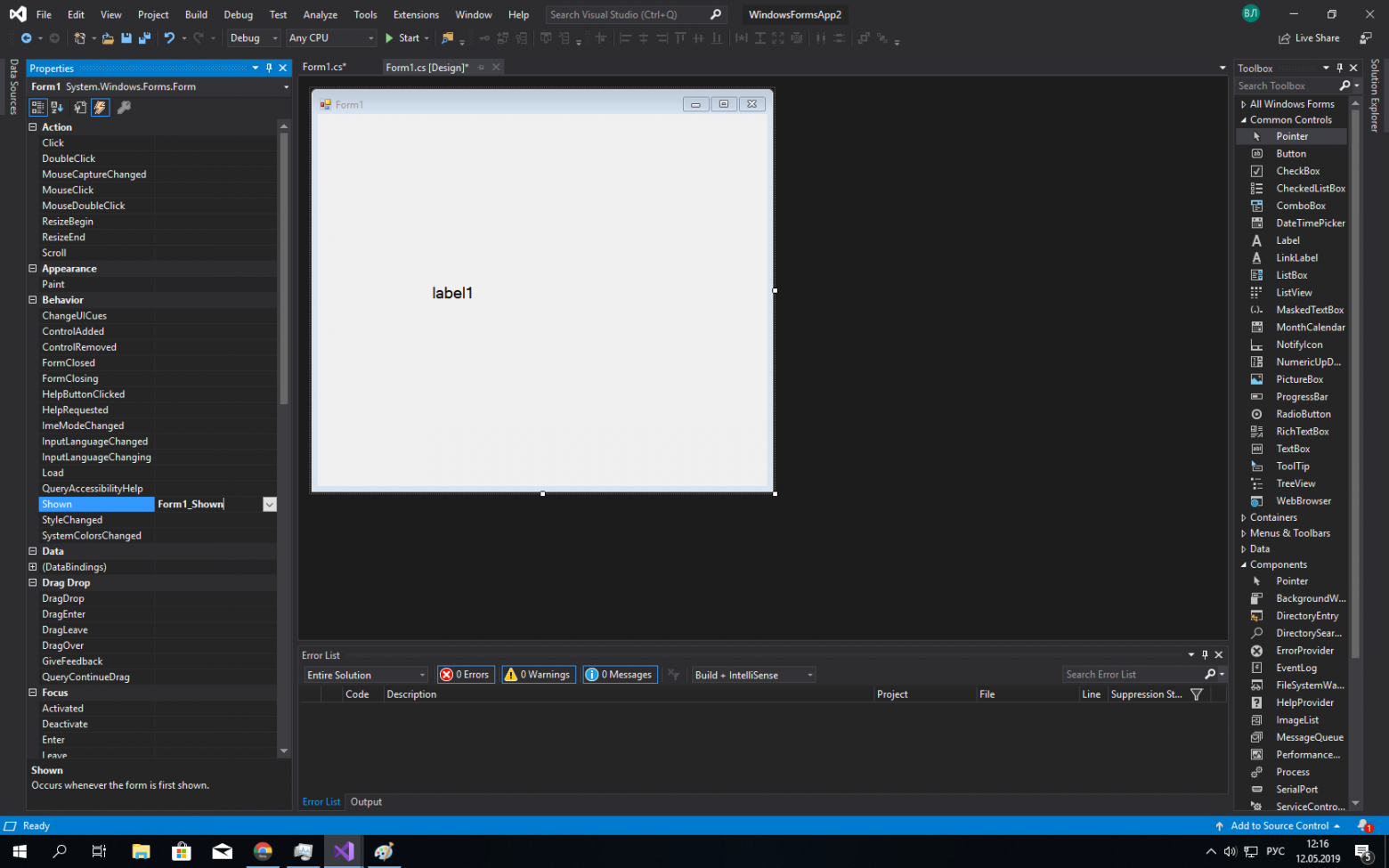
Название переписывать не нужно! Просто 2 клика по полю для ввода.
В самом верху включаем в проект такие классы:
Теперь сразу под
Пишем
Мы создали переменную и класс который будет обрабатывать речь.
В наше событие «shown» запихиваем следующий кусок кода.
Вот мы уже ловим слова. Потом вы создаете функции в функции
или можете создать обработчик функций.
Теперь мы делаем голосовое звучание нашего ассистента. Делаем новую функцию speak. Эта функция будет ловить текст и озвучивать его.
Поздравляю, ваш мини голосовой ассистент сделан. Его дорабатываем и он будет не хуже «Окей гугл».
По всем вопросам пишите в телеграм @Cp_Troia — помогу чем смогу.
Мой исходник. Перед тем как что-то сказать, скажите «Судо», а потом команду, к примеру «Открыть гугл хром» или «привет», команд там много, можно открыть даже блокнот и калькулятор, открыть ютуб и т.д.
Для начала скачиваем Visual Studio.
Теперь вам нужно скачать 3 microsoft пакета
- https://www.microsoft.com/en-us/download/details.aspx?id=3971
- https://www.microsoft.com/en-us/download/details.aspx?id=24003
- https://www.microsoft.com/en-us/download/details.aspx?id=24974
Когда вы будете скачивать, выбирайте х86 платформу (с ней проще и она не баганая).
Теперь. При выборе языка выбирайте любой с окончанием TELE (когда скачиваете вот это Microsoft Speech Platform — Server Runtime Languages), это обязательно.
По окончанию установки языкового пакета ничего не произойдет, не будет кнопок «завершить» или «finish», не пугайтесь, всё нормально.
Теперь проходим в Visual Studio, создаём новый проект(Windows Forms App)
Устанавливаем 1 label и не меняем его название:
Открываем «Solution explorer» или «Обозреватель проектов», так же можно в меню нажать на кнопку «Проект» или «Project» и 2добавить ссылку" или «Add reference».
У вас открывается вот такое окно:
Нажимаем на «browser» или «Обзор» и переходим в папку «C:\Program Files (x86)\Microsoft SDKs\Speech\v11.0\Assembly» и там будет лежать 1 DLL библиотека, выбираем её:
Опять добавляем ссылку, но уже стандартную. Ищем «System.Speech»(ниже узнаете зачем). Ставим галку и жмякаем на кнопку «Ок».
Переходим к коду! Для начала создаем событие для формы «shown». Сделать это можно, нажав на вкладке «Properties» на молнию:
Название переписывать не нужно! Просто 2 клика по полю для ввода.
В самом верху включаем в проект такие классы:
using System;
using System.Collections.Generic;
using System.ComponentModel;
using System.Data;
using System.Drawing;
using System.Linq;
using System.Text;
using System.Windows.Forms;
using Microsoft.Speech.Recognition;
using System.IO;
using System.Speech.Synthesis;
using System.Diagnostics;
using System.Threading;
Теперь сразу под
public Form1()
        {
            InitializeComponent();
        }
Пишем
static Label l;

static void sre_SpeechRecognized(object sender, SpeechRecognizedEventArgs e)
        {
            if (e.Result.Confidence > 0.7) {
l.Text = e.Result.Text;
if(e.Result.Text == "Как тебя зовут"){ //Делаем вот такое. Это всего лишь пример функции(ниже
 //будет показано как исправить ошибку со speak, это отдельная функция! Не пугайтесь, все
 //нормально
 speak("Меня зовут Судо.");
}
}// Вместо 0,7 ставим своё значение.
//Это идентификатор схожести. Чем меньше, тем проще разобрать. Зависит от качества
//микрофона
        }
Мы создали переменную и класс который будет обрабатывать речь.
В наше событие «shown» запихиваем следующий кусок кода.
l = label1;

            System.Globalization.CultureInfo ci = new System.Globalization.CultureInfo("ru-ru");
//вместо ru-ru указываем свой язык, к примеру en-us и т.д. можно брать язык который стоит на
//интерфейсе пользователя заменив new System.Globalization.CultureInfo("ru-ru") на
// System.Globalization.CultureInfo.CurrentCulture
            SpeechRecognitionEngine sre = new SpeechRecognitionEngine(ci);
            sre.SetInputToDefaultAudioDevice();

            sre.SpeechRecognized += new EventHandler<SpeechRecognizedEventArgs>(sre_SpeechRecognized);


            Choices numbers = new Choices();
            numbers.Add(new string[] { "один", "два", "три", "четыре", "пять", "как тебя зовут" }); //наши слова для
 //функций


            GrammarBuilder gb = new GrammarBuilder();
            gb.Culture = ci;
            gb.Append(numbers);


            Grammar g = new Grammar(gb);
            sre.LoadGrammar(g);

            sre.RecognizeAsync(RecognizeMode.Multiple);
Вот мы уже ловим слова. Потом вы создаете функции в функции
static void sre_SpeechRecognized(object sender, SpeechRecognizedEventArgs e)
или можете создать обработчик функций.
Теперь мы делаем голосовое звучание нашего ассистента. Делаем новую функцию speak. Эта функция будет ловить текст и озвучивать его.
private void speak(string text)
        {
            SpeechSynthesizer speaker = new SpeechSynthesizer();
            speaker.Rate = 1;
            speaker.Volume = 100;
            speaker.Speak(text);
        }
Поздравляю, ваш мини голосовой ассистент сделан. Его дорабатываем и он будет не хуже «Окей гугл».
По всем вопросам пишите в телеграм @Cp_Troia — помогу чем смогу.
Мой исходник. Перед тем как что-то сказать, скажите «Судо», а потом команду, к примеру «Открыть гугл хром» или «привет», команд там много, можно открыть даже блокнот и калькулятор, открыть ютуб и т.д.
