

В обычной жизни я, как и многие из вас, уважаемые читатели, большую часть времени работаю в офисе, и меня это вполне устраивает. Но сегодня ситуация такова, что и я, и мои коллеги в разных уголках мира, и, думаю, большинство читающих эту статью — все мы работаем из дома.
И тут совсем нелишним будет напомнить о необходимости резервного копирования домашнего компьютера или ноутбука. Ибо когда меняется рабочая обстановка, меняется и привычная манера работы с данными. С работой в офисе всё очевидно: доступ напрямую к нужным ресурсам, централизованное резервное копирование, если что — всегда можно обратиться в helpdesk. С работой же из дома многие вещи нужно предусмотреть самостоятельно, в том числе бэкап.
Полагаю, что многие из вас уже используют для этого Veeam Agent for Microsoft Windows или Veeam Agent for Linux. Если же ещё нет — то, возможно, вас заинтересует сегодняшний краткий обзор. Итак, добро пожаловать под кат.

В 2014 году, когда вышла первая версия нашего продукта, ныне известного как Veeam Agent for Microsoft Windows, он назывался Veeam Endpoint Backup Free и имел единственную — некоммерческую — редакцию.
Конечно, с той поры решение очень изменилось, стала выходить и коммерческая версия, в которой много продвинутых возможностей — это и централизованное управление, и драйвер СВТ, и поддержка кластеров, и параллельная обработка дисков, и многое другое. Развивается и Veeam Agent for Linux, который позволяет бэкапить физические машины и восстанавливать данные из резервных копий. Но и сейчас, когда на дворе 2020-й, у новых версий Veeam Agent for Microsoft Windows и Veeam Agent for Linux также есть бесплатная редакция, предназначенная для отдельно взятых компьютеров.
Так что если вам нужно бэкапить домашний десктоп, ноутбук или даже планшетник, работающий на ОС Windows, пользуйтесь на здоровье.
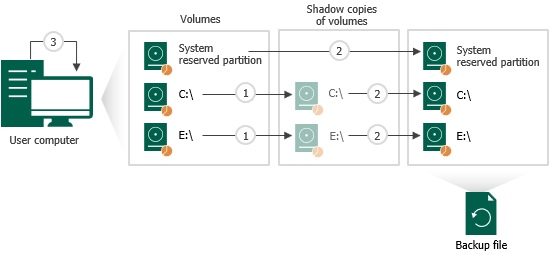
Принцип действия у этого решения такой: на основе образа создается резервная копия, а при необходимости из нее можно выполнить восстановление “на голое железо” или другой вариант восстановления. Рассмотрим пример с Veeam Agent for Microsoft Windows. Вот как происходит резервное копирование:
Схематично это выглядит вот так:
Для Veeam Agent for Linux история аналогичная:
Картинка тоже очень похожая:

Поддерживаются 64-битные и 32-битные (где применимо) версии ОС:
Примечания:
Остальные системные требования подробно описаны в документации (на англ. языке).
Для бэкапа настраиваем задание резервного копирования, запуская мастер New Backup Job. В нём выбираем тип бэкапа:
В качестве места хранения резервных копий Veeam Agent for Microsoft Windows может использовать разные виды СХД:
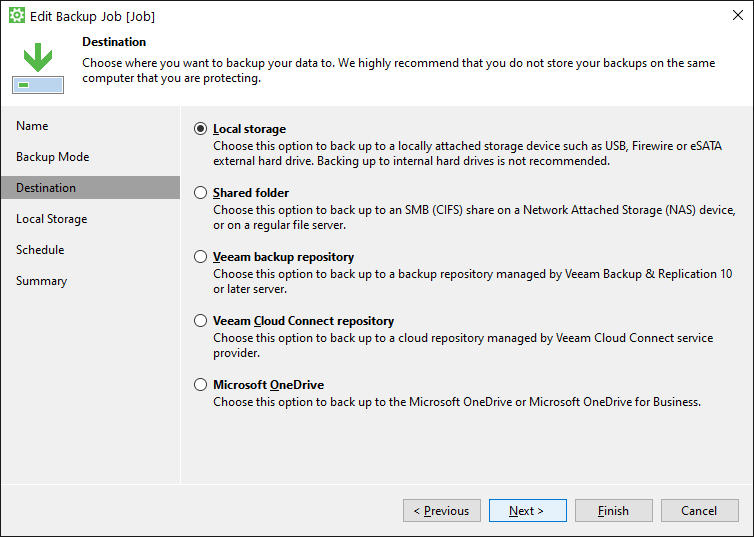
В моем примере бэкап пойдет на USB Drive — для этого на шаге Destination выбираем Local storage:
Затем задаем настройки, специфичные для выбранного типа хранилища.
Важно! При работе со съёмными дисками USB надо иметь в виду, что если такой диск отформатирован под FAT32, то для него не поддерживается хранение файлов больше 4 GB. Так что не рекомендуется использовать такие диски в качестве целевого хранилища резервных копий.
Далее настраиваем расписание на шаге Schedule. Тут можно указать, делать ли бэкап регулярно в определенное время либо делать его при наступлении выбранных событий:
Если указан третий вариант, то можно также проинструктировать Veeam Agent по окончании резервного копирования отсоединить (Eject) целевое хранилище, чтобы бэкап оказался в офлайне. Это снизит риск воздействия на резервную копию вируса-шифровальщика, буде таковой обнаружится.
Для этого выбираем опцию When backup target is connected → Eject removable storage once backup is completed (CryptoLocker protection):

Решение Veeam Agent for Linux предназначено для защиты данных машин, работающих на ОС Linux, и у этого решения также есть бесплатная редакция. Поддерживается ядро Linux 2.6.32 и выше.
Поддерживаются 64-битные и 32-битные (где применимо) версии дистрибутивов:
Примечания:
Подробнее см. документацию (на англ.языке).
Поддерживаются те же виды бэкапов, что в Veeam Agent for Microsoft Windows, включая бэкап на уровне файлов. Настройки резервного копирования можно задавать с помощью шагов мастера или из командной строки.
Подробнее о каждом из решений можно прочитать в руководстве пользователя для Windows (на англ. языке) или для Linux (также на англ. языке).
Для Veeam Agent for Linux (в сравнении с коммерческой редакцией Server):
Более подробно — в таблице здесь. А о том, что происходит «за сценой», как работают наши инженеры, чтобы обеспечить поддержку этого «зоопарка» и совместимость решения Veeam, читайте в статье разработчика Сергея Штепы в блоге на Хабре.
Ограничения для Agent for Windows подробно перечислены в той же таблице. Из основных отметим вот что:
Надеюсь, решение Veeam Agent пригодится всем, кто работает из home office. Если же у вас дома развернута более обширная инфраструктура, и вам требуется централизованное управление резервным копированием, то можно использовать бесплатную редакцию Veeam Backup & Replication Community Edition — ее обзор на русском языке здесь.
Берегите себя и не забывайте также о сохранности своих данных.
И тут совсем нелишним будет напомнить о необходимости резервного копирования домашнего компьютера или ноутбука. Ибо когда меняется рабочая обстановка, меняется и привычная манера работы с данными. С работой в офисе всё очевидно: доступ напрямую к нужным ресурсам, централизованное резервное копирование, если что — всегда можно обратиться в helpdesk. С работой же из дома многие вещи нужно предусмотреть самостоятельно, в том числе бэкап.
Полагаю, что многие из вас уже используют для этого Veeam Agent for Microsoft Windows или Veeam Agent for Linux. Если же ещё нет — то, возможно, вас заинтересует сегодняшний краткий обзор. Итак, добро пожаловать под кат.
В 2014 году, когда вышла первая версия нашего продукта, ныне известного как Veeam Agent for Microsoft Windows, он назывался Veeam Endpoint Backup Free и имел единственную — некоммерческую — редакцию.
Конечно, с той поры решение очень изменилось, стала выходить и коммерческая версия, в которой много продвинутых возможностей — это и централизованное управление, и драйвер СВТ, и поддержка кластеров, и параллельная обработка дисков, и многое другое. Развивается и Veeam Agent for Linux, который позволяет бэкапить физические машины и восстанавливать данные из резервных копий. Но и сейчас, когда на дворе 2020-й, у новых версий Veeam Agent for Microsoft Windows и Veeam Agent for Linux также есть бесплатная редакция, предназначенная для отдельно взятых компьютеров.
Так что если вам нужно бэкапить домашний десктоп, ноутбук или даже планшетник, работающий на ОС Windows, пользуйтесь на здоровье.
Как это работает
Принцип действия у этого решения такой: на основе образа создается резервная копия, а при необходимости из нее можно выполнить восстановление “на голое железо” или другой вариант восстановления. Рассмотрим пример с Veeam Agent for Microsoft Windows. Вот как происходит резервное копирование:
- Используя технологию Microsoft VSS, Veeam Agent создает снапшот тома, который вы рассчитываете забэкапить. Снапшот VSS обеспечивает консистентность данных тома во время бэкапа.
Примечание: В бесплатной редакции тип снапшота VSS будет зависеть от того, клиентская у вас ОС или серверная. Для клиентской будет создан снапшот типа copy-only, а для серверной — полноценный.
Также имейте в виду, что Microsoft Windows по умолчанию не включает в снапшот VSS файлы Outlook Data Files (.ost). - Далее Veeam Agent читает данные из снапшота VSS, выполняет их сжатие и копирует в указанное местоположение.
- При бэкапе тома копируются блоки данных всего тома.
- При бэкапе файлов Veeam Agent создает том внутри файла резервной копии на целевом хранилище. В этот том Veeam Agent for Microsoft Windows скопирует только те файлы, которые вы выбрали для бэкапа.
- Данные в целевом хранилище сохраняются в файл резервной копии.
Схематично это выглядит вот так:
Для Veeam Agent for Linux история аналогичная:
- Создается снапшот нужных томов – это делается с помощью специального модуля Veeamsnap. (Снапшот создается на томе, где есть достаточно свободного места.)
При бэкапе тома Veeam Agent копирует в целевое местоположение таблицу разделов и загрузчик (bootloader) - Veeam Agent for Linux читает данные из тома, выполняет сжатие и копирование в целевое местоположение.
- После того, как все нужные данные скопированы, снапшот удаляется. Данные сохраняются в файл резервной копии.
Картинка тоже очень похожая:
Veeam Agent for Microsoft Windows: поддерживаемые ОС
Поддерживаются 64-битные и 32-битные (где применимо) версии ОС:
- Microsoft Windows Server 2019
- Microsoft Windows Server 2016
- Microsoft Windows Server Semi-Annual Channel (включая 1909)
- Microsoft Windows Server 2012 R2
- Microsoft Windows Server 2012
- Microsoft Windows Server 2008 R2 SP1
- Microsoft Windows 10 (с версии 1607 по 1909)
- Microsoft Windows 8.1
- Microsoft Windows 7 SP1
Примечания:
- Для серверных ОС поддерживаются редакции Small Business Server и Server Essentials.
- Версии Server Core для серверных систем в сценарии с автономным развертыванием не поддерживаются.
- Поддерживаются Windows Embedded / Windows IoT OS (кроме кастомных сборок).
- Microsoft Failover Clusters поддерживаются в случае работы Veeam Agent for Microsoft Windows под управлением Veeam Backup & Replication (в сценарии с автономным развертыванием не поддерживаются).
- Microsoft Windows 10 Education поддерживается, начиная с билда 10586.
Остальные системные требования подробно описаны в документации (на англ. языке).
Задание резервного копирования в Veeam Agent for Microsoft Windows
Для бэкапа настраиваем задание резервного копирования, запуская мастер New Backup Job. В нём выбираем тип бэкапа:
- Entire computer — вся машина целиком.
- Volume level backup — бэкап выбранных томов.
- File level backup — бэкап конкретных файлов.
В качестве места хранения резервных копий Veeam Agent for Microsoft Windows может использовать разные виды СХД:
- Local storage — внешний диск (USB, Firewire или eSata). Тут главное, как вы понимаете, не делать на машине бэкап самой себя на встроенный диск.
- Shared folder — SMB share на файловом сервере или сетевом хранилище NAS.
- Veeam backup repository — репозиторий Veeam (on-premises).
- Veeam Cloud Connect repository — облачный репозиторий, предоставленный сервис-провайдером Veeam.
- Microsoft OneDrive.
В моем примере бэкап пойдет на USB Drive — для этого на шаге Destination выбираем Local storage:
Затем задаем настройки, специфичные для выбранного типа хранилища.
Важно! При работе со съёмными дисками USB надо иметь в виду, что если такой диск отформатирован под FAT32, то для него не поддерживается хранение файлов больше 4 GB. Так что не рекомендуется использовать такие диски в качестве целевого хранилища резервных копий.
Далее настраиваем расписание на шаге Schedule. Тут можно указать, делать ли бэкап регулярно в определенное время либо делать его при наступлении выбранных событий:
- Lock — когда вы залочили машину
- Log off — когда выполнен выход для текущей учетной записи
- When backup target is connected — когда подключено целевое хранилище резервных копий
Если указан третий вариант, то можно также проинструктировать Veeam Agent по окончании резервного копирования отсоединить (Eject) целевое хранилище, чтобы бэкап оказался в офлайне. Это снизит риск воздействия на резервную копию вируса-шифровальщика, буде таковой обнаружится.
Для этого выбираем опцию When backup target is connected → Eject removable storage once backup is completed (CryptoLocker protection):
Veeam Agent for Linux
Решение Veeam Agent for Linux предназначено для защиты данных машин, работающих на ОС Linux, и у этого решения также есть бесплатная редакция. Поддерживается ядро Linux 2.6.32 и выше.
Поддерживаются 64-битные и 32-битные (где применимо) версии дистрибутивов:
- Debian 8.0 – 10.3
- Ubuntu 14.04, 16.04, 18.04, 19.10
- RHEL 6.0 – 8.1
- CentOS 6.0 – 8.1
- Oracle Linux 6 – 8.1 (RHCK)
- Oracle Linux 6 (начиная с UEK R1) – Oracle Linux 7 (до UEK R5 U2)
- SLES 11 SP4, 12 SP1 – 15 SP1
- SLES for SAP 11 SP4, 12 SP1 – 15 SP1
- Fedora 30 – 31
- openSUSE Leap 15.1
- openSUSE Tumbleweed
Примечания:
- Fedora поддерживается до версии ядра 5.4.14 включительно.
- openSUSE Tumbleweed поддерживается до версии ядра 5.1.7 включительно.
- Ядро Linux 2.6.32-754.6.3 в CentOS / RHEL и Oracle Linux (RHCK) не поддерживается.
Подробнее см. документацию (на англ.языке).
Поддерживаются те же виды бэкапов, что в Veeam Agent for Microsoft Windows, включая бэкап на уровне файлов. Настройки резервного копирования можно задавать с помощью шагов мастера или из командной строки.
Подробнее о каждом из решений можно прочитать в руководстве пользователя для Windows (на англ. языке) или для Linux (также на англ. языке).
Об ограничениях бесплатной редакции
Для Veeam Agent for Linux (в сравнении с коммерческой редакцией Server):
- Можно создать только 1 задание резервного копирования.
- Не поддерживается Veeam Cloud Connect repository в качестве целевого репозитория резервных копий.
- Для задания резервного копирования не поддерживаются скрипты pre-freeze и post-thaw.
- Резервное копирование с учетом работы СУБД Oracle, MySQL, PostgreSQL не поддерживается.
Более подробно — в таблице здесь. А о том, что происходит «за сценой», как работают наши инженеры, чтобы обеспечить поддержку этого «зоопарка» и совместимость решения Veeam, читайте в статье разработчика Сергея Штепы в блоге на Хабре.
Ограничения для Agent for Windows подробно перечислены в той же таблице. Из основных отметим вот что:
- Резервное копирование с учетом работы приложений не поддерживается.
- Не поддерживается Veeam Cloud Connect repository в качестве целевого репозитория резервных копий.
- Microsoft OneDrive не поддерживается в качестве хранилища резервных копий для машин с серверной ОС Windows.
- Microsoft OneDrive можно использовать только для бэкапов состояния системы. (Подробнее о видах бэкапов см. здесь.)
Надеюсь, решение Veeam Agent пригодится всем, кто работает из home office. Если же у вас дома развернута более обширная инфраструктура, и вам требуется централизованное управление резервным копированием, то можно использовать бесплатную редакцию Veeam Backup & Replication Community Edition — ее обзор на русском языке здесь.
Берегите себя и не забывайте также о сохранности своих данных.
Что еще почитать и посмотреть
- Скачать Veeam Agent for Microsoft Windows Free
- Скачать Veeam Agent for Linux Free
- Обзор решения Veeam Agent for Windows (на русском языке)
- Обзор решения Veeam Agent for Linux (на русском языке)
- Сравнение редакций
- Статья на Хабре «Бэкап для Linux, или как создать снапшот»
- Статья на Хабре «Linux многоликий: как работать на любом дистрибутиве»

