


 Системы аутентификации есть везде. Пока вы скучаете в лифте по пути с седьмого этажа на первый, можно успеть проверить баланс в приложении банка, поставить пару лайков в Instagram, а потом проверить почту. Это минимум три системы аутентификации.
Меня зовут Александр, я программист в отделе архитектуры и пресейла в Mail.ru Group. Я расскажу, как построить систему аутентификации на основе Tarantool и Java. Нам в пресейле очень часто приходится делать именно такие системы. Способов аутентификации очень много: по паролю, биометрическим данным, SMS и т.п. Для наглядности я покажу, как сделать аутентификацию по паролю.
Статья будет полезна тем, кто хочет разобраться в устройстве систем аутентификации. На доступном примере я покажу все основные части архитектуры, как они связаны между собой и как работают в целом.
Система аутентификации проверяет подлинность данных, введенных пользователем. С такими системами мы сталкиваемся везде, начиная от операционных систем и заканчивая различными сервисами. Видов аутентификации очень много: по паре логин-пароль, с помощью электронной подписи, по биометрическим данным и т.д. Я выбрал систему логин-пароль в качестве примера, потому что она встречается чаще всего и достаточно проста. А ещё она позволяет показать основные возможности Cartridge и Cartridge Java, нам достаточно будет написать относительно немного кода. Но обо всём по порядку.
Основы систем аутентификации
В любой системе аутентификации обычно можно выделить несколько элементов:
- субъект, который будет проходить процедуру;
- характеристика субъекта — отличительная черта;
- хозяин системы аутентификации, несущий ответственность и контролирующий её работу;
- механизм аутентификации, то есть принцип работы системы;
- механизм управления доступом, предоставляющий определенные права доступа субъекту.
Механизм аутентификации может предоставляться программным обеспечением, проверяющим подлинность характеристик субъекта: веб-сервисом, модулем операционной системы и т.п. Чаще всего характеристики субъекта должны где-то храниться, то есть должна быть база данных, например, MySQL или PostgreSQL.
Если нет готового программного обеспечения, позволяющего реализовать механизм аутентификации по определённым правилам, приходится писать его самостоятельно. К этим случаям можно отнести аутентификацию по нескольким характеристикам, с усложнёнными алгоритмами проверки и др.
Что такое Tarantool Cartridge и Cartridge Java?
Tarantool Cartridge — фреймворк для масштабирования и управления кластером из нескольких экземпляров Tarantool. Помимо создания кластера он также позволяет довольно эффективно этим кластером управлять, например, расширять его, автоматически решардировать и реализовывать любую бизнес-логику на основе ролей.
Для работы с кластером из какого-либо приложения необходимо использовать так называемые коннекторы — драйверы для взаимодействия с базой данных и кластером по специальному бинарному протоколу iproto. На текущий момент у нас есть коннекторы для таких языков программирования, как Go, Java, Python и др., часть из которых может работать только с одним экземпляром Tarantool, другие же могут работать с целыми кластерами. Одним из таких коннекторов является Cartridge Java, который позволяет нам взаимодействовать с кластером из приложения на Java. И здесь, собственно, возникает вопрос: а почему именно этот язык?
Почему именно Java?
Я работаю в отделе архитектуры и пресейла, а это означает, что мы делаем пилотные проекты для заказчиков из разных областей бизнеса. Под пилотным проектом подразумевается прототип системы, который впоследствии будет доработан и передан заказчику. Поэтому в числе наших заказчиков чаще всего люди, которые используют для разработки языки, позволяющие создавать enterprise-решения. Одним из таких языков и является Java. Поэтому мы выбрали коннектор Cartridge Java.
Почему аутентификация?
Дальше возникает вопрос выбора сервиса, на примере которого мы хотим продемонстрировать технологии. Почему же мы взяли именно аутентификацию, а не какой-то другой сервис? Ответ достаточно прост: это наиболее частая задача, которую пытаются решить не только с помощью Tarantool, но и с помощью других баз данных.
Аутентификация встречается нам практически во всех более-менее приличных приложениях. Чаще всего для хранения профилей пользователей используются такие базы данных, как MySQL или PostgreSQL. Однако применение Tarantool здесь наиболее уместно, потому что он может справиться с десятками тысяч запросов в секунду за счёт того, что все данные хранятся в ОЗУ, in-memory. А при падении экземпляра он может достаточно быстро восстановиться благодаря использованию snapshot’ов и write-ahead логов.
Теперь разберём, какая же структура будет у нашего сервиса. Он будет состоять из двух частей:
- приложение на Tarantool Cartridge, выполняющее роль базы данных;
- приложение на Java, предоставляющее API для выполнения основных операций.
Рассмотрим первую часть нашего сервиса:
Приложение на Tarantool Cartridge
Это приложение будет представлять собой небольшой кластер из одного роутера, двух наборов реплик хранилищ и одного стейтборда.
Роутер — это экземпляр с ролью router, который отвечает за маршрутизацию запросов к хранилищам. Мы немного расширим его функциональность. Как это сделать, расскажу ниже.
Под набором реплик хранилищ подразумеваются группа из N экземпляров с ролью storage, один из которых является мастером, а остальные — репликами. В нашем случае это пары экземпляров, которые играют роль хранилища профилей.
Стейтборд отвечает за конфигурацию failover-механизма кластера в случае отказа отдельных экземпляров.
Создание и настройка приложения
Создадим приложение, выполнив команду:
$ cartridge create –-name authentication
Будет создана директория authentication, содержащая всё необходимое для создания кластера. Зададим список экземпляров в файле instances.yml:
---
authentication.router:
  advertise_uri: localhost:3301
  http_port: 8081

authentication.s1-master:
  advertise_uri: localhost:3302
  http_port: 8082

authentication.s1-replica:
  advertise_uri: localhost:3303
  http_port: 8083

authentication.s2-master:
  advertise_uri: localhost:3304
  http_port: 8084

authentication.s2-replica:
  advertise_uri: localhost:3305
  http_port: 8085

authentication-stateboard:
  listen: localhost:4401
  password: passwd
Теперь нам необходимо настроить роли.
Настройка ролей
Чтобы наше приложение могло работать с коннектором Cartridge Java, нам необходимо создать и настроить новые роли. Сделать это можно, продублировав файл custom.lua и переименовав полученные файлы в storage.lua и router.lua в папке app/roles, а затем поменяв в них настройки. Сперва необходимо изменить имя роли в
return в поле role_name. В router.lua роль будет называться router, а в storage.lua — storage. Затем необходимо указать соответствующие имена ролей в init.lua в секции roles в cartridge.cfg.Для работы с Cartridge Java нам нужно установить модуль ddl, добавив в файл с расширением *.rockspec в секцию
dependencies строку 'ddl == 1.3.0-1'. После этого в router.lua добавим функцию get_schema:function get_schema() for _, instance_uri in pairs(cartridge_rpc.get_candidates('app.roles.storage', { leader_only = true })) do local conn = cartridge_pool.connect(instance_uri) return conn:call('ddl.get_schema', {}) end end
И в функцию
init добавим строку:rawset(_G, 'ddl', { get_schema = get_schema })
Помимо этого, в storage.lua в функцию
init добавим условие:if opts.is_master then rawset(_G, 'ddl', { get_schema = require('ddl').get_schema }) end
Оно означает, что на тех хранилищах, которые являются мастерами, нам необходимо выполнить функцию
rawset. Перейдём к определению топологии кластера.Создание топологии и запуск кластера
Зададим топологию кластера в файле replicasets.yml:
router:
  instances:
  - router
  roles:
  - failover-coordinator
  - router
  all_rw: false
s-1:
  instances:
  - s1-master
  - s1-replica
  roles:
  - storage
  weight: 1
  all_rw: false
  vshard_group: default
s-2:
  instances:
  - s2-master
  - s2-replica
  roles:
  - storage
  weight: 1
  all_rw: false
  vshard_group: default
После определения конфигурации экземпляров и топологии, выполним команды для сборки и запуска нашего кластера:
$ cartridge build
$ cartridge start -d
Будут созданы и запущены экземпляры, которые мы задали в instances.yml. Теперь мы можем перейти в браузере по адресу
http://localhost:8081, где увидим графический интерфейс для управления нашим кластером, в котором будут указаны созданные экземпляры. Однако на текущий момент они не сконфигурированы и не объединены в наборы реплик так, как мы указали в replicasets.yml. Чтобы вручную не настраивать экземпляры, выполним команду:$ cartridge replicasets setup -bootstrap-vshard
Теперь если мы посмотрим список наших экземпляров, то увидим, что топология настроена, то есть им назначены соответствующие роли и они объединены в наборы реплик:
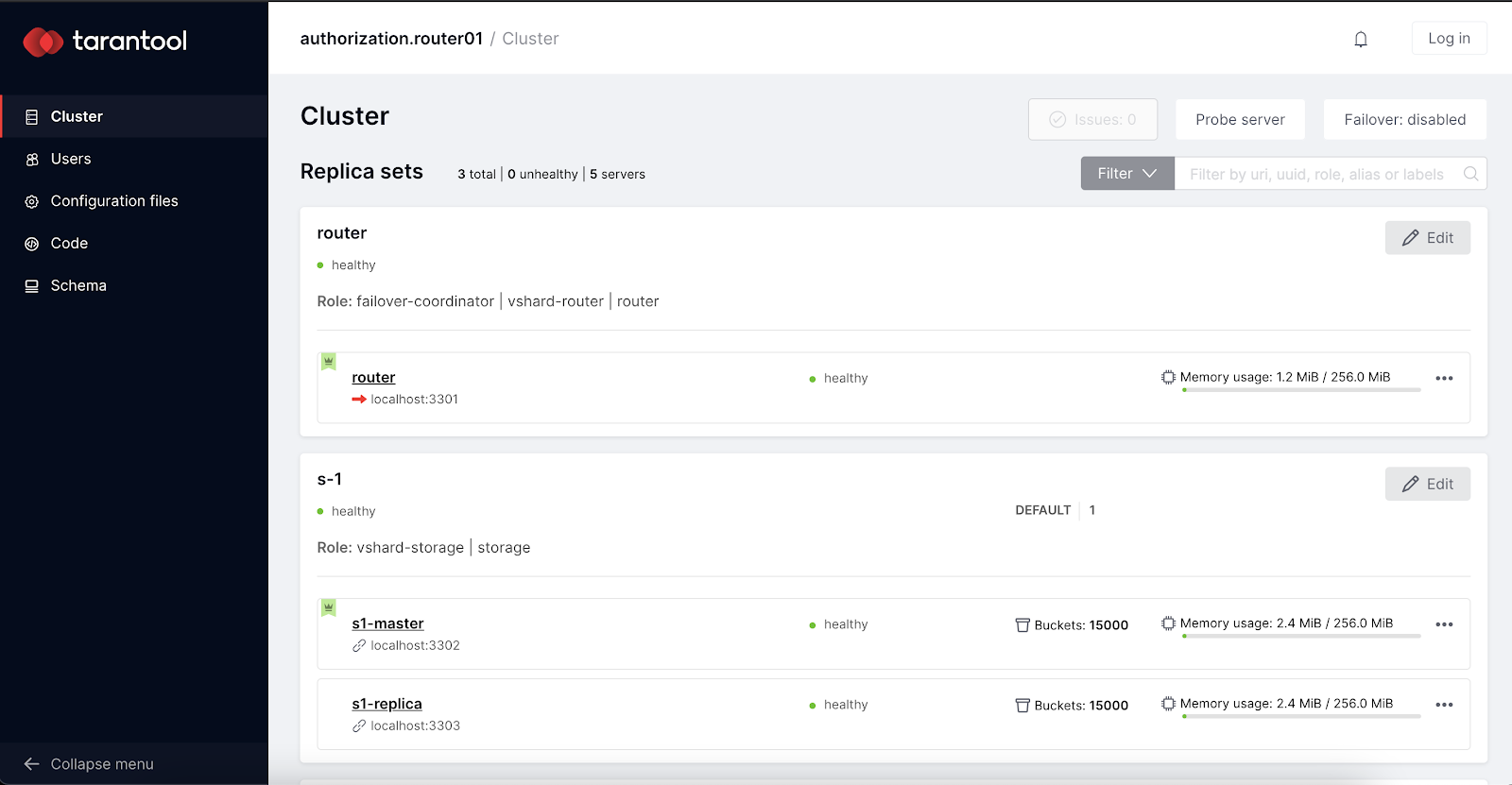

Помимо этого была выполнена первичная загрузка кластера, что дало нам работающий шардинг. Теперь мы можем пользоваться кластером!
Создание модели
На самом деле, мы пока им пользоваться не можем, потому что у нас нет модели, которая описывает пользователя. Давайте подумаем, как же лучше его описать? Какую информацию о пользователе мы хотим хранить? Так как наш пример достаточно простой, то в качестве основной информации о пользователе возьмём следующие поля:
uuid— уникальный идентификатор пользователя;login— логин пользователя;password— поле, содержащее хеш-сумму от пароля пользователя.
Это основные поля, которые будет содержать модель. Их достаточно, когда пользователей мало и нагрузка небольшая. Но что будет, когда количество пользователей станет огромным? Мы, вероятно, захотим сделать шардирование, чтобы была возможность разнести пользователей на разные хранилища, а те, в свою очередь, на разные машины или в разные ЦОДы. Тогда по какому полю шардировать пользователей? Есть два варианта: по UUID и по логину. Мы будем шардировать пользователей по логину.
Чаще всего ключ шардирования выбирается таким образом, чтобы записи из разных спейсов, имеющие одинаковый ключ шардирования, лежали на одном и том же хранилище. Но так как в нашей задаче всего один спейс, мы выбираем то поле, которое больше нравится. После этого надо подумать, какой алгоритм мы будем использовать для шардирования? К счастью, необходимость выбора отпадает, потому что в Tarantool Cartridge используется библиотека vshard, в которой применяется алгоритм виртуального шардирования, о нём можно почитать здесь. Чтобы им воспользоваться, нам необходимо добавить в модель еще одно поле —
bucket_id. Значение данного поля будет высчитываться на основе значения поля login. Теперь мы можем полностью описать наш спейс:local user_info = box.schema.create_space('user_info', { format = { { name = 'bucket_id', type = 'unsigned' }, { name = 'uuid', type = 'string' }, { name = 'login', type = 'string' }, { name = 'password', type = 'string' }, }, if_not_exists = true, })
Чтобы с начать работать со спейсом необходимо создать хотя бы один индекс. Создадим первичный индекс полю
login, который назовём primary:user_info:create_index('primary', { parts = { 'login' }, if_not_exists = true, })
Так как мы используем vshard, нам также необходимо создать вторичный индекс по полю
bucket_id:user_info:create_index('bucket_id', { parts = { 'bucket_id' }, if_not_exists = true, unique = false })
Также добавим ключ шардирования по полю
login:utils.register_sharding_key('user_info', {'login'})
Работа с миграциями
Для работы со спейсами будем использовать модуль migrations. Для этого необходимо добавить в файл с расширением *.rockspec в секцию
dependencies строку:'migrations == 0.4.0-1'
Для работы с этим модулем надо создать папку migrations в корне приложения и положить в неё файл 0001_initial.lua с таким содержимым:
local utils = require('migrator.utils')

return {
    up = function()
        local user_info = box.schema.create_space('user_info', {
            format = {
                { name = 'bucket_id', type = 'unsigned' },
                { name = 'uuid', type = 'string' },
                { name = 'login', type = 'string' },
                { name = 'password', type = 'string' },
            },
            if_not_exists = true,
        })

        user_info:create_index('primary', {
            parts = { 'login' },
            if_not_exists = true,
        })

        user_info:create_index('bucket_id', {
            parts = { 'bucket_id' },
            if_not_exists = true,
            unique = false
        })

        utils.register_sharding_key('user_info', {'login'})

        return true
    end
}
Чтобы наш спейс создался, надо отправить POST-запрос по адресу
http://localhost:8081/migrations/up, например, так:$ curl –X POST http://localhost:8081/migrations/up
Тем самым мы применяем миграцию. При создании новых миграций надо добавить в migrations новые файлы, имена которых начинаются с 0002-…, и выполнить приведённую выше команду.
Создание хранимых процедур
После продумывания модели и создания спейса нам необходимо создать функции, с помощью которых наше приложение на Java будет взаимодействовать с кластером. Такие функции называются хранимыми процедурами, они вызываются на роутерах и манипулируют данными посредством вызова определённых методов спейса.
Какие же операции с профилями пользователей мы хотим выполнять? Так как мы хотим использовать наш кластер в первую очередь в качестве хранилища профилей, то очевидно, что у нас должна быть функция создания профиля. Помимо этого, так как у нас пример аутентификации, мы должны иметь возможность получить информацию о пользователе по его логину. И напоследок, у нас должны быть функции обновления информации о пользователе, на тот случай, если пользователь, например, забыл пароль, и функция удаления пользователя, если пользователь захочет удалить свой аккаунт.
С основными хранимыми процедурами мы определились, теперь пришло время их реализовать. Вся реализация будет храниться в файле app/roles/router.lua. Начнём с реализации процедуры создания пользователя, но для начала создадим некоторые вспомогательные константы:
local USER_BUCKET_ID_FIELD = 1
local USER_UUID_FIELD = 2
local USER_LOGIN_FIELD = 3
local USER_PASSWORD_FIELD = 4
Как видно из названий, константы определяют номера соответствующих полей в спейсе. Они позволят нам использовать осмысленные имена при индексации полей в кортеже в наших хранимых процедурах. Теперь приступим к созданию первой процедуры. Назовём её
create_user, в качестве параметров ей будут передаваться UUID, логин и хеш пароля. function create_user(uuid, login, password_hash) local bucket_id = vshard.router.bucket_id_mpcrc32(login) local _, err = vshard.router.callrw(bucket_id, 'box.space.user_info:insert', { {bucket_id, uuid, login, password_hash } }) if err ~= nil then log.error(err) return nil end return login end
- Первым делом мы с помощью
vshard.router.bucket_id_mpcrc32вычисляемbucket_id, по которому будут шардироваться наши записи. - Затем вызываем функцию
insert, у спейса на бакете с вычисленнымbucket_id, которому передаём кортеж, состоящий из полейbucket_id,uuid,loginиpassword_hash. Этот вызов выполняется с помощью вызоваvshard.router.callrwбиблиотеки vshard, позволяющего выполнять операции записи в спейс и возвращающего результат выполнения вызываемой функции (и ошибку в случае неудачи). - Затем мы проверяем, удачно выполнилась наша функция или нет, и в случае ошибки возвращаем
nil, а при успешной вставке возвращаем логин пользователя.
Перейдём к следующей хранимой процедуре — получению информации о пользователе по его логину. Она будет называться
get_user_by_login. Для неё мы воспользуемся следующим алгоритмом:- Вычисляем по логину
bucket_id. - Вызываем у спейса функцию
getна вычисленном бакете с помощьюvshard.router.callbro. - Если пользователь с указанным логином существует, то возвращаем кортеж с информацией о нём, иначе возвращаем
nil.
Реализация:
function get_user_by_login(login)

    local bucket_id = vshard.router.bucket_id_mpcrc32(login)

    local user = vshard.router.callbro(bucket_id, 'box.space.user_info:get', {login})
    return user
end
Помимо аутентификации она также пригодится нам в функциях обновления информации о пользователе и его удаления.
Рассмотрим случай, когда пользователь решил обновить информацию о себе, в нашем случае это будет пароль. Напишем функцию, которую назовём
update_user_by_login. На вход она принимает логин и хеш нового пароля. Какой алгоритм нам необходимо использовать? Сперва попробуем получить информацию о пользователе с помощью уже реализованной нами get_user_by_login. Если пользователь не существует, то вернём nil. Иначе вычислим bucket_id по его логину, и вызовем на бакете функцию update нашего спейса, в которую передадим логин пользователя и кортеж, содержащий информацию о поле, которое нам надо обновить — присвоить новый хеш пароля. Если при обновлении произошла ошибка, то логируем её и вернём nil, иначе вернём кортеж с информацией о пользователе. На Lua эта процедура будет выглядеть так:function update_user_by_login(login, new_password_hash) local user = get_user_by_login(login) if user ~= nil then local bucket_id = vshard.router.bucket_id_mpcrc32(user[USER_LOGIN_FIELD]) local user, err = vshard.router.callrw(bucket_id, 'box.space.user_info:update', { user[USER_LOGIN_FIELD], { {'=', USER_PASSWORD_FIELD, new_password_hash }} }) if err ~= nil then log.error(err) return nil end return user end return nil end
И напоследок реализуем последнюю процедуру: удаление пользователя. Назовём её
delete_user_by_login. Алгоритм будет чем-то похож на функцию обновления информации, с тем лишь отличием, что в случае существования пользователя у спейса будет вызвана функция delete и возвращена информация об удалённом пользователе, иначе вернём nil. Реализация этой хранимой процедуры:function delete_user_by_login(login) local user = get_user_by_login(login) if user ~= nil then local bucket_id = vshard.router.bucket_id_mpcrc32(user[USER_LOGIN_FIELD]) local _, _ = vshard.router.callrw(bucket_id, 'box.space.user_info:delete', { {user[USER_LOGIN_FIELD]} }) return user end return nil end
Итого
- Создали приложение.
- Настроили роли.
- Сконфигурировали топологию.
- Запустили кластер.
- Описали модель и создали миграцию.
- Реализовали хранимые процедуры.
Теперь можно перезапустить кластер и начать наполнять его данными. А мы, тем временем, перейдём к разработке приложения на Java.
Приложение на Java
Приложение на Java будет выполнять роль API и предоставлять бизнес-логику для аутентификации пользователей. Так как это enterprise-приложение, создавать его будем во фреймворке Spring. Для сборки используем фреймворк Apache Maven.
Установка коннектора
Для установки коннектора добавим в pom.xml в секцию
dependencies зависимость:<dependency> <groupId>io.tarantool</groupId> <artifactId>cartridge-driver</artifactId> <version>0.4.2</version> </dependency>
После это необходимо обновить зависимости. Последнюю версию коннектора можно посмотреть здесь. Установив коннектор, необходимо импортировать из
io.tarantool.driver; классы, которые будем использовать.Подключение к кластеру
После установки коннектора нам необходимо создать класс, который будет отвечать за его конфигурацию и подключать приложение к кластеру на Tarantool Cartridge. Назовём этот класс
TarantoolConfig. Укажем, что он является конфигурационным и берёт свои параметры из файла application-tarantool.properties:@Configuration @PropertySource(value="classpath:application-tarantool.properties", encoding = "UTF-8")
Файл application-tarantool.properties содержит в себе поля:
tarantool.nodes=localhost:3301 # список нод tarantool.username=admin # имя пользователя tarantool.password=authentication-cluster-cookie # пароль
Они необходимы для подключения к кластеру. Именно эти параметры принимает на вход конструктор нашего класса:
public TarantoolClient tarantoolClient( @Value("${tarantool.nodes}") String nodes, @Value("${tarantool.username}") String username, @Value("${tarantool.password}") String password)
Поля
username и password мы будем использовать для создания Credentials — параметров для аутентификации:SimpleTarantoolCredentials credentials = new SimpleTarantoolCredentials(username, password);
Зададим клиентскую конфигурацию для подключения к кластеру, а именно укажем параметры для аутентификации и таймаут запроса:
TarantoolClientConfig config = new TarantoolClientConfig.Builder() .withCredentials(credentials) .withRequestTimeout(1000*60) .build();
Далее необходимо передать список нод в так называемый
AddressProvider, содержащий логику преобразования строки в список адресов и возвращающий этот список:TarantoolClusterAddressProvider provider = new TarantoolClusterAddressProvider() { @Override public Collection<TarantoolServerAddress> getAddresses() { ArrayList<TarantoolServerAddress> addresses = new ArrayList<>(); for (String node: nodes.split(",")) { String[] address = node.split(":"); addresses.add(new TarantoolServerAddress(address[0], Integer.parseInt(address[1]))); } return addresses; } };
И наконец, мы создаём клиент, который будет подключаться к кластеру. Оборачиваем его в специальный proxy-клиент и возвращаем результат, обёрнутый в retrying-клиент, который при неудачной попытке подключения пытается подключить ещё раз, пока не исчерпает указанное количество попыток:
ClusterTarantoolTupleClient clusterClient = new ClusterTarantoolTupleClient(config, provider); ProxyTarantoolTupleClient proxyClient = new ProxyTarantoolTupleClient(clusterClient); return new RetryingTarantoolTupleClient( proxyClient, TarantoolRequestRetryPolicies.byNumberOfAttempts( 10, e -> e.getMessage().contains("Unsuccessful attempt") ).build());
Полный код класса:
@Configuration @PropertySource(value="classpath:application-tarantool.properties", encoding = "UTF-8") public class TarantoolConfig { @Bean public TarantoolClient tarantoolClient( @Value("${tarantool.nodes}") String nodes, @Value("${tarantool.username}") String username, @Value("${tarantool.password}") String password) { SimpleTarantoolCredentials credentials = new SimpleTarantoolCredentials(username, password); TarantoolClientConfig config = new TarantoolClientConfig.Builder() .withCredentials(credentials) .withRequestTimeout(1000*60) .build(); TarantoolClusterAddressProvider provider = new TarantoolClusterAddressProvider() { @Override public Collection<TarantoolServerAddress> getAddresses() { ArrayList<TarantoolServerAddress> addresses = new ArrayList<>(); for (String node: nodes.split(",")) { String[] address = node.split(":"); addresses.add(new TarantoolServerAddress(address[0], Integer.parseInt(address[1]))); } return addresses; } }; ClusterTarantoolTupleClient clusterClient = new ClusterTarantoolTupleClient(config, provider); ProxyTarantoolTupleClient proxyClient = new ProxyTarantoolTupleClient(clusterClient); return new RetryingTarantoolTupleClient( proxyClient, TarantoolRequestRetryPolicies.byNumberOfAttempts( 10, e -> e.getMessage().contains("Unsuccessful attempt") ).build()); } }
Когда приложение после запуска впервые попытается отправить запрос в Tarantool, оно подключится к кластеру. Перейдём к созданию API и модели пользователя нашего приложения.
Создание API и модели пользователя
Будем использовать спецификацию OpenAPI версии 3.0.3. Создадим три конечные точки, каждая из которых будет принимать соответствующие виды запросов и обрабатывать их:
/register
- POST — создание пользователя.
/login
- POST — аутентификация пользователя.
/{login}
- GET — получение информации о пользователе;
- PUT — обновление информации о пользователе;
- DELETE — удаление пользователя.
Также добавим описание методов, которые будут обрабатывать каждый из наших запросов и ответов, возвращаемые приложением:
authUserRequest
authUserResponse
createUserRequest
createUserResponse
getUserInfoResponse
updateUserRequest
При обработке этих методов контроллерами будут вызываться те хранимые процедуры, которые мы реализовали на Lua.
Теперь необходимо сгенерировать классы, соответствующие описанным методам и ответам. Для этого воспользуемся плагином swagger-codegen. Добавим в pom.xml в секцию
build описание плагина:<plugin> <groupId>io.swagger.codegen.v3</groupId> <artifactId>swagger-codegen-maven-plugin</artifactId> <version>3.0.21</version> <executions> <execution> <id>api</id> <goals> <goal>generate</goal> </goals> <configuration> <inputSpec>${project.basedir}/src/main/resources/api.yaml</inputSpec> <language>java</language> <modelPackage>org.tarantool.models.rest</modelPackage> <output>${project.basedir}</output> <generateApis>false</generateApis> <generateSupportingFiles>false</generateSupportingFiles> <generateModelDocumentation>false</generateModelDocumentation> <generateModelTests>false</generateModelTests> <configOptions> <dateLibrary>java8</dateLibrary> <library>resttemplate</library> <useTags>true</useTags> <hideGenerationTimestamp>true</hideGenerationTimestamp> </configOptions> </configuration> </execution> </executions> </plugin>
В нём мы указываем путь к файлу api.yaml с описанием API, и путь к папке, в которую необходимо поместить сгенерированные файлы на Java. После запуска сборки мы получим сгенерированные классы запросов/ответов, которые будем использовать при создании контроллеров.
Перейдём к созданию модели пользователя. Класс будет называться
UserModel. Поместим его в папку models. В той же папке в подпапке rest лежат классы запросов/ответов. Модель будет описывать пользователя и содержать три приватных поля: uuid, login и password. Также в ней будут геттеры и сеттеры для доступа к этим полям. Окончательный вид модели:public class UserModel { String uuid; String login; String password; public String getUuid() { return uuid; } public void setUuid(String uuid) { this.uuid = uuid; } public String getLogin() { return login; } public void setLogin(String login) { this.login = login; } public String getPassword() { return password; } public void setPassword(String password) { this.password = password; } }
Создание сервисов и контроллеров
Для работы с Tarantool при обработке запросов мы воспользуемся сервисами, которые позволят нам скрыть всю логику за вызовом методов определённого класса. Будем пользоваться четырьмя основными методами:
getUserByLogin— получение информации о пользователе по его логину;createUser— создание пользователя;updateUser— обновление информации о пользователе;deleteUser— удаление пользователя по его логину.
Для описания базового сервиса создадим интерфейс, содержащий сигнатуры этих четырёх методов, а затем наследуем от него сервис, который будет содержать логику работы с Tarantool. Назовём его
StorageService:public interface StorageService { UserModel getUserByLogin(String login); String createUser(CreateUserRequest request); boolean updateUser(String login, UpdateUserRequest request); boolean deleteUser(String login); }
Также создадим класс
TarantoolStorageService, который будет наследоваться от этого интерфейса. Сперва мы должны создать конструктор этого класса, который на вход будет принимать TarantoolClient, чтобы была возможность выполнять запросы к Tarantool. Сохраним клиент в приватную переменную и добавим модификатор final:private final TarantoolClient tarantoolClient; public TarantoolStorageService(TarantoolClient tarantoolClient) { this.tarantoolClient = tarantoolClient; }
Теперь переопределим метод получения пользователя по логину. Сначала создадим переменную
userTuple типа List<Objеct>, которая будет определена как null:List<Object> userTuple = null;
После инициализации пробуем выполнить у
tarantoolClient метод call, результатом выполнения которого будет Future. Так как этот метод асинхронный, то чтобы получить результат его выполнения его выполнения вызываем метод get с аргументом 0. Если при вызове метода call возникает исключение, то мы его перехватываем и выводим в консоль. try { userTuple = (List<Object>) tarantoolClient.call("get_user_by_login",login).get().get(0); } catch (InterruptedException | ExecutionException e) { e.printStackTrace(); }
А если метод выполнился успешно, то создаём объект класса
UserModel, заполняем все поля и возвращаем его; иначе возвращаем null.if(userTuple != null) { UserModel user = new UserModel(); user.setUuid((String)userTuple.get(1)); user.setLogin((String)userTuple.get(2)); user.setPassword((String)userTuple.get(3)); return user; } return null;
Полный код метода:
public UserModel getUserByLogin(String login) {

        List<Object> userTuple = null;

        try {
            userTuple = (List<Object>) tarantoolClient.call("get_user_by_login", login).get().get(0);
        } catch (InterruptedException | ExecutionException e) {
            e.printStackTrace();
        }

        if(userTuple != null) {
            UserModel user = new UserModel();
            user.setUuid((String)userTuple.get(1));
            user.setLogin((String)userTuple.get(2));
            user.setPassword((String)userTuple.get(3));

            return user;
        }

        return null;
    }
Аналогично переопределяем остальные методы, но с некоторыми изменениями. Так как логика похожа, то приведу просто полный код класса:
@Service
public class TarantoolStorageService implements StorageService{

    private final TarantoolClient tarantoolClient;

    public TarantoolStorageService(TarantoolClient tarantoolClient) {
        this.tarantoolClient = tarantoolClient;
    }

    @Override
    public UserModel getUserByLogin(String login) {

        List<Object> userTuple = null;

        try {
            userTuple = (List<Object>) tarantoolClient.call("get_user_by_login", login).get().get(0);
        } catch (InterruptedException | ExecutionException e) {
            e.printStackTrace();
        }

        if(userTuple != null) {
            UserModel user = new UserModel();
            user.setUuid((String)userTuple.get(1));
            user.setLogin((String)userTuple.get(2));
            user.setPassword((String)userTuple.get(3));

            return user;
        }

        return null;
    }

    @Override
    public String createUser(CreateUserRequest request) {

        String uuid = UUID.randomUUID().toString();
        List<Object> userTuple = null;

        try {
            userTuple = (List<Object>) tarantoolClient.call("create_user",
                    uuid,
                    request.getLogin(),
                    DigestUtils.md5DigestAsHex(request.getPassword().getBytes())
            ).get();
        } catch(InterruptedException | ExecutionException e) {
            e.printStackTrace();
        }

        if(userTuple != null) {
            return (String) userTuple.get(0);
        }

        return null;
    }

    @Override
    public boolean updateUser(String login, UpdateUserRequest request) {

        List<Object> userTuple = null;

        try {
            userTuple = (List<Object>) tarantoolClient.call("update_user_by_login",
                    login, DigestUtils.md5DigestAsHex(request.getPassword().getBytes())
            ).get().get(0);
        } catch(InterruptedException | ExecutionException e) {
            e.printStackTrace();
        }

        return userTuple != null;
    }

    @Override
    public boolean deleteUser(String login) {
        List<Object> userTuple = null;

        try {
            userTuple = (List<Object>) tarantoolClient.call("delete_user_by_login",
                    login
            ).get().get(0);
        } catch(InterruptedException | ExecutionException e) {
            e.printStackTrace();
        }

        return userTuple != null;
    }
}
После реализации этого вспомогательного сервиса нужно создать сервисы, которые будут содержать логику аутентификации и модификации пользователя. Сервис модификации и получения информации о пользователе назовём
UserService. Он достаточно прост в реализации, так как инициализируется объектом класса StorageService и вызывает методы, которые в нём определены. Поэтому просто приведу его полный код:@Service public class UserService { private final StorageService storageService; public UserService(StorageService storageService) { this.storageService = storageService; } public String createUser(CreateUserRequest request) { return this.storageService.createUser(request); } public boolean deleteUser(String login) { return this.storageService.deleteUser(login); } public UserModel getUserByLogin(String login) { return this.storageService.getUserByLogin(login); } public boolean updateUser(String login, UpdateUserRequest request) { return this.storageService.updateUser(login, request); } }
Второй же сервис, который аутентифицирует пользователя, мы назовём
AuthenticationService. Он также будет инициализироваться объектом класса StorageService и содержит один метод — authenticate, отвечающий за аутентификацию пользователя. Как происходит аутентификация? Метод по логину запрашивает в Tarantool данные пользователя. Затем вычисляет MD5-хеш пароля и сравнивает его с тем, что получил из Tarantool. Если совпадают, то метод возвращает токен, который для простоты является UUID пользователя, а иначе возвращает null. Полный код класса:@Service public class AuthenticationService { private final StorageService storageService; public AuthenticationService(StorageService storageService) { this.storageService = storageService; } public AuthUserResponse authenticate(String login, String password) { UserModel user = storageService.getUserByLogin(login); if(user == null) { return null; } String passHash = DigestUtils.md5DigestAsHex(password.getBytes()); if (user.getPassword().equals(passHash)) { AuthUserResponse response = new AuthUserResponse(); response.setAuthToken(user.getUuid()); return response; } else { return null; } } }
Теперь создадим два контроллера, которые отвечают за аутентификацию пользователя и работу с информацией о нём. Первый назовём
AuthenticationController, а второй — UserController. Начнём с
AuthenticationController. Каждый контроллер инициализируется своим сервисом, поэтому первый мы инициализируем объектом класса AuthenticationService. Также наш контроллер будет содержать маппинг на конечную точку /login. Она будет парсить пришедший запрос, вызывать метод authenticate у сервиса, и на основе результата вызова вернёт либо UUID и код 200, либо код 403 (Forbidden). Полный код контроллера:@RestController public class AuthenticationController { private final AuthenticationService authenticationService; public AuthenticationController(AuthenticationService authenticationService) { this.authenticationService = authenticationService; } @PostMapping(value = "/login", produces={"application/json"}) public ResponseEntity<AuthUserResponse> authenticate(@RequestBody AuthUserRequest request) { String login = request.getLogin(); String password = request.getPassword(); AuthUserResponse response = this.authenticationService.authenticate(login, password); if(response != null) { return ResponseEntity.status(HttpStatus.OK) .cacheControl(CacheControl.noCache()) .body(response); } else { return new ResponseEntity<>(HttpStatus.FORBIDDEN); } } }
Второй контроллер,
UserController, будет инициализироваться объектом класса UserService. Он будет содержать маппинги на конечные точки /register и /{login}. Его полный код: @RestController public class UserController { private final UserService userService; public UserController(UserService userService) { this.userService = userService; } @PostMapping(value = "/register", produces={"application/json"}) public ResponseEntity<CreateUserResponse> createUser( @RequestBody CreateUserRequest request) { String login = this.userService.createUser(request); if(login != null) { CreateUserResponse response = new CreateUserResponse(); response.setLogin(login); return ResponseEntity.status(HttpStatus.OK) .cacheControl(CacheControl.noCache()) .body(response); } else { return new ResponseEntity<>(HttpStatus.BAD_REQUEST); } } @GetMapping(value = "/{login}", produces={"application/json"}) public ResponseEntity<GetUserInfoResponse> getUserInfo( @PathVariable("login") String login) { UserModel model = this.userService.getUserByLogin(login); if(model != null) { GetUserInfoResponse response = new GetUserInfoResponse(); response.setUuid(model.getUuid()); response.setLogin(model.getLogin()); response.setPassword(model.getPassword()); return ResponseEntity.status(HttpStatus.OK) .cacheControl(CacheControl.noCache()) .body(response); } else { return new ResponseEntity<>(HttpStatus.NOT_FOUND); } } @PutMapping(value = "/{login}", produces={"application/json"}) public ResponseEntity<Void> updateUser( @PathVariable("login") String login, @RequestBody UpdateUserRequest request) { boolean updated = this.userService.updateUser(login, request); if(updated) { return ResponseEntity.status(HttpStatus.OK) .cacheControl(CacheControl.noCache()) .build(); } else { return new ResponseEntity<>(HttpStatus.NOT_FOUND); } } @DeleteMapping(value = "/{login}", produces={"application/json"}) public ResponseEntity<Void> deleteUser( @PathVariable("login") String login) { boolean deleted = this.userService.deleteUser(login); if(deleted) { return ResponseEntity.status(HttpStatus.OK) .cacheControl(CacheControl.noCache()) .build(); } else { return new ResponseEntity<>(HttpStatus.NOT_FOUND); } } }
На этом мы закончили разработку нашего Java-приложения. Осталось его собрать. Делается это командой:
$ mvn clean package
После сборки его можно запустить командой:
$ java -jar ./target/authentication-example-1.0-SNAPSHOT.jar
Ура, мы закончили разработку нашего сервиса! Полный его код лежит здесь.
Итого
- Установили коннектор.
- Настроили подключение к кластеру.
- Разработали API.
- Создали контроллеры и сервисы.
- Собрали приложение.
Осталось протестировать сервис.
Проверка работоспособности сервиса
Проверим корректность обработки каждого из запросов. Для этого воспользуемся Postman. Работать будем с пользователем, у которого следующие логин
login1 и пароль password1. Начнём мы с создания пользователя. Запрос будет выглядеть так:

Результат выполнения:

Теперь проверим аутентификацию:

Посмотрим данные пользователя:
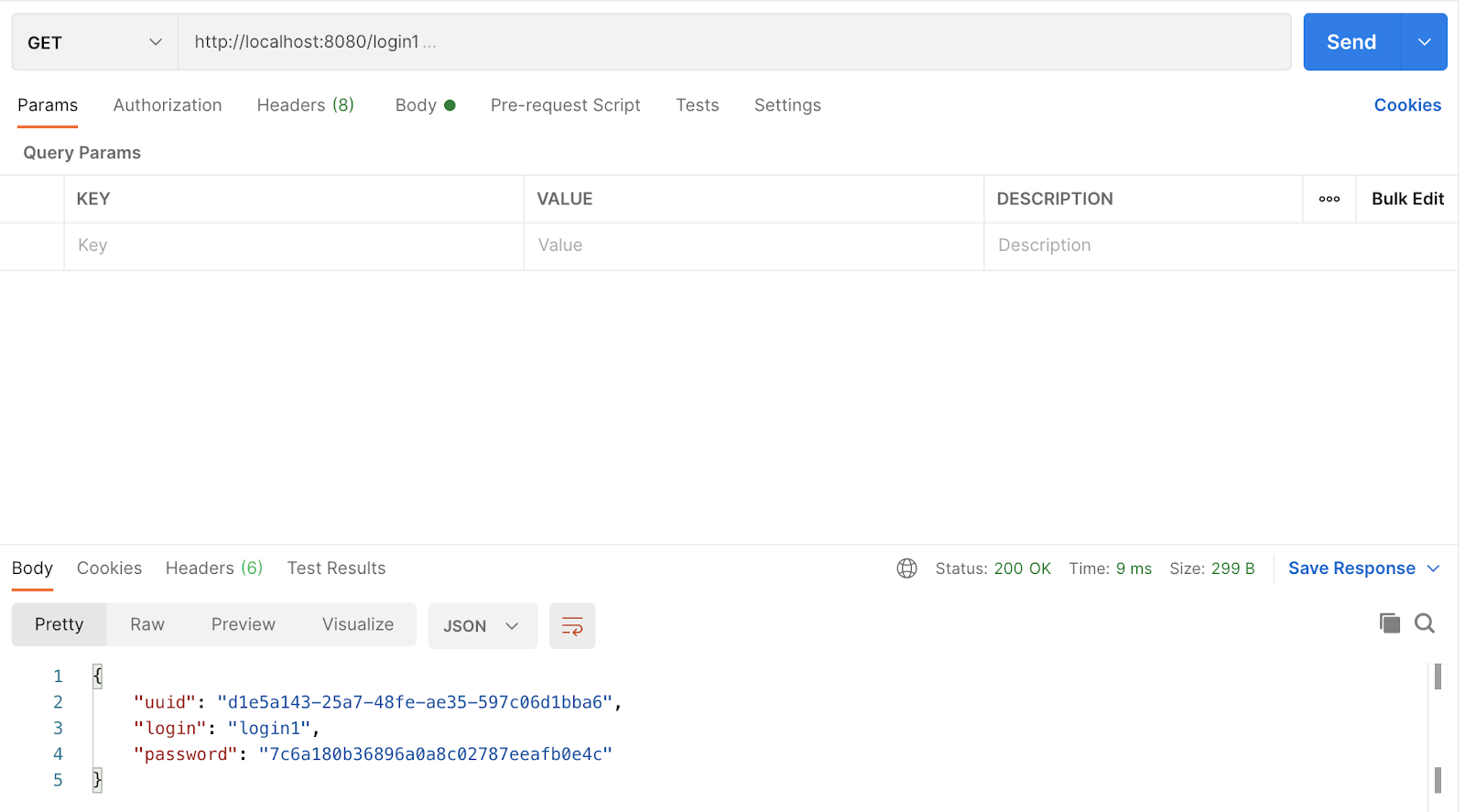
Попробуем обновить пароль пользователя:

Проверим, что пароль обновился:

Удалим пользователя:

Попробуем авторизоваться:

Проверим информацию о пользователе:

Все запросы выполняются корректно, мы получаем ожидаемый результат.
Заключение
В качестве примера мы реализовали систему аутентификации из двух приложений:
- Приложение на Tarantool Cartridge, реализующее бизнес-логику работы с данными и хранилище данных пользователя.
- Приложение на Java, которое предоставляет нам API для аутентификации.
Tarantool Cartridge — фреймворк для масштабирования и управления кластером из нескольких экземпляров Tarantool, а также для разработки кластерных приложений.
Для взаимодействия созданных приложений мы использовали коннектор Cartridge Java, пришедший на смену устаревшему коннектору Tarantool Java. Он позволяет работать не только с одиночными экземплярами Tarantool, но и с целым кластером, что делает коннектор более универсальным и незаменимым для разработки enterprise-приложений.
