
RabbitMQ – это брокер сообщений, служба, отвечающая за обмен сообщениями между разными программными сервисами.
RabbitMQ держит сообщения в очереди (Queue), которая является именованным буфером, хранящим адресованные ему сообщения.
Программа, посылающая сообщения в очередь RabbitMQ, называется поставщиком (Producer).
Программа, принимающая сообщения, называется подписчиком (Consumer). Такие программы подписываются на события поступления сообщения в очередь, и всегда находятся в ожидании новых сообщений.
Множество поставщиков могут отправлять сообщения в очередь, и множество подписчиков могут считывать сообщения из очереди.
Запуск сервера RabbitMQ
В целях данного туториала, нам необходимо иметь запущенную службу RabbitMQ, и сделать это мы можем двумя способами: развернуть сервер RabbitMQ локально в докер-контейнере, или воспользоваться сторонним облачным сервисом. Ниже рассмотрим оба варианта, и вы можете выбрать для себя наиболее подходящий.
1.1. Способ 1: Запуск сервера RabbitMQ в докер контейнере на своем локальном компьютере
Для этого нам необходимо, чтобы на нашем компьютере предварительно было установлено программное обеспечение Docker Desktop.
- Для этого переходим по ссылке https://www.docker.com/products/docker-desktop, скачиваем установщик и запускаем его.
Важно выбрать опции Enable Hyper-V Windows Features или Install required Windows components for WSL 2, когда установщик об этом спросит.
Следуем инструкциям установщика, и по завершении процесса установки жмем кнопку Close.
Находим Docker Desktop в списке установленных на компьютере программ, и запускаем его.
В командной строке Windows или в PowerShell поочередно запускаем две следующие команды:
docker run -d --hostname my-rabbit-host --name my-rabbit -e RABBITMQ_DEFAULT_USER=user -e RABBITMQ_DEFAULT_PASS=password rabbitmq:3-management

и
docker run -it --rm --name rabbitmq -p 5672:5672 -p 15672:15672 rabbitmq:3-management


Окно командной строки не закрываем.
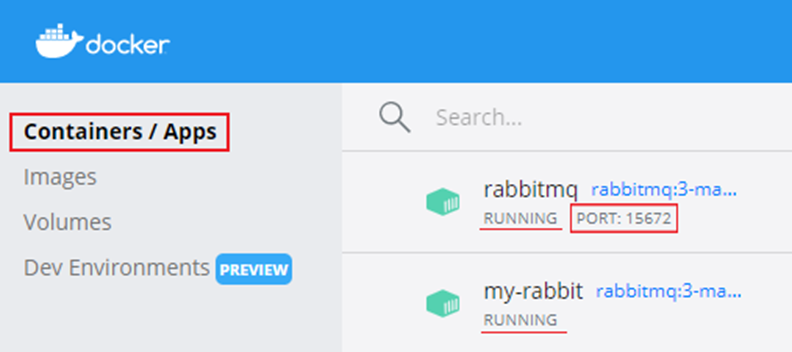
В приложении Docker Desktop, на вкладке Containers / Apps увидим запущенные контейнеры RabbitMQ:
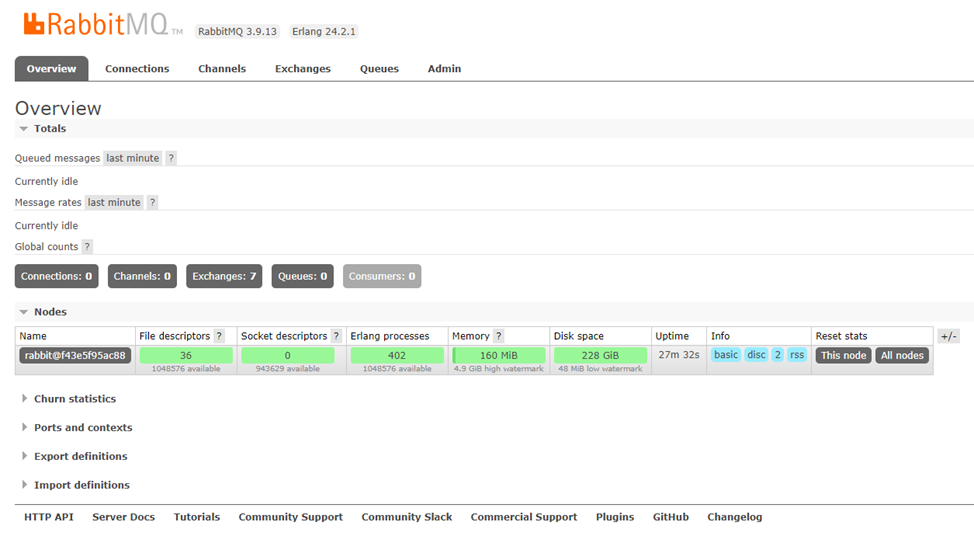
В браузере перейдем по ссылке localhost:15672. В поля имя пользователя и пароль введем guest и guest. Здесь мы можем управлять нашей службой RabbitMQ.
1.2. Способ 2: Регистрация в облачном сервисе CloudAMQP и настройка сервиса RabbitMQ
Переходим по адресу https://www.cloudamqp.com/plans.html.
Выбираем бесплатный план Little Lemur (жмем Get Now).

Регистрируемся на сайте.
Создаем новую сущность (instance) RabbitMQ.

На следующей странице выбираем доступный регион расположения сервера и жмем Review.
На странице Configure жмем Create Instance.
На следующей странице жмем на названии нашей новой сущности:

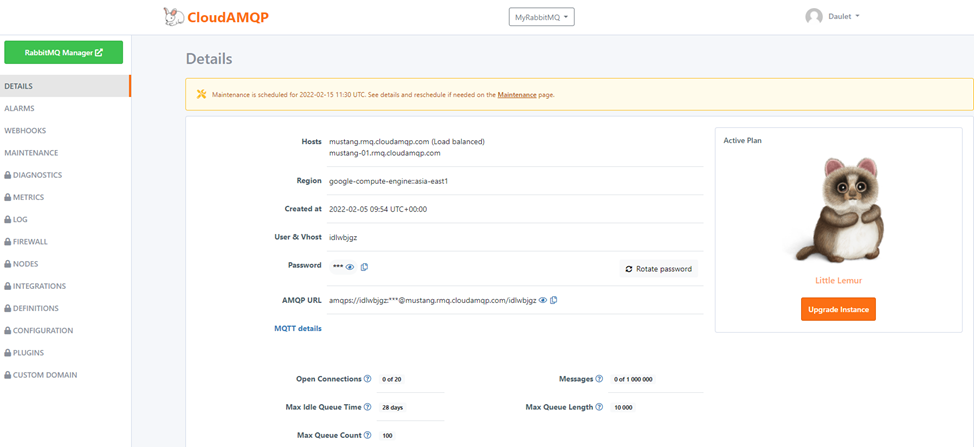
и попадаем в панель управления нашего экземпляра RabbitMQ:
Использование RabbitMQ в проектах ASP.NET Core
Создадим 2 проекта ASP.NET Core Web API: проект, который будет поставщиком (продюсером) сообщений, и проект, который будет подписчиком (консьюмером).
Для обоих проектов, после их создания на последующих шагах, необходимо выполнить установку NuGet пакета: RabbitMQ.Client.
Для этого в SolutionExplorer (Обозреватель решений) правой кнопкой мыши жмем по названию рабочего проекта и выбираем Manage NuGet Packages… (Управление пакетами Nuget).
Далее переходим на крайнюю левую вкладку Browse, и в строку поиска вводим название устанавливаемого пакета NuGet.
В левом окне выбираем нужный нам пакет, а в правом жмем кнопку Install.

2.1. Создаем проект ASP.NET Core Web API с продюсером.
В Visual Studio создаем новый проект ASP.NET Core Web API:

В новый проект добавляем NuGet пакет RabbitMQ.Client как описано выше.
В корне проекта создаем папку “RabbitMq”, и в этой папке создаем интерфейс:
public interface IRabbitMqService
{
	void SendMessage(object obj);
	void SendMessage(string message);
}
В этой же папке создаем класс:
using RabbitMQ.Client;
using System.Text;
using System.Text.Json;

public class RabbitMqService : IRabbitMqService
{
	public void SendMessage(object obj)
	{
		var message = JsonSerializer.Serialize(obj);
		SendMessage(message);
	}

	public void SendMessage(string message)
	{
		// Не забудьте вынести значения "localhost" и "MyQueue"
		// в файл конфигурации
		var factory = new ConnectionFactory() { HostName = "localhost" };
		using (var connection = factory.CreateConnection())
		using (var channel = connection.CreateModel())
		{
			channel.QueueDeclare(queue: "MyQueue",
                           durable: false,
                           exclusive: false,
                           autoDelete: false,
                           arguments: null);

			var body = Encoding.UTF8.GetBytes(message);

			channel.BasicPublish(exchange: "",
                           routingKey: "MyQueue",
                           basicProperties: null,
                           body: body);
		}
	}
}
В данном примере мы создали продюсер для локального сервера RabbitMQ:
var factory = new ConnectionFactory() { HostName = "localhost" };
Для облачного сервиса RabbitMQ нужно изменить эту строку.
Перейдем в панель управления CloudAMQP, и нажмем значок “скопировать” напротив строки подключения: AMQP URL.

Вставим скопированную строку подключения в наш код:
var factory = new ConnectionFactory() { Uri = new Uri("строка_подключения") };
Тееперь продюсер будет отправлять сообщения в облачный сервис.
Добавим класс RabbitMqService в DI контейнер. Для этого добавим в метод ConfigureServices класса Startup следующую строку:
public void ConfigureServices(IServiceCollection services)
{
	// другой код
	services.AddScoped<IRabbitMqService, RabbitMqService>();
	// другой код
}
В папку Controllers добавим новый API контроллер:

Добавим в него код:
using Microsoft.AspNetCore.Mvc;
using RabbitMqProducer.RabbitMq;

[Route("api/[controller]")]
[ApiController]
public class RabbitMqController : ControllerBase
{
	private readonly IRabbitMqService _mqService;

	public RabbitMqController(IRabbitMqService mqService)
	{
		_mqService = mqService;
	}

	[Route("[action]/{message}")]
	[HttpGet]
	public IActionResult SendMessage(string message)
	{
		_mqService.SendMessage(message);

		return Ok("Сообщение отправлено");
	}
}
Запустим проект, и в сваггере (https://localhost:ваш_порт/swagger/index.html) вызовем метод SendMessage, передав в качестве параметра произвольную строку. Для этого нажмем на строке этого метода, в открывшейся панели вверху справа нажмем кнопку Try it out, и в окне message введем наше сообщение. Нажмем кнопку Execute.
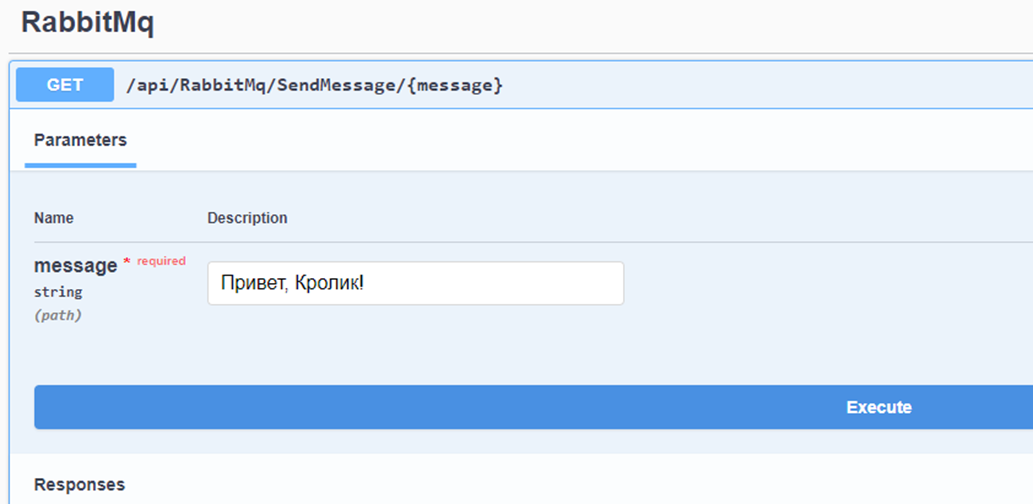
В ответе мы должны получить статус код 200 и сообщение “Сообщение отправлено”.
Если вы используете локальный сервер RabbitMQ, переходим в панель управления локальным экземпляром RabbitMQ (http://localhost:15672).
Если вы используете облачный сервис CloudAMQP, переходим в его панель управления. В верхней части левого меню жмем кнопку RabbitMQ Manager и попадаем в такую же панель управления RabbitMQ, что и для локального экземпляра.
Перейдем на вкладку Queues, в табличке нажмем на наименовании нашей очереди ("MyQueue").
В списке внизу раскроем элемент Get messages, нажмем кнопку Get message(s), и увидим наше сообщение “Привет, Кролик!”:

Продюсер работает.
2.2. Создаем проект ASP.NET Core Web API с консьюмером.
В Visual Studio создаем новый проект ASP.NET Core Web API.
В новый проект добавляем NuGet пакет RabbitMQ.Client как описано выше.
В корне проекта создаем папку “RabbitMq”, и в этой папке создаем класс:
using RabbitMQ.Client.Events;
using RabbitMQ.Client;
using System.Threading.Tasks;
using System.Threading;
using Microsoft.Extensions.Hosting;
using System.Text;
using System.Diagnostics;
using System;


public class RabbitMqListener : BackgroundService
{
	private IConnection _connection;
	private IModel _channel;

	public RabbitMqListener()
	{
		// Не забудьте вынести значения "localhost" и "MyQueue"
		// в файл конфигурации
		var factory = new ConnectionFactory { HostName = "localhost" };
		_connection = factory.CreateConnection();
		_channel = _connection.CreateModel();
		_channel.QueueDeclare(queue: "MyQueue", durable: false, exclusive: false, autoDelete: false, arguments: null);
	}

	protected override Task ExecuteAsync(CancellationToken stoppingToken)
	{
		stoppingToken.ThrowIfCancellationRequested();

		var consumer = new EventingBasicConsumer(_channel);
		consumer.Received += (ch, ea) =>
		{
			var content = Encoding.UTF8.GetString(ea.Body.ToArray());

			// Каким-то образом обрабатываем полученное сообщение
			Debug.WriteLine($"Получено сообщение: {content}");

			_channel.BasicAck(ea.DeliveryTag, false);
		};

		_channel.BasicConsume("MyQueue", false, consumer);

		return Task.CompletedTask;
	}

	public override void Dispose()
	{
		_channel.Close();
		_connection.Close();
		base.Dispose();
	}
}
В данном примере мы создали консьюмер для локального сервера RabbitMQ:
var factory = new ConnectionFactory() { HostName = "localhost" };
Для облачного сервиса RabbitMQ нужно изменить эту строку так, как описано выше в разделе создания продюсера.
В метод ConfigureServices класса Startup добавим строчку:
services.AddHostedService<RabbitMqListener>();
Запустим оба проекта – продюсер и консьюмер.
Перейдем в сваггер продюсера, и отправим произвольное сообщение.
В окне Output from Debug появится наше сообщение, выведенное методом
Debug.WriteLine($"Получено сообщение: {content}");
нашего консьюмера.

2.3. Создаем проект .NET Core Console App с консьюмером.
Для этого в метод Main класса Program нового проекта добавляем следующий код:
using RabbitMQ.Client;
using RabbitMQ.Client.Events;
using System;
using System.Text;

static void Main(string[] args)
{
	var factory = new ConnectionFactory() { HostName = "localhost" };
  //var factory = new ConnectionFactory() { Uri = new Uri("строка_подключения_облако") };
	using (var connection = factory.CreateConnection())
	using (var channel = connection.CreateModel())
	{
		channel.QueueDeclare(queue: "MyQueue",
							 durable: false,
							 exclusive: false,
							 autoDelete: false,
							 arguments: null);

		var consumer = new EventingBasicConsumer(channel);
		consumer.Received += (model, ea) =>
		{
			var body = ea.Body.ToArray();
			var message = Encoding.UTF8.GetString(body);
			Console.WriteLine(" [x] Received {0}", message);
		};
		channel.BasicConsume(queue: "MyQueue",
							 autoAck: true,
							 consumer: consumer);

		Console.WriteLine(" Press [enter] to exit.");
		Console.ReadLine();
	}
}
И запускаем проект. Вывод полученного сообщение будет осуществлен в консоль.
PS: Данный туториал рассчитан в первую очередь на уже знакомую с предназначением описываемой технологии аудиторию и представляет из себя краткое руководство по быстрому применению базового функционала этой технологии в своих проектах. Туториал не претендует на полное и исчерпывающее пособие по затронутой тематике и не является рекламой. Идея написания этой, и серии подобных статей, была подсказана студентами, не владеющими в должной мере английским языком и испытывающими определенные трудности при поиске такого рода информации на просторах рунета.
