Привет, друзья!
В этой статье я покажу вам, как делать селфи в браузере.
Мы разработаем простое приложение со следующим функционалом:
- при инициализации приложение запрашивает у пользователя разрешение на захват медиапотока (далее также — поток) из видеокамеры его устройства;
- захваченный поток передается в элемент
video; - из потока извлекается видеотрек (далее также — трек), который передается в интерфейс для захвата изображений;
- из экземпляра интерфейса извлекается список поддерживаемых возможностей (capabilities) и настроек (settings) для фото;
- из трека также извлекается список поддерживаемых возможностей и настроек;
- формируется список диапазонных полей (
<input type="range">) для установки настроек для фото; - пользователь имеет возможность снимать фото (take photos) и захватывать фреймы (grab frames);
- фото выводится в элемент
img, генерируется ссылка для его скачивания; - фрейм инвертируется и отрисовывается на холсте (
canvas), генерируется ссылка для его скачивания.
Приложение будет разработано на чистом JavaScript.
Для создания шаблона приложения будет использован Vite.
Если вам это интересно, прошу под кат.
Данная статья является четвертой в серии статей, посвященных работе с медиа в браузере:
При разработке приложения мы будем опираться на следующие спецификации:
- MediaStream Image Capture — захват изображения;
- Media Capture and Streams — захват потока;
- File API — работа с файлами.
Ссылки на соответствующие разделы MDN будут приводиться по мере необходимости.
Обратите внимание: основная технология, которую мы будем рассматривать, является экспериментальной. На сегодняшний день она поддерживается только 71% браузеров. Поэтому говорить о возможности ее использования в продакшне рано. Можно сказать, что эта технология относится к категории "Веб завтрашнего дня".
Создаем шаблон приложения:
# image-capture - название проекта
# --template vanilla - используемый шаблон
yarn create vite image-capture --template vanilla
# или
npm init vite ...
Пока создается шаблон, поговорим об интерфейсах и методах, которые мы будем использовать.
Для захвата потока из устройств пользователя используется метод getUserMedia расширения MediaDevices интерфейса Navigator:
// ограничения или требования к потоку
// https://w3c.github.io/mediacapture-main/#constrainable-interface
// https://developer.mozilla.org/en-US/docs/Web/API/MediaTrackConstraints
const constraints = { video: true }
// поток
// https://w3c.github.io/mediacapture-main/#mediastream
// https://developer.mozilla.org/en-US/docs/Web/API/MediaStream
const stream = await navigator.mediaDevices.getUserMedia(constraints)
Поток состоит из треков (одного и более). Для получения треков используются методы getTrackById, getTracks, getAudioTracks и getVideoTracks. Мы будем использовать только последний:
// треки
// https://w3c.github.io/mediacapture-main/#mediastreamtrack
// https://developer.mozilla.org/en-US/docs/Web/API/MediaStreamTrack
const videoTracks = stream.getVideoTracks()
// мы будем извлекать первый (наиболее подходящий с точки зрения соответствия ограничениям) трек
const videoTrack = stream.getVideoTracks()[0]
Для получения списка возможностей и настроек трека используются методы getCapabilities и getSettings, соответственно:
// https://w3c.github.io/mediacapture-main/#dom-mediastreamtrack-getcapabilities
const trackCapabilities = videoTrack.getCapabilities()
// https://w3c.github.io/mediacapture-main/#dom-mediastreamtrack-getsettings
const trackSettings = videoTrack.getSettings()
Для применения к треку (дополнительных или продвинутых) ограничений используется метод applyConstraints:
// https://w3c.github.io/mediacapture-main/#dictionary-mediatrackconstraints-members
const advancedConstraints = {
 contrast: 75,
 sharpness: 75
}
// https://w3c.github.io/mediacapture-main/#dom-mediastreamtrack-applyconstraints
await applyConstraints({ advanced: [advancedConstraints] })
Для захвата изображений и фреймов из видеотрека используется интерфейс ImageCapture:
// https://www.w3.org/TR/image-capture/#imagecaptureapi
const imageCapture = new ImageCapture(videoTrack)
Для получения списка возможностей и настроек для фото используются методы getPhotoCapabilities и getPhotoSettings, соответственно:
// https://www.w3.org/TR/image-capture/#dom-imagecapture-getphotocapabilities
const photoCapabilities = await imageCapture.getPhotoCapabilities()
// https://www.w3.org/TR/image-capture/#dom-imagecapture-getphotosettings
const photoSettings = await imageCapture.getPhotoSettings()
Для получения снимка используется метод takePhoto. Данный метод возвращает Blob:
// https://www.w3.org/TR/image-capture/#dom-imagecapture-takephoto
// метод принимает опциональный параметр - настройки для фото
// https://www.w3.org/TR/image-capture/#photosettings-section
// https://developer.mozilla.org/en-US/docs/Web/API/ImageCapture/takePhoto#parameters
const blob = await imageCapture.takePhoto(photoSettings)
Для создания ссылки на blob используется метод createObjectUrl интерфейса URL:
// https://w3c.github.io/FileAPI/#dfn-createObjectURL
const src = URL.createObjectUrl(blob)
Для освобождения (release) ссылки на blob используется метод revokeObjectUrl:
// https://w3c.github.io/FileAPI/#dfn-revokeObjectURL
URL.revokeObjectUrl(src)
Для захвата фрейма используется метод grabFrame. Данный метод возвращает ImageBitmap:
// https://www.w3.org/TR/image-capture/#dom-imagecapture-grabframe
const imageBitmap = await imageCapture.grabFrame()
Для рендеринга imageBitmap на холсте используется метод drawImage:
const canvas$ = document.querySelector('canvas')
const ctx = canvas$.getContext('2d')

ctx.drawImage(imageBitmap, 0, 0)
Для извлечения пиксельных данных (pixel data) из холста используется метод getImageData. Данный метод возвращает ImageData:
// пиксели, которые мы будем инвертировать, содержатся в свойстве `imageData.data`
const imageData = ctx.getImageData(0, 0, canvas$.width, canvas$.height)
Наконец, для рендеринга ImageData на холсте используется метод putImageData:
ctx.putImageData(imageData, 0, 0)
Шаблон давно готов и с нетерпением ждет, когда мы приступим к разработке приложения.
Структура приложения будет следующей:
- index.html
- styles
 - loader.css
 - main.css
- scripts
 - utils
   - getMedia.js
   - takePhoto.js
   - grabFrame.js
 - globals.js
 - main.js
- ...
Начнем с разметки (index.html):
<head>
 <link rel="stylesheet" href="styles/main.css" />
</head>
<body>
 <!-- индикатор загрузки -->
 <div class="lds-roller">
   <div></div>
   <div></div>
   <div></div>
   <div></div>
   <div></div>
   <div></div>
   <div></div>
   <div></div>
 </div>
 <!-- приложение -->
 <div id="app">
   <div>
     <!-- контейнер для потока -->
     <video autoplay muted></video>
     <!-- результат -->
     <div class="result">
       <!-- контейнер для фото -->
       <img />
       <!-- ссылка для скачивания фото -->
       <a class="photo-link">Download</a>
       <!-- контейнер для фрейма -->
       <canvas width="0" height="0"></canvas>
       <!-- ссылка для скачивания фрейма -->
       <a class="canvas-link">Download</a>
     </div>
   </div>
   <!-- настройки -->
   <form class="settings">
     <!-- кнопки для -->
     <div class="controls">
       <!-- получения снимка -->
       <button class="take-photo">Take photo</button>
       <!-- удаления снимка -->
       <button class="remove-photo" type="button">Remove photo</button>
       <!-- получения фрейма -->
       <button class="grab-frame" type="button">Grab frame</button>
       <!-- очистки холста -->
       <button class="clear-canvas" type="button">Clear canvas</button>
     </div>
   </form>
 </div>
 <!-- скрипты -->
 <!-- глобальные утилиты и переменные -->
 <script src="scripts/globals.js"></script>
 <!-- основной модуль -->
 <script type="module" src="scripts/main.js"></script>
</body>
Индикатор загрузки вместе со стилями (styles/loader.css) я взял отсюда.
Добавим немного красоты (styles/main.css):
@import url('https://fonts.googleapis.com/css2?family=Montserrat:wght@200;400;600&display=swap');
@import './loader.css';

*,
*::before,
*::after {
 margin: 0;
 padding: 0;
 box-sizing: border-box;
 font-family: 'Monserrat', sans-serif;
 font-size: 1rem;
 color: #292b2c;
}

:root {
 --primary: #0275d8;
}

body {
 display: flex;
 justify-content: center;
}

#app {
 padding: 1rem;
 display: none;
}

video,
img,
canvas {
 max-width: 320px;
 border-radius: 4px;
}

.settings {
 padding: 0 1rem;
}

.field {
 margin-bottom: 0.75rem;
 flex-grow: 1;
 display: grid;
 align-items: center;
 grid-template-columns: repeat(3, 1fr);
 grid-gap: 1rem;
}

.controls {
 margin-bottom: 1rem;
 display: flex;
}

button {
 padding: 0.3rem 0.5rem;
 background: var(--primary);
 border: none;
 border-radius: 4px;
 outline: none;
 color: #f7f7f7;
 font-size: 0.88rem;
 box-shadow: 0 1px 2px rgba(0, 0, 0, 0.4);
 transition: 0.3s;
 cursor: pointer;
 user-select: none;
}

button:active {
 box-shadow: none;
}

button[disabled] {
 filter: grayscale(50);
 opacity: 0.8;
 cursor: not-allowed;
}

.result {
 display: flex;
 flex-direction: column;
 align-items: center;
}

a {
 margin: 0.5rem 0;
 text-decoration: none;
 font-size: 0.8rem;
 display: none;
}

a[href] {
 color: var(--primary);
 border-bottom: 1px dashed var(--primary);
}
Переходим к скриптам.
Начнем с определения глобальных утилит и переменных (scripts/globals.js).
Определяем утилиту для получения ссылок на элементы:
// привет, jQuery
const $ = (selector, parent = document) => parent.querySelector(selector)
Определяем утилиту для создания элементов. Мы могли бы сделать это так:
// привет, React
const create$ = (tag, attrs, children) => {
 if (typeof tag !== 'string') return
 const $ = document.createElement(tag)

 if (attrs) {
   if (typeof attrs !== 'object') return

   for (const k in attrs) {
     const v = attrs[k]

     if (k === 'class') {
       $.className = v
       continue
     }

     if (k === 'style' && typeof v === 'object') {
       Object.assign($.style, v)
       continue
     }

     if (k === 'text') {
       $.textContent = v
       continue
     }

     $[k] = v
   }
 }

 if (Array.isArray(children) && children.length > 0) {
   children.forEach(([tag, attrs, children]) => {
     $.append(create$(tag, attrs, children))
   })
 }

 return $
}
Но лучше сделаем так:
const create$ = (template) => {
 if (typeof template !== 'string') return
 return new Range().createContextualFragment(template).children[0]
}
Определяем функцию для рендеринга элементов:
const render$ = (parent, child, place = 'beforeend') => {
 parent.insertAdjacentElement(place, child)
}
Мы будем довольно много манипулировать атрибутами элементов, поэтому имеет смысл определить для этого соответствующие утилиты:
// добавляем атрибуты
// `attrs` - объект
// ключи объекта - названия атрибутов
// значения ключей - значения атрибутов
const setAttrs = ($, attrs) => {
 if (attrs && (typeof attrs !== 'object' || Array.isArray(attrs))) return

 Object.keys(attrs).forEach((key) => {
   $.setAttribute(key, attrs[key])
 })
}

// удаляем атрибуты
// `attrs` - массив
// элементы массива - названия атрибутов
const removeAttrs = ($, attrs) => {
 if (!Array.isArray(attrs)) return

 attrs.forEach((name) => {
   $.removeAttribute(name)
 })
}
Получаем ссылки на DOM-элементы:
const loader$ = $('.lds-roller')
const app$ = $('#app')
const video$ = $('video')
const image$ = $('.result img')
const photoLink$ = $('.photo-link')
const canvas$ = $('.result canvas')
const canvasLink$ = $('.canvas-link')
const controls$ = $('.controls')
const grabFrame$ = $('.grab-frame')
const removePhoto$ = $('.remove-photo')
const clearCanvas$ = $('.clear-canvas')
const settings$ = $('.settings')
Создаем еще несколько глобальных переменных:
// хранилище для инпутов
const inputs$ = []
// контекст рисования
const ctx = canvas$.getContext('2d')
// видеотрек, экземпляр `ImageCapture` и источник фото
let videoTrack
let imageCapture
let photoSrc
И определяем (продвинутые) настройки для трека:
const settingDictionary = {
 brightness: 'Яркость',
 colorTemperature: 'Цветовая температура',
 contrast: 'Контрастность',
 saturation: 'Насыщенность',
 sharpness: 'Резкость',
 pan: 'Панорамирование',
 tilt: 'Наклон',
 zoom: 'Масштаб'
}
Мы берем настройки, которые можно использовать в диапазонных полях. С полным списком настроек для трека можно ознакомиться здесь.
Рассмотрим утилиту для захвата видеопотока и подготовки инпутов (scripts/utils/getMedia.js).
Определяем дефолтные ограничения потока:
const defaultConstraints = {
 // эти ограничения должны быть определены явно
 video: {
   pan: true,
   tilt: true,
   zoom: true
 }
}

async function getMedia(
 constraints = defaultConstraints
) {
 try {
   // TODO
 } catch (e) {
   console.error(e)
 }
}

export default getMedia
Захватываем видеопоток, передаем его в элемент video с помощью srcObject, извлекаем видеотрек и создаем экземпляр ImageCapture:
const stream = await navigator.mediaDevices.getUserMedia(constraints)
video$.srcObject = stream
// глобальные переменные
videoTrack = stream.getVideoTracks()[0]
imageCapture = new ImageCapture(videoTrack)
Получаем списки возможностей и настроек фото и трека:
const photoCapabilities = await imageCapture.getPhotoCapabilities()
console.log('*** Photo capabilities', photoCapabilities)

const photoSettings = await imageCapture.getPhotoSettings()
console.log('*** Photo settings', photoSettings)

const trackCapabilities = videoTrack.getCapabilities()
console.log('*** Track capabilities', trackCapabilities)

const trackSettings = videoTrack.getSettings()
console.log('*** Track settings', trackSettings)
Перебираем ключи "словаря" с настройками:
Object.keys(settingDictionary).forEach((key) => {
 // TODO
})
Если трек поддерживает настройку:
if (key in trackSettings) {
 // TODO
}
Далее мы делаем следующее:
- формируем шаблон поля для установки конкретной настройки с помощью возможностей и настроек трека — fieldTemplate;
- создаем элемент поля — field$;
- извлекаем из него инпут и контейнер для вывода текущего значения инпута — input$ и info$, соответственно;
- регистрируем обработчик изменения значения инпута — oninput;
- помещаем инпут в глобальный массив инпутов — inputs$;
- рендерим элемент поля.
const fieldTemplate = `
 <div class="field">
   <label for="${key}">
     ${settingDictionary[key]}
   </label>
   <input
     type="range"
     id=${key}
     name=${key}
     min=${trackCapabilities[key].min}
     max=${trackCapabilities[key].max}
     step=${trackCapabilities[key].step}
     value=${trackSettings[key]}
   />
   <p>${trackSettings[key]}</p>
 </div>
`

const field$ = create$(fieldTemplate)
// первый элемент - это `label`, который нас не интересует
const [_, input$, info$] = field$.children

input$.oninput = ({ target: { value } }) => {
 info$.textContent = value
}

inputs$.push(input$)

render$(settings$, field$)
Наконец, скрываем индикатор загрузки и отображаем приложение:
loader$.style.display = 'none'
app$.style.display = 'flex'
const defaultConstraints = {
 video: {
   pan: true,
   tilt: true,
   zoom: true
 }
}

async function getMedia(constraints = defaultConstraints) {
 try {
   const stream = await navigator.mediaDevices.getUserMedia(constraints)
   video$.srcObject = stream
   videoTrack = stream.getVideoTracks()[0]
   imageCapture = new ImageCapture(videoTrack)

   const photoCapabilities = await imageCapture.getPhotoCapabilities()
   console.log('*** Photo capabilities', photoCapabilities)
   const photoSettings = await imageCapture.getPhotoSettings()
   console.log('*** Photo settings', photoSettings)
   const trackCapabilities = videoTrack.getCapabilities()
   console.log('*** Track capabilities', trackCapabilities)
   const trackSettings = videoTrack.getSettings()
   console.log('*** Track settings', trackSettings)

   Object.keys(settingDictionary).forEach((key) => {
     if (key in trackSettings) {
       const fieldTemplate = `
         <div class="field">
           <label for="${key}">
             ${settingDictionary[key]}
           </label>
           <input
             type="range"
             id=${key}
             name=${key}
             min=${trackCapabilities[key].min}
             max=${trackCapabilities[key].max}
             step=${trackCapabilities[key].step}
             value=${trackSettings[key]}
           />
           <p>${trackSettings[key]}</p>
         </div>
       `
       const field$ = create$(fieldTemplate)
       const [_, input$, info$] = field$.children
       input$.oninput = ({ target: { value } }) => {
         info$.textContent = value
       }
       inputs$.push(input$)
       render$(settings$, field$)
     }
   })

   loader$.style.display = 'none'
   app$.style.display = 'flex'
 } catch (e) {
   console.error(e)
 }
}

export default getMedia
Рассмотрим утилиту для получения снимка (scripts/utils/takePhoto.js).
Определяем дефолтные настройки для фото:
const defaultSettings = {
 imageHeight: 480,
 imageWidth: 640
}

async function takePhoto(settings = defaultSettings) {
 // TODO
}
Применяем настройки, установленные пользователем:
const advancedConstraints = {}
for (const { name, value } of inputs$) {
 advancedConstraints[name] = value
}

try {
 await videoTrack.applyConstraints({
   advanced: [advancedConstraints]
 })
} catch (e) {
 console.error(e)
}
Получаем blob с помощью метода takePhoto, формируем на него ссылку и передаем ее в элементы img и a:
try {
 const blob = await imageCapture.takePhoto(settings)
 // глобальная переменная
 photoSrc = URL.createObjectURL(blob)

 image$.src = photoSrc
 setAttrs(photoLink$, {
   href: photoSrc,
   download: `my-photo-${Date.now()}.png`,
   style: 'display: block;'
 })
} catch (e) {
 console.error(e)
}
Рассмотрим утилиту для захвата фрейма (scripts/utils/grabFrame.js):
async function grabFrame() {
 try {
   // TODO
 } catch(e) {
   console.error(e)
 }
}
Получаем ImageBitmap с помощью метода grabPhoto, определяем ширину и высоту холста и рендерим фрейм:
const imageBitmap = await imageCapture.grabFrame()

canvas$.width = imageBitmap.width
canvas$.height = imageBitmap.height

// рендерим фрейм
ctx.drawImage(imageBitmap, 0, 0)
Читаем пиксели и инвертируем цвета:
const imageData = ctx.getImageData(0, 0, canvas$.width, canvas$.height)
const { data } = imageData
for (let i = 0; i < data.length; i += 4) {
 data[i] ^= 255 // красный
 data[i + 1] ^= 255 // зеленый
 data[i + 2] ^= 255 // синий
}
Перерисовываем изображение и генерируем ссылку для скачивания фрейма:
ctx.putImageData(imageData, 0, 0)

setAttrs(canvasLink$, {
 href: canvas$.toDataURL(),
 download: `my-frame-${Date.now()}.png`,
 style: 'display: block;'
})
Для формирования ссылки на фрейм мы используем метод toDataURL, возвращающий URL с префиксом data:, который позволяет встраивать небольшие файлы прямо в документ, например, изображение, преобразованное в строку base64.
Осталось разобраться с основным модулем приложения (scripts/main.js).
Импортируем утилиты и запускаем захват медиа:
import getMedia from './utils/getMedia'
import takePhoto from './utils/takePhoto'
import grabFrame from './utils/grabFrame'

getMedia()
Регистрируем обработчик отправки формы — применения пользовательских настроек и получение снимка:
settings$.onsubmit = (e) => {
 e.preventDefault()
 // получаем снимок
 takePhoto()
 // снимаем блокировку с соответствующей кнопки
 removePhoto$.disabled = false
}
Регистрируем обработчик нажатия кнопок:
controls$.onclick = ({ target }) => {
 // нас интересует только клик по кнопке
 if (target.localName !== 'button') return
 // выполняемая операция зависит от цели клика
 switch (target) {
   // цель клика - кнопка для удаления фото
   case removePhoto$:
     // освобождаем ссылку на `blob`
     URL.revokeObjectURL(photoSrc)
     // удаляем источник фото
     image$.removeAttribute('src')
     // удаляем ссылку на фото
     removeAttrs(photoLink$, ['href', 'download', 'style'])
     // блокируем соответствующую кнопку
     removePhoto$.disabled = true
     break
   // цель клика - кнопка для захвата фрейма
   case grabFrame$:
     // захватываем фрейм
     grabFrame()
     // снимаем блокировку с соответствующей кнопки
     clearCanvas$.disabled = false
     break
   // цель клика - кнопка для очистки холста
   case clearCanvas$:
     // очищаем холст
     ctx.clearRect(0, 0, canvas$.width, canvas$.height)
     // сжимаем холст
     setAttrs(canvas$, { width: 0, height: 0 })
     // удаляем ссылку на фрейм
     removeAttrs(canvasLink$, ['href', 'download', 'style'])
     // блокируем соответствующую кнопку
     clearCanvas$.disabled = true
     break
   default:
     return
 }
}
Протестируем работоспособность нашего приложения.
Запускаем сервер для разработки с помощью команды yarn dev или npm run dev и открываем вкладку браузера по адресу http://localhost:3000:

Нажимаем на кнопку Take photo:
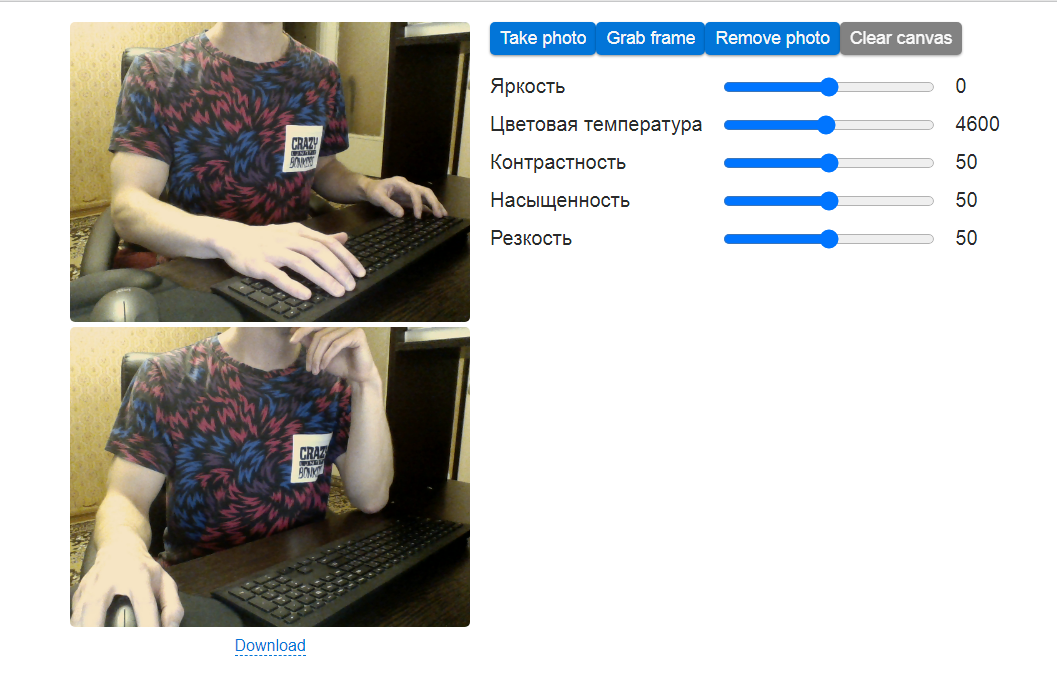
Получаем селфи и ссылку для его скачивания.
Удаляем фото, нажав на кнопку Remove photo.
Меняем настройки и снова нажимаем Take photo:
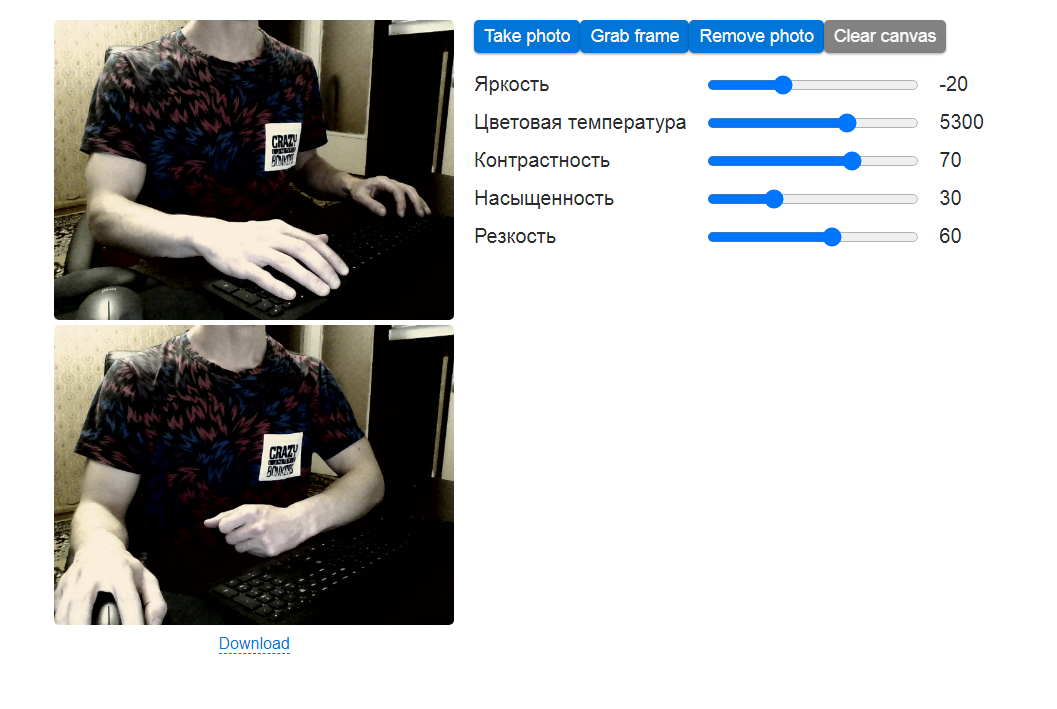
Обратите внимание: применение к треку продвинутых настроек повлияло также на видео, поскольку речь идет об одном и том же треке.
Удаляем фото, возвращаем настройки в исходное состояние и нажимаем на кнопку Grab frame:

Получаем инвертированное изображение и ссылку для его скачивания.
Очищаем холст, нажав на кнопку Clear canvas.
Отлично! Наше приложение работает, как ожидается.
Пожалуй, это все, чем я хотел поделиться с вами в данной статье.
Благодарю за внимание и happy coding!