Byfly по умолчанию учит настраивать наш модем в режиме bridge. Мы создаем 2 подключения в нашей оси и вскоре понимаем что это невыгодно и неудобно
Недавно я настроил модем для работы в режиме router. Да есть официальная справка, но она очень расплывчива и многого в ней нет. Уже 3 человека попросили меня написать об этом. Они совсем не разбираются в системном администрировании, а тем более модемов. Пишу понятным для них языком
Рассказываю на примере d'link DSL-2500U\BRU\D. версия прошивки RU_1.52. Ось windows 7. Вы легко сможете сделать тоже самое на любом модеме и оси
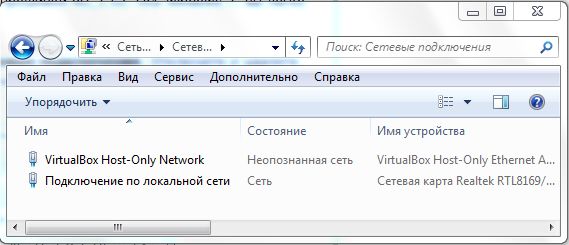
Перейдите Панель управления\Сеть и Интернет\Сетевые подключения. Отключите и удалите ваши pppoe соединения. У вас должно быть соединение по локальной сети
Правой кнопкой по "подключение по локальной сети" -> свойства -> Протокол интернета версии 4 (TCP\IPv4) + жмем свойства

Введите адреса DNS серверов для Вашей города\области
в Минске (Минская ГТС):
первичный: 82.209.240.241
вторичный: 82.209.243.241
в Минской области:
первичный: 82.209.253.2
вторичный: 193.232.248.2
в Бресте и Брестской области:
первичный: 82.209.195.12
вторичный: 193.232.248.2
в Гомеле и Гомельской области:
первичный: 82.209.213.51
вторичный: 193.232.248.2
в Гродно и Гродненской области:
первичный: 194.158.202.57
вторичный: 193.232.248.2
в Могилеве и Могилевской области:
первичный: 194.158.206.206
вторичный: 194.158.206.205
в Витебске и Витебской области:
первичный: 82.209.200.16
вторичный: 82.209.200.17
Открывайте браузер. заходите на http://192.168.1.1/. Логин admin. пароль admin
Слева в меню выберите Advanced Setup -> Wan -> нажмите Add

Next

Next

Next

Жмите Save. Опять жмите Add
Повторите тоже самое, только вместо вашего логина напишите xxx-xxxxxxx-xx@guest
Должно получится вот так:

Качайте маленький файл для Вашего города\области отсюда. Открывайте его с помощью блокнота. Не пугаться!
В браузере нажимайте Advanced Setup -> Routing -> Static Route. Жмите Add. Извлекайте по очереди из блокнота по два ip адреса и вносите их в браузер
в блокноте:
route add -p 86.57.151.0 mask 255.255.255.224 192.168.1.1
вносим в браузер:

обрабатываем так все строчки из блокнота
я из Минска и у меня получилось вот так:

Переходим на страницу Save/Reboot и жмем кнопку Save/Reboot
Все готово! Чтобы больше никогда не проводить такой муторной настройки откройте http://192.168.1.1/. перейдите Management -> Settings -> Backup. Сохраните файл настроек в надежном месте.
Чтобы восстановить настройки перейдите Management -> Settings -> Update.
PS очень простой сервис qb.by — используйте как поисковик по гостю
Проблемы:
- Необходимо вручную перезапускать соединение
- Нельзя параллельно запустить 2 соединения
- Заходя на сайт мы ленимся включить гостя
- Мы теряем деньги и время
Недавно я настроил модем для работы в режиме router. Да есть официальная справка, но она очень расплывчива и многого в ней нет. Уже 3 человека попросили меня написать об этом. Они совсем не разбираются в системном администрировании, а тем более модемов. Пишу понятным для них языком
Цели:
- При включении модем сам подключается к инету
- Модем автоматически использует гость если можно
- Качаем параллельно с гостя и платника
- Мы экономим деньги и время
Рассказываю на примере d'link DSL-2500U\BRU\D. версия прошивки RU_1.52. Ось windows 7. Вы легко сможете сделать тоже самое на любом модеме и оси
Перейдите Панель управления\Сеть и Интернет\Сетевые подключения. Отключите и удалите ваши pppoe соединения. У вас должно быть соединение по локальной сети
Правой кнопкой по "подключение по локальной сети" -> свойства -> Протокол интернета версии 4 (TCP\IPv4) + жмем свойства
Введите адреса DNS серверов для Вашей города\области
в Минске (Минская ГТС):
первичный: 82.209.240.241
вторичный: 82.209.243.241
в Минской области:
первичный: 82.209.253.2
вторичный: 193.232.248.2
в Бресте и Брестской области:
первичный: 82.209.195.12
вторичный: 193.232.248.2
в Гомеле и Гомельской области:
первичный: 82.209.213.51
вторичный: 193.232.248.2
в Гродно и Гродненской области:
первичный: 194.158.202.57
вторичный: 193.232.248.2
в Могилеве и Могилевской области:
первичный: 194.158.206.206
вторичный: 194.158.206.205
в Витебске и Витебской области:
первичный: 82.209.200.16
вторичный: 82.209.200.17
Открывайте браузер. заходите на http://192.168.1.1/. Логин admin. пароль admin
Слева в меню выберите Advanced Setup -> Wan -> нажмите Add
Next
Next
Next
Жмите Save. Опять жмите Add
Повторите тоже самое, только вместо вашего логина напишите xxx-xxxxxxx-xx@guest
Должно получится вот так:
Качайте маленький файл для Вашего города\области отсюда. Открывайте его с помощью блокнота. Не пугаться!
В браузере нажимайте Advanced Setup -> Routing -> Static Route. Жмите Add. Извлекайте по очереди из блокнота по два ip адреса и вносите их в браузер
в блокноте:
route add -p 86.57.151.0 mask 255.255.255.224 192.168.1.1
вносим в браузер:
обрабатываем так все строчки из блокнота
я из Минска и у меня получилось вот так:
Переходим на страницу Save/Reboot и жмем кнопку Save/Reboot
Все готово! Чтобы больше никогда не проводить такой муторной настройки откройте http://192.168.1.1/. перейдите Management -> Settings -> Backup. Сохраните файл настроек в надежном месте.
Чтобы восстановить настройки перейдите Management -> Settings -> Update.
PS очень простой сервис qb.by — используйте как поисковик по гостю