Всем привет, на связи Дима Котиков! Продолжаем цикл статей об инструментах перехвата и подмены интернет‑трафика при разработке и тестировании. Мы уже разобрали:
2. Настройка инструмента OWASP ZAP для перехвата интернет‑трафика.
В этой статье разберем, как настраивать Android‑ и iOS‑устройства и эмуляторы для перехвата интернет‑трафика сниффером, на примере сниффера OWASP ZAP.
Настройка Android‑устройства или Android‑эмулятора
Первое, что нам необходимо сделать, — передать файл с root‑сертификатом, который мы сохраняли из OWASP ZAP, на Android‑устройство.
Далее действуем по пунктам:
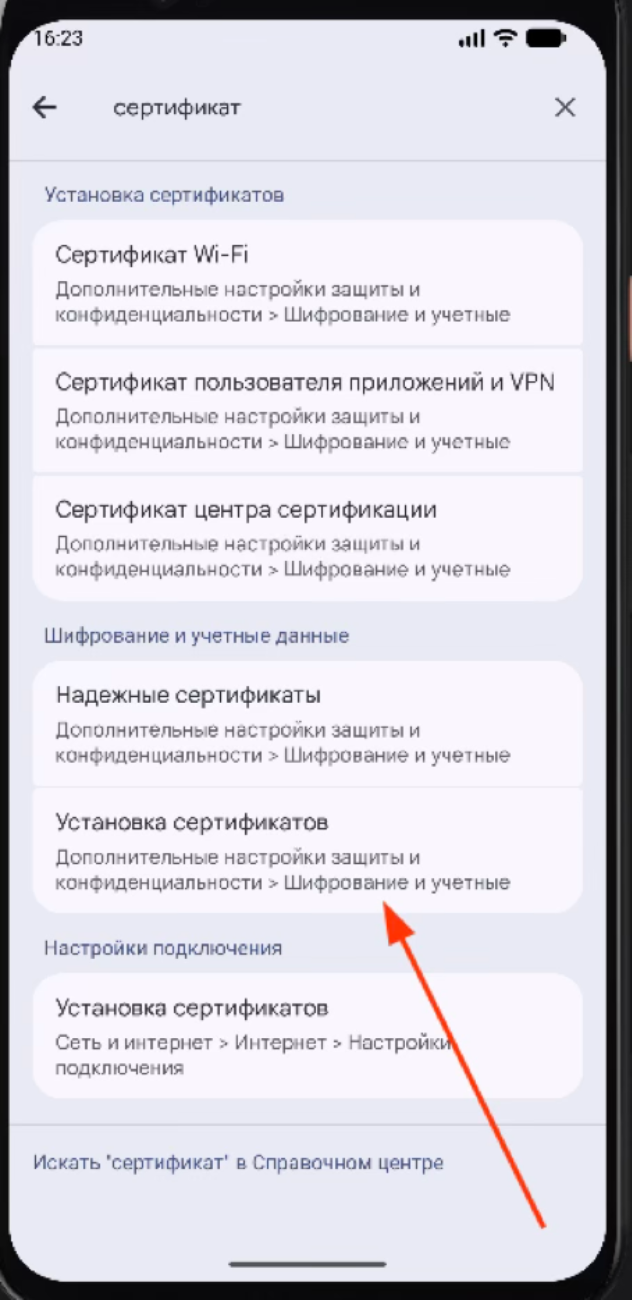
1. Заходим в системные настройки Android‑устройства, в поисковой строке вводим «сертификат», в найденных вариантах выбираем «Установка сертификатов».
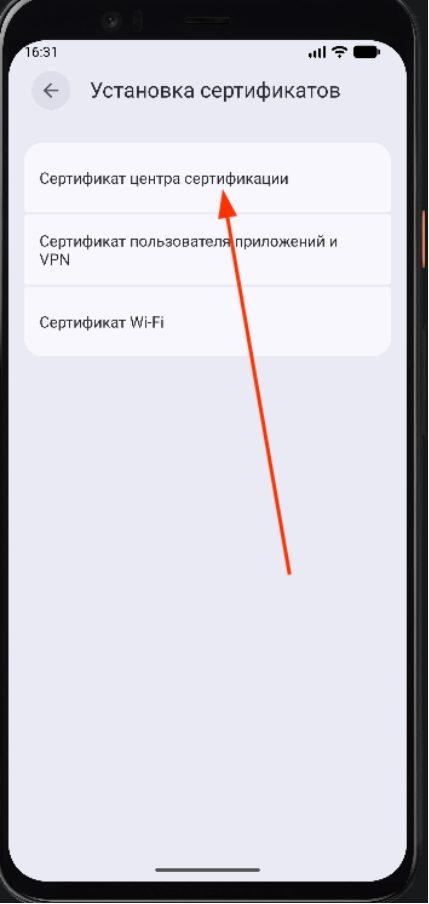
2. В открывшемся меню выбираем «Сертификат центра сертификации».
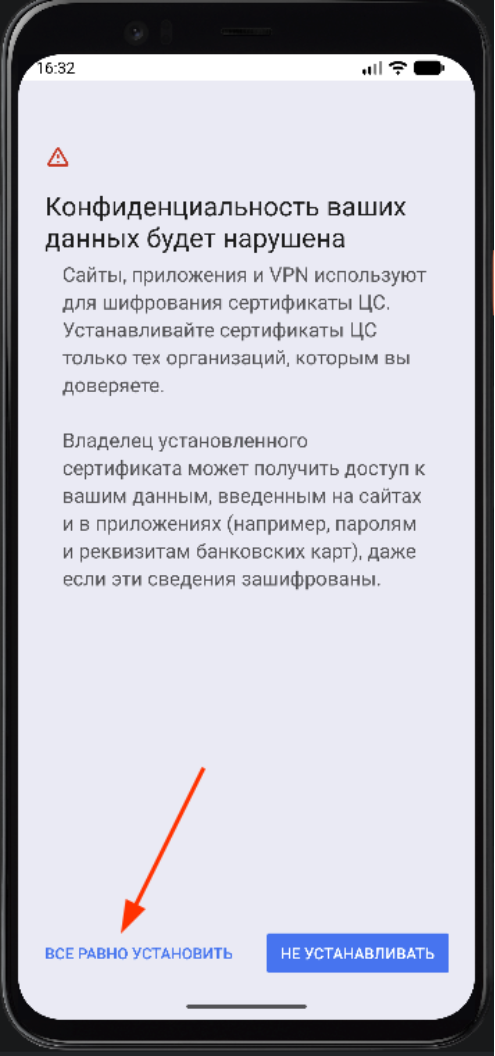
Может открыться окно с сообщением о возможном нарушении конфиденциальности данных — принимаем ответственность и подтверждаем.
В открывшемся окне выбора файлов выбираем ранее переданный файл сертификата.
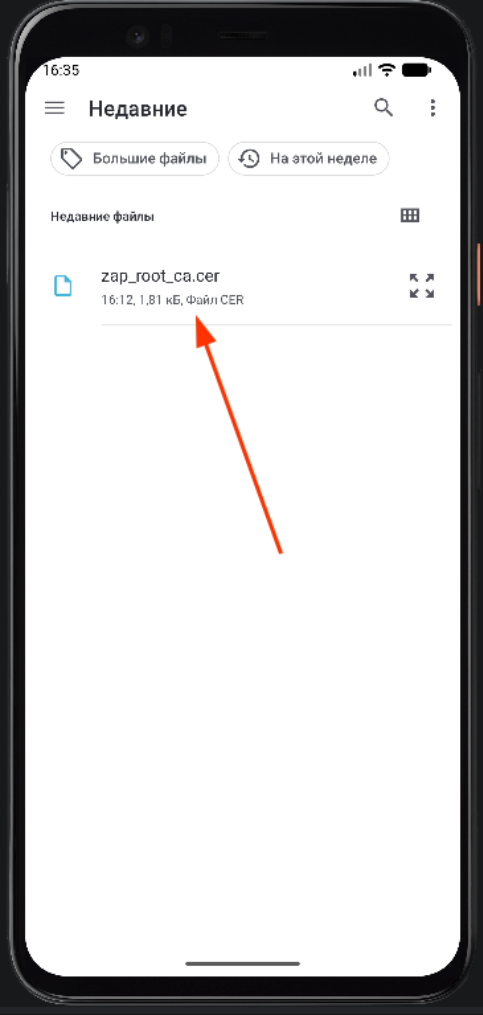
После установки должно появиться сообщение об успешной установке сертификата.
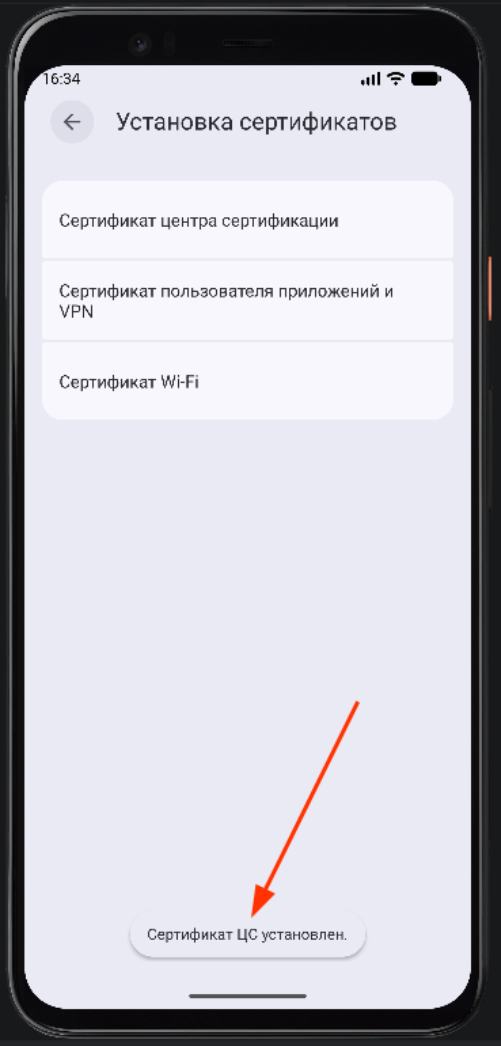
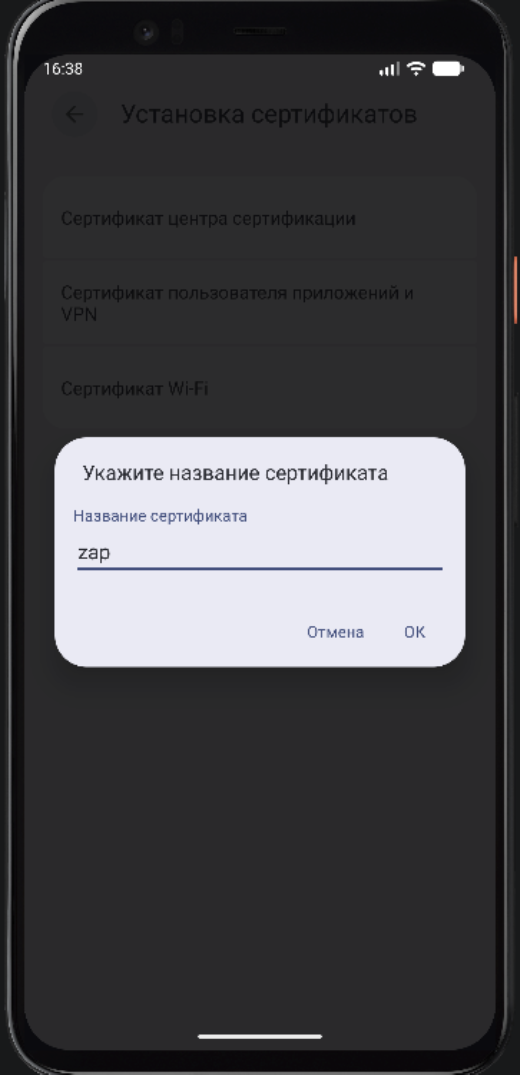
Те же самые действия по установке сертификата выполняем и для пункта «Сертификат Wi‑Fi», для Wi‑Fi может отобразиться окно с указанием имени сертификата — указываем любое и подтверждаем.
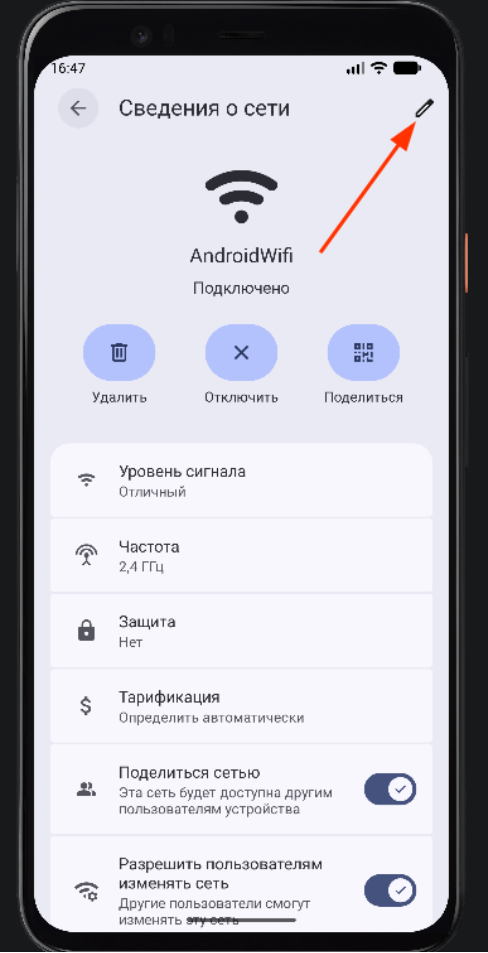
3. Настраиваем прокси на Wi‑Fi, для этого идем в системные настройки Android‑устройства → «Сеть и интернет» → «Интернет» → в пункте Wi‑Fi находим подключенное Wi‑Fi‑соединение и нажимаем на него. Напомню: и Android‑устройство, и ПК с OWASP ZAP должны быть подключены к одной и той же Wi‑Fi‑точке. Если это эмулятор, то будет указана точка доступа AndroidWiFi.
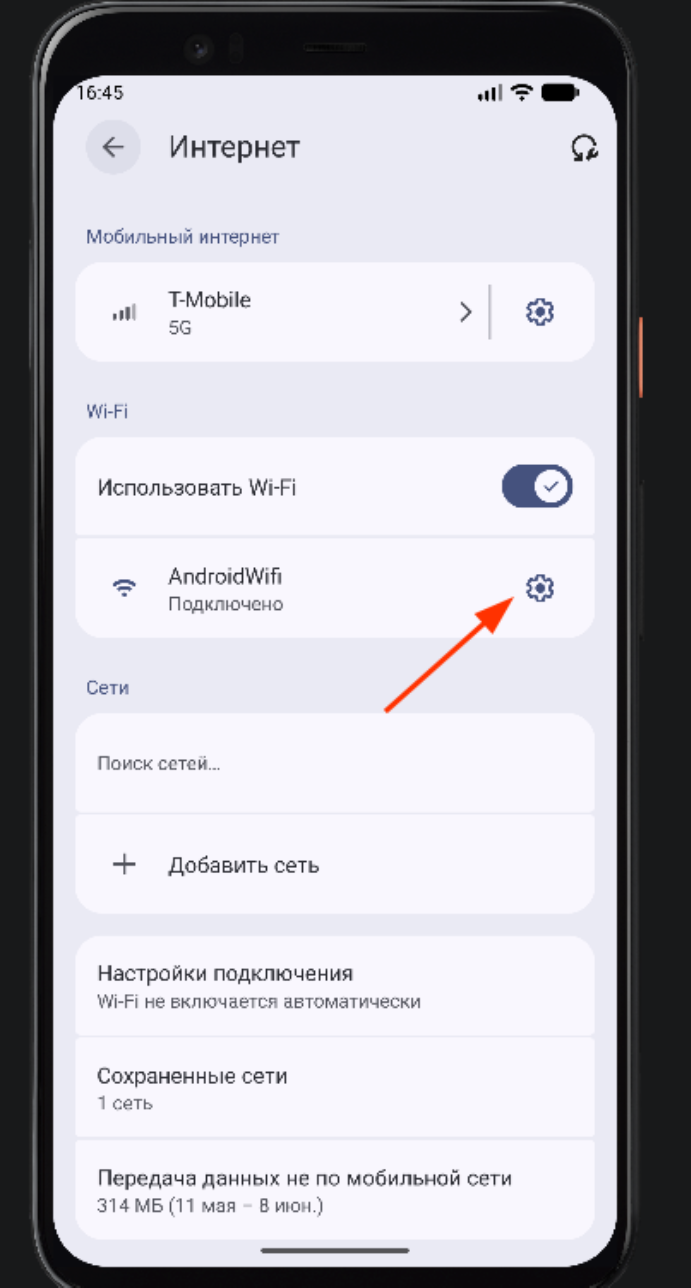
В открывшемся экране сведений о сети выбираем пункт редактирования.
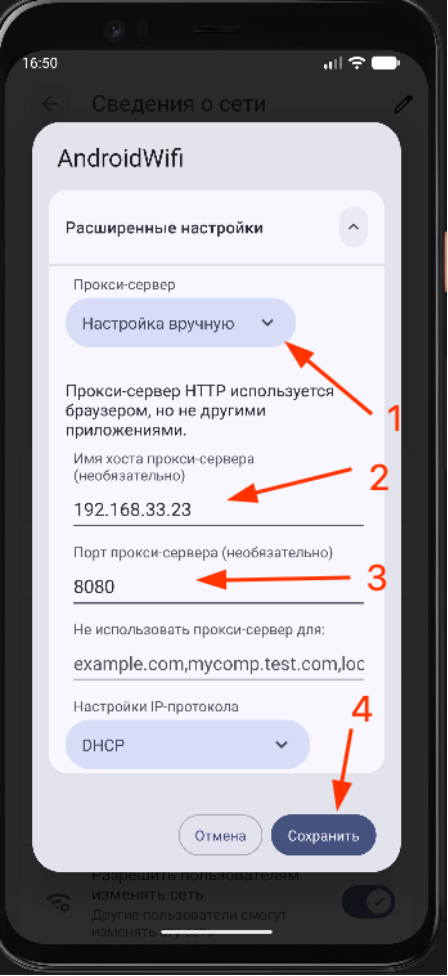
В открывшемся окне в поле «Прокси‑сервер» выбираем пункт «Настройка вручную», в поле «Имя хоста прокси‑сервера» указываем IP‑адрес ПК, на котором установлен OWASP ZAP. IP‑адрес получали и конфигурировали в прошлой статье, в разделе «Настройка прокси‑сервера». В поле «Порт прокси‑сервера» также указываем порт, который у нас установлен в OWASP ZAP на ПК. После чего нажимаем «Сохранить».
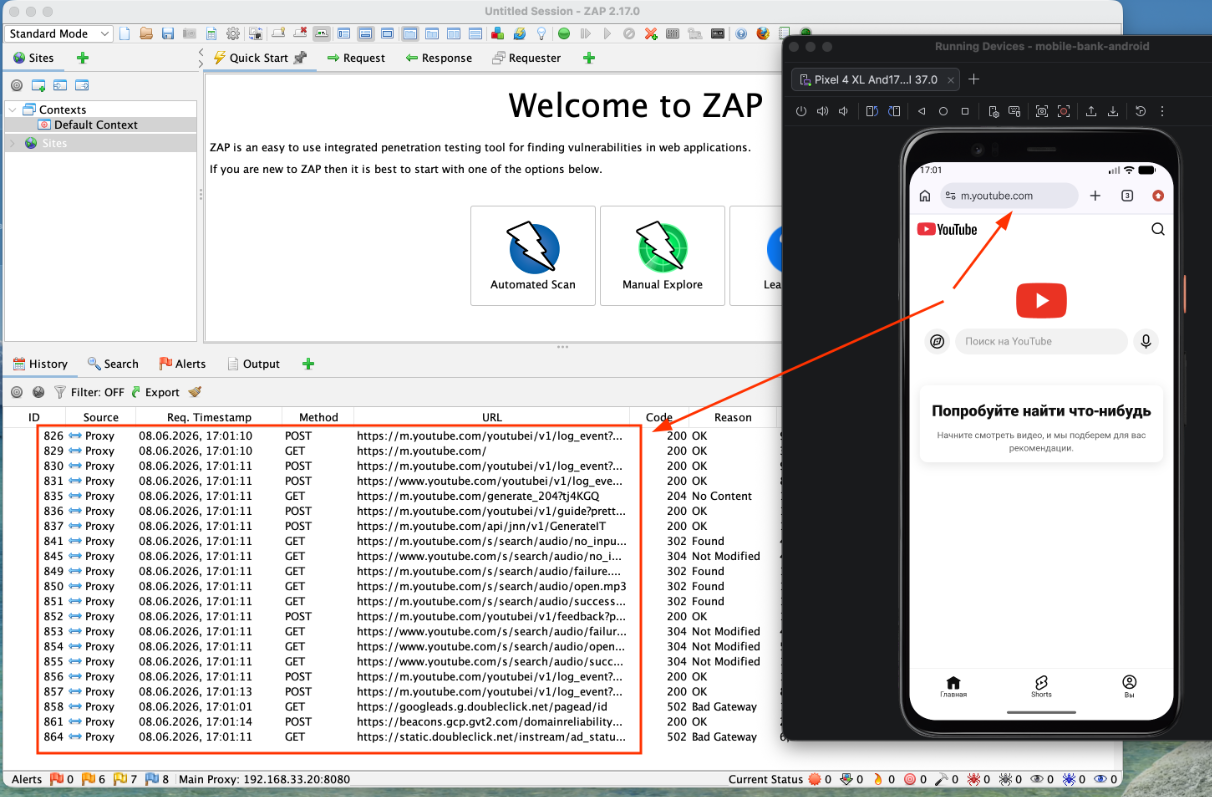
Готово! Теперь интернет‑трафик Android‑устройства будет прослушиваться в OWASP ZAP и мы можем увидеть отправляемые запросы и получаемые ответы. Чтобы это проверить, на Android‑устройстве можно зайти в браузер и перейти на какой‑нибудь сайт — в OWASP ZAP должны отобразиться вызовы запросов.
Важно: если Wi‑Fi‑точка была перезагружена или ПК перезагружали и переподключали к Wi‑Fi‑точке, IP‑адрес вашего ПК может смениться — и сниффинг трафика прекратится. Чтобы все заработало опять, нужно в OWASP ZAP перейти в Tools → Options → Network → Local Servers/Proxies и в поле Address выбрать актуальный IP‑адрес ПК. Обычно он отображается в самом конце, начинается на 192.168. Нужно в настройках W‑Fi‑точки на Android‑устройстве и в настройках прокси‑сервера указать новый IP‑адрес ПК. После этого перехват трафика снова заработает.
Вариант решения: чтобы IP‑адрес на ПК не слетал после каждого подключения к Wi‑Fi и не приходилось все время синхронизировать IP‑адреса между устройствами, в настройках роутера или модема можно для ПК назначить постоянный IP‑адрес. Особенности настройки конкретной модели роутера необходимо уточнять в документации производителя.
Настройка iOS‑устройства или iOS‑симулятора
Теперь разберем настройку iOS‑устройств и iOS‑симуляторов для перехвата интернет‑трафика сниффером на примере OWASP ZAP.
Первое, что нам необходимо сделать, — передать файл с root‑сертификатом, который мы сохраняли из OWASP ZAP, на iOS‑устройство.
Дальше действуем по шагам:
1. В файловом менеджере находим файл с root‑сертификатом и нажимаем на него. В открывшемся окне выбираем iPhone.
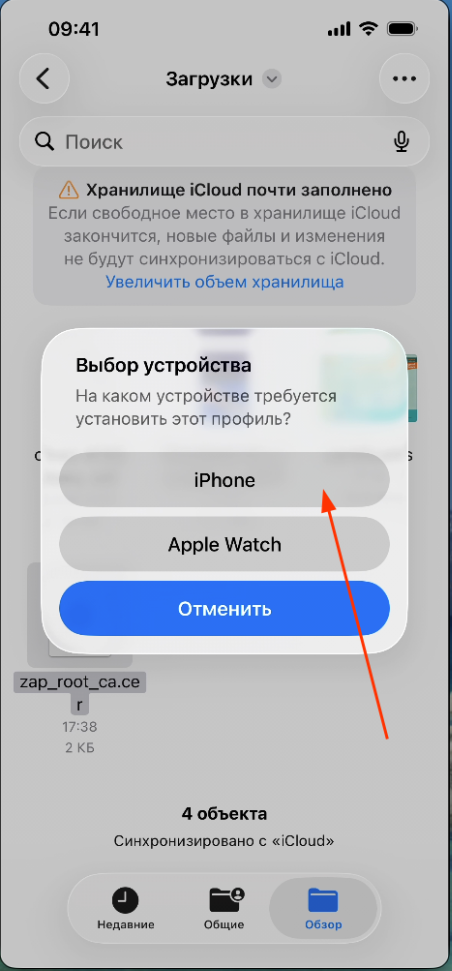
Далее должно отобразиться окно с сообщением об успешной загрузке профиля.
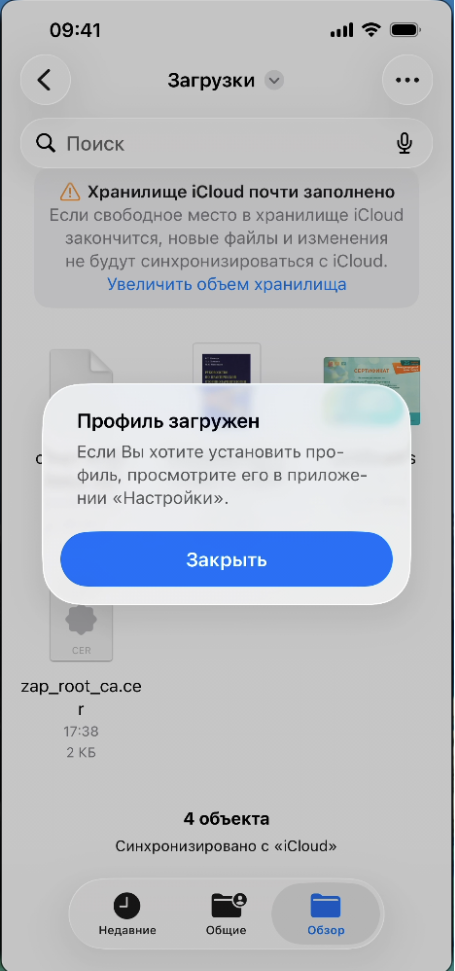
2. Заходим в системные настройки → «Основные» → «VPN и управление устройством» и в разделе «Загруженный профиль» выбираем наш установленный профиль сертификата.
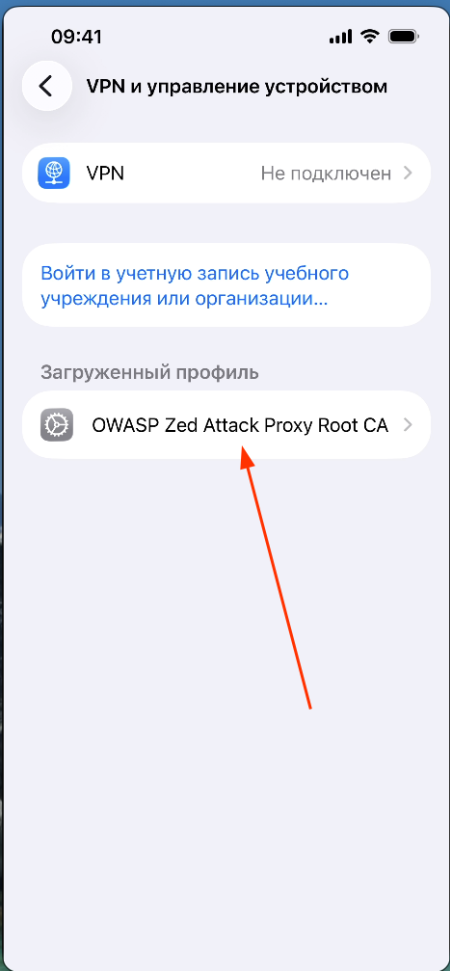
3. В открывшемся окне нажимаем «Установить».
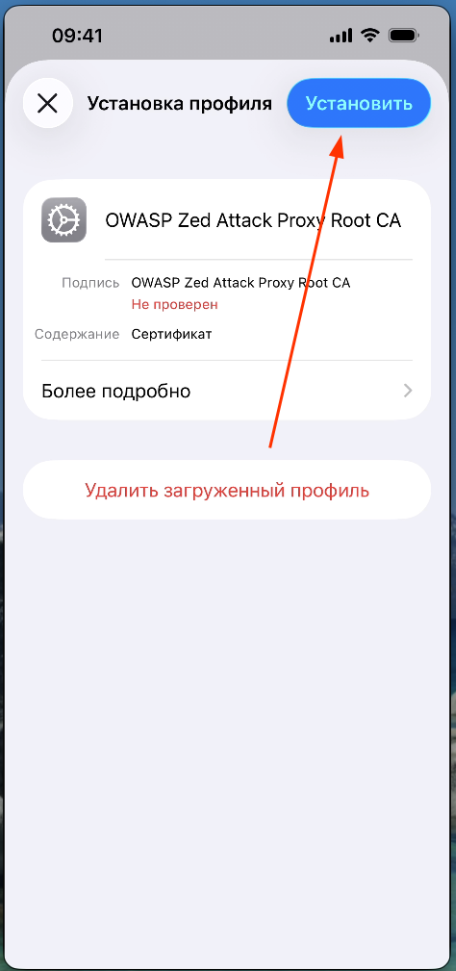
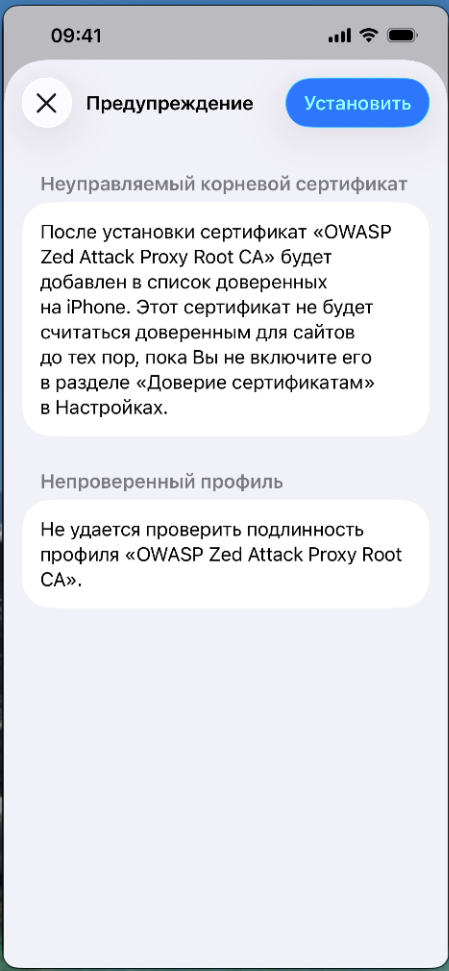
После нажатия на кнопку «Установить» откроется предупреждение об установке непроверенного сертификата — принимаем риски и устанавливаем.
4. Необходимо сделать сертификат доверенным, для этого заходим в системные настройки → «Основные» → «Об этом устройстве» → «Доверие сертификатам» → включаем тоггл напротив сертификата OWASP ZAP.
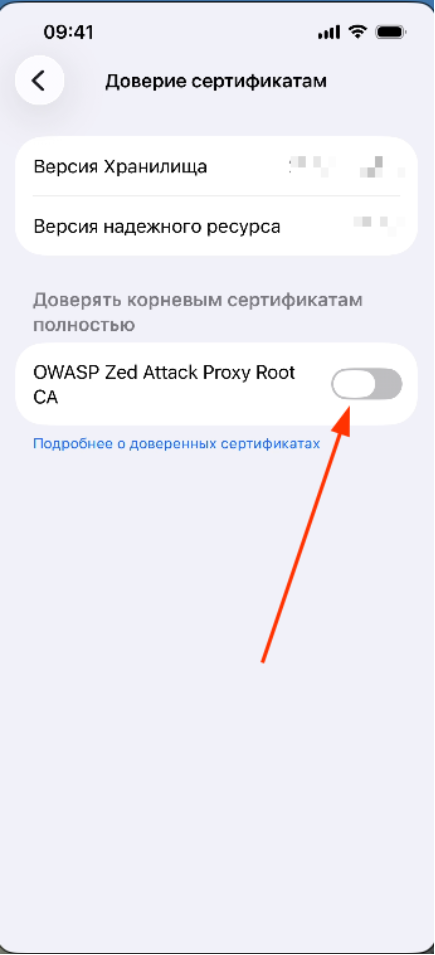
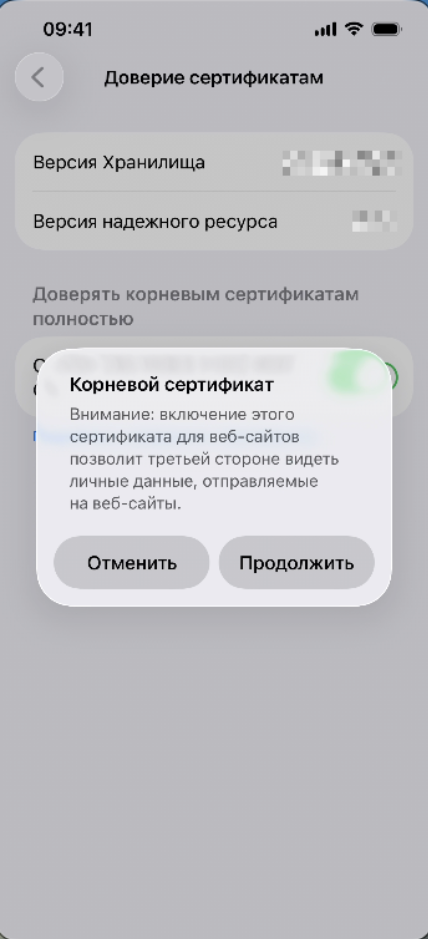
Жмем подтверждение в диалоговом окне, тоггл активируется.
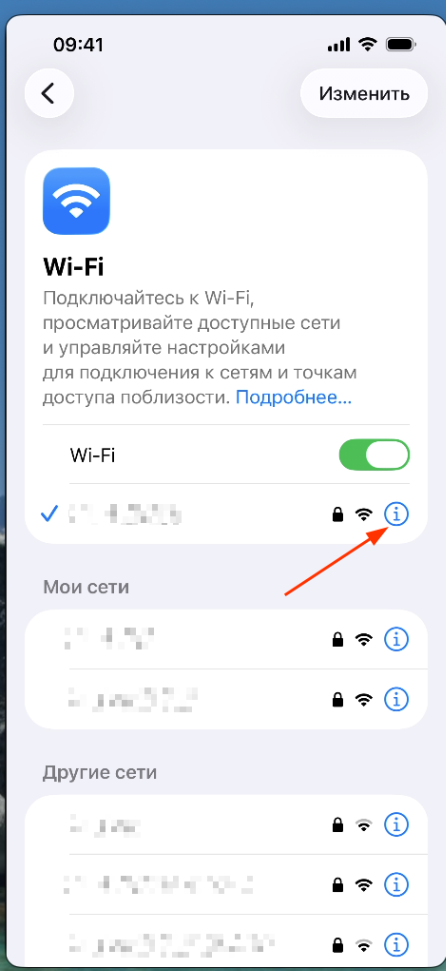
4. В системных настройках выбираем пункт Wi‑Fi, напротив Wi‑Fi‑соединения жмем значок Info.
В открывшемся окне листаем вниз до пункта «HTTP‑прокси» и переходим в этот пункт.
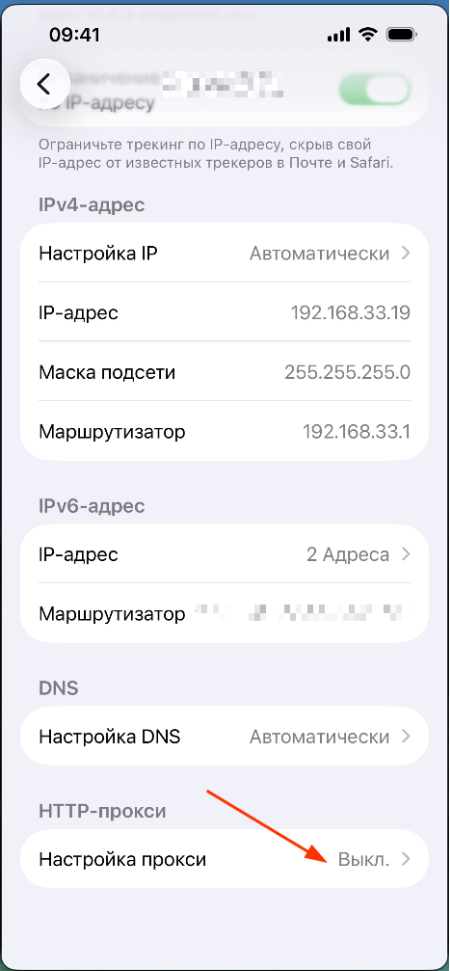
5. Выбираем «Вручную», в поле «Сервер» указываем IP‑адрес ПК, на котором установлен OWASP ZAP. В поле «Порт» указываем порт, который у нас установлен в OWASP ZAP на ПК. После чего нажимаем «Сохранить».
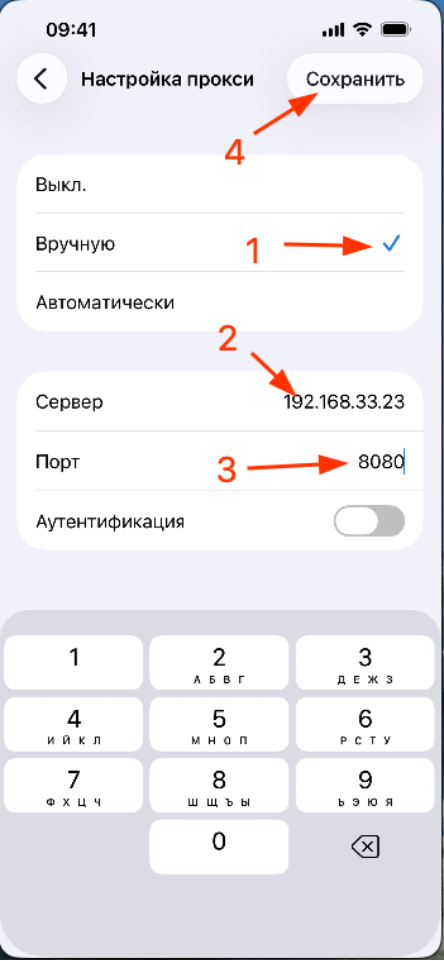
После настройки интернет‑трафик iOS‑устройства будет прослушиваться в OWASP ZAP и мы сможем увидеть отправляемые запросы и получаемые ответы.
Настройка перехвата трафика в iOS‑симуляторе будет отличаться от настройки настоящего iOS‑устройства. iOS‑симулятор использует такие же настройки интернет‑сети, как и ПК, поэтому настраивать будем как iOS‑симулятор, так и Wi‑Fi‑подключение на ПК:
1. Для установки сертификата в iOS‑симуляторе достаточно перетащить файл с сертификатом в открытое окно симулятора.
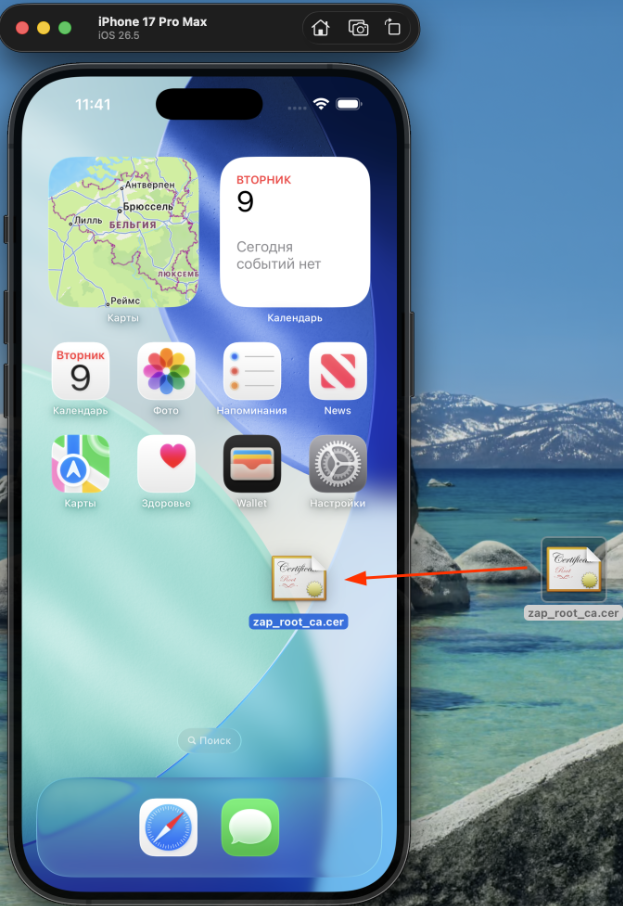
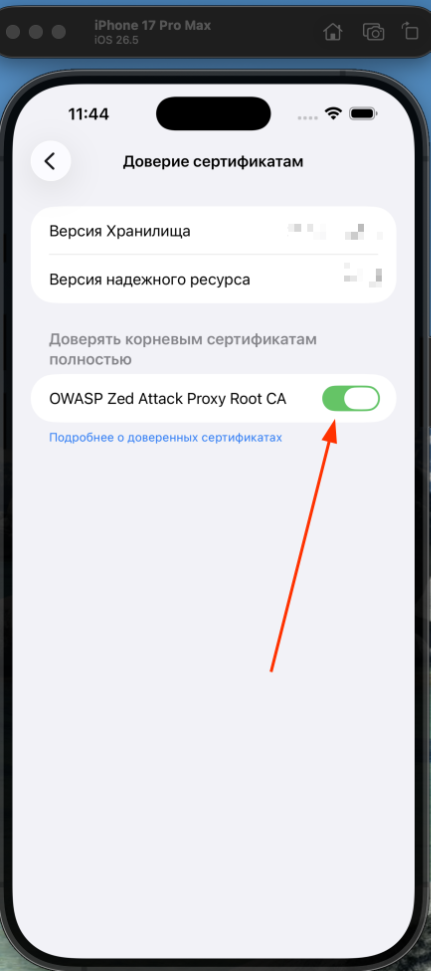
2. Заходим в системные настройки → «Основные» → «Об этом устройстве» → «Доверие сертификатам», проверяем, что установленный сертификат включен как доверенный (если выключен — включить).
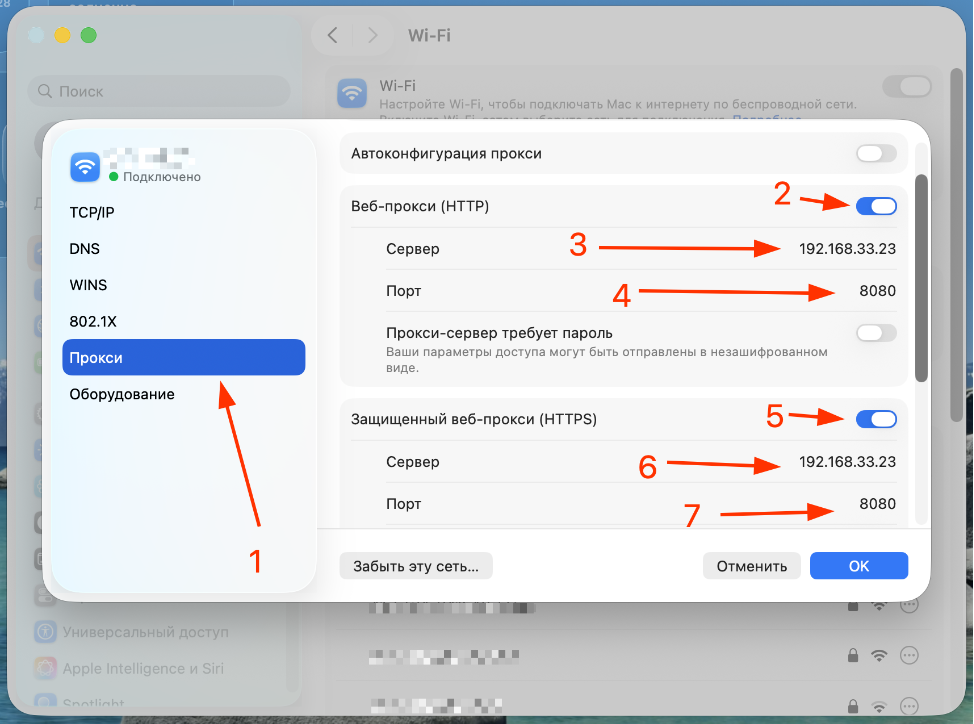
3. Так как iOS‑симулятор использует те же настройки интернет‑соединения, что и ПК, на котором он запущен, необходимо изменить настройки Wi‑Fi‑сети на ПК. Для этого идем в системные настройки ПК → Wi‑Fi → на подключенной точке доступа нажимаем «Подробнее».
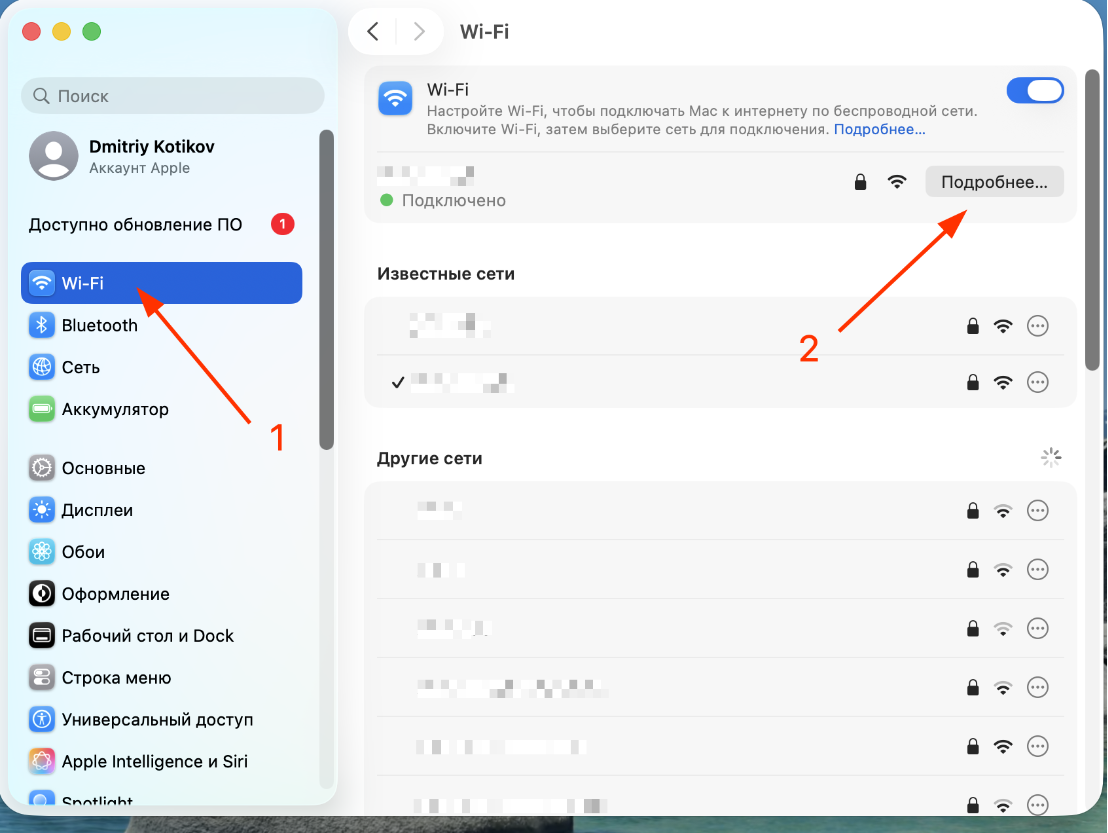
В открывшемся окне выбираем «Прокси», включаем пункты «Веб‑прокси (HTTP)» и «Защищенный веб‑прокси (HTTPS)», в полях «Сервер» и «Порт» указываем IP‑адрес и порт, которые мы получали из OWASP ZAP.
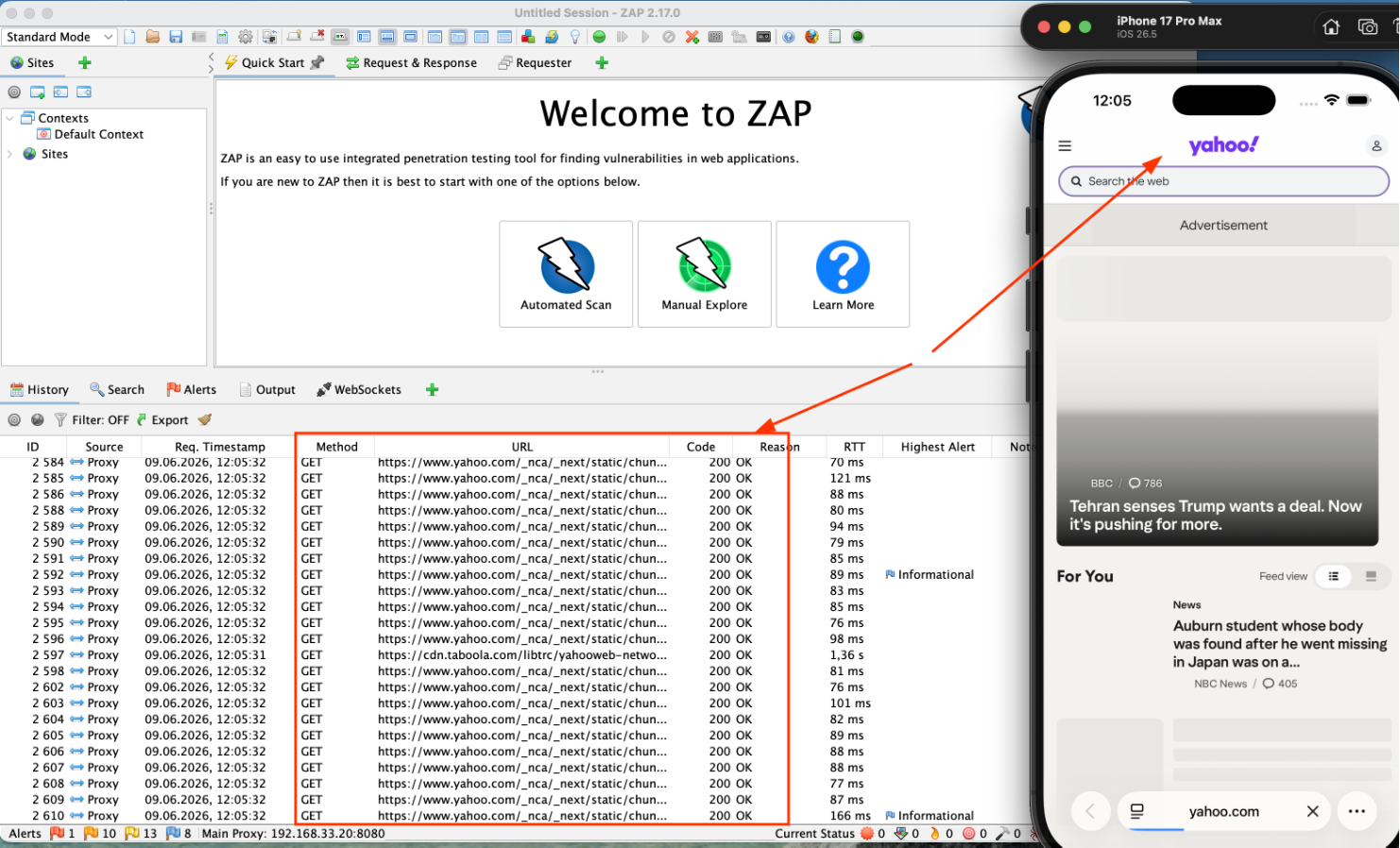
После этого можем видеть в OWASP ZAP перехваченные интернет‑запросы.
Что дальше
Мы научились устанавливать сертификаты сниффера на Android‑ и iOS‑устройствах, эмуляторах и симуляторах. Настроили прокси для Wi‑Fi подключений на Android и iOS для прослушивания интернет‑трафика. Начали перехватывать HTTP/HTTPS‑запросы и увидели логи запросов в OWASP ZAP.
В следующих статьях разберем настройки ПК для перехвата интернет‑трафика из браузера и десктопных приложений, а также настройку Mockoon и связку OWASP ZAP + Mockoon для удобного мокирования запросов и ответов. Не переключайтесь!
Статьи цикла: