Привет, Хабр!
Рассказывать о пользе CSS — это моё любимое хобби. Когда готовлюсь к статье, всегда нахожу что-нибудь интересное для себя. И, конечно же, мне всегда хочется поделиться открытиями с вами.
Я уже рассказывал про пользу медиа-функций и псевдо-элементов. Сегодня поговорим с вами про ключевые слова. Будут как проверенные временем, так и совсем новые. Надеюсь, вам будет интересно и полезно.
Давайте посмотрим, что я вам подготовил.
Ключевое слово safe
Свойства justify-content и align-items любимы многими фронтендерами. Особенно их любят использовать при центрировании элементов. Но, к сожалению, многие не знают про их особенность.
Когда вы используете эти свойства вместе со свойством display со значением flex или inline-flex, то контент элемента может быть обрезан.
Для демонстрации давайте посмотрим на текст элемента.
<body>
  <div class="awesome-container">
    <div class="awesome-block">
      <p>Этот текст обрезан. Хотя вы могли это и не заметить</p>
    </div>
  </div>
</body>
.awesome-container {
  width: 300px;
  height: 200px;
  border: 2px solid;

  display: flex;
  justify-content: center;
  align-items: center;
  overflow: auto;
}

.awesome-block {
  height: 350px;
  background-color: pink;
}
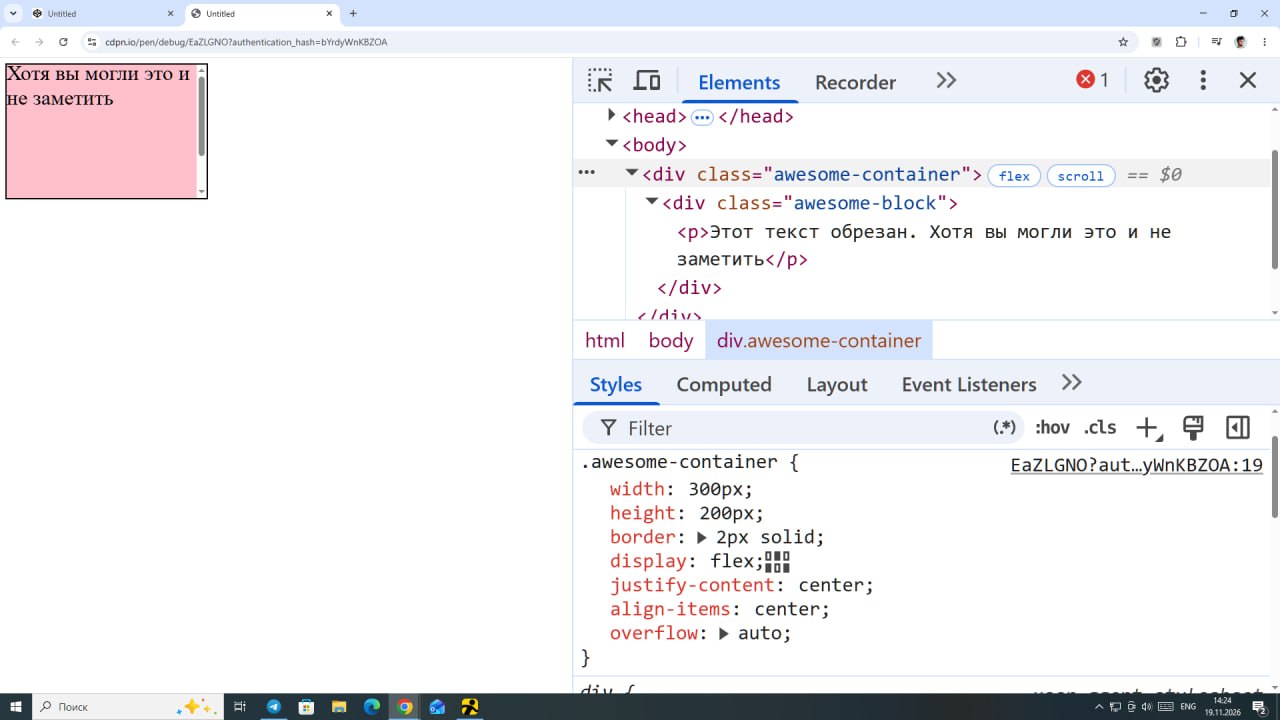
Браузеры не отобразили фразу «Этот текст обрезан». И это не баг, а особенность свойств justify-content и align-items.
Дело в том, что такое поведение является нормой, когда размеры дочерних элементов больше, чем у родительского элемента. Получается переполнение, которое приводит к потере части элемента в начале дополнительной оси.
Сегодня в CSS есть ключевое слово safe. Оно заставляет браузеры анализировать размеры элементов, и если размеры дочерних элементов больше, чем у родителя, то они изменят значение свойства justify-content или align-items на start.
В нашем примере текст обрезан по вертикали, поэтому давайте добавим его к свойству align-items.
.awesome-container {
  width: 300px;
  height: 200px;
  border: 2px solid;

  display: flex;
  justify-content: center;
  align-items: safe center;
  overflow: auto;
}

.awesome-block {
  height: 350px;
  background-color: pink;
}
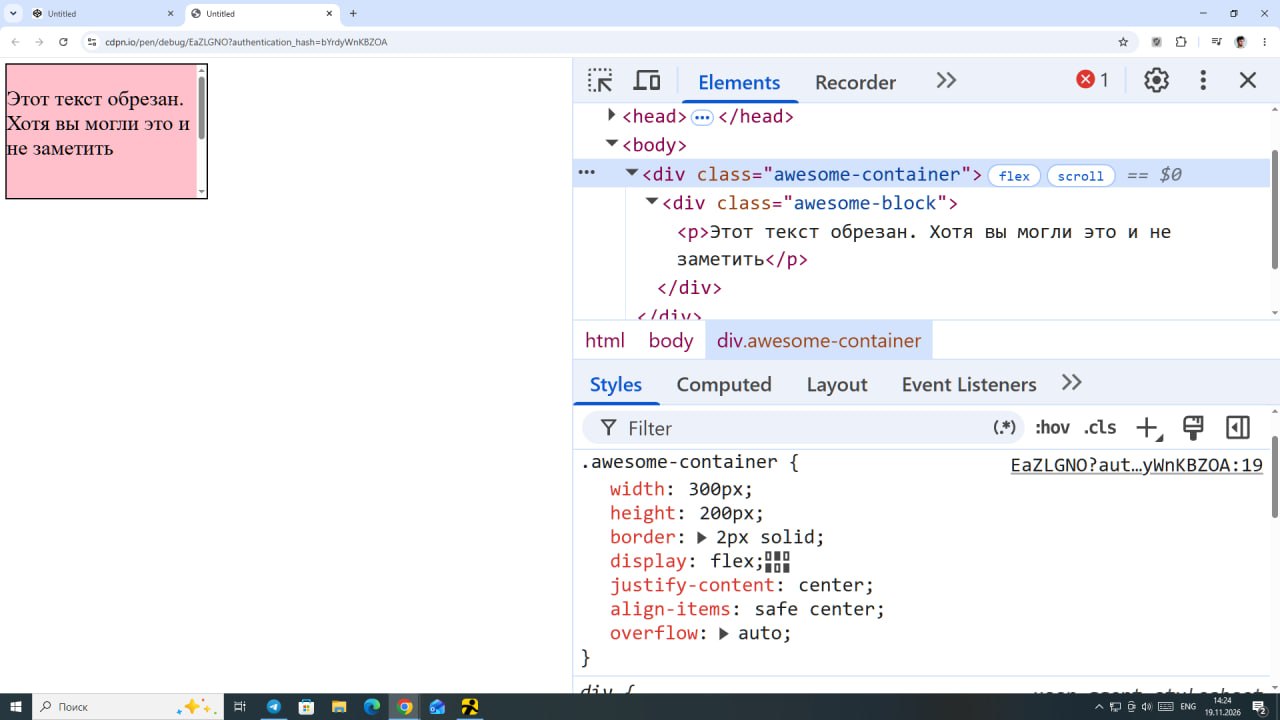
Вот теперь всё отлично. Мы видим текст полностью, включая фразу «Этот текст обрезан».
Ключевое слово system-ui
Красивый шрифт — это важная часть интерфейса. Очень жаль, что многие разработчики всё ещё используют некрасивый шрифт в качестве безопасного. Вы же объявляете ключевое слово sans-serif?
Например, когда устанавливаете нестандартный шрифт «PT Sans» для заголовков.
h1, h2, h3, h4, h5, h6 {
  font-family: "PT Sans", sans-serif;
}
Коллеги, если вы так делаете, то обратите, пожалуйста, внимание на ключевое слово system-ui. Таким способом вы поможете браузерам использовать шрифт операционной системы там, где браузеры не смогут применить нестандартный.
В нашем примере они это сделают для заголовков, если шрифт «PT Sans» не загрузится.
h1, h2, h3, h4, h5, h6 {
  font-family: "PT Sans", system-ui;
}
Ключевое слова start и end
Мне нравится CSS тем, что у него есть множество способов делать гибкие интерфейсы. И, конечно же, их нельзя построить без позиционирования, которое будет подстраиваться под разные условия. Например, под направление текста.
В последнее время разработчики стали уделять этому больше внимания, но всё ещё встречаются сложности. Например, используются ключевые слова left или right для свойств justify-content или align-items.
.awesome-container {
  display: flex;
  justify-content: right;
}
Также можно встретить использование таких ключевых слов при выравнивании текста с помощью свойства text-align.
.awesome-container {
  text-align: right;
}
Пожалуйста, поймите меня правильно. В этих решениях нет ошибки, но они не раскрывают гибкость CSS.
Просто подумайте, что вам нужно будет сделать, если в вашем интерфейсе добавится язык с другим направлением. Например, арабский. Вам придётся менять все значения, где вы используете ключевые слова left и right.
А вместо них, скорее всего, вы будете использовать ключевые слова start и end. Вся прелесть этих ключевых слов заключается в том, что они реагируют на направление текста.
Соответственно, браузеры автоматически будут менять расположение элементов, когда поменяется язык. Например, ключевое слово start заставит их отобразить элементы слева для LTR-языка, а также справа для RTL-языка.
.awesome-container {
  display: flex;
  justify-content: end; /* вместо значения right */
}
Так же можно поступить с выравниванием текста.
.awesome-container {
  text-align: end; /* вместо значения right */
}
Ключевое слово currentColor
Я люблю ключевое слово currentColor примерно с 2014 года. Я его пихал везде, где только можно. А потом пришли пользовательские CSS-свойства.
У нас появилась возможность хранить различные параметры, в частности цвет, в одном месте, а дальше использовать их там, где это требуется. Казалось, что это отличный способ заменить ключевое слово currentColor.
В общем, я рад, что ошибся. Если вы используете переменные для цвета обводки, рамок, иконок или других таких параметров, то ключевое слово currentColor является прекрасным решением в качестве значения по умолчанию.
Например, я использую его для свойств outline, fill, border и других.
:focus-visible {
  outline: var(--outline-width, 2px) var(--outline-style, solid) var(--outline-color, currentColor);
}

.awesome-block {
  border: var(--awesome-border-width, 1px) var(--awesome-border-style, solid) var(--awesome-border-color, currentColor);
}

.awesome-svg {
  fill: var(--awesome-svg-color, currentColor);
}
Я делаю так из-за своей специфики. Когда мне нужно реализовать интерфейс, я начинаю вёрстку с общих элементов, а потом уже на основе них делаю общую «картину». По этой причине мне приходится думать над значениями по умолчанию. Как видите, ключевое слово currentColor меня часто выручает.
Ключевые слова min-content, max-content и fit-content
Двенадцать лет назад я постоянно мучился с размерами элементов. Особенно приходилось изворачиваться, когда нужно было поменять ширину у блочного элемента так, чтобы она подстраивалась под контент.
В тот момент я доставал свой шаманский бубен и произносил пару заклинаний. А сегодня такую задачу можно реализовать благодаря ключевым словам min-content, max-content и fit-content.
Все они решают одну задачу — задать ширину или высоту в зависимости от контента элемента. Только делают они это по разным алгоритмам, и разберём мы их работу на примере.
Я уже подготовил разметку, в которой мы будем использовать элемент p с произвольным текстом.
<body>
  <p class="awesome-block">
    Этот элемент с каким-то текстом, а размеры рассчитаны с помощью min-content
  </p>
</body>
Далее мы добавим каждое ключевое слово по очереди. Начнём с min-content.
.awesome-block {
  width: min-content;
}
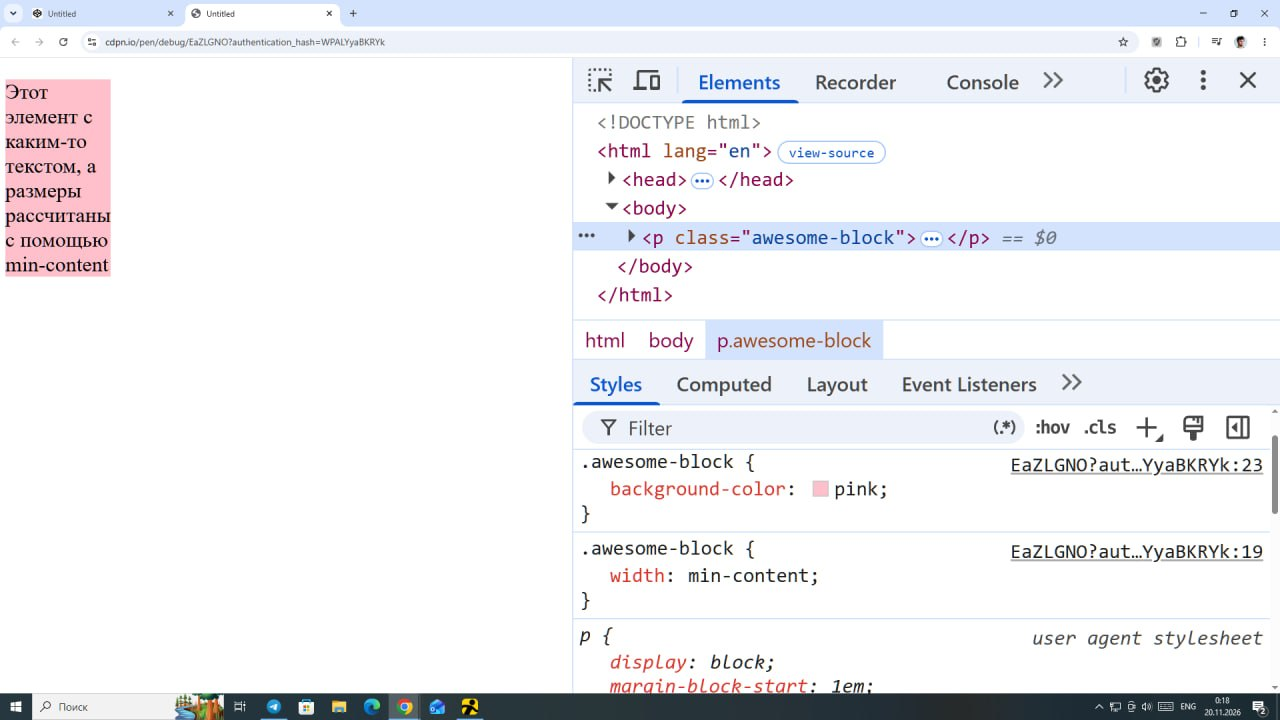
С его помощью браузеры рассчитают ширину элемента, опираясь на самое длинное слово. В нашем примере используется слово «рассчитаны».
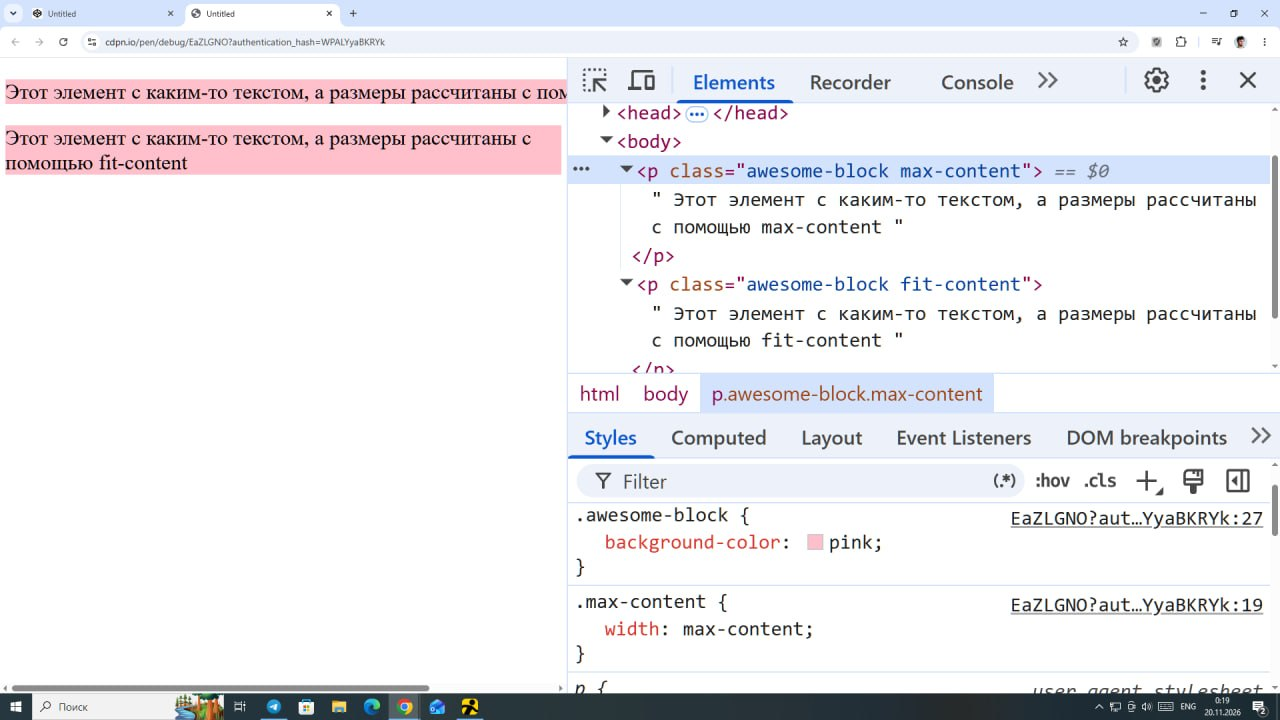
Переходим к ключевым словам max-content и fit-content. С их помощью браузеры отобразят контент элемента на одной строке, а ширину элементов рассчитают по нему.
<body>
  <p class="awesome-block max-content">
    Этот элемент с каким-то текстом, а размеры рассчитаны с помощью max-content
  </p>
  <p class="awesome-block fit-content">
    Этот элемент с каким-то текстом, а размеры рассчитаны с помощью fit-content
  </p>
</body>
.max-content {
  width: max-content;
}

.fit-content {
  width: fit-content;
}
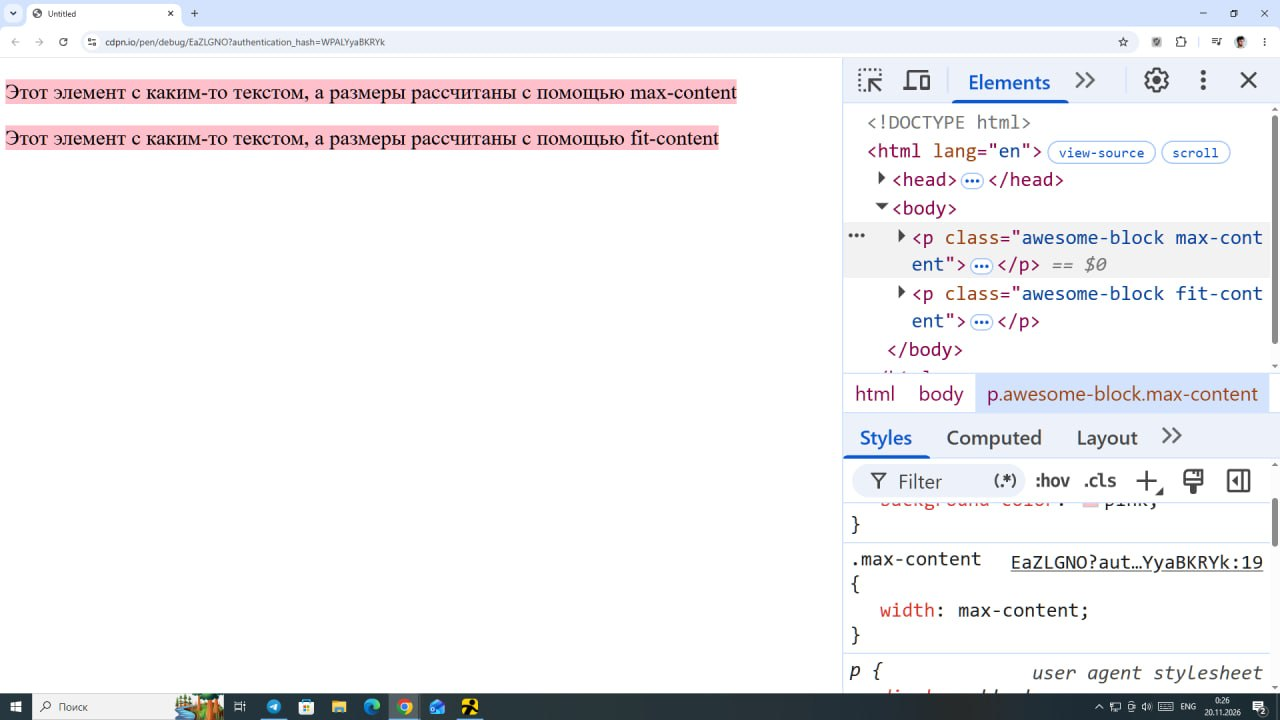
А отличие заключается в том, что ключевое слово max-content отменяет перенос слов. Контент элемента всегда будет отображён на одной строке. Ключевое слово fit-content же сохраняет перенос на новую строку.
Ключевое слово allow-discrete
Когда мы работаем со свойством transition, то должны помнить, что плавный переход может не сработать. Например, такое поведение происходит при переключении значения свойства display на none или с него.
<body>
  <button>Сфокусироваться</button>

  <div class="awesome-block">
    <p>Сфокусируйтесь на кнопку, чтобы меня скрыть</p>
  </div>
</body>
.awesome-block {
  transition: display 0.7s, opacity 0.7s;
  opacity: 1;
}

body:has(button:focus-visible) .awesome-block {
  opacity: 0;
  display: none;
}
В этом примере браузеры не будут анимировать свойство opacity, потому что я меняю значение block на none у свойства display.
Два года назад в большинстве браузеров стало поддерживаться ключевое слово allow-discrete. Оно разрешает браузерам анимировать свойства, даже если происходит смена значения свойства display.
Давайте добавим ключевое слово allow-discrete в наш пример.
.awesome-block {
  transition: display 0.7s allow-discrete, opacity 0.7s;
  opacity: 1;
}

body:has(button:focus-visible) .awesome-block {
  opacity: 0;
  display: none;
}
Я не могу показать вам, что теперь браузеры плавно анимируют скрытие элемента. Проверьте сами!
Заключение
Давайте подведём итог. В этой статье мы рассмотрели:
ключевое слово
safe, позволяющее избежать потери контента при использовании свойствjustify-contentиalign-items;способ использовать современные шрифты операционных систем в качестве значения по умолчанию;
как ключевые слова
startиendдобавляют гибкости в интерфейсе при адаптации под разные языки;в каких случаях ключевое слово
currentColorвсё ещё актуально;возможности устанавливать размеры элемента в зависимости от контента;
как заставить браузеры выполнить анимацию, если у элемента происходит смена значения свойства
display.
Вот такой список получился у меня. Что думаете? Поделитесь, пожалуйста, в комментариях, какие полезные ключевые слова я упустил.
На этом всё. Спасибо за чтение!
P. S. Помогаю больше узнать про CSS и дружелюбные интерфейсы в своих ТГ‑каналах. Присоединяйтесь. Как вступить, написано в профиле.
© 2026 ООО «МТ ФИНАНС»