Если вам интересна тема персональных систем управления знаниями и задачами - переходите в мой тг-канал. Там я разбираю инструменты, публикую кейсы и делюсь тем, что работает на практике, а не только выглядит красиво на скриншотах.
Я собираю персональные системы в Obsidian на заказ. В этом разборе - инженер-разработчик оборудования, который ведёт несколько проектов параллельно. Перед испытаниями ему нужно собрать расчёты, проверить исходные данные и вспомнить, о чём договорились со смежниками. Ниже - система, в которой эти материалы связаны с проектом, и 3 её узла в деталях, с настройками, которые можно повторить у себя.
Это демо-кейс: типовой каркас профессии. Проекты, модуль и числа в примерах вымышлены.
Obsidian - программа для заметок, которая хранит всё в обычных текстовых файлах на вашем диске. Заметки связываются ссылками, а плагины добавляют таблицы, сводки задач, поля ввода и шаблоны.
Где инженер теряет информацию
Беру инженера, который участвует в разработке и испытаниях электронного оборудования. На одном проекте он готовит прототип к проверке, на другом согласует оснастку для стенда. В течение дня приходится переключаться между расчётами, документацией, обсуждениями и поручениями.
Этап | Что мешает |
|---|---|
Работа по нескольким проектам | Задачи записаны в разных местах. Чтобы составить план на день, приходится открыть каждый проект и проверить сроки |
Согласования со смежниками | Запрос отправили поставщику или на соседний участок. Через неделю приходится вспоминать, что именно спросили и когда собирались напомнить |
Подготовка к встрече | Вопросы по проекту остались в переписке. Повестку собирают заново, а часть вопросов вспоминают уже после разговора |
Технические решения | В протоколе записано, что выбрали. Условия, при которых вариант допустим, и ссылка на расчёт остались у участников в личных записях |
Документация | В общей папке лежит свежий паспорт, а расчёт делали по предыдущей редакции. Непонятно, какие исходные данные использовали тогда |
Расчёты | Через полгода нужно проверить число. Само число есть, а страницу документа и условия, для которых оно приведено, приходится искать снова |
Испытания | Задача на измерение поставлена, но критерий допустимого результата обсуждали отдельно. Перед проверкой нужно восстановить договорённость |
Повторяющиеся работы | Похожую замену узла уже проверяли в другом проекте. Порядок проверки и выводы приходится искать среди его материалов |
У этих потерь есть общая причина: задача, документ, расчёт и решение относятся к одной работе, но хранятся порознь. По названию проекта удаётся найти папку с файлами, а остальную историю инженер восстанавливает по переписке и памяти.
Поэтому в центре системы стоит заметка проекта. В ней собраны задачи, встречи, открытые вопросы, документы и расчёты. При этом расчёт связан с конкретной редакцией документа, а решение - с расчётом, на котором оно основано. Эти связи сохраняются и после завершения работы.
Карта системы
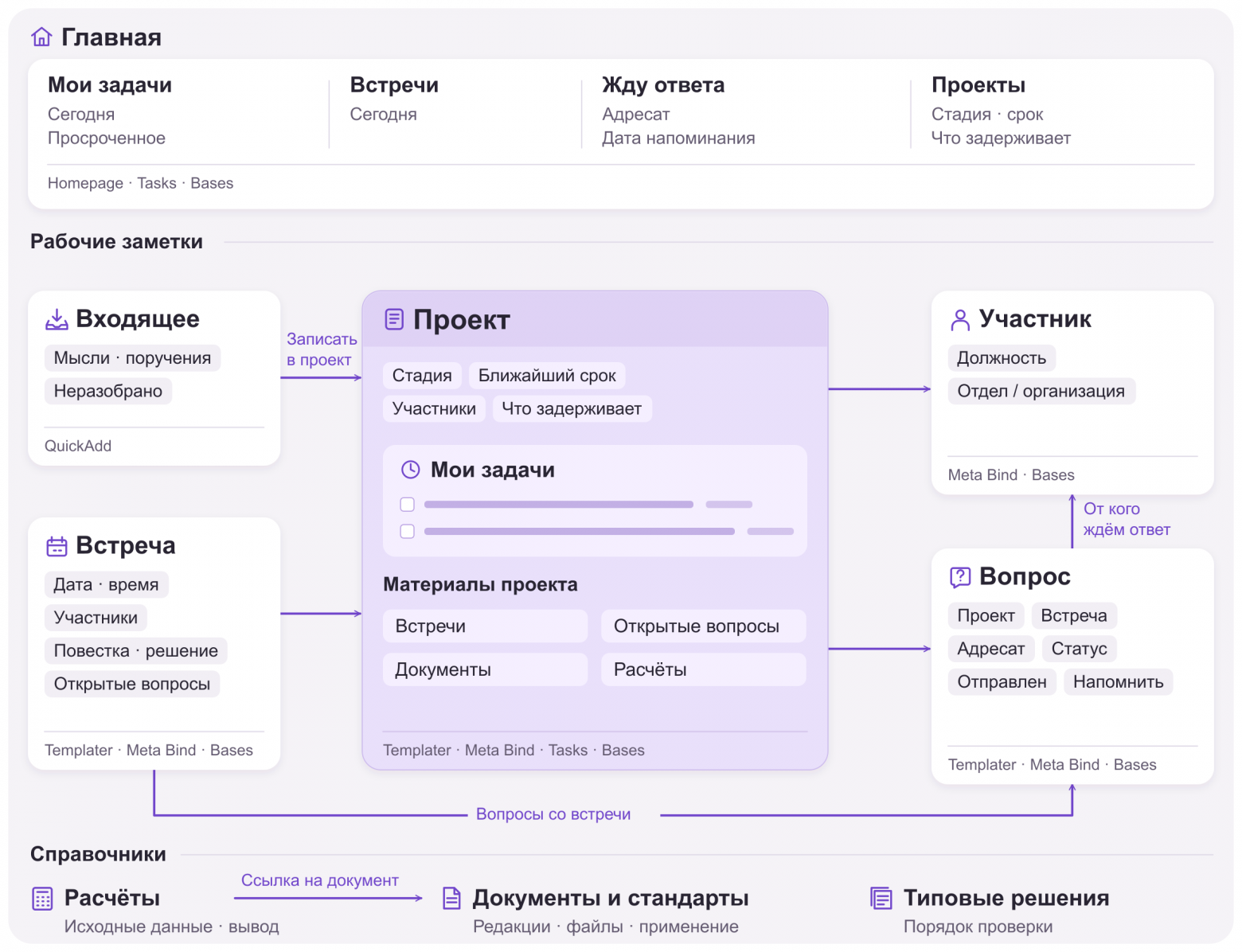
Стартовую страницу открывает плагин Homepage: при запуске Obsidian он показывает выбранную заметку. В демо это «Главная».
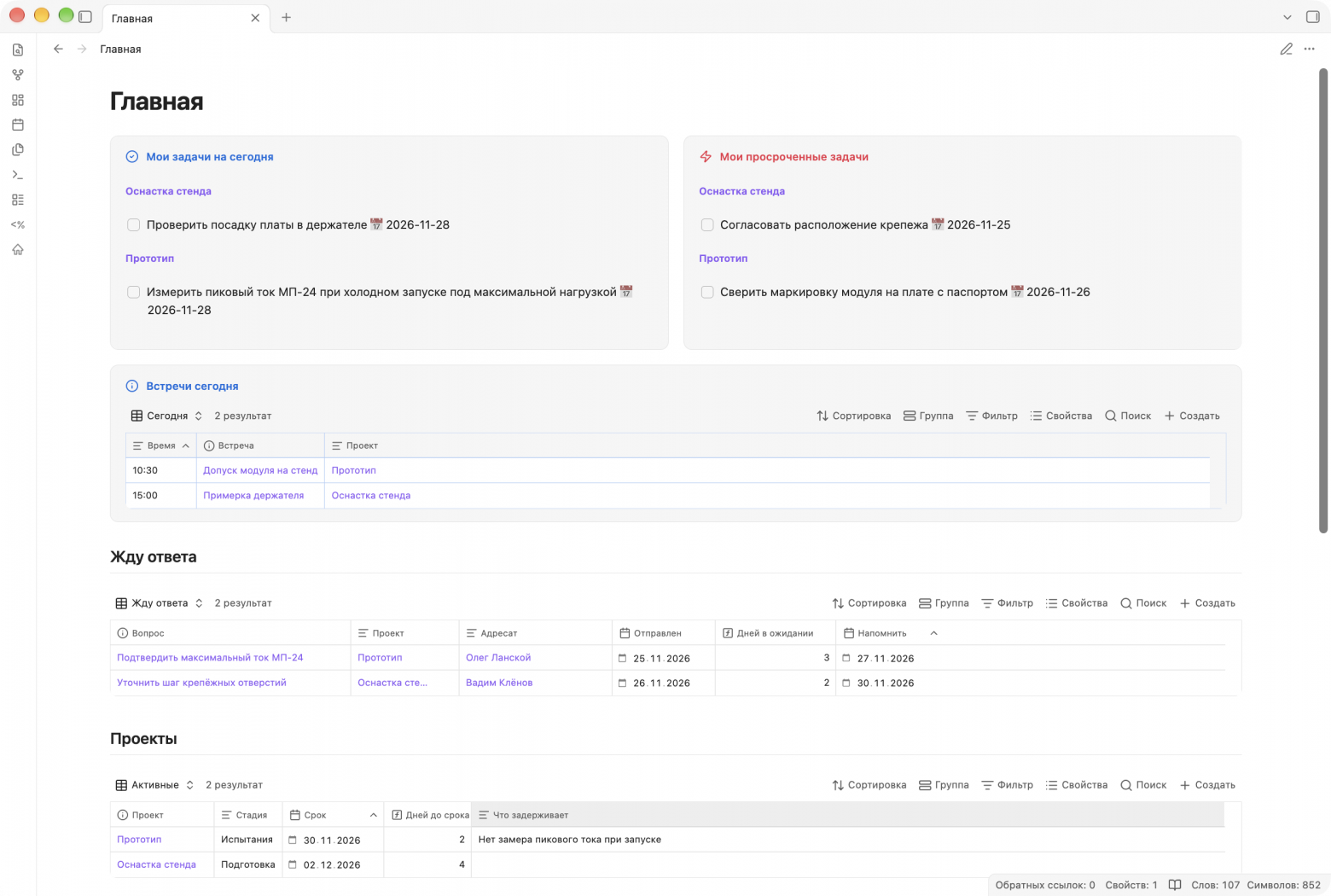
Наверху собственные задачи инженера на сегодня и просроченное. Сами задачи записаны в проектах, а на главную их собирает плагин Tasks. Он находит строки с чекбоксами и датами и показывает выборку по условию. Название проекта служит заголовком группы, поэтому рядом с задачей сразу виден её контекст.
Чтобы повторить левую сводку, установите и включите Tasks, создайте папку «Проекты» и вставьте в заметку «Главная» этот блок:
```tasks
not done
path includes Проекты/
due today
sort by due
group by filename
hide task count
hide toolbar
hide backlink
hide edit button
hide postpone button
```
Для сводки просроченного замените due today на due before today. Запросы берут задачи из папки «Проекты», поэтому образцы из шаблонов в список не попадают. Условия отбора Tasks.
Ниже стоят встречи на сегодня, запросы без ответа и активные проекты. Эти таблицы собирает Bases - встроенный плагин Obsidian, который работает с заметками как с базой данных. Свойства заметок становятся колонками, а фильтры определяют, какие заметки попадут в таблицу.
В Bases можно настроить несколько представлений данных, они называются видами. Для проектов в демо есть таблица активных работ и доска по стадиям. Таблица на главной показывает стадию, ближайший срок, число дней до него и то, что задерживает работу. Из любой строки открывается сам проект.
Настройки можно вставить прямо в обычную заметку блоком base. Дальше в статье приведены полные блоки для копирования вместе с открывающей и закрывающей строками с обратными кавычками. Отдельные файлы .base для этих примеров создавать не нужно.
Узел 1. Проект
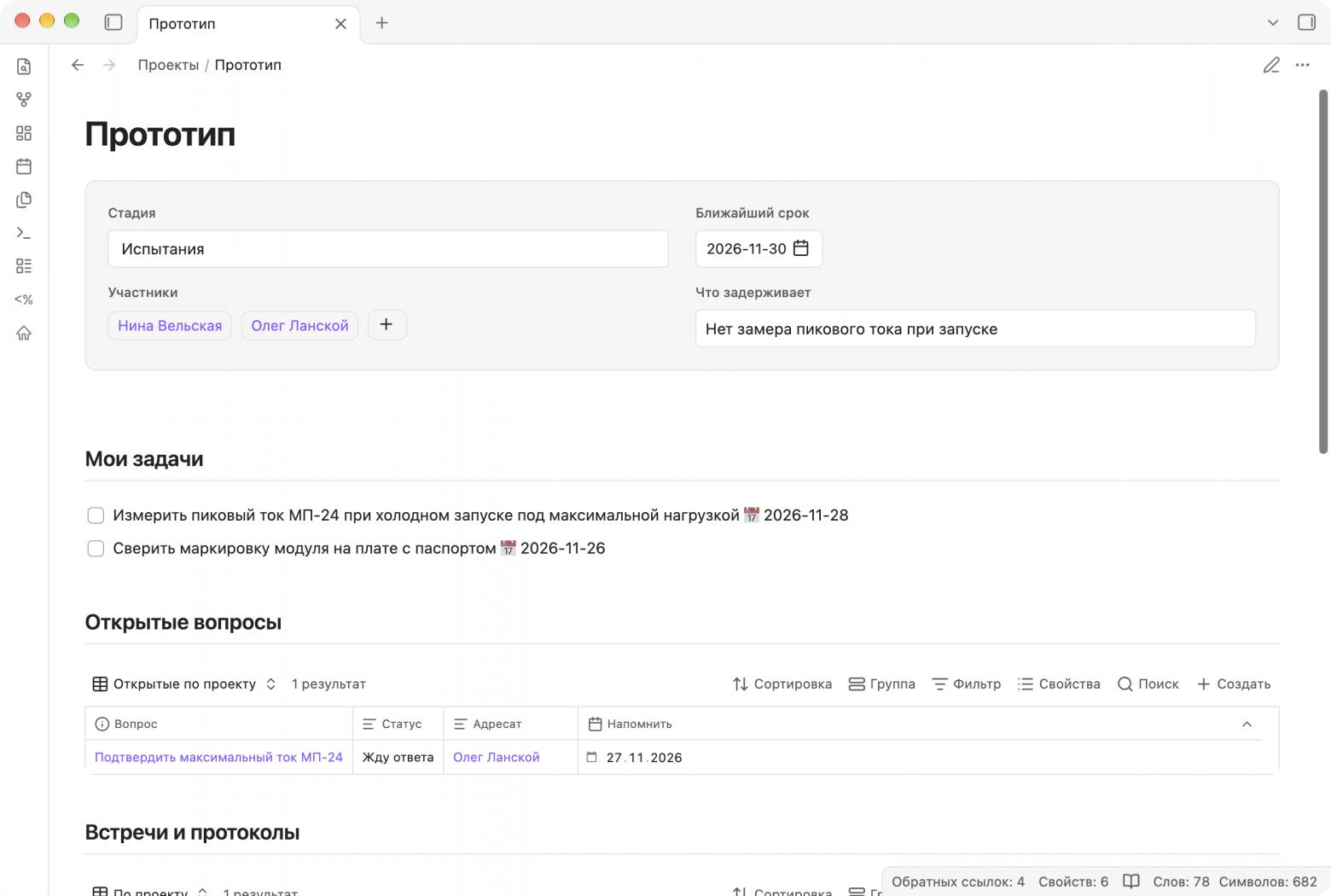
В демо 2 проекта: «Прототип» и «Оснастка стенда». У каждого своя заметка с одинаковыми разделами. Открыв «Прототип», инженер видит, что работа дошла до испытаний, ближайший срок - 30 ноября, а продолжение задерживает замер пикового тока нового модуля.
Поля на странице
Стадия, срок, участники и задержка записаны в свойствах заметки. Чтобы менять их прямо на странице проекта, я вывел поля таблицей через Meta Bind. Этот плагин связывает поле ввода в тексте со свойством заметки. Выбрали другую стадию в списке - она изменилась и в таблице проектов на главной.
Чтобы получить такие поля, установите Meta Bind и вставьте в заметку проекта таблицу:
| Параметр | Значение |
| --- | --- |
| Стадия | `INPUT[inlineSelect(option(Подготовка), option(Испытания), option(Завершён)):стадия]` |
| Ближайший срок | `INPUT[datePicker:срок]` |
| Участники | `INPUT[inlineListSuggester(optionQuery("Участники"), useLinks):участники]` |
| Что задерживает | `INPUT[text:блокер]` |
Стадию выбирают из списка, дату - в календаре. Для поля «Участники» дополнительно нужен плагин Dataviewи папка «Участники» с карточками людей. Создайте в ней по заметке на каждого коллегу или внешний контакт. Meta Bind предлагает эти заметки и сохраняет выбранные ссылки в свойстве участники.
В карточке человека указаны должность и необязательное поле «Отдел / организация». Участников выбирают в проектах и встречах; адресата вопроса - из той же папки.
Новые проекты создаются по шаблону плагина Templater. Он подставляет одинаковые свойства, поля и разделы. В демо шаблон назначен папке «Проекты», поэтому применяется и при обычном создании заметки в ней.
Мои задачи
В разделе «Мои задачи» проекта записаны собственные действия инженера с датами. Договорённости, по которым нужен ответ от коллеги или поставщика, хранятся отдельными открытыми вопросами. Для них на главной есть сводка «Жду ответа».
Tasks показывает личные задачи в общем плане на день. При переносе срока достаточно поменять дату в самой задаче. Отдельный список на главной заполнять не нужно.
Что собирается из других заметок
Ниже задач в проекте стоят открытые вопросы, встречи и протоколы, файлы и расчёты. Эти разделы заполняются через Bases. Расчёт хранится отдельной заметкой в папке «Расчёты», а в его свойстве проектвыбрана ссылка на «Прототип». По этой ссылке он попадает в нужную карточку.
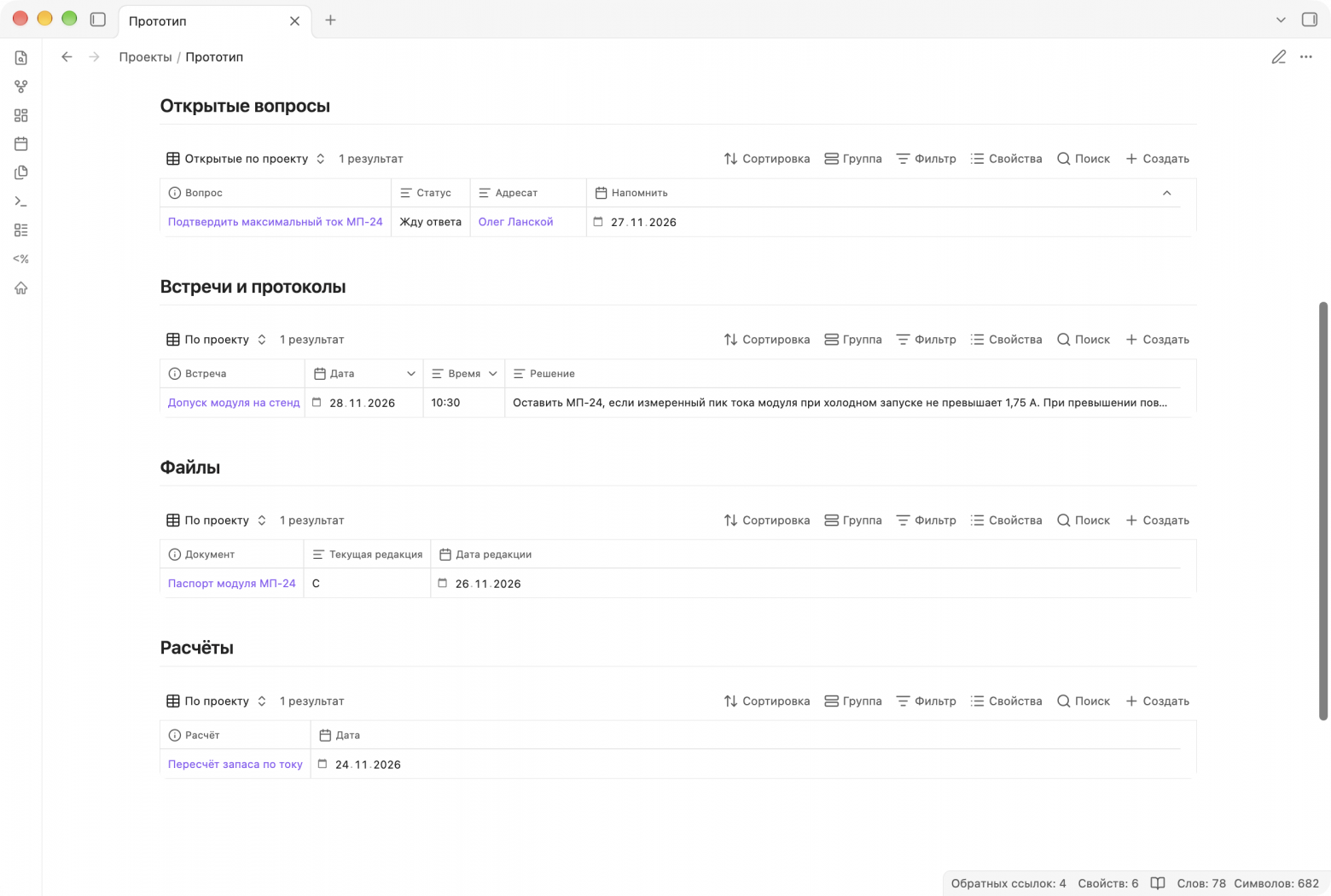
Чтобы повторить связь расчёта с проектом, создайте заметку «Прототип» в папке «Проекты» и заметку «Пересчёт запаса по току» в папке «Расчёты». В начало заметки расчёта вставьте свойства:
---
тип: "расчёт"
проект: "[[Прототип]]"
дата: 2026-11-24
---
Включите встроенный плагин Bases. В заметку «Прототип» под заголовком «Расчёты» вставьте весь следующий блок, включая строки с обратными кавычками:
```base
filters:
  and:
  - note["тип"] == "расчёт"
  - '!file.inFolder("Шаблоны")'
properties:
  file.name:
    displayName: Расчёт
  note.дата:
    displayName: Дата
  note.проект:
    displayName: Проект
views:
- type: table
  name: По проекту
  order:
  - file.name
  - дата
  filters:
    and:
    - проект == this.file.asLink()
```
Переключитесь в режим чтения. Под заголовком появится таблица с расчётами этого проекта. Её фильтр сравнивает поле проект в заметке расчёта со ссылкой на заметку, в которую вставлен блок. Эту ссылку возвращает this.file.asLink(). Тот же блок можно вставить в другой проект: он покажет расчёты, связанные с ним. Встраивание Bases в заметку.
По тому же принципу устроены таблицы документов, встреч и открытых вопросов. Новый документ достаточно связать с проектом, и он появится среди его файлов.
Узел 2. Расчёты и документация
Расчёт хранится отдельной заметкой с разделами «Исходные данные», «Расчёт» и «Решение». В свойствах указаны проект и дата. В исходных данных рядом со значением стоит ссылка на документ, из которого его взяли, а в решении - на протокол, где обсудили результат.
Ссылка на страницу документа
В заметке «Пересчёт запаса по току» ссылка из исходных данных открывает паспорт на странице с таблицей потребления. Чтобы проверить источник, достаточно перейти по ней из расчёта.
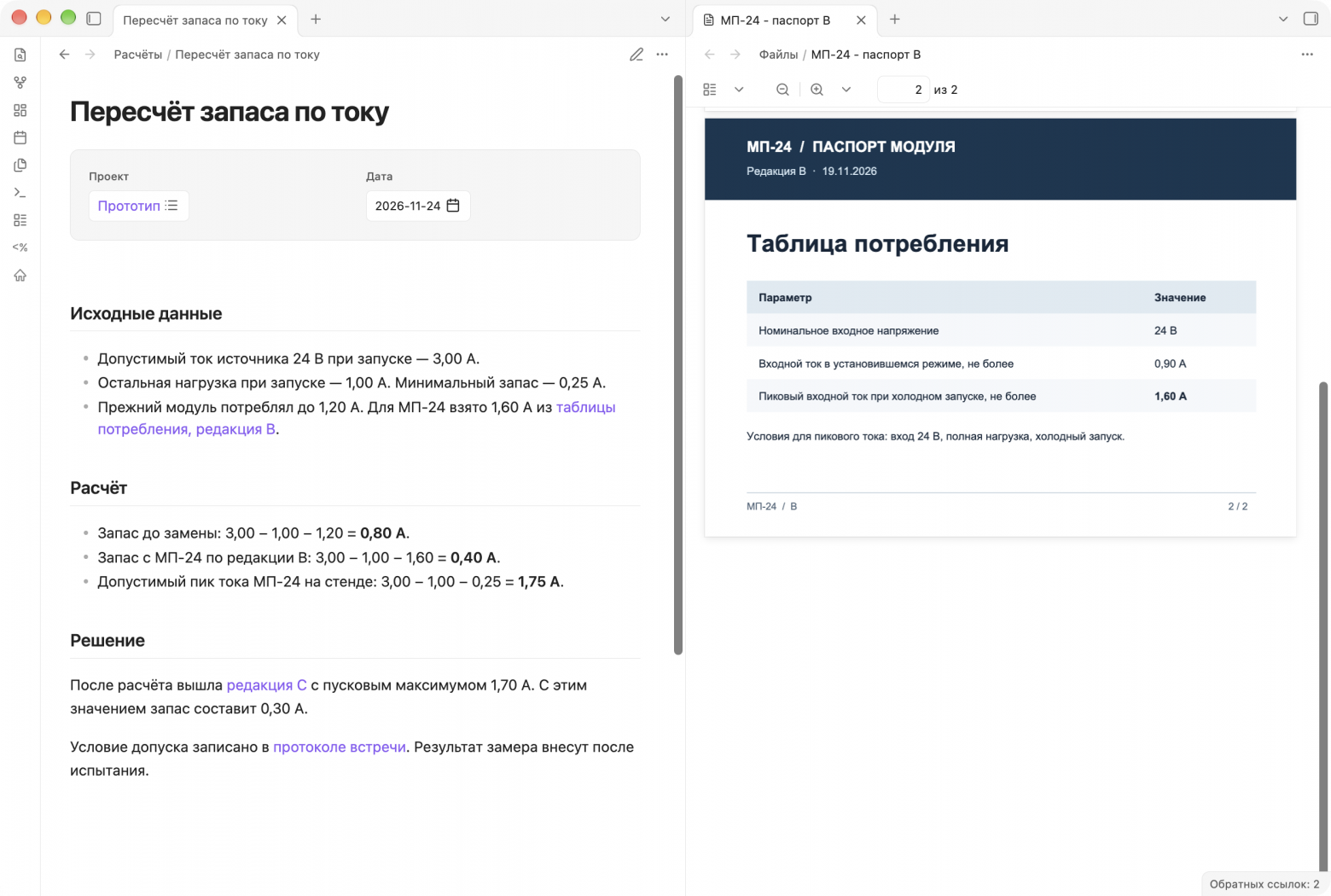
Ссылка указывает на конкретный файл и страницу:
[[Файлы/МП-24 - паспорт B.pdf#page=2|таблицы потребления, редакция B]]
Положите PDF в папку «Файлы» и вставьте ссылку в текст расчёта. Часть #page=2 задаёт страницу, после вертикальной черты стоит подпись ссылки. Такой же приём подходит для ссылки на пункт стандарта, таблицу характеристик или методику проверки.
Карточка документа
У документа есть своя заметка. В её свойствах указаны проект, текущая редакция и дата редакции. Ниже таблица «Редакции»: обозначение, дата, ссылка на файл и его применение. В последней колонке стоят ссылки на расчёты, которые использовали эту редакцию.
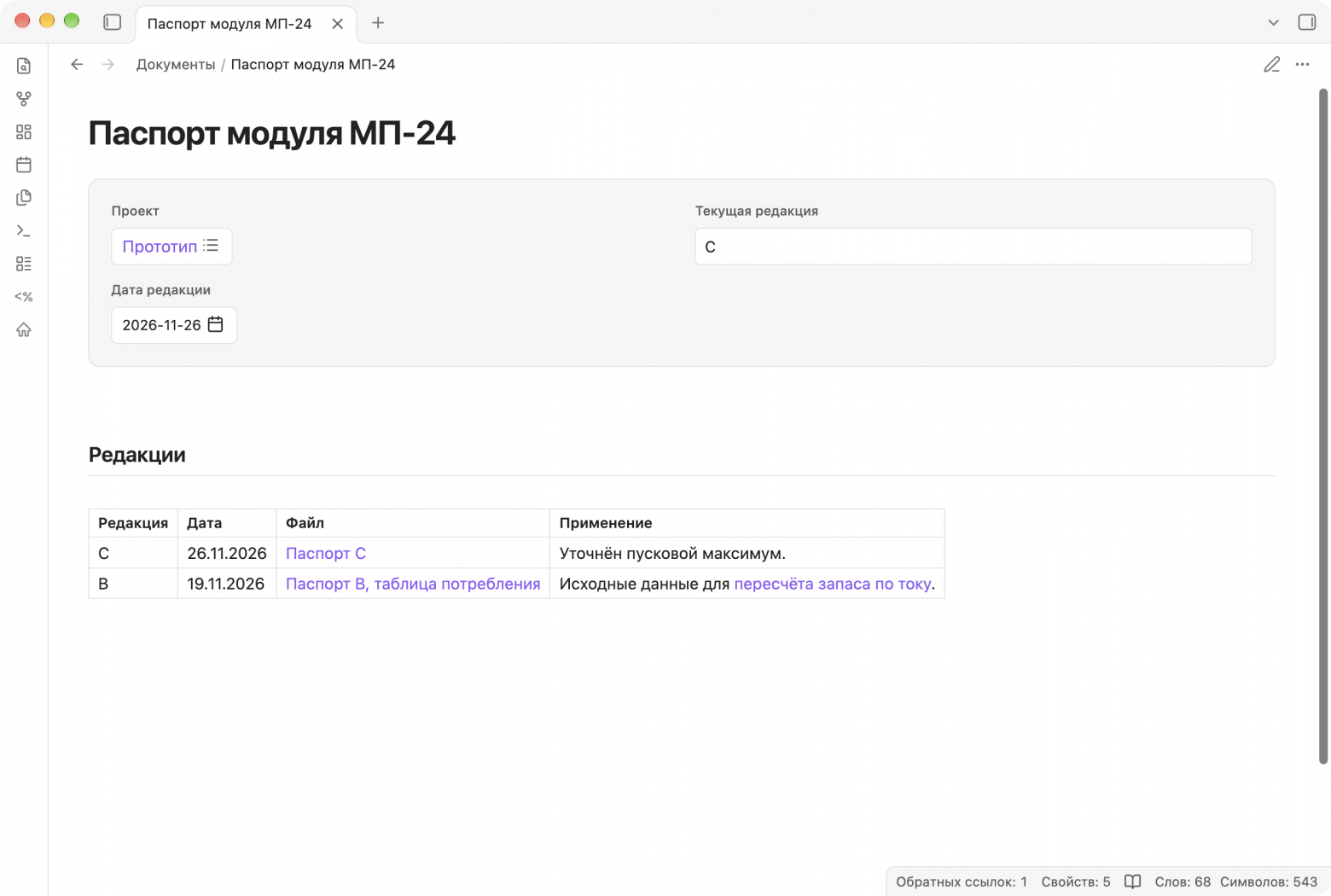
Каждая редакция хранится отдельным PDF. Когда появляется новая, в карточку добавляют строку и меняют свойство «Текущая редакция». Ссылки из прежних расчётов продолжают вести к тем файлам, по которым их выполняли. Если расчёт нужно обновить, поправку записывают в его заметке.
Карточка документа при этом остаётся той же заметкой. На странице проекта Bases показывает её с актуальными редакцией и датой, а внутри карточки доступна история файлов. Из расчёта можно открыть использованный источник, из карточки документа - расчёт, в котором он применялся.
Узел 3. Встречи и открытые вопросы
Для встреч есть отдельная папка и шаблон Templater. У каждой заметки поля даты, времени, проекта, участников и решения. В текстовой части - повестка со ссылками на материалы и раздел «Что уточнить».
От повестки к протоколу
До встречи в повестку добавляют вопросы и ссылки на расчёты или документы. После обсуждения в поле «Решение» записывают договорённость. Поле выведено через Meta Bind, поэтому его можно заполнить прямо на странице.
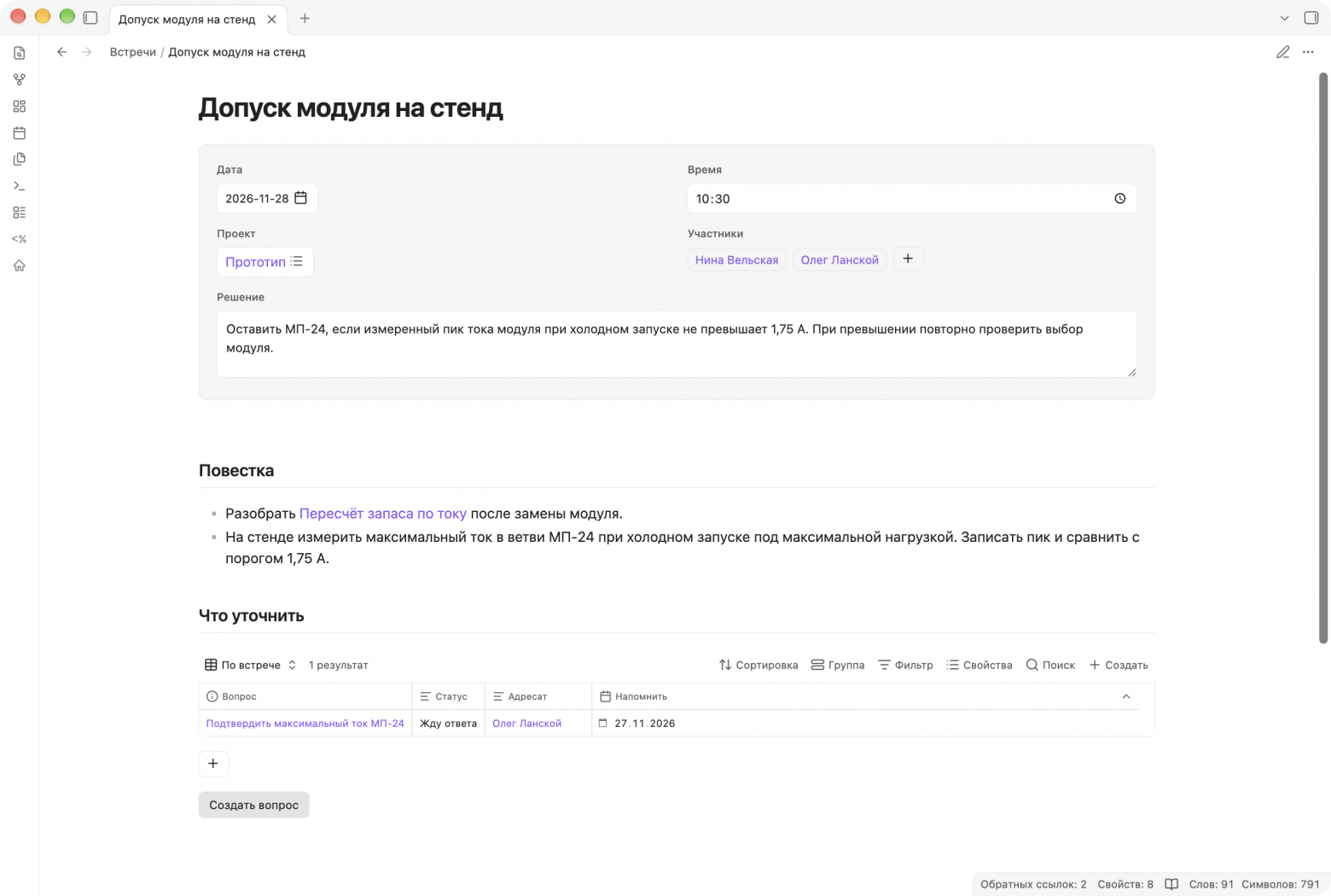
В таблице встреч решение стоит отдельной колонкой рядом с датой и названием. Вид «По проекту» отбирает встречи по свойству проект и встроен в карточку проекта. По тексту договорённости можно найти нужный протокол, а из него открыть материалы обсуждения.
Открытые вопросы
Вопрос, по которому ещё нужен ответ, хранится отдельной заметкой. Её поля: проект, адресат, дата отправки, дата напоминания, статус и ссылка на протокол. Адресат выбирается из карточек участников, поэтому из вопроса можно открыть карточку человека и посмотреть остальные ожидаемые от него ответы. В тексте записан сам запрос, после ответа туда же добавляют результат.
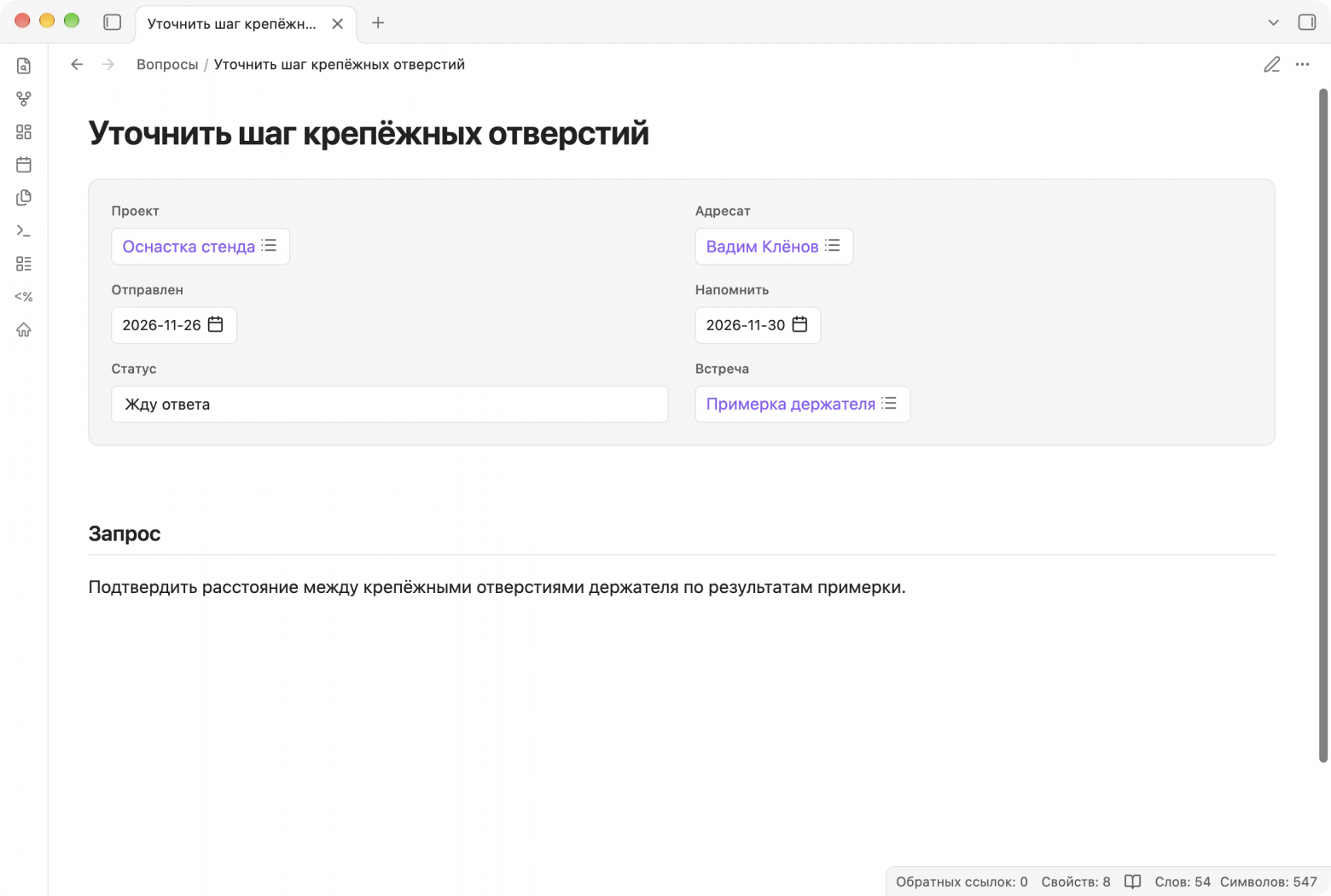
В проекте Bases показывает вопросы по ссылке в свойстве проект и исключает закрытые. Во встрече таблица находит незакрытые вопросы по свойству протокол или по списку вопросов, выбранных в самой встрече. Одна заметка доступна из обоих мест, поэтому ответ и статус достаточно записать в ней один раз.
В разделе «Что уточнить» есть поле выбора существующих вопросов и кнопка «Создать вопрос». Кнопка запускает шаблон Templater: он спрашивает название и создаёт заметку в папке «Вопросы». Проект берётся из свойств открытой встречи, ссылка на неё записывается в поле протокол, статус получает значение «Открыт». Адресата и даты заполняют при отправке запроса.
Общий список ожидаемых ответов
На главной вид «Жду ответа» собирает вопросы со статусом «Жду ответа» по всем проектам. В таблице стоят адресат, дата отправки, число дней в ожидании и дата напоминания. Сверху вопросы с ближайшей датой напоминания.
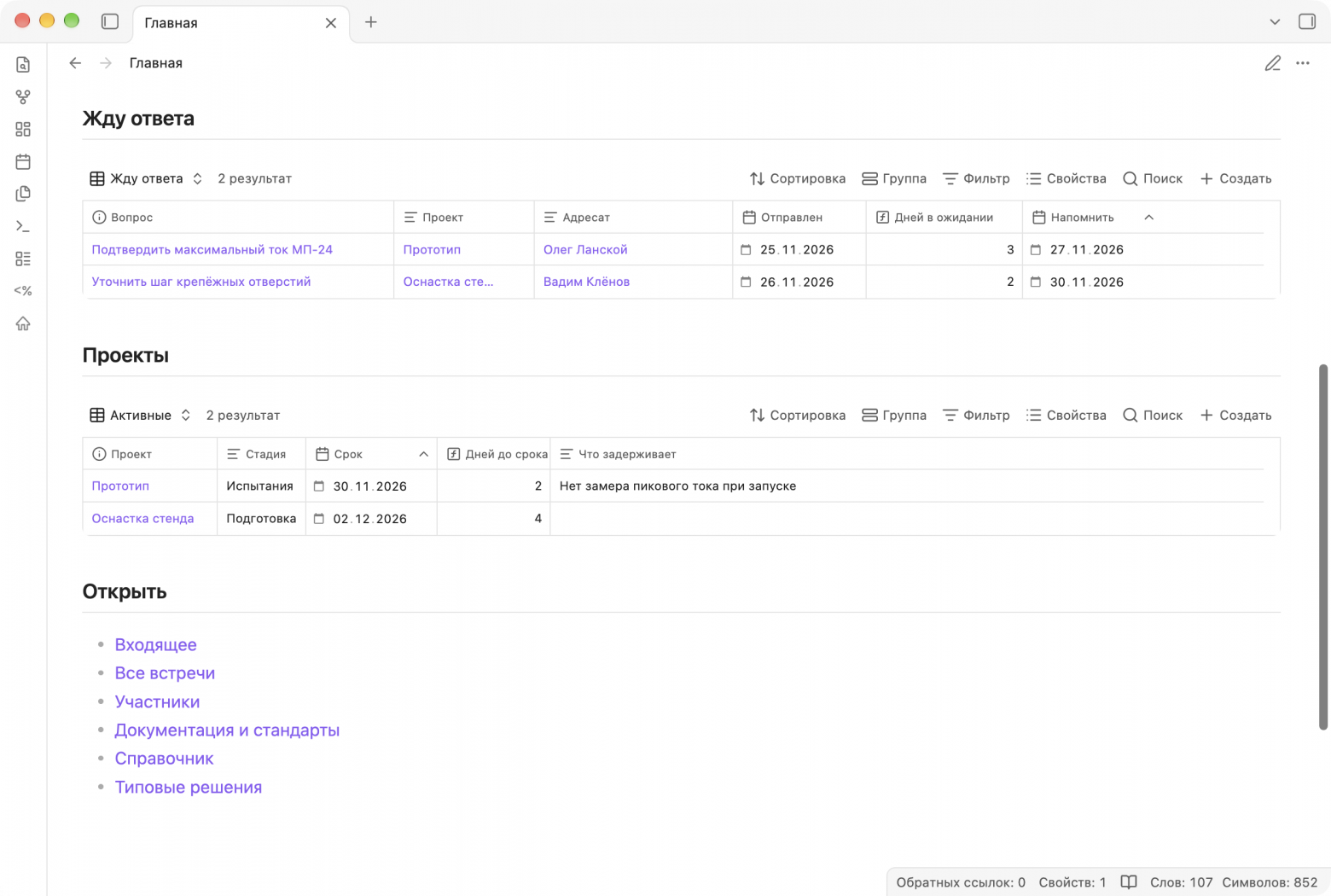
Чтобы повторить эту сводку, создайте папку «Вопросы» и в ней заметку с такими свойствами:
---
тип: "вопрос"
проект: "[[Оснастка стенда]]"
адресат: "[[Вадим Клёнов]]"
отправлен: 2026-11-26
напомнить: 2026-11-30
статус: "Жду ответа"
протокол: "[[Примерка держателя]]"
---
В свойствах проект и протокол выберите ссылки на свои заметки проекта и встречи, в свойстве адресат - на карточку человека из папки «Участники». Для дат отправлен и напомнить используйте тип свойства «Дата».
В заметку «Главная» под заголовком «Жду ответа» вставьте весь блок:
```base
filters:
  and:
    - note["тип"] == "вопрос"
    - '!file.inFolder("Шаблоны")'
formulas:
  дней_ждём: if(отправлен, (today() - date(отправлен)).days, "")
properties:
  file.name:
    displayName: Вопрос
  note.проект:
    displayName: Проект
  note.адресат:
    displayName: Адресат
  note.отправлен:
    displayName: Отправлен
  note.напомнить:
    displayName: Напомнить
  note.статус:
    displayName: Статус
  formula.дней_ждём:
    displayName: Дней в ожидании
views:
  - type: table
    name: Жду ответа
    filters:
      and:
        - статус == "Жду ответа"
    order:
      - file.name
      - проект
      - адресат
      - отправлен
      - formula.дней_ждём
      - напомнить
    sort:
      - property: напомнить
        direction: ASC
    columnSize:
      file.name: 269
      formula.дней_ждём: 100
```
В режиме чтения вместо кода появится таблица ожидаемых ответов.
Таблица показывает все вопросы с этим статусом, включая те, у которых дата напоминания ещё впереди. Когда вопрос решён, запишите ответ в его заметке и смените статус на «Закрыт». Он исчезнет из открытых списков. Сама заметка останется в папке «Вопросы» со ссылками на проект, встречу и адресата.
Что ещё есть в системе
Входящее. Мысль или поручение можно записать командой QuickAdd, плагина для быстрых действий. В демо кнопка «Во входящее» спрашивает текст и добавляет строку в раздел «Неразобрано».
Карточки участников. Bases собирает в них проекты и встречи с участием человека, а ниже - вопросы, по которым от него ждут ответа. Перед разговором можно открыть одну карточку и посмотреть все текущие договорённости с этим человеком.
Справочник. Общий список расчётов по всем проектам. Его используют, когда помнят предмет расчёта, но забыли, к какой работе он относился.
Типовые решения. Заметка «Проверка питания после замены модуля» хранит порядок проверки и ссылку на разобранный расчёт. Её можно открыть при похожей замене в другом проекте.
Что получается
Утром инженер открывает главную и видит задачи, встречи и запросы, к которым пора вернуться. При подготовке к испытаниям он переходит в проект: там собраны поручения, открытые вопросы и материалы. А для проверки технического решения может пройти от протокола к расчёту и дальше к странице нужной редакции паспорта.
Под конкретного человека состав меняется. Если задачи уже ведутся в рабочем трекере, в Obsidian можно сосредоточиться на расчётах, документации и обоснованиях решений. Если большая часть работы связана с испытаниями, подробнее разработать записи об условиях и результатах проверок.
Если вы разрабатываете или испытываете оборудование, расскажите в комментариях, как у вас сохраняется связь между расчётом, редакцией документа и принятым решением. Если какая-то деталь примера расходится с вашей работой, поправьте меня.
Больше разборов и кейсов - в моём тг-канале.