
Google Chart Tools API – это многофункциональный набор инструментов для визуализации данных. С помощью него можно относительно легко строить графики и диаграммы на сайте.
Функционал Google Chart Tools API включает в себя:
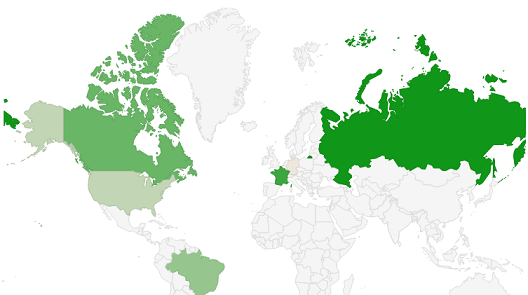
Сделаем визуализацию данных с помощью карты, раскрашенной в соответствии с внесенными данными. Для начала подключаем файлы, loader.js обязателен.
Выбираем тип визуализации и вставляем его в следующий код, в нашем случае geochart.
Вместо geochart можно поместить:
Orgchart – Дерево.
Map – Карта
Annotationchart – График.
Corechart – Диаграмма.
Gauge – Спидометр.
И многое другое.
Создаем функцию drawChart(). Указываем параметры визуализации, в нашем случае карты. В массив нужно поместить своеобразную «таблицу» данных: в одной ячейке определена страна, в другой — данные, которые проявятся при hover эффекте, число соответствует яркости государства на карте.
Дополнительные настройки.
Указываем контейнер, в который будем помещать карту.
Контейнер.
По такому шаболну строятся все эффекты визуализации GCT API.
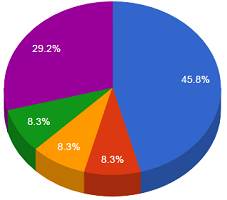
Теперь создадим простую диаграмму.
Чтобы сделать диаграмму 3D, добавляем параметр is3D:true.
Можно «вырезать» центр.
Или «вытащить» кусочки диаграммы на расстояние.
Ступенчатая диаграмма создается аналогичным образом, но в нас��ройки нужно добавить isStacked: true.
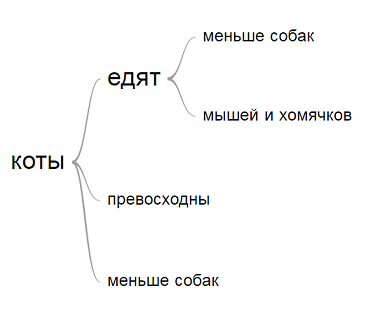
Теперь создадим «дерево», где слова визуально соединяются между собой.
Попробовать.
Подключаем элемент wordtree.
В настройках выводим слово, от которого будет строиться дерево. Строка format имеет большое значение: если указать implicit, то дерево будет строиться автоматически от указанного слова. Значение explicit позволяет строить дерево в ручном режиме.
От слова «коты» будет строиться дерево, одинаковые слова будут объединяться в одно.
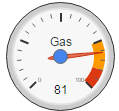
И, в завершение, хочется показать работу датчиков – спидометров.
Попробовать.
Подключение.
В массиве указываем название датчика и позицию стрелки.
В опциях указаны:
Размер блока с датчиками, разрисовка полей датчика красным и желтым цветом.
Позиция minorTicks:5 уменьшает цену деления датчика.
Пусть при нажатии на кнопку, датчики обновляются.
Методы визуализации с помощью GCT API очень разнообразны, весь их функционал не поместится в рамки этого поста, документацию по этой библиотеке можно почитать тут.
Функционал Google Chart Tools API включает в себя:
- Динамические пиктограммы;
- Карты;
- Циферблаты и дисплеи;
- Формулы;
- QR-коды;
- Возможность создавать свои инструменты визуализации и использовать сторонние.
Карта
Сделаем визуализацию данных с помощью карты, раскрашенной в соответствии с внесенными данными. Для начала подключаем файлы, loader.js обязателен.
<script type="text/javascript" src="https://www.gstatic.com/charts/loader.js"></script>
<script type="text/javascript" src="https://www.google.com/jsapi"></script> /* Дополнительно для карты. */
Выбираем тип визуализации и вставляем его в следующий код, в нашем случае geochart.
google.charts.load('current', {'packages':['geochart']});
google.charts.setOnLoadCallback(drawChart);
Вместо geochart можно поместить:
Orgchart – Дерево.
Map – Карта
Annotationchart – График.
Corechart – Диаграмма.
Gauge – Спидометр.
И многое другое.
Создаем функцию drawChart(). Указываем параметры визуализации, в нашем случае карты. В массив нужно поместить своеобразную «таблицу» данных: в одной ячейке определена страна, в другой — данные, которые проявятся при hover эффекте, число соответствует яркости государства на карте.
var data = google.visualization.arrayToDataTable([
['Country', 'Popularity'],
          ['Sweden', 300],
          ['United States', 300],
          ['France', 400],
          ['Canada', 500],
          ['Spain', 500],
          ['RU', 900]
        ]);
Дополнительные настройки.
var options = {
title: 'Simple map' // Заголовок.
};
Указываем контейнер, в который будем помещать карту.
var chart = new google.visualization.GeoChart(document.getElementById('regions_div'));
        chart.draw(data, options);
      }
Контейнер.
<div id="regions_div" style="width: 900px; height: 500px;"></div>
По такому шаболну строятся все эффекты визуализации GCT API.
Диаграмма
Теперь создадим простую диаграмму.
google.charts.load('current', {'packages':['corechart']});
      google.charts.setOnLoadCallback(drawChart);
      function drawChart() {
        var data = google.visualization.arrayToDataTable([
['Color', 'Quantity'],
          ['Orange',     11],
          ['Black',      2],
          ['Red',  1],
          ['White', 2],
          ['Green',    7]
        ]);
Чтобы сделать диаграмму 3D, добавляем параметр is3D:true.
var options = {
          title: 'Quantity of colors',
          is3D: true
        }
Можно «вырезать» центр.
pieHole: 0.4
Или «вытащить» кусочки диаграммы на расстояние.
slices: {  4: {offset: 0.2},
                    1: {offset: 0.3},
                    2: {offset: 0.4},
                    3: {offset: 0.5},
          }
Ступенчатая диаграмма создается аналогичным образом, но в нас��ройки нужно добавить isStacked: true.
Дерево
Теперь создадим «дерево», где слова визуально соединяются между собой.
Попробовать.
Подключаем элемент wordtree.
google.charts.load('current', {packages:['wordtree']});
      google.charts.setOnLoadCallback(drawChart);
В настройках выводим слово, от которого будет строиться дерево. Строка format имеет большое значение: если указать implicit, то дерево будет строиться автоматически от указанного слова. Значение explicit позволяет строить дерево в ручном режиме.
 var options = {
          wordtree: {
            format: 'implicit',
            word: 'коты',
colors: ['red', 'black', 'green'] // Зададим цвета.
          }
        };
От слова «коты» будет строиться дерево, одинаковые слова будут объединяться в одно.
 function drawChart() {
        var data = google.visualization.arrayToDataTable(
          [ ['Phrases'],
            ['коты едят меньше собак'],
            ['коты едят мышей'],
            ['коты едят мышей и хомячков'],
            ['коты превосходны'],
            ['коты меньше собак']
          ]
        );
Датчик
И, в завершение, хочется показать работу датчиков – спидометров.
Попробовать.
Подключение.
google.charts.load('current', {'packages':['gauge']});
В массиве указываем название датчика и позицию стрелки.
var data = google.visualization.arrayToDataTable([
          ['Label', 'Value'],
          ['Gas', 80],
          ['Oil', 55],
          ['Аmperage', 68]
        ]);
В опциях указаны:
Размер блока с датчиками, разрисовка полей датчика красным и желтым цветом.
Позиция minorTicks:5 уменьшает цену деления датчика.
var options = {
          width: 400, height: 120,
          redFrom: 90, redTo: 100,
          yellowFrom:75, yellowTo: 90,
          minorTicks: 5
        };
Пусть при нажатии на кнопку, датчики обновляются.
JS код
 google.charts.load('current', {'packages':['gauge']});
      google.charts.setOnLoadCallback(drawChart);
      function drawChart() { // Функция вызывается событием onclick.

        var data = google.visualization.arrayToDataTable([
           ['Label', 'Value'],
          ['Gas', 80],
          ['Oil', 55],
          ['Аmperage', 68]
        ]);

        var options = {
          width: 400, height: 120,
          redFrom: 90, redTo: 100,
          yellowFrom:75, yellowTo: 90,
          minorTicks: 5
        };

        var chart = new google.visualization.Gauge(document.getElementById('chart_div'));

        chart.draw(data, options);
 data.setValue(0, 1, 40 + Math.round(60 * Math.random())); // Выбирается случайное значение для каждого датчика
          chart.draw(data, options);
          data.setValue(1, 1, 40 + Math.round(60 * Math.random()));
          chart.draw(data, options);
          data.setValue(2, 1, 60 + Math.round(20 * Math.random()));
          chart.draw(data, options);
}
Методы визуализации с помощью GCT API очень разнообразны, весь их функционал не поместится в рамки этого поста, документацию по этой библиотеке можно почитать тут.

