

В данной статье я хочу поделиться «фишками», которые использовал при создании своего последнего приложения. В основном это набор полезных функций и небольших компонентов для создания современного пользовательского интерфеса. Каждая «фишка» будет сопровождаться примером кода, картинкой и небольшим описанием. Я считаю, что гораздо интереснее учится на живых примерах, поэтому в конце статьи будет ссылка на репозиторий реального приложения, которое использует все описанные в статье «фишки».
Статья не ставит своей целью научить проектировать пользовательский интерфейс или объяснить сокровенный смысл Material дизайна, но надеюсь, приведенные примеры смогут вдохновить Ввас на эксперименты с дизайном ваших приложений.
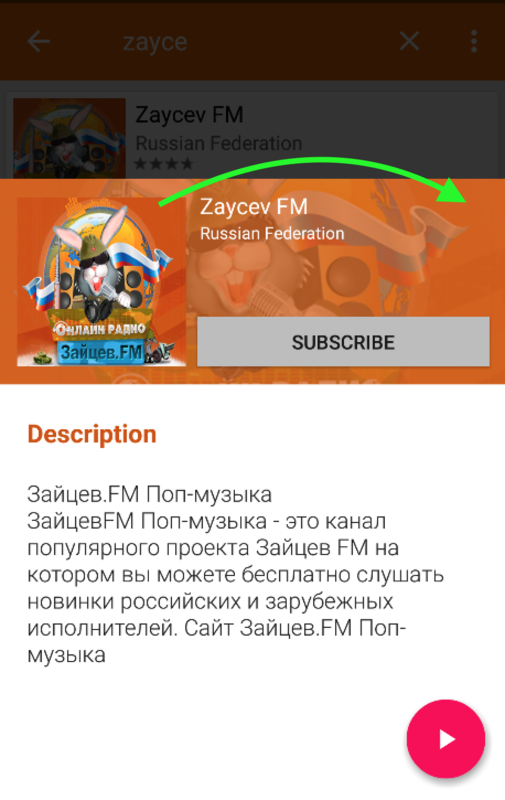
1. Извлекаем доминантный цвет из изображения
Иногда хочется добавить немного разнообразия в цветовую схему приложения, к примеру подбирать цвета динамически, в зависимости от определённой картинки. Специально для таких случаев существует библиотека от Google — Palette. Давайте посмотрим на один из примеров её использования:
// Не забудте добавить Palette в build.gradle :
// compile 'com.android.support:palette-v7:+'

 public static int getDominantColor(Bitmap bitmap) {
        List<Palette.Swatch> swatchesTemp = Palette.from(bitmap).generate().getSwatches();
        List<Palette.Swatch> swatches = new ArrayList<Palette.Swatch>(swatchesTemp);
        Collections.sort(swatches, new Comparator<Palette.Swatch>() {
            @Override
            public int compare(Palette.Swatch swatch1, Palette.Swatch swatch2) {
                return swatch2.getPopulation() - swatch1.getPopulation();
            }
        });
        // если по какой-то причине не удалось извлечь цвета из изображения, выбираем просто случайный цвет
        return swatches.size() > 0 ? swatches.get(0).getRgb() : getRandomColor();
 }

public static int getRandomColor() {
        Random rnd = new Random();
        int color = Color.argb(255, rnd.nextInt(256), rnd.nextInt(256), rnd.nextInt(256));
        return color;
}
2. Генерируем разноцветные квадраты с буквами прямо в коде
Такие квадраты часто встречаются в популярных приложениях. Их можно легко создать прямо в коде, в виде обычного Bitmap, без дополнительной графики или xml layout-ов. Я использовал их в качестве «заглушки» когда оригинальное изображение отсутствует. Для их создания вам понадобится всего одни класс LetterBitmap. Пример его использования и конечный результат ниже:

int COVER_IMAGE_SIZE = 100; //in pixels
LetterBitmap letterBitmap = new LetterBitmap(context);
Bitmap letterTile = letterBitmap.getLetterTile("string for letter", "string for color", COVER_IMAGE_SIZE, COVER_IMAGE_SIZE);
ImageView imgAnyImageView = (ImageView) view.findViewById(R.id.imgAnyImageView);
imgAnyImageView.setImageBitmap(letterTile);
3. Масштабируем изображение на лету
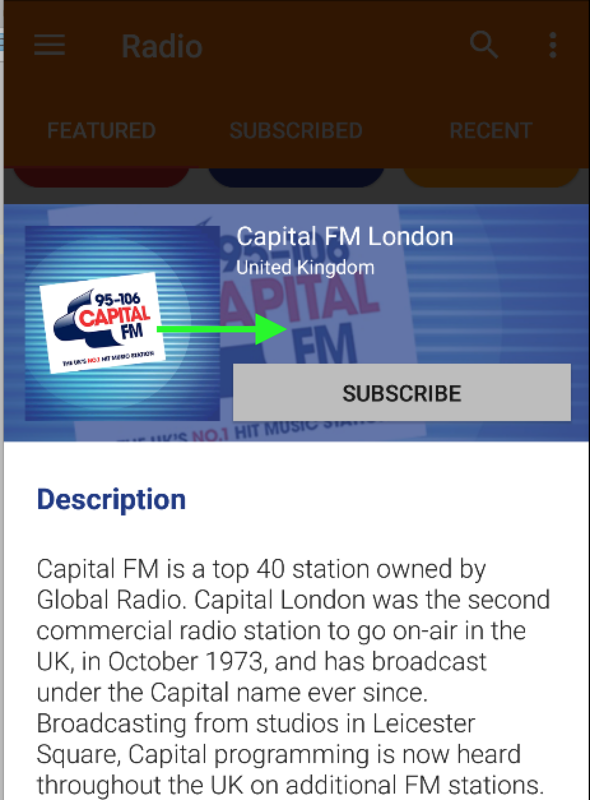
Достаточно интересная возможность, можно комбинировать с прозрачностью, а если наложить поверх растянутой картинки полупрозрачный фон получится эффект напоминающий «blur» фильтр. Если изображение большое, лучше выполнять масштабирование в фоновом потоке, чтобы не блокировать рендеринг. Примеры обоих вариантов ниже:
// Функция масштабирования
public static Bitmap createScaledBitmap(Bitmap bitmap, float scaleFactor) {
        Matrix m = new Matrix();
        m.setRectToRect(new RectF(0, 0, bitmap.getWidth(), bitmap.getHeight()),
                new RectF(0, 0, bitmap.getWidth() * scaleFactor, bitmap.getHeight() * scaleFactor), Matrix.ScaleToFit.CENTER);
        return Bitmap.createBitmap(bitmap, 0, 0, bitmap.getWidth(), bitmap.getHeight(), m, true);
}

// Пример использования:
float COVER_SCALE_FACTOR = 2f;
final Bitmap scaledBitmap = UIHelper.createScaledBitmap(regularBitmap, COVER_SCALE_FACTOR);

// В фоновом потоке
new Thread(new Runnable() {
                @Override
                public void run() {
                    final Bitmap scaledBitmap = UIHelper.createScaledBitmap(regularBitmap, COVER_SCALE_FACTOR);
                    getActivity().runOnUiThread(new Runnable() {
                        @Override
                        public void run() {
                            anyImageView.setImageBitmap(scaledBitmap);
                        }
                    });
                }
  }).run();
А это ссылка на Gist с вышеперечисленными примерами + примером для популярной библиотеки подгрузки картинок — Glide.
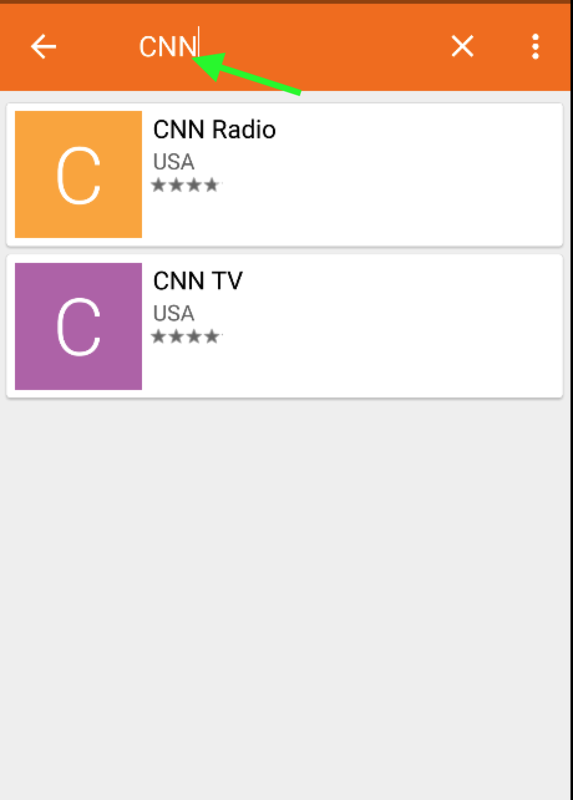
4. Программно меняем цвет текста поискового поля внутри Toolbar
Я потратил кучу времени пытаясь поменять цвет стандартной строки поиска внутри Toolbar не создавая отдельного layout. Большинство советуют настроить стили темы в styles.xml, иногда это помогает для Андрода 5.0+, но не работает на более ранних версиях. Поэтому я предлагаю простое и универсальное программное решение:
    public static void changeSearchViewTextColor(View view, int color) {
        if (view != null) {
            if (view instanceof TextView) {
                ((TextView) view).setTextColor(color);
                return;
            } else if (view instanceof ViewGroup) {
                ViewGroup viewGroup = (ViewGroup) view;
                for (int i = 0; i < viewGroup.getChildCount(); i++) {
                    changeSearchViewTextColor(viewGroup.getChildAt(i), color);
                }
            }
        }
    }

// Пример использования:
Toolbar  toolbar = (Toolbar) findViewById(R.id.your_toolbar);
MenuItem searchMenuItem = toolbar.getMenu().findItem(R.id.action_search);
SearchView searchView = (SearchView) searchMenuItem.getActionView();
setSearchViewStyle(searchView);
changeSearchViewTextColor(searchView, Color.WHITE);
5. Кнопки с закруглёнными краями
Завершить пятерку я решил примером layouta для кнопок с закруглёнными краями, такие кнопки использовались в одной из последних версий и Google Play и уж очень мне приглянулись. Возможно, и Вы сможете найти им применение в своем приложении:

Для Андроид 5.0+:
<?xml version="1.0" encoding="utf-8"?>
<ripple xmlns:android="http://schemas.android.com/apk/res/android"
    android:color="?attr/colorControlHighlight">
    <item>
        <shape xmlns:android="http://schemas.android.com/apk/res/android"
            android:shape="rectangle">
            <corners android:radius="@dimen/rounded_btn_radius" />
            <solid android:color="@color/indigo_800" />
        </shape>
    </item>
</ripple>
Для более ранних версий:
<?xml version="1.0" encoding="utf-8"?>
<selector xmlns:android="http://schemas.android.com/apk/res/android">
    <item android:state_focused="true">
        <shape xmlns:android="http://schemas.android.com/apk/res/android" android:shape="rectangle">
            <corners android:radius="@dimen/rounded_btn_radius" />
            <solid android:color="@color/indigo_500" />
        </shape>
    </item>
    <item android:state_pressed="true">
        <shape xmlns:android="http://schemas.android.com/apk/res/android" android:shape="rectangle">
            <corners android:radius="@dimen/rounded_btn_radius" />
            <solid android:color="@color/indigo_500" />
        </shape>
    </item>
    <item>
        <shape xmlns:android="http://schemas.android.com/apk/res/android" android:shape="rectangle">
            <corners android:radius="@dimen/rounded_btn_radius" />
            <solid android:color="@color/indigo_800" />
        </shape>
    </item>
</selector>
Для применения разложите XML файлы по папкам drawable и drawable-v21 соответственно, а потом просто задайте как фон для любой кнопки.
P.S Как и обещал, оставляю ссылку на репозиторий приложения, в котором применялись все вышеперечисленные «фишки» — Github

