

В этой статье я разберу архитектуру и принцип работы основного приложения Android — SystemUI. Меня заинтересовала эта тема, потому что мне интересно, как устроена система, которой пользуется такое огромное количество пользователей и для которой ежедневно выкатываются тысячи приложений в Google Play или просто на просторы интернета. Помимо этого меня интересует вопрос информационной безопасности Android и создаваемых под него приложений.
В системе Android, SystemUI — это приложение, путь к исходному коду которого находится в platform_frameworks_base/packages/SystemUI/, на девайсе оно находится в system/priv-app/-SystemUI.
priv-app — это каталог, где хранятся привилегированные приложения. К слову, по пути system/app лежат предустановленные приложения, а обычные приложения, которые мы устанавливаем на свой девайс самостоятельно, хранятся в data/app.
Тут сразу возникает вопрос: почему нельзя засунуть все предустановленные и привилегированные приложения в один каталог, зачем нужно это разделение?
Дело в том, что некоторые приложения более системные, чем другие:) И это разделение необходимо для того чтобы уменьшить покрытие эксплойтами системных приложений, для получения доступа к защищенным операциям. Можно создавать приложение, которое будет иметь специальный ApplicationInfo.FLAG_SYSTEM и в системе получит больше прав, однако apk файл с таким разрешением будет помещен в раздел system.
Итак, SystemUI — это apk-файл, который по сути своей обычное приложение. Однако, если посмотреть на сложное устройство SystemUI, перестает казаться, что это всего лишь простое приложение, верно?
Данное приложение выполняет весьма важные функции:
- Навигация
- Недавние приложения
- Быстрые настройки
- Панель уведомлений
- Экран блокировки
- Регулятор громкости
- Главный экран
- ...
Запуск SystemUI
Как я и говорила выше, SystemUI не похож на обычное приложение, так что его запуск не сопровождается запуском активности, как это происходит у большинства приложений. SystemUI — это глобальный пользовательский интерфейс, который запускается во время процесса загрузки системы и не может быть завершен.
    <application
        android:name=".SystemUIApplication"
        android:persistent="true"
        android:allowClearUserData="false"
        android:allowBackup="false"
        android:hardwareAccelerated="true"
        android:label="@string/app_label"
        android:icon="@drawable/icon"
        android:process="com.android.systemui"
        android:supportsRtl="true"
        android:theme="@style/Theme.SystemUI"
        android:defaultToDeviceProtectedStorage="true"
        android:directBootAware="true"
        android:appComponentFactory="androidx.core.app.CoreComponentFactory">
Если мы залезем в SystemServer, который является одним из двух столпов в мире Android (второй — Zygote, но об этом я расскажу как-нибудь в другой раз), то мы можешь найти место, где стартует SystemUI при загрузке системы.
 static final void startSystemUi(Context context, WindowManagerService windowManager) {
        Intent intent = new Intent();
        intent.setComponent(new ComponentName("com.android.systemui",
                    "com.android.systemui.SystemUIService"));
        intent.addFlags(Intent.FLAG_DEBUG_TRIAGED_MISSING);
        //Slog.d(TAG, "Starting service: " + intent);
        context.startServiceAsUser(intent, UserHandle.SYSTEM);
        windowManager.onSystemUiStarted();
    }
Тут мы видим как запускается сервис SystemUI с помощью непубличного API startServiceAsUser. Если бы вы захотели использовать это, то вам пришлось бы обратиться к рефлексии. Но если вы решите использовать reflection API в Android — подумайте несколько раз, стоит ли это того.
Итак, тут создается отдельный процесс для приложения и по факту каждый раздел SystemUI является отдельным сервисом или независимым модулем.
public abstract class SystemUI implements SysUiServiceProvider {
    public Context mContext;
    public Map<Class<?>, Object> mComponents;

    public abstract void start();

    protected void onConfigurationChanged(Configuration newConfig) {
    }

    public void dump(FileDescriptor fd, PrintWriter pw, String[] args) {
    }

    protected void onBootCompleted() {
    }

    @SuppressWarnings("unchecked")
    public <T> T getComponent(Class<T> interfaceType) {
        return (T) (mComponents != null ? mComponents.get(interfaceType) : null);
    }

    public <T, C extends T> void putComponent(Class<T> interfaceType, C component) {
        if (mComponents != null) {
            mComponents.put(interfaceType, component);
        }
    }

    public static void overrideNotificationAppName(Context context, Notification.Builder n,
            boolean system) {
        final Bundle extras = new Bundle();
        String appName = system
                ? context.getString(com.android.internal.R.string.notification_app_name_system)
                : context.getString(com.android.internal.R.string.notification_app_name_settings);
        extras.putString(Notification.EXTRA_SUBSTITUTE_APP_NAME, appName);

        n.addExtras(extras);
    }
}
Метод start() вызывается для запуска каждой службы, которые перечислены ниже.
<string-array name="config_systemUIServiceComponents" translatable="false">
        <item>com.android.systemui.Dependency</item>
        <item>com.android.systemui.util.NotificationChannels</item>
        <item>com.android.systemui.statusbar.CommandQueue$CommandQueueStart</item>
        <item>com.android.systemui.keyguard.KeyguardViewMediator</item>
        <item>com.android.systemui.recents.Recents</item>
        <item>com.android.systemui.volume.VolumeUI</item>
        <item>com.android.systemui.stackdivider.Divider</item>
        <item>com.android.systemui.SystemBars</item>
        <item>com.android.systemui.usb.StorageNotification</item>
        <item>com.android.systemui.power.PowerUI</item>
        <item>com.android.systemui.media.RingtonePlayer</item>
        <item>com.android.systemui.keyboard.KeyboardUI</item>
        <item>com.android.systemui.pip.PipUI</item>
        <item>com.android.systemui.shortcut.ShortcutKeyDispatcher</item>
        <item>@string/config_systemUIVendorServiceComponent</item>
        <item>com.android.systemui.util.leak.GarbageMonitor$Service</item>
        <item>com.android.systemui.LatencyTester</item>
        <item>com.android.systemui.globalactions.GlobalActionsComponent</item>
        <item>com.android.systemui.ScreenDecorations</item>
        <item>com.android.systemui.fingerprint.FingerprintDialogImpl</item>
        <item>com.android.systemui.SliceBroadcastRelayHandler</item>
    </string-array>
Регулирование громкости
Мы регулярно пользуемся кнопками громкости на своих устройствах, но не задумываемся какие процессы должны произойти в системе для того чтобы мы могли прибавить или убавить звук. Операция кажется довольно простой на словах, но если заглянуть в VolumeUI, который находится в подпапке SystenUI/volume, в разных режимах интерфейс имеет свою вариацию.

Я уже говорила о том, что сервисы SystemUI запускаются методом start(). Если мы посмотрим на класс VolumeUI, то он тоже наследуется от SystemUI.
public class VolumeUI extends SystemUI {
    private static final String TAG = "VolumeUI";
    private static boolean LOGD = Log.isLoggable(TAG, Log.DEBUG);

    private final Handler mHandler = new Handler();

    private boolean mEnabled;
    private VolumeDialogComponent mVolumeComponent;

    @Override
    public void start() {
        boolean enableVolumeUi = mContext.getResources().getBoolean(R.bool.enable_volume_ui);
        boolean enableSafetyWarning =
            mContext.getResources().getBoolean(R.bool.enable_safety_warning);
        mEnabled = enableVolumeUi || enableSafetyWarning;
        if (!mEnabled) return;
        mVolumeComponent = new VolumeDialogComponent(this, mContext, null);
        mVolumeComponent.setEnableDialogs(enableVolumeUi, enableSafetyWarning);
        putComponent(VolumeComponent.class, getVolumeComponent());
        setDefaultVolumeController();
    }
…
Тут мы видим что с помощью mEnabled мы определяем, следует ли нам показывать панель с настройкой звука. И судя по VolumeDialogComponent, VolumeUI отображает звуковую панель в виде диалога. Но все действия относительно нажатия на клавиши громкости обрабатываются в PhoneWindow.
 protected boolean onKeyDown(int featureId, int keyCode, KeyEvent event) {
     ...
        switch (keyCode) {
            case KeyEvent.KEYCODE_VOLUME_UP:
            case KeyEvent.KEYCODE_VOLUME_DOWN:
            case KeyEvent.KEYCODE_VOLUME_MUTE: {
                // If we have a session send it the volume command, otherwise
                // use the suggested stream.
                if (mMediaController != null) {
                    mMediaController.dispatchVolumeButtonEventAsSystemService(event);
                } else {
                    getMediaSessionManager().dispatchVolumeKeyEventAsSystemService(event,
                            mVolumeControlStreamType);
                }
                return true;
            }
            ...

   protected boolean onKeyUp(int featureId, int keyCode, KeyEvent event) {
        final KeyEvent.DispatcherState dispatcher =
                mDecor != null ? mDecor.getKeyDispatcherState() : null;
        if (dispatcher != null) {
            dispatcher.handleUpEvent(event);
        }
        //Log.i(TAG, "Key up: repeat=" + event.getRepeatCount()
        //        + " flags=0x" + Integer.toHexString(event.getFlags()));

        switch (keyCode) {
            case KeyEvent.KEYCODE_VOLUME_UP:
            case KeyEvent.KEYCODE_VOLUME_DOWN: {
                // If we have a session send it the volume command, otherwise
                // use the suggested stream.
                if (mMediaController != null) {
                    mMediaController.dispatchVolumeButtonEventAsSystemService(event);
                } else {
                    getMediaSessionManager().dispatchVolumeKeyEventAsSystemService(
                            event, mVolumeControlStreamType);
                }
                return true;
            }
…
Насколько мы видим, KEYCODE_VOLUME_UP (+) не обрабатывается и перейдет в обработку KEYCODE_VOLUME_DOWN (-). И в обоих событиях, как в onKeyDown, так и в onKeyUp вызывается метод dispatchVolumeButtonEventAsSystemService.
 public void dispatchVolumeButtonEventAsSystemService(@NonNull KeyEvent keyEvent) {
        switch (keyEvent.getAction()) {
            case KeyEvent.ACTION_DOWN: {
                int direction = 0;
                switch (keyEvent.getKeyCode()) {
                    case KeyEvent.KEYCODE_VOLUME_UP:
                        direction = AudioManager.ADJUST_RAISE;
                        break;
                        ...
                    mSessionBinder.adjustVolume(mContext.getPackageName(), mCbStub, true, direction,
               ...
            }
Итак, тут у нас вызывается метод adjustVolume, для того чтобы мы могли проверить наш direction, которому будет присвоен параметр события.
В итоге когда мы доберемся до AudioService, где будет вызван sendVolumeUpdate, где помимо вызова метода postVolumeChanged, будет установлен интерфейс HDMI.
 // UI update and Broadcast Intent
 protected void sendVolumeUpdate(int streamType, int oldIndex, int index, int flags) {
        ...
        mVolumeController.postVolumeChanged(streamType, flags);
    }

    private int updateFlagsForSystemAudio(int flags) {
       ...
                if (mHdmiSystemAudioSupported &&
                        ((flags & AudioManager.FLAG_HDMI_SYSTEM_AUDIO_VOLUME) == 0)) {
                    flags &= ~AudioManager.FLAG_SHOW_UI;
                }
           ...
        }
        return flags;
    }

     public void postVolumeChanged(int streamType, int flags) {
         ...
                mController.volumeChanged(streamType, flags);
        ...
        }
RingtonePlayer
RingtonePlayer в Android выполняет роль проигрывателя. Он так же наследуется от SystemUI и в методе start() мы видим:
 @Override
    public void start() {
       ...
            mAudioService.setRingtonePlayer(mCallback);
      ...
    }
Здесь у нас устанавливается mCallback, который по сути является экземпляром IRingtonePlayer.
private IRingtonePlayer mCallback = new IRingtonePlayer.Stub() {
        @Override
        public void play(IBinder token, Uri uri, AudioAttributes aa, float volume, boolean looping)
                throws RemoteException {
            ...
        }

        @Override
        public void stop(IBinder token) {
           ...
        }

        @Override
        public boolean isPlaying(IBinder token) {
            ...
        }

        @Override
        public void setPlaybackProperties(IBinder token, float volume, boolean looping) {
           ...
        }

        @Override
        public void playAsync(Uri uri, UserHandle user, boolean looping, AudioAttributes aa) {
           ...
        }

        @Override
        public void stopAsync() {
           ...
        }

        @Override
        public String getTitle(Uri uri) {
            ...
        }

        @Override
        public ParcelFileDescriptor openRingtone(Uri uri) {
            ...
        }
    };
В итоге можно управлять RingtonePlayerService с помощью Binder для воспроизведения звуковых файлов.
PowerUI
PowerUI отвечает за управление питанием и уведомлениями. Аналогично наследуется от SystemUI и имеет метод start().
public void start() {
        mPowerManager = (PowerManager) mContext.getSystemService(Context.POWER_SERVICE);
        mHardwarePropertiesManager = (HardwarePropertiesManager)
                mContext.getSystemService(Context.HARDWARE_PROPERTIES_SERVICE);
        mScreenOffTime = mPowerManager.isScreenOn() ? -1 : SystemClock.elapsedRealtime();
        mWarnings = Dependency.get(WarningsUI.class);
        mEnhancedEstimates = Dependency.get(EnhancedEstimates.class);
        mLastConfiguration.setTo(mContext.getResources().getConfiguration());

        ContentObserver obs = new ContentObserver(mHandler) {
            @Override
            public void onChange(boolean selfChange) {
                updateBatteryWarningLevels();
            }
        };
        final ContentResolver resolver = mContext.getContentResolver();
        resolver.registerContentObserver(Settings.Global.getUriFor(
                Settings.Global.LOW_POWER_MODE_TRIGGER_LEVEL),
                false, obs, UserHandle.USER_ALL);
        updateBatteryWarningLevels();
        mReceiver.init();

        showThermalShutdownDialog();

        initTemperatureWarning();
    }
Как мы видим из приведенного выше кода, происодит подписка на изменения Settings.Global.LOW_POWER_MODE_TRIGGER_LEVEL, а после — вызов mReceiver.init().
 public void init() {
            // Register for Intent broadcasts for...
            IntentFilter filter = new IntentFilter();
            filter.addAction(PowerManager.ACTION_POWER_SAVE_MODE_CHANGED);
            filter.addAction(Intent.ACTION_BATTERY_CHANGED);
            filter.addAction(Intent.ACTION_SCREEN_OFF);
            filter.addAction(Intent.ACTION_SCREEN_ON);
            filter.addAction(Intent.ACTION_USER_SWITCHED);
            mContext.registerReceiver(this, filter, null, mHandler);
        }
Тут регистрируется широковещательный приемник, с помощью которого происходит отслеживание изменений.
Задачи
Recents — это основная и часто используемая функция в мобильных устройствах на базе Android.
Главные функции:
- Отображение всех задач
- Переключение между задачами
- Удаление задач
Помимо этого Recents так же наследуется от SystemUI. В RecentsActivity происходит создание и обновление последних задач, чтобы мы могли увидеть их на нашем экране.
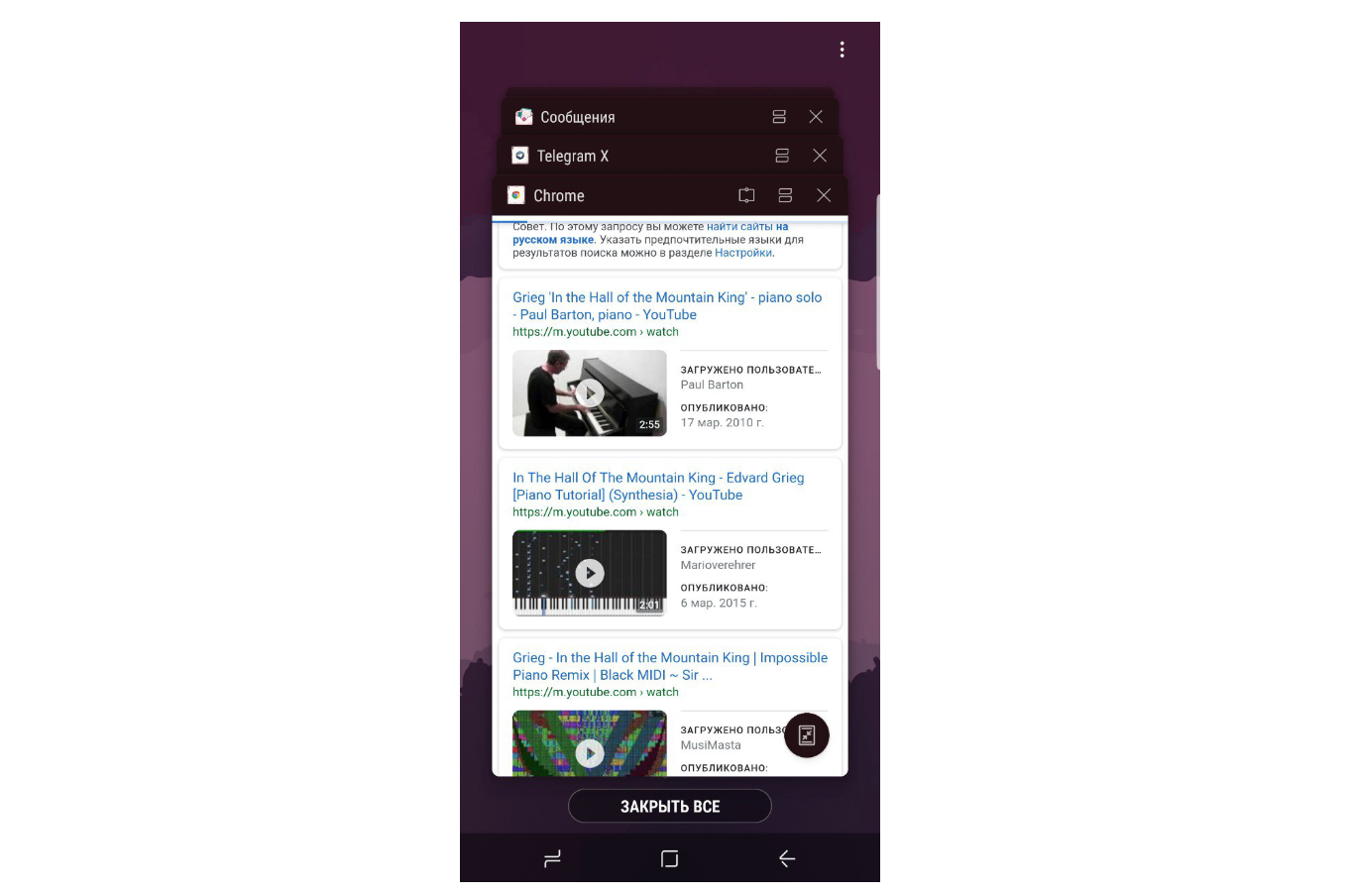
А в с помощью RecentTaskInfo мы можем получить информацию о конкретной задаче.
public static class RecentTaskInfo implements Parcelable {

        public int id;
        public int persistentId;
        public Intent baseIntent;
        public ComponentName origActivity;
        public ComponentName realActivity;
        public CharSequence description;
        public int stackId;
        ...
Вообще, запущенные задачи можно вынести в отдельную тему. Я изучила ее со всех сторон, так как хотела размывать экран приложения перед переходом приложения в background, чтобы в RecentsTask отображалась нечитаемая версия снапшота. Однако, проблема заключается в том, что снапшот приложения берется раньше, чем вызывается onPause(). Эту проблему можно решить несколькими способами. Либо выставлять флаг, чтобы система просто скрывала содержимое экрана с помощью
getWindow().setFlags(WindowManager.LayoutParams.FLAG_SECURE, WindowManager.LayoutParams.FLAG_SECURE);
О чем я говорила в предыдущей статье, посвященной как раз снапшотам.
Можно вообще сделать так, чтобы конкретная activity приложения не отображалось в задачах, проставив в манифесте
android:excludeFromRecents = "true"
Либо можно воспользоваться хитростью с помощью
Intent.FLAG_ACTIVITY_MULTIPLE_TASK
Можно задать основной активности выше приведенный флаг excludeFromRecents = true, для того чтобы ее экран отсутствовал в запущенных задачах, но во время загрузки приложения запустить отдельную задачу, которая будет показывать либо размытый скриншот с основной активности, либо любое другое изображение. Более подробно, как это можно сделать описано в официальной документации на примере Google Drive.
Экран блокировки
Keyguard уже посложнее всех вышеприведенных модулей. Он представляет из себя сервис, который запускается в SystemUI, а управляется при помощи KeyguardViewMediator.
private void setupLocked() {
        ...

        // Assume keyguard is showing (unless it's disabled) until we know for sure, unless Keyguard
        // is disabled.
        if (mContext.getResources().getBoolean(
                com.android.keyguard.R.bool.config_enableKeyguardService)) {
            setShowingLocked(!shouldWaitForProvisioning()
                    && !mLockPatternUtils.isLockScreenDisabled(
                            KeyguardUpdateMonitor.getCurrentUser()),
                    mAodShowing, mSecondaryDisplayShowing, true /* forceCallbacks */);
        } else {
            // The system's keyguard is disabled or missing.
            setShowingLocked(false, mAodShowing, mSecondaryDisplayShowing, true);
        }

       ...

        mLockSounds = new SoundPool(1, AudioManager.STREAM_SYSTEM, 0);
        String soundPath = Settings.Global.getString(cr, Settings.Global.LOCK_SOUND);
        if (soundPath != null) {
            mLockSoundId = mLockSounds.load(soundPath, 1);
        }
       ...

        int lockSoundDefaultAttenuation = mContext.getResources().getInteger(
                com.android.internal.R.integer.config_lockSoundVolumeDb);
        mLockSoundVolume = (float)Math.pow(10, (float)lockSoundDefaultAttenuation/20);

        ...
    }
Однако на самом деле KeyguardService самостоятельно не работает с интерфейсом экрана блокировки, он лишь передает информацию в модуль StatusBar, где уже и производятся действия относительно визуального вида экрана и отображения информации.
Панель уведомлений
SystemBars имеет довольно сложное устройство и структуру. Его работа разделяется на два этапа:
- Инициализация SystemBars
- Отображение уведомлений
Если посмотреть на запуск SystemBars
private void createStatusBarFromConfig() {
        ...
        final String clsName = mContext.getString(R.string.config_statusBarComponent);
        ...
            cls = mContext.getClassLoader().loadClass(clsName);
        ...
            mStatusBar = (SystemUI) cls.newInstance();
        ...
    }
То мы видим ссылку на ресурс из которого читается имя класса и создается его экземпляр.
<string name="config_statusBarComponent" translatable="false">com.android.systemui.statusbar.phone.StatusBar</string>
Таким образом мы видим что тут вызывается StatusBar, который будет работать с выводом уведомлений и UI.
Я думаю никто и не сомневался в том, что Android устроен очень сложно и заключает в себе много хитростей, которые описаны в огромном количестве строчек кода. SystemUI является одной из самых важных частей этой системы и мне понравилось изучать ее. Из-за того что материала на эту тему очень мало, если вы заметите какие-либо ошибки, прошу исправить меня.
P.S. Подбор материала и более короткие статьи я всегда выставляю на @paradisecurity в телеграм.


