Создание кроссплатформенного приложения — сложная задача. Интерфейс, идеально работающий на десктопе, может оказаться совершенно неудобным на мобильном устройстве из-за различий в размерах экранов, способах взаимодействия и контексте использования.
Чтобы избежать этой ловушки и обеспечить безупречное качество на всех платформах, необходим стратегический подход, и ключевую роль здесь играет тестирование пользовательского интерфейса (UI). В «ЛАНИТ Экспертизе» мы помогаем решать такие задачи, и в этой статье мы разберем основы UI-тестирования, но основной фокус сделаем на его мобильной специфике. Вы получите четкий план действий для тех, кто стоит на пороге тестирования мобильных приложений: поймете, с чего начать, каких подводных камней ожидать и как построить процесс, который сэкономит вам нервы и время.

Что такое UI-тестирование
Прежде чем бросаться в омут мобильной специфики, давайте закрепим фундамент.
1. Суть и цели UI-тестирования
Тестирование пользовательского интерфейса — это ключевой компонент обеспечения качества ПО. Его главная задача — проверить, что каждый элемент интерфейса работает корректно и соответствует функциональным требованиям, дизайн-макетам и бизнес-целям. Это напрямую влияет на пользовательский опыт (UX) и общее восприятие продукта.
📝 Примечание. В отличие от модульного и интеграционного тестирования, которые проверяют внутреннюю логику, UI-тестирование имитирует действия реального пользователя. Оно гарантирует, что интерфейс стабильно работает в различных условиях: в разных браузерах, на разных устройствах и с различными разрешениями экрана.
2. Ключевые вопросы, решаемые UI-тестированием
Функциональность: работают ли кнопки, формы и навигация так, как задумано?
Визуал: соответствует ли интерфейс дизайн-макетам (Figma) во всех деталях?
Устойчивость: как приложение ведет себя при ошибках, неверном вводе или отсутствии сети?
Совместимость: одинаково ли качество работы на всех заявленных платформах и устройствах?
Доступность (WCAG): доступен ли интерфейс для людей с ограниченными возможностями?
📝 Примечание. Если кратко, то WCAG (Web Content Accessibility Guidelines) — это международный стандарт и набор рекомендаций по обеспечению доступности веб-контента для людей с ограниченными возможностями. Детальнее узнать про него можно здесь.
3. Структурные компоненты UI-тестирования
Процесс UI-тестирования является комплексным и состоит из нескольких взаимосвязанных компонентов.
Стратегический компонент: что и как тестировать (объем, методология, приоритеты).
Тактический и исполнительский компонент: непосредственная работа по плану (тест-кейсы, данные, окружение).
Технологический компонент: инструменты, которые ускоряют и усиливают процесс (фреймворки автоматизации, системы управления тестами, облачные платформы).
Аналитический компонент: фиксация результатов, отчетность и решение о готовности.
Как провести UI-тестирование
Независимо от вида тестирования и платформ, существует универсальный алгоритм UI-тестирования.
1. Планирование и анализ. Определение объема тестирования, целей и критериев успеха, а также анализ требований.
Инструменты и методы:
макеты в Figma/Sketch,
документация по продукту,
мозговой штурм с командой.
2. Разработка тестовой документации. Создание детальных инструкций, написание тест-кейсов и подготовка тестовых данных для проверки.
Инструменты и методы:
системы управления тестированием (TestRail, Qase, Zephyr),
таблицы (Excel/Google Sheets) для чек-листов.
3. Настройка тестового окружения. Подготовка тестовой среды, установка необходимого ПО и настройка инструментов для тестирования.
Инструменты и методы:
эмуляторы и симуляторы (BrowserStack, Sauce Labs),
виртуальные машины,
локальные серверы.
4. Выполнение тестирования (основная фаза). Проверка интерфейса вручную и/или автоматически на функциональность, визуал, юзабилити и кросс-платформенность.
Инструменты и методы:
для ручного тестирования:
чек-листы и тест-кейсы,
инспектор кода в браузере (F12),
линейки и пипетки (например, PixelSnap);
для автоматизации:
Web: Selenium, Cypress, Playwright,
Mobile: Appium, Espresso, XCUITest,
Visual Regression: Percy, Happo, Loki.
5. Документирование дефектов. Четкое описание найденных проблем в баг-репортах для разработчиков с доказательствами.
Инструменты и методы:
системы отслеживания ошибок (Jira, YouTrack, GitHub Issues),
скриншотеры (Joxi, Lightshot),
скринкасты (Loom, Скриншотер).
6. Ретест и верификация. Проверка, что все исправления работают корректно и не внесено новых ошибок в систему.
Инструменты и методы:
чек-листы для регрессионного тестирования,
набор автоматических регрессионных тестов (если есть).
7. Анализ и отчетность. Подведение итогов тестирования и информирование команды о качестве текущего продукта.
Инструменты и методы:
шаблоны отчетов в Excel/Word,
встроенная отчетность в TestRail/Jira,
презентации для команды.
Специфика тестирования UI: сравнительный анализ веба, десктопа и мобильных приложений
Хотя общие этапы тестирования неизменны, их реализация требует специфического подхода. Давайте разберем ключевые отличия.
Специфика тестирования веб-интерфейсов
В отличие от тестирования десктопных или мобильных приложений, тестирование веб-интерфейсов — это работа в уникальной, динамичной и неконтролируемой среде: браузере пользователя. Главная цель — убедиться, что интерфейс не только логично работает, но и обеспечивает стабильный, предсказуемый и комфортный опыт (UX) в различных условиях.
Ключевые аспекты тестирования веб-интерфейсов
Кроссбраузерность и кроссплатформенность. Один и тот же код интерпретируется разными движками (Blink в Chrome, Gecko в Firefox, WebKit в Safari), что приводит к тонким различиям в отображении CSS, скорости выполнения JavaScript и поддержке спецификаций. Поэтому тут стоит помнить, что эмуляция в DevTools не заменяет проверку на реальных устройствах.
Отзывчивость и адаптивность верстки. Тестирование выходит за рамки простого изменения размера окна браузера. Необходимо проверять, не ломается ли сетка на определенных разрешениях, не появляется ли горизонтальная полоса прокрутки, корректно ли работают тач-элементы на мобильных устройствах.
Производительность: скорость загрузки и отклика интерфейса. Медленная отрисовка страницы, «подвисания» из-за тяжелого JavaScript кода или долгая загрузка изображений напрямую влияют на удовлетворенность клиента приложением.
Динамический контент и асинхронность. Современные фреймворки (React, Vue, Angular) динамически обновляют DOM без перезагрузки страницы. Элементы могут появляться, исчезать или меняться с задержкой. Жесткие ожидания — это антипаттерн, необходимы «умные» ожидания появления элементов.
Взаимодействие Frontend и Backend. UI-тесты должны проверять не только фронтенд, но и корректность интеграции с API через обработку ошибок, корректность отправляемых данных и поведение при потере соединения.
Доступность (WCAG). Это не просто фича, а часто — юридическое требование. Необходимо проверять навигацию с помощью клавиатуры, семантическую разметку HTML, наличие alt-атрибутов, цветовой контраст и работу со скринридерами.
Технические особенности
Использование DevTools как основного инструмента анализа:
Консоль (Console) для JavaScript-ошибок, где любые красные сообщения (Errors) являются прямым указанием на баг.
Инспектор (Elements) для проверки и временного изменения HTML/CSS для локализации проблем с версткой.
Вкладка Сеть (Network) для анализа взаимодействия с бэкендом, чтобы отличить баг на фронтенде от проблемы на бэкенде.
Эмуляция (Device Toolbar) для первичной проверки адаптивности интерфейса на различных разрешениях экрана. Важно помнить, что этот инструмент не полностью заменяет тестирование на реальных устройствах.
Тестирование «чистого» состояния и управление кэшем, так как веб-тестирование требует особого внимания к состоянию браузера. Проверка с чистым кэшем (режим инкогнито или опция Disable cache во вкладке Network) обязательна для корректного отображения обновленных CSS/JS-файлов. Очистка localStorage, sessionStorage и cookies через вкладку Application необходима для проверки сценариев первого входа или сброса пользовательских настроек. Это особенно важно при тестировании функциональности, зависящей от предыдущих сессий пользователя.
Анализ клиент-серверного взаимодействия для проведения сложных сценариев, манипулирования сетевыми запросами. Подмена ответов API через Local Overrides в DevTools или расширения вроде Requestly позволяет проверить, как фронтенд отреагирует на пустые данные, ошибки 500 или нестандартные структуры JSON. Throttling (ограничение скорости) во вкладке Network помогает имитировать медленное соединение 3G и оценить поведение интерфейса в условиях плохой связи, проверяя, не ломается ли он и корректно ли показываются индикаторы загрузки.
Инструментарий для работы
Для автоматизации E2E: Selenium WebDriver, Cypress, Playwright, Puppeteer.
Для модульного и компонентного тестирования: Jest, Vitest, Mocha, Jasmine.
Для проверки доступности: axe-core.
Для проверки производительности: Lighthouse.
Рекомендации
Используйте DevTools как основной инструмент. Научитесь читать консоль (Console) на предмет ошибок JavaScript, проверять сетевые запросы и анализировать DOM.
Документируйте контекст и в баг-репорте указывайте точную версию браузера, ОС и разрешение экрана. Скриншот или видео — обязательны для воспроизведения ошибки.
Проверяйте поведение в условиях медленного соединения: тестируйте при ограничении скорости 3G или при недоступности API.
Тестируйте с очищенным кэшем для проверки обновленных CSS/JS-файлов.
📝 Вывод. Веб-тестирование требует особого внимания к кроссбраузерной совместимости, отзывчивости интерфейса и работе с динамическим контентом. Успех зависит от правильного выбора инструментов автоматизации, стратегии покрытия наиболее популярных конфигураций браузеров и устройств, а также баланса между исследовательским тестированием, чек-листами и вниманием к деталям. Такой подход превращает тестирование из контролирующей функции в инструмент создания реальной ценности продукта.
Специфика тестирования десктоп-приложений
Десктопное UI-тестирование концентрируется на системной интеграции, совместимости с ОС и эффективном использовании ресурсов. В отличие от веб-приложений, десктопные программы требуют глубокого понимания взаимодействия с операционной системой и аппаратными компонентами.
Ключевые аспекты десктопного UI-тестирования
Совместимость с операционными системами — первоочередная задача. Приложения должны корректно работать на различных версиях Windows, macOS и Linux, учитывая специфику каждой ОС.
Процессы установки и обновления требуют отдельного внимания. В отличие от веб-приложений, десктопные программы нуждаются в установке, настройке и процедурах обновления, которые должны проходить без ошибок.
Потребление системных ресурсов — критический аспект. Десктопные приложения могут значительно нагружать CPU, память и дисковое пространство, что требует специализированного тестирования производительности.
Технические особенности
Взаимодействие с UI-элементами в десктопных приложениях происходит через специализированные API:
Windows UI Automation (UIA) для Windows-приложений,
Accessibility API для macOS,
AT-SPI для Linux-систем.
Инструментарий для работы
Специализированные решения для десктопа для автоматизации:
WinAppDriver: позволяет автоматизировать тесты на Windows-приложениях, реализует WebDriver API и хорошо подходит для интеграции с CI/CD и кросс-браузерными решениями;
Pywinauto: Python-библиотека, работает с Accessibility API и Object Model, используется для автоматизации Windows GUI-приложений через управление элементами, окнами, диалогами и проверку сценариев долгого ожидания;
TestComplete: коммерческий инструмент, поддерживает широкий спектр технологий (WPF, WinForms, Java), позволяет записывать и воспроизводить действия пользователя, обеспечивает визуальный анализ через Object Spy и легко интегрируется в автоматизацию;
Squish: универсален для автоматизации Qt, Java, Windows/Unix-приложений, поддерживает различные языки программирования и сценарии кроссплатформенных проектов.
Инспекторы для анализа элементов:
Inspect.exe: встроенный инспектор для анализа структуры UI Automation элементов в Windows, удобен для поиска корректных локаторов и проверки доступности элементов;
UI Spy: альтернативный инструмент для глубокой работы с элементами Windows Forms, помогает в поиске нестандартных компонентов или сложных пользовательских элементов;
Accessibility Inspector (macOS): используется для анализа UI на соответствие требованиям доступности и поиска проблем с интеграцией в macOS-приложениях.
Для мониторинга ресурсов системы:
диспетчер задач: базовый инструмент для слежения за загрузкой ЦП, памяти, диска и процессами в Windows, применяется для предварительного анализа производительности;
Process Explorer: расширенный анализатор процессов, отображает зависимости модулей, пиковые нагрузки, проблемы с утечкой памяти и неосвобожденными ресурсами;
Instruments (macOS): входит в состав Xcode, применяется для глубокой диагностики и профилирования приложений на macOS - CPU, память, события ввода-вывода.
Сложности тестирования десктопа и рекомендации
Десктопное тестирование сложнее веб-тестирования из-за:
отсутствия универсального стандарта автоматизации,
необходимости работы с различными UI-фреймворками,
меньшего сообщества и ограниченности документации,
сложности настройки тестового окружения.
Рекомендации
Инвестируйте время в изучение специфики целевых операционных систем.
Создавайте модульную архитектуру тестов с четким разделением платформо-зависимого кода.
Активно применяйте паттерны Page Object Model для упрощения поддержки тестов.
📝 Вывод. Десктопное UI-тестирование требует глубоких знаний операционных систем и специализированных инструментов. Акцент делается на системной интеграции, совместимости и ресурсоемкости. Успешное тестирование зависит от правильного выбора инструментов и методологий, адаптированных под конкретные технологические стеки.
Специфика тестирования мобильных приложений
Мобильное UI-тестирование представляет наиболее сложную область по сравнению с вебом и десктопом. Сложность связана с многообразием устройств, ОС и версий, а также с особенностями взаимодействия пользователя с интерфейсом (жесты, сенсорный ввод, аппаратные кнопки, производительность на разных моделях телефонов).
Ключевые аспекты мобильного UI-тестирования
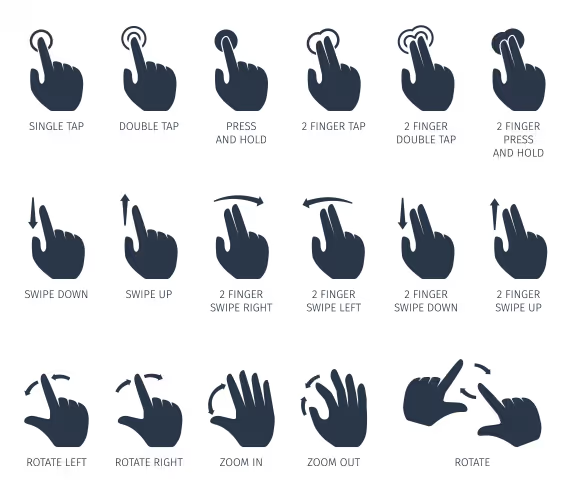
Сенсорное взаимодействие кардинально отличает мобильное тестирование от десктопного и веб. Вместо клавиатуры и мыши пользователи используют жесты: тапы, свайпы, пинчи, долгие нажатия, многопальцевые касания.
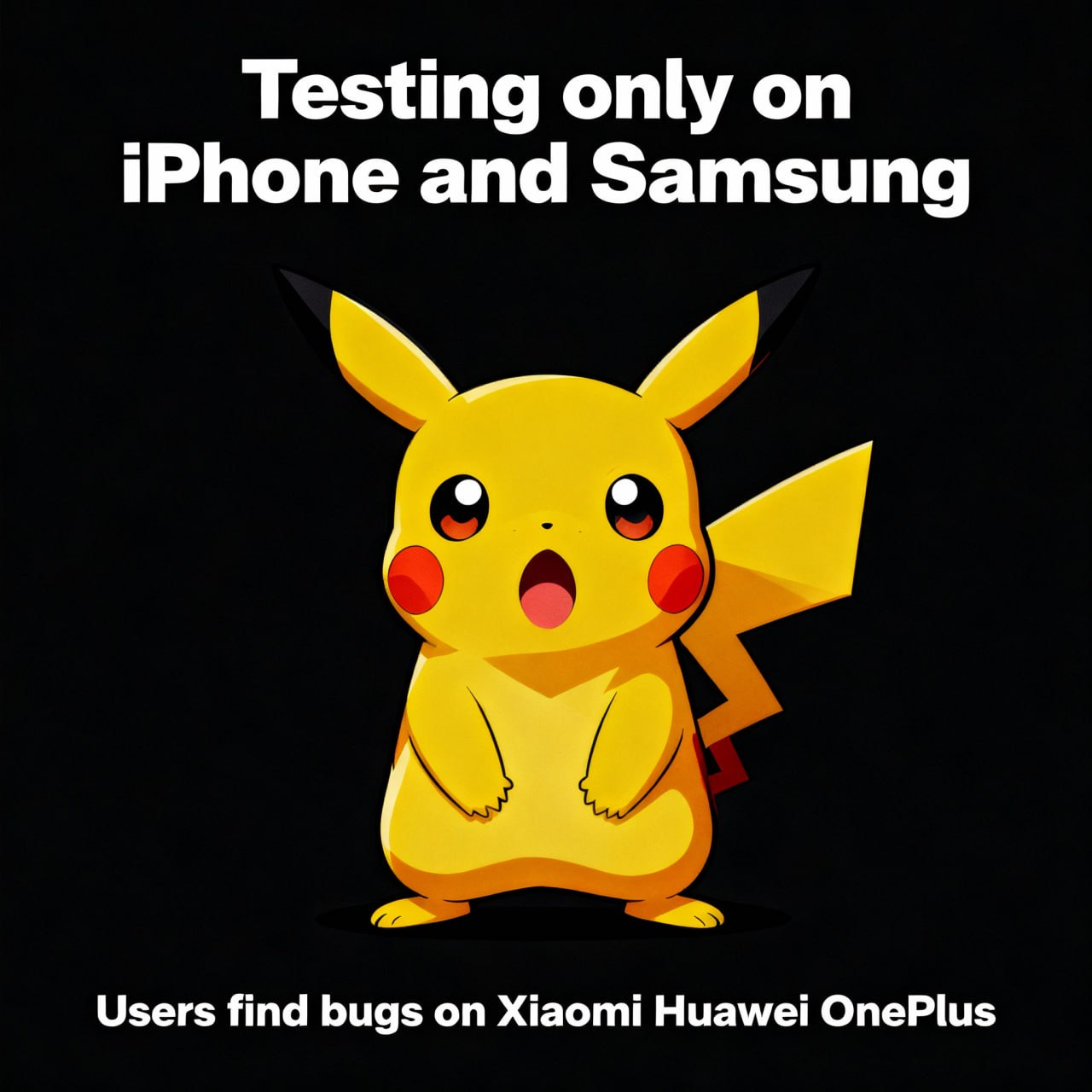
Фрагментация устройств:
Android: тысячи моделей от разных производителей с различными экранами, процессорами и оболочками;
iOS: ограниченная линейка устройств Apple, но строгие требования к качеству.
Контекстные факторы использования:
ориентация экрана: портретная/ландшафтная и их переключение,
прерывания: звонки, SMS, уведомления, низкий заряд батареи,
сетевые условия: Wi-Fi, мобильная сеть, офлайн-режим,
состояние батареи и фоновые процессы — влияние на производительность.
Дополнительные ключевые особенности:
интеграция с железом: камера, GPS, датчики, push-уведомления, биометрия,
управление ресурсами: оптимизация энергопотребления, работа при нехватке памяти,
ввод данных: особенности работы с системной и кастомной клавиатурой.
Специфика платформ
Тестирование Android-приложений:
необходимость проверки на множестве устройств разных производителей,
тестирование различных версий ОС и кастомных оболочек,
проверка адаптивности UI под разные разрешения экранов,
валидация работы с разрешениями приложения.
Тестирование iOS-приложений:
соответствие строгим гайдлайнам Apple для App Store,
тестирование на ограниченном наборе устройств,
проверка интеграции с экосистемой Apple (Siri, VoiceOver),
валидация работы Background Mode и системных ограничений.
Технические особенности
Типы основных жестов и их тестирование:
свайп/скролл — для навигации и прокрутки контента,
пинч/зум — для масштабирования изображений и карт,
поворот — для изменения ориентации элементов,
Drag & Drop — для перемещения объектов,
долгое нажатие — для вызова контекстных меню,
тап — базовое взаимодействие с элементами.
Сложности тестирования жестов:
вариативность выполнения (скорость, угол, количество пальцев),
различия в чувствительности устройств,
необходимость тестирования в реальных условиях использования,
сложность автоматизации человекоподобных жестов.
Инструментарий для работы
Кросс-платформенные решения:
Appium — универсальный фреймворк, поддерживающий Android и iOS через WebDriver-протокол.
Detox — для React Native, обеспечивает детерминированные тесты на реальных устройствах.
Calabash — менее популярен, но все еще применяется в некоторых проектах.
Облачные платформы для мобильного тестирования:
BrowserStack и Sauce Labs позволяют выполнять тесты на реальных устройствах и эмуляторах в облаке, покрывая десятки моделей смартфонов и версий ОС.
Автоматизация и визуальная регрессия:
Appium + Percy или Applitools — для обнаружения визуальных отклонений в мобильном UI.
Espresso Test Recorder — генерация скриптов без кода для Android.
XCUITest Recorder — аналогичный инструмент для iOS в Xcode.
В сравнении с вебом и десктопом, мобильное тестирование требует:
тестирования жестов и сенсорных взаимодействий,
учет фрагментации устройств и условий эксплуатации,
интеграции с нативными инструментами платформы для повышения надежности тестов,
ограничений по ресурсам и прерываниям системы, влияющим на стабильность приложения.
📝Вывод. Переход на мобильное тестирование UI требует понимания отличий платформ и выбора правильных инструментов:
начинайте с ручного тестирования на ключевых устройствах, чтобы выявить особенности приложения,
инвестируйте в нативные фреймворки (Espresso, XCUITest) для стабильных автоматизированных тестов,
используйте облачные платформы для покрытия максимального числа устройств и сетевых условий,
включайте визуальную регрессию для своевременного обнаружения изменений в дизайне,
организуйте процесс по этапам: планирование, документация, среда, выполнение, баг-репорты, регресс, отчетность — и применяйте единый подход ко всем платформам.
Следуя этим рекомендациям, можно эффективно оптимизировать мобильное UI-тестирование, сохраняя высокое качество продукта и не «сходя с ума» при масштабировании.
Как организовать тестирование UI на проекте
Теперь, когда мы разобрались в ключевых отличиях тестирования разных платформ, давайте перейдем к самому главному — как внедрить эти знания в ваш проект. Спойлер — в конце статьи есть Google-док, который поможет быстро ориентироваться в ключевых аспектах тестирования веб-, десктоп- и мобильных приложений.
В этой главе мы разберем, как построить процесс тестирования мобильного приложения, используя опыт команды в тестировании его же десктопной и веб-версий. Рассмотрим подробный план на примере проекта «Умный Банк». Предполагаем, что у нас есть доступ к реальным устройствам и эмуляторам.
Название проекта: «Умный Банк» — мобильное приложение банка.
Контекст: банк «***» уже несколько лет успешно развивает онлайн-банкинг для веб-браузера и десктопное приложение. Эти каналы отлично работают, покрыты автотестами, и основная клиентская база ими довольна.
Однако анализ рынка показывает, что более 60% клиентов совершают простые операции (проверить баланс, перевести деньги) с мобильных устройств. Чтобы не терять аудиторию и оставаться конкурентоспособными, банк запускает проект по разработке нативного мобильного приложения для iOS и Android.
Команда имеет отлаженные процессы тестирования для веба и десктопа, но мобильное направление требует совершенно нового подхода.
Итак, почему необходимо отдельное и специфическое тестирование мобильного приложения?
1. Разная техническая реализация и платформы. Мобильные приложения — это нативные решения, использующие API iOS (XCUITest) и Android (Espresso/UIAutomator). В отличие от веб-тестирования в браузере, здесь нельзя использовать Selenium/Playwright-тесты. Придется строить процесс с нуля на Appium или нативных фреймворках. Локаторы, логика взаимодействия — все будет совершенно другим.
2. Особенности взаимодействия (UX/UI). Ключевое отличие — сенсорное управление жестами (тапы, свайпы, пинч). Для банковского приложения критически важны cвайп для обновления баланса, пинч для просмотра деталей чека, долгое нажатие для быстрых действий с картой, переключение ориентации экрана.
3. Различное аппаратное и системное окружение. Главный вызов — фрагментация устройств (особенно для Android) и контекстные факторы: тестирование на разных диагоналях экранов, прерывания (звонки, уведомления) во время операций, интеграция с железом (камера, GPS, NFC).
4. Особенности подключения и производительности. Для мобильных приложений критична работа в условиях ограниченной сети или ее отсутствии. Клиент может проверять баланс в метро при обрывистом соединении. Необходимо тестировать офлайн-режим и кэширование данных, поведение при смене сети (Wi-Fi→4G), время запуска на старых устройствах, мониторинг потребления памяти и CPU.
5. Процесс публикации и распространения. Почему недостаточно просто масштабировать текущие процессы? Мобильные приложения проходят строгую валидацию в App Store и Google Play. Тестирование должно включать проверку на соответствие гайдлайнам Apple и Google. Пропущенный баг, ведущий к отказу публикации, — прямые финансовые потери.
📝 Вывод. Наличие отлаженного процесса тестирования веба и десктопа поможет команде быстрее освоиться с бизнес-логикой, но не избавит от необходимости выстраивать мобильное тестирование с нуля. Это независимое и критически важное направление.
Предлагаем ознакомиться с пошаговым планом организации тестирования для проекта «Умный Банк».
Шаг 1. Оценка объема работы и трудозатрат, формирование команды. В нашем учебном сценарии начинаем с честной оценки предстоящей работы. Не просто «протестировать приложение», а разложить все по полочкам.
Выписываем каждый экран — от авторизации до истории операций.
Определяем ключевые сценарии: быстрый перевод, оплата по QR-коду, блокировка карты.
Рассчитываем реалистичные сроки (в мобильном тестировании тест-кейсы обычно пишутся на 30% дольше веб-аналогов).
Формируя команду, исходим из реальных потребностей первого релиза: 2-3 ручных тестировщика для интенсивного исследования и 1-2 автоматизатора для постепенного покрытия критичных сценариев.
В итоге получается четкий план с конкретными сроками, понимание распределения ответственности и реалистичная оценка трудозатрат. Без этой подготовки двигаться дальше бессмысленно.
Шаг 2. Настройка тестового окружения. Следующий критически важный шаг — создание стабильного и масштабируемого тестового окружения.
В нашем учебном примере останавливаемся на гибридной модели, и вот почему:
команда работает из разных городов — нужен единый доступ к устройствам;
банковское приложение требует тестирования на реальных устройствах, особенно для проверки платежей и биометрии. При этом бюджет ограничен — нужно найти баланс между качеством и затратами.
Локальная инфраструктура для ежедневной работы:
Android Studio — основной инструмент для ручного Android-тестирования через встроенный эмулятор;
📝 Примечание. При ограниченных ресурсах компьютера используйте Genymotion вместо стандартного эмулятора. Также ADB GUI Tool для визуального управления Android-устройствами через графический интерфейс.
Xcode с симуляторами для тестирования iOS. Настройка iOS Simulator: Xcode → Open Developer Tool → Simulator;
обязательная настройка Touch ID для тестирования банковских сценариев (Device → Touch ID → Enrolled).
Как альтернатива для Windows/Linux использование облачных Mac-сервисов (MacStadium).
Облачные платформы для ручного тестирования и покрытия разнообразия устройств:
BrowserStack как основной вариант — оптимальное соотношение цены и качества,
Kobiton для специфичных функций: NFC-платежи, реальная биометрия.
Для других сценариев можно рассмотреть:
стартапам (2-3 тестировщика, ограниченный бюджет) — BrowserStack ($29 в месяц) + бесплатные инструменты вроде TestLink для управления тестами, AZ Screen Recorder для записи багов;
крупным компаниям с высокими требованиями безопасности — локальная device lab с 20-30 физическими устройствами, использование TestRail ($35-74/пользователь/месяц) для управления тестами и Instabug ($99-499/месяц) для детального баг-репортинга;
международным проектам с требованиями локализации — комбинируйте облачные устройства с краудтестингом через Global App Testing, используйте TestFlight для iOS и Google Play Internal Testing для бета-версий.
Шаг 3: Внедрение многоуровневой стратегии тестирования. Теперь, когда фундамент заложен, выстраиваем сам процесс. Он будет состоять из четырех взаимосвязанных компонентов.
1. Стратегический компонент.
Область тестирования: четко определены экраны мобильного приложения (логин, дашборд, переводы, история, настройки) и ключевые пользовательские сценарии («Быстрый перевод», «Оплата по QR-коду»).
Методология: принят гибридный подход. Ручное тестирование для исследования, проверки юзабилити и сложных сценариев. Постепенное внедрение автоматизации нативных UI-тестов (Espresso/XCUITest) для регресса ключевых потоков.
Приоритизация: критичными объявлены сценарии, связанные с деньгами (переводы, платежи) и безопасностью (логин, смена пароля).
Критерии входа: стабильная мобильная сборка из CI/CD.
Критерии выхода: отсутствие блокирующих дефектов и успешное прохождение всех тестов на «золотой коробке» устройств (например, 2 последних iPhone и 2 популярных Android-модели).
2. Тактический и исполнительский компонент.
Тест-кейсы: разрабатываются с акцентом на мобильную специфику (жесты, прерывания, смена ориентации, работа с клавиатурой).
Тестовое окружение: помимо локальных эмуляторов, обязательно используется облачная платформа (BrowserStack/Sauce Labs) для покрытия тестирования на десятках реальных устройств, как рекомендовано в статье.
Тестовые данные: подготавливаются данные для проверки переводов между счетами, учитывающие лимиты и правила, специфичные для мобильного канала.
3. Технологический компонент.
Инструменты автоматизации: выбор в пользу Appium для кроссплатформенных сценариев и Espresso/XCUITest для более стабильных и быстрых нативных тестов.
Визуальное регрессионное тестирование: интеграция Percy или Applitools Eyes в пайплайн для автоматического обнаружения визуальных отклонений на разных устройствах после каждого коммита.
Система управления тестами: тест-кейсы и результаты хранятся в TestRail, связанном с задачами в Jira.
4. Аналитический компонент.
Документирование дефектов: в каждом баг-репорте, помимо стандартных шагов, обязательно указывается модель устройства, версия ОС, скриншоты/видео и, если применимо, тип сетевого соединения в момент падения.
Метрики: отслеживается процент автоматизации критичных путей, количество дефектов, найденных на реальных устройствах vs-эмуляторах, успешность прохождения проверки в App Store Connect / Google Play Console.
Итоги кейса. Для банка «***» переход на тестирование мобильного приложения — это не масштабирование существующих процессов, а создание нового, самостоятельного направления контроля качества. Это требует формирования отдельной команды (или переквалификации существующей) со знаниями мобильной специфики, инвестиций в новый инструментарий (облачные платформы, мобильные фреймворки) и построения процесса, сфокусированного на фрагментации устройств, сенсорном взаимодействии, контекстных прерываниях и работе в условиях нестабильной сети.
Заключение
Эффективное тестирование — это не количество проверок, а их разумная организация. Начните с анализа вашей целевой аудитории и определите 3-4 ключевых устройства. Создайте чек-лист для smoke-тестирования критического пути и постепенно расширяйте покрытие. Поэтапный и стратегический подход, детально описанный в статье, позволит вам не только выпустить качественное мобильное приложение, но и не сойти с ума от количества возникающих уникальных для платформы вызовов.
Чтобы помочь вам сразу применить теорию на практике, подготовили таблицу для сравнения специфики тестирования веб-, десктоп- и мобильных приложений.
Поделитесь в комментариях, с какими сложностями при тестировании мобильных приложений сталкивались вы? Какие лайфхаки помогли наладить процесс?
Статья написана в соавторстве с @DuMiX