

Автор статьи – Роман Левченко (www.rlevchenko.com), MVP – Cloud and Datacenter Management
Всем привет! Совсем недавно была объявлена глобальная доступность Windows Server 2016, означающая возможность уже сейчас начать использование новой версии продукта в Вашей инфраструктуре. Список нововведений довольно обширный и мы уже описывали часть из них (тут и тут), но в этой статье разберем службы высокой доступности, которые, на мой взгляд, являются самыми интересными и используемыми (особенно в средах виртуализации).

Cluster OS Rolling upgrade
Миграция кластера в прошлых версиях Windows Server является причиной значительного простоя из-за недоступности исходного кластера и создания нового на базе обновленной ОС на узлах с последующей миграцией ролей между кластерами. Такой процесс несет повышенные требования к квалификации персонала, определенные риски и неконтролируемые трудозатраты. Данный факт особенно касается CSP или других заказчиков, которые имеют ограничения по времени недоступности сервисов в рамках SLA. Не стоит описывать, что для поставщика ресурсов означает значительное нарушение SLA )
Windows Server 2016 ситуацию исправляет через возможность совмещения Windows Server 2012 R2 и Windows Server 2016 на узлах в рамках одного кластера во время его апгрейда (Cluster OS Rolling Upgrade (далее CRU)).

Из названия можно догадаться, что процесс миграции кластера заключается в основном в поэтапной переустановке ОС на серверах, но об этом поговорим подробнее чуть позже.
Определим сначала список «плюшек», которые CRU предоставляет:
- Полное отсутствие простоя при апгрейде кластеров WS2012R2 Hyper-V/SOFS. Для других кластерных ролей (к примеру, SQL Server) возможна их недоступность (менее 5 минут), необходимая для отработки разового failover.
- Нет необходимости в дополнительном аппаратном обеспечении. Как правило, кластер строится из учета возможной недоступности одного или нескольких узлов. В случае с CRU, недоступность узлов будет планируемой и поэтапной. Таким образом, если кластер может безболезненно пережить временное отстутствие хотя бы 1 из узлов, то для достижения zero-downtime дополнительных узлов не требуется. Если планируется апгрейд сразу нескольких узлов (это поддерживается), то необходимо заранее спланировать распределение нагрузки между доступными узлами.
- Создание нового кластера не требуется. CRU использует текущий CNO.
- Процесс перехода обратим (до момента повышения уровня кластера).
- Поддержка In-Place Upgrade. Но, стоит отметить, что рекомендуемым вариантом обновления узлов кластера является полноценная установка WS2016 без сохранения данных (clean-os install). В случае с In-Place Upgrade обязательна проверка полной функциональности после обновления каждого из узлов (журналы событий и т.д.).
- CRU полностью поддерживается VMM 2016 и может быть автоматизирован дополнительно через PowerShell/WMI.
Процесс CRU на примере 2-х узлового кластера Hyper-V:
- Рекомендуется предварительное резервное копирование кластера (БД) и выполняемых ресурсов. Кластер должен быть в работоспособном состоянии, узлы доступны. При необходимости следует исправить имеющиеся проблемы перед миграцией и приостановить задачи резервного копирования перед стартом перехода.

- Обновить узлы кластера Windows Server 2012 R2, используя Cluster Aware Updating (CAU) или вручную через WU/WSUS.
- При имеющемся настроенном CAU необходимо временное его отключение для предотвращения его возможного воздействия на размещение ролей и состояния узлов во время перехода.

- CPU на узлах должны иметь поддержку SLAT для поддержки выполнения виртуальных машин в рамках WS2016. Данное условие является обязательным.
- На одном из узлов выполняем перенос ролей (drain roles) и исключение из кластера (evict):

- После исключения узла из кластера выполняем рекомендуемую полную установку WS2016 (clean OS install, Custom: Install Windows only (advanced))

- После переустановки верните сетевые параметры обратно*, обновите узел и установите необходимые роли и компоненты. В мое�� случае требуется наличие роли Hyper-V и, конечно, Failover Clustering.
New-NetLbfoTeam -Name HV -TeamMembers tNIC1,tNIC2 -TeamingMode SwitchIndependent -LoadBalancingAlgorithm Dynamic
Add-WindowsFeature Hyper-V, Failover-Clustering -IncludeManagementTools -Restart
New-VMSwitch -InterfaceAlias HV -Name VM -MinimumBandwidthMode Weight -AllowManagementOS 0
* использование Switch Embedded Teaming возможно только после полного завершения перехода на WS2016. - Добавьте узел в соответствующий домен.
Add-Computer -ComputerName HV01 -DomainName domain.com -DomainCredential domain\rlevchenko
- Возвращаем узел в кластер. Кластер начнет работать в смешанном режиме поддержки функциональности WS2012R2 без поддержки новых возможностей WS2016. Рекомендуется завершить обновление оставшихся узлов в течение 4 недель.

- Перемещаем кластерные роли обратно на узел HV01 для перераспределения нагрузки.
- Повторяем шаги (4-9) для оставшейся ноды (HV02).
- После обновления узлов до WS2016 необходимо поднять функциональный уровень (Mixed Mode – 8.0, Full – 9.0) кластера для завершения миграции.
PS C:\Windows\system32> Update-ClusterFunctionalLevel
Updating the functional level for cluster hvcl.
Warning: You cannot undo this operation. Do you want to continue?
[Y] Yes [A] Yes to All [N] No [L] No to All [S] Suspend [?] Help (default is Y): a
Name
— Hvcl
- (опционально и с осторожностью) Обновление версии конфигурации ВМ для включения новых возможностей Hyper-V. Требуется выключение ВМ и желателен предварительный бекап. Версия ВМ в 2012R2 – 5.0, в 2016 RTM – 8.0.В примере показана команда для обновления всех ВМ в кластере:
Get-ClusterGroup|? {$_.GroupType -EQ "VirtualMachine"}|Get-VM|Update-VMVersion
Перечень версий ВМ, поддерживаемые 2016 RTM:

Cloud Witness
В любой кластерной конфигурации необходимо учитывать особенности размещения Witness для обеспечения дополнительного голоса и общего кворума. Witness в 2012 R2 может строиться на базе общего внешнего файлового ресурса или диска, доступных каждому из узлов кластера. Напомню, что необходимость конфигурации Witness рекомендована при любом количестве узлов, начиная с 2012 R2 (динамический кворум).
В Windows Server 2016 для обеспечения возможности построения DR на базе Windows Server и для других сценариев доступна новая модель кворумной конфигурации на базе Cloud Witness.
Cloud Witness использует ресурсы Microsoft Azure (Azure Blob Storage, через HTTPS, порты на узлах должны быт�� доступны) для чтения/записи служебной информации, которая изменяется при смене статуса кластерных узлов. Наименование blob-файла производится в соответствии с уникальным идентификатором кластера, — поэтому один Storage Account можно предоставлять нескольким кластерам сразу (1 blob-файл на кластер в рамках создаваемого автоматически контейнера msft-cloud-witness). Требования к размеру облачного хранилища минимальны для обеспечения работы witness и не требует больших затрат на его поддержку. Так же размещение в Azure избавляет от необходимости третьего сайта при конфигурации Stretched Cluster и решения по его аварийному восстановлению.

Cloud Witness может применяться в следующих сценариях:
- Для обеспечения DR кластера, размещенного в разных сайтах (multi-site).
- Кластеры без общего хранилища (Exchange DAG, SQL Always-On и другие).
- Гостевые кластеры, выполняющиеся как в Azure, так и в on-premises.
- Кластеры хранения данных с или без общего хранилища (SOFS).
- Кластеры в рамках рабочей группы или разных доменах (новая функциональность WS2016).
Процесс создания и добавления Cloud Witness достаточно прост:
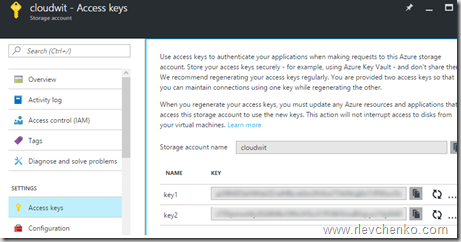
- Создайте новый Azure Storage Account (Locally-redundant storage) и в свойствах аккаунта скопируйте один из ключей доступа.
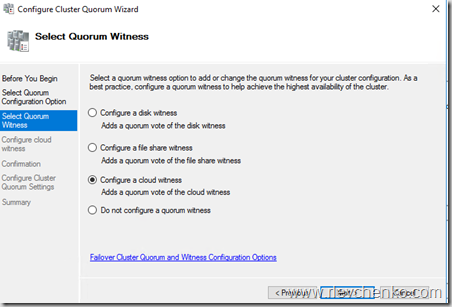
- Запустите мастер настройки кворумной конфигурации и выберите Select the Quorum Witness – Configure a Cloud Witness.
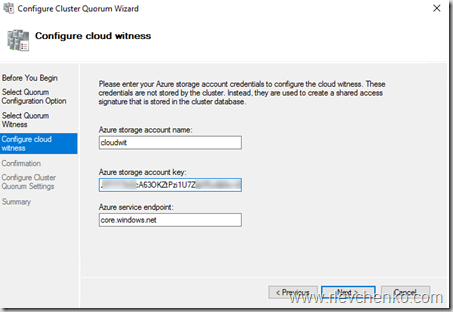
- Введите имя созданного storage account и вставьте ключ доступа.
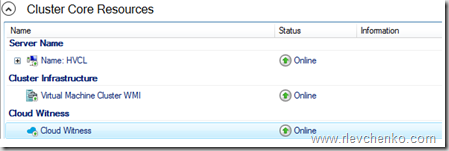
- После успешного завершения мастера конфигурации, Witness появится в Core Resources.
- Blob-файл в контейнере:

Для упрощения можно использовать PowerShell:

Workgroup and Multi-Domain Clusters
В Windows Server 2012 R2 и предыдущих версиях необходимо соблюдение глобального требования перед созданием кластера: узлы должны быть членами одного и того же домена. Active Directory Detached кластер, презентованный в 2012 R2, имеет подобное требование и не упрощает его существенным образом.
В Windows Server 2016 возможно создание кластера без привязки к AD в рамках рабочей группы или между узлами, являющиеся членами разных доменов. Процесс схож с созданием deattached -кластера в 2012 R2, но имеет некоторые особенности:
- Поддерживается только в рамках среды WS2016.
- Требуется роль Failover Clustering.
Install-WindowsFeature Failover-Clustering -IncludeManagementTools
- На каждом из узлов требуется создать пользователя с членством в группе Administrators или использовать built-in уч. запись. Пароль и наименование пользователя должны быть идентичны.

net localgroup administrators cluadm /add
При появлении ошибки “Requested Registry access is not allowed” необходимо изменить значение политики LocalAccountTokenFilterPolicy.
New-ItemProperty -Path HKLM:\SOFTWARE\Microsoft\Windows\CurrentVersion\Policies\System -Name LocalAccountTokenFilterPolicy -Value 1
- Primary DNS -suffix на узлах должен быть определен.

- Создание кластера поддерживается как через PowerShell, так и через GUI.
New-Cluster -Name WGCL -Node rtm-1,rtm-2 -AdministrativeAccessPoint DNS -StaticAddress 10.0.0.100
- В качестве Witness возможно использование только Disk Witness или описанный ранее Cloud Witness. File Share Witness, к сожалению, не поддерживается.
Поддерживаемые сценарии использования:
| Роль | Статус поддержки | Комментарий |
|---|---|---|
| SQL Server | Поддерживается | Рекомендуется использовать встроенную аутентификацию SQL Server |
| File Server | Поддерживается, но не рекомендуется | Отсутствие Kerberos аутентификации, являющейся основной для SMB |
| Hyper-V | Поддерживается, но не рекомендуется | Доступна только Quick Migration. Live Migration не поддерживается |
| Message Queuing (MSMQ) | Не поддерживается | MSMQ требуется ADDS |
Virtual Machine Load Balancing / Node Fairness
Динамическая оптимизация, доступная в VMM, частично перекочевала в Windows Server 2016 и предоставляет базовое распределение нагрузки на узлах в автоматическом режиме. Для перемещения ресурсов используется Live Migration и эвристики, на базе которых кластер каждые 30 минут решает проводить балансировку или нет:
- Текущий % использования памяти на узле.
- Средняя загрузка по CPU в 5 минутном интервале.
Предельные допустимые значения загрузки определяются значением AutoBalancerLevel:
get-cluster| fl *autobalancer*
AutoBalancerMode  : 2
AutoBalancerLevel : 1
| AutoBalancerLevel | Агрессивность балансировки | Комментарий |
|---|---|---|
| 1 (по умолчанию) | Low | Осуществлять балансировку при загрузке узла более 80% по одной из эвристик |
| 2 | Medium | При загрузке более 70% |
| 3 | High | При загрузке более 60% |
Параметры балансировщика можно определить и в GUI (cluadmin.msc). По умолчанию, используется Low уровень агрессивности и режим постоянной балансировки.

Для проверки я использую следующие параметры:
AutoBalancerLevel: 2
(Get-Cluster).AutoBalancerLevel = 2
AutoBalancerMode: 2
(Get-Cluster).AutoBalancerMode = 2
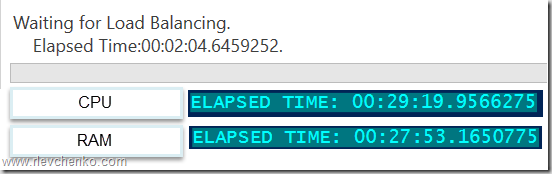
Имитируем нагрузку сначала по CPU (около 88%) и затем по RAM (77%). Т.к. определен средний уровень агрессивности при принятии решения о балансировке и наши значения по загрузке выше определенного значения (70%) виртуальные машины на загруженном узле должны переехать на свободный узел. Скрипт ожидает момент живой миграции и выводит затраченное время (от точки начала загрузки на узла до осуществления миграции ВМ).
В случае с большой нагрузкой по CPU балансировщик переместил более 1 ВМ, при нагрузке RAM – 1 ВМ была перемещена в рамках обозначенного 30 минутного интервала, в течение которого происходит проверка загрузки узлов и перенос ВМ на другие узлы для достижения <=70% использования ресурсов.
При использовании VMM встроенная балансировка на узлах автоматически отключается и заменяется на более рекомендуемый механизм балансировки на базе Dynamic Optimization, который позволяет расширенно настроить режим и интервал выполнения оптимизации.
Virtual machine start ordering
Изменение логики старта ВМ в рамках кластера в 2012 R2 строится на понятии приоритетов (low,medium,high), задача которых обеспечивать включение и доступность более важных ВМ перед запуском остальных «зависимых» ВМ. Обычно это требуется для multi-tier сервисов, построенных, к примеру, на базе Active Directory, SQL Server, IIS.
Для повышения функциональности и эффективности в Windows Server 2016 добавлена возможность определять зависимости между ВМ или группами ВМ для решения обеспечения корректного их старта, используя Set или наборы кластерных групп. Преимущественно нацелены на использование совместно с ВМ, но могут быть использованы и для других кластерных ролей.
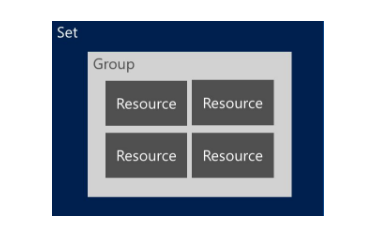
Для примера используем следующий сценарий:
1 ВМ Clu-VM02 является приложением, зависимым от доступности Active Directory, выполняемой на вирт. машине Clu-VM01. А ВМ Clu-VM03, в свою очередь, зависит от доступности приложения, расположенного на ВМ Clu-VM02.
Создадим новый set, используя PowerShell:
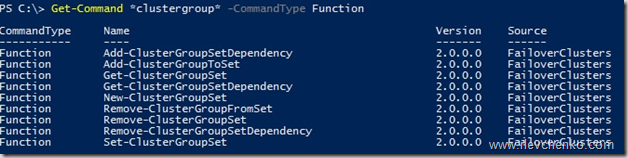
ВМ с Active Directory:
PS C:\> New-ClusterGroupSet -Name AD -Group Clu-VM01
Name: AD
GroupNames: {Clu-VM01}
ProviderNames: {}
StartupDelayTrigger: Delay
StartupCount: 4294967295
IsGlobal: False
StartupDelay: 20
Приложение:
New-ClusterGroupSet -Name Application -Group Clu-VM02
Зависимый сервис от приложения:
New-ClusterGroupSet -Name SubApp -Group Clu-VM03
Добавляем зависимости между set’ами:
Add-ClusterGroupSetDependency -Name Application -Provider AD
Add-ClusterGroupSetDependency -Name SubApp -Provider Application
В случае необходимости можно изменить параметры set’а, используя Set-ClusterGroupSet. Пример:
Set-ClusterGroupSet Application -StartupDelayTrigger Delay -StartupDelay 30
StartupDelayTrigger определяет действие, которое необходимо произвести после старта группы:
- Delay – ожидать 20 секунд (по умолчанию). Используется совместно с StartupDelay.
- Online – ожидать состояния доступности группы в set.
StartupDelay – время задержки в секундах. 20 секунд по умолчанию.
isGlobal – определяет необходимость запуска set’а перед стартом других наборов кластерных групп (к примеру, set с группами ВМ Active Directory должен быть глобально доступен и, следовательно, стартовать раньше других коллекций).
Попробуем стартовать ВМ Clu-VM03:
Происходит ожидание доступности Active Directory на Clu-VM01 (StartupDelayTrigger – Delay, StartupDelay – 20 секунд)

После запуска Active Directory происходит запуск зависимого приложения на Clu-VM02 (StartupDelay применяется и на этом этапе).

И последним шагом является запуск самой ВМ Clu-VM03.

VM Compute/Storage Resiliency
В Windows Server 2016 появились новые режимы работы узлов и ВМ для повышения степени их устойчивости в сценариях проблемного взаимодействия между кластерными узлами и для предотвращени�� полной недоступности ресурсов за счет реакции на «малые» проблемы перед возникновением более глобальных (проактивное действие).
Режим изоляции (Isolated)
На узле HV01 внезапно стала недоступна служба кластеризации, т.е. у узла появляются проблемы интра-кластерного взаимодействия. При таком сценарии узел помещается в состояние Isolated (ResiliencyLevel) и временно исключается из кластера.

Виртуальные машины на изолированном узле продолжают выполняться* и переходят в статус Unmonitored (т.е. служба кластера не «заботится» о данных ВМ).

*При выполнении ВМ на SMB: статус Online и корректное выполнение (SMB не требует «кластерного удостоверения» для доступа). В случае с блочным типом хранилища ВМ уходят статус Paused Critical из-за недоступности Cluster Shared Volumes для изолированного узла.
Если узел в течение ResiliencyDefaultPeriod (по умолчанию 240 секунд) не вернет службу кластеризации в строй (в нашем случае), то он переместит узел в статус Down.
Режим карантина (Quarantined)
Предположим, что узел HV01 успешно вернул в рабочее состояние службу кластеризации, вышел из Isolated режим, но в течение часа ситуация повторилась 3 или более раза (QuarantineThreshold). При таком сценарии WSFC поместит узел в режим карантина (Quarantined) на дефолтные 2 часа (QuarantineDuration) и переместит ВМ данного узла на заведомо «здоровый».


При уверенности, что источник проблем был ликвидирован, можем ввести узел обратно в кластер:

Важно отметить, что в карантине одновременно могут находиться не более 25% узлов кластера.
Для кастомизации используйте вышеупомянутые параметры и cmdlet Get-Cluster:
(Get-Cluster). QuarantineDuration = 1800
Storage Resiliency
В предыдущих версиях Windows Server отработка недоступности r/w операций для вирт. диска (потеря соединения с хранилищем) примитивная – ВМ выключаются и требуется cold boot на последующем старте. В Windows Server 2016 при возникновении подобных проблем ВМ переходит в статус Paused-Critical (AutomaticCriticalErrorAction), предварительно «заморозив» своё рабочее состояние (её недоступность сохранится, но неожиданного выключения не будет).
При восстановлении подключения в течение таймаута (AutomaticCriticalErrorActionTimeout, 30 минут по умолчанию), ВМ выходит из paused-critical и становится доступной с той «точки», когда проблема была идентифицирована (аналогия – pause/play).
Если таймаут будет достигнут раньше возвращения хранилища в строй, то произойдет выключение ВМ (действие turn off)

Site-Aware/Stretched Clusters и Storage Replica
Тема, заслуживающая отдельного поста, но постараемся кратко познакомиться уже сейчас.
Ранее нам советовали сторонние решения (много $) для создания полноценных распределенных кластеров (обеспечение SAN-to-SAN репликации). С появлением Windows Server 2016 сократить бюджет в разы и повысить унификацию при построении подобных систем становитс�� действительностью.
Storage Replica позволяет осуществлять синхронную (!) и асинхронную репликацию между любыми системами хранения (включая Storage Spaces Direct) и поддерживающая любые рабочие нагрузки, — лежит основе multi-site кластеров или полноценного DR -решения. SR доступна только в редакции Datacenter и может применяться в следующих сценариях:

Использование SR в рамках распределенного кластера особенно ещё наличием автоматической отработки по отказу и тесной работы с site-awareness, который был презентован так же в Windows Server 2016. Site-Awarieness позволяет определять группы узлов кластера и привязывать их к физическому месторасположению (site fault domain/сайт) для формирования кастомных политик отказа (failover), размещения данных Storage Spaces Direct и логики распределения VM. Кроме того, возможна привязка не только на уровне сайтов, но и на более низкие уровни (node, rack, chassis).

New-ClusterFaultDomain –Name Voronezh –Type Site –Description “Primary” –Location “Voronezh DC”
New-ClusterFaultDomain –Name Voronezh2 –Type Site –Description “Secondary” –Location “Voronezh DC2”
New-ClusterFaultDomain -Name Rack1 -Type Rack
New-ClusterFaultDomain -Name Rack2 -Type Rack
New-ClusterFaultDomain -Name HPc7000 -type Chassis
New-ClusterFaultDomain -Name HPc3000 -type Chassis
Set-ClusterFaultDomain –Name HV01 –Parent Rack1
Set-ClusterFaultDomain –Name HV02 –Parent Rack2
Set-ClusterFaultDomain Rack1,HPc7000 -parent Voronezh
Set-ClusterFaultDomain Rack2,HPc3000 -parent Voronezh2


Такой подход в рамках мульти-сайт кластера несет следующие плюсы:
- Отработка Failover первоначально происходит между узлами в рамках Fault домена. Если все узлы в Fault Domain недоступны, то только тогда переезд на другой.
- Draining Roles (миграция ролей при режиме обслуживания и т.д.) проверяет возможность переезда сначала на узел в рамках локального сайта и только потом перемещает их на иной.
- Балансировка CSV (перераспределение кластерных дисков между узлами) так же будет стремиться отрабатывать в рамках родного fault-домена/сайта.
- ВМ будут стараться располагаться в том же сайте, где и их зависимые CSV. Если CSV мигрируют на другой сайт, то ВМ через 1 минуту начнут свою миграцию на тот же сайт.
Дополнительно, используя логику site-awareness, возможно определение «родительского» сайта для всех вновь создаваемых ВМ/ролей:
(Get-Cluster).PreferredSite = <наименование сайта>
Или настроить более гранулярно для каждой кластерной группы:
(Get-ClusterGroup -Name ИмяВМ).PreferredSite = <имя предпочтительного сайта>
Другие нововведения
- Поддержка Storage Spaces Direct и Storage QoS.
- Изменение размера shared vhdx для гостевых кластеров без простоя, поддержка Hyper-V репликации и рез. копирования на уровне хоста.
- Улучшенная производительность и масштабирование CSV Cache с поддержкой tiered spaces, storage spaces direct и дедупликации (отдать десятки ГбБ RAM под кеш – без проблем).
- Изменения в формировании журналов кластера (информация о временном поясе и т.д.) + active memory dump (новая альтернатива для full memory dump) для упрощения диагностирования проблем.
- Кластер теперь может использовать несколько интерфейсов в рамках одной и той же подсети. Конфигурировать разные подсети на адаптерах не требуется для их идентификации кластером. Добавление происходит автоматически.
На этом наш обзорный тур по новым функциям WSFC в рамках Windows Server 2016 завершен. Надеюсь, что материал получился полезным. Спасибо за чтение и комментарии.
Отличного всем дня!

