
Краткое знакомство с kubernetes для разработчиков на примере разворачивания простого шаблонного сайта, с постановкой его на мониторинг, выполнением джобов по расписанию и health checks (все исходники прилагаются)
— Установка Kubernetes
— Установка UI
— Запуск своего приложения в кластере
— Добавление кастомных метрик в приложение
— Сбор метрик через Prometheus
— Отображение метрик в Grafana
— Выполнение задач по расписанию
— Отказоустойчивость
— Выводы
— Заметки
— Список литературы
не подходит для linux-пользователей, вам придётся использовать minikube
Создай файл деплоя
Небольшое описание
Далее:
И вы должны увидеть в интерфейсе свой деплой http://localhost:8001/api/v1/namespaces/kube-system/services/https:kubernetes-dashboard:/proxy/#!/deployment?namespace=default
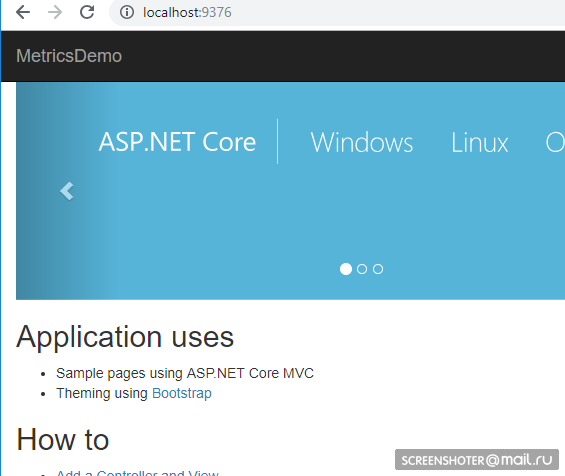
Внутри которого есть Replica Set, показывающий, что приложение запущено в двух экземплярах (Pods) и есть один связанный сервис с адресом из вне, чтобы открыть задеплоенное приложение в браузере
В приложение добавил пакет https://www.app-metrics.io/
Расписывать подробно, как их добавлять не буду, пока кратко — регистрирую мидлварю для инкремента счётчиков вызовов методов апи
И собранные метрики доступны по адресу http://localhost:9376/metrics

* IMetricRoot или его абстракцию можно спокойно регистрировать в сервисах и юзать в приложении ( services.AddMetrics(Program.Metrics); )
Самая базовая настройка прометеуса: добавить в его конфиг (prometheus.yml) новый job и скормить ему новый таргет:
Но у прометеуса есть нативная поддержка сбора метрик из кубернетиса https://prometheus.io/docs/prometheus/latest/configuration/configuration/#kubernetes_sd_config
Мониторить я хочу каждый сервис в отдельности фильтруя по метке apptype: business
Ознакомившись с докой джоб получается таким:
В кубернетисе есть специальное место для хранения файлов конфигов — ConfigMap
Вот там этот конфиг и сохраняю:
Отправление в кубернетис
Теперь нужно задеплоить прометеус с этим файлом конфига
Обрати внимание — файл prometheus.yml нигде не указывается
Все файлы, которые были указаны в конфиг-мапе становятся файлами в разделе prometheus-config-volume, который монтируется в директорию /etc/config/
Также у контейнера указаны аргументы запуска с путём до конфига
--web.enable-lifecycle — говорит о том, что можно дёрнуть POST /-/reload, что применит новые конфиги (полезно, если конфиг меняется «на лету» и не хочется перезапускать контейнер)
Собственно деплой
Последи малость за подъёмом подов и ходи по адресу http://localhost:9090/targets, должен там увидеть эндпоинты своего сервиса
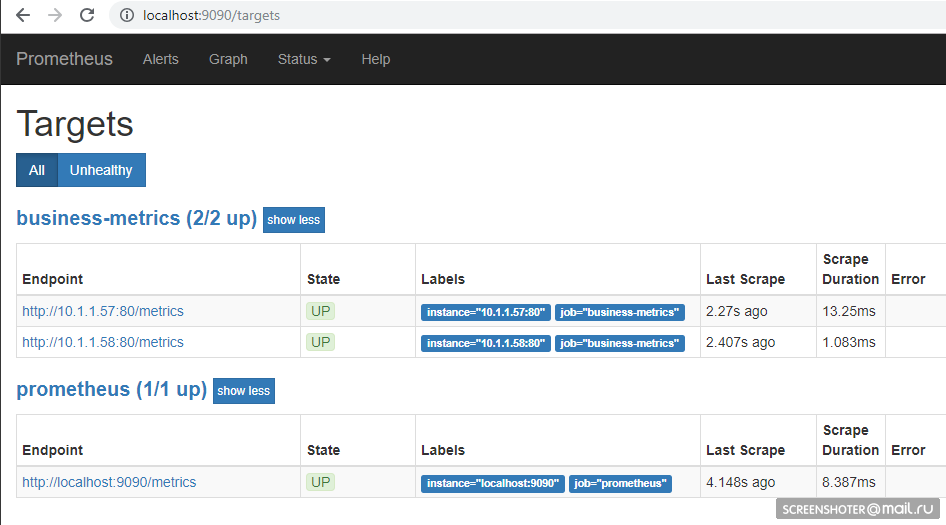
А на главной странице можно писать запросы к прометеусу
Язык запросов — https://prometheus.io/docs/prometheus/latest/querying/basics/
Нам повезло — до версии 5 конфиги дашборд можно было только по HTTP API подсунуть, но теперь можно проделать тот же трюк, что и с прометеусом
Графана по дефолту при запуске умеет подтягивать конфиги источников данных и дашборд
Разворачиваем
Помни, что графана не сразу поднимается, она немного шарашит миграциями sqlite, что можешь в логах пода увидеть
Теперь иди по адресу http://localhost:3000/
И кликай по дашборде

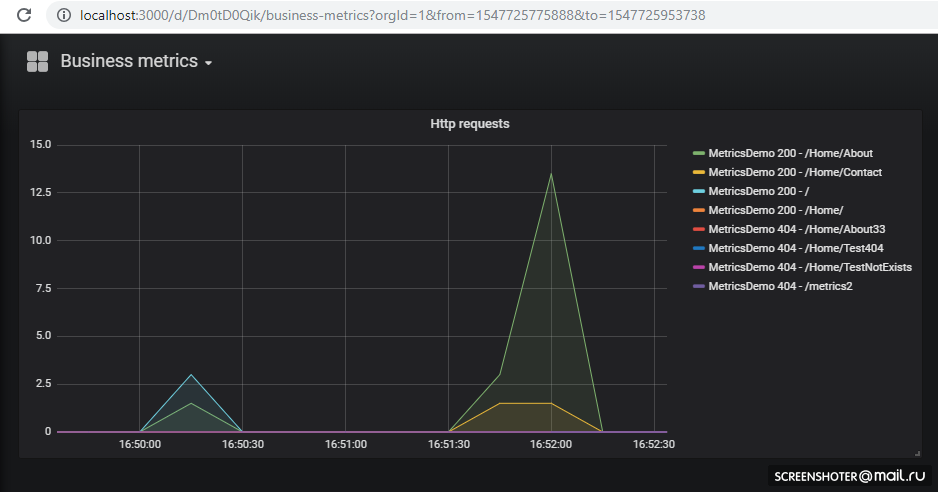
Если хочешь добавить новую вьюху или изменить существующую — меняй прямо в интерфейсе, а после жми Сохранить, получишь модальное окно с json, который нужно засунуть в конфиг-мапу
Для выполнения задач по крону в кубере есть понятие CronJob
С помощью CronJob можно задать расписание выполнения любых задач, самый простой пример:
В секции schedule задаётся классическое правило для крона
По триггеру запускается pod контейнера (busybox) в котором я дёргаю метод апи сервиса metricsdemo
Для слежения за джобом можно воспользоваться командой
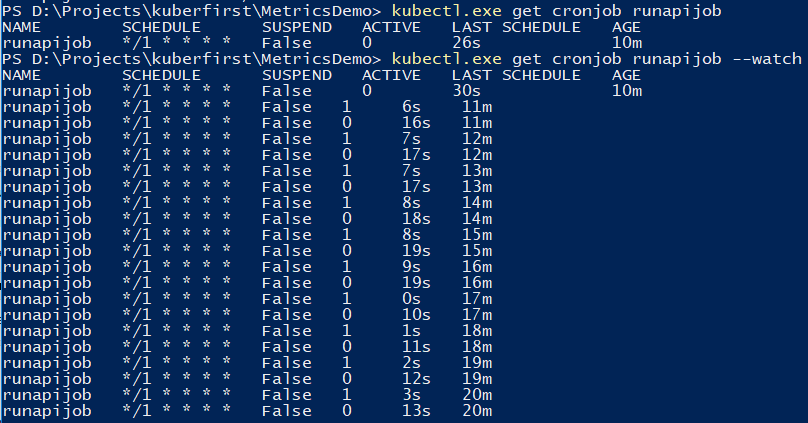
Основной сервис, который дёргается из джоба, запущен в нескольких экземплярах, потому обращение к сервису уходит на один из подов с примерно равномерным разбросом
Небольшое демо на примере расчёта числа π, про разницу в запусках из консоли
Если приложение неожиданно завершается, то кластер перезапускает pod
К примеру я сделал метод, который роняет апи
* исключение возникшее в api в методе async void считается Unhandled exception, что полностью крашит приложение
Делаю обращение к http://localhost:9376/api/job/kill/me
В списке подов видно, что один из подов сервиса был перезапущен
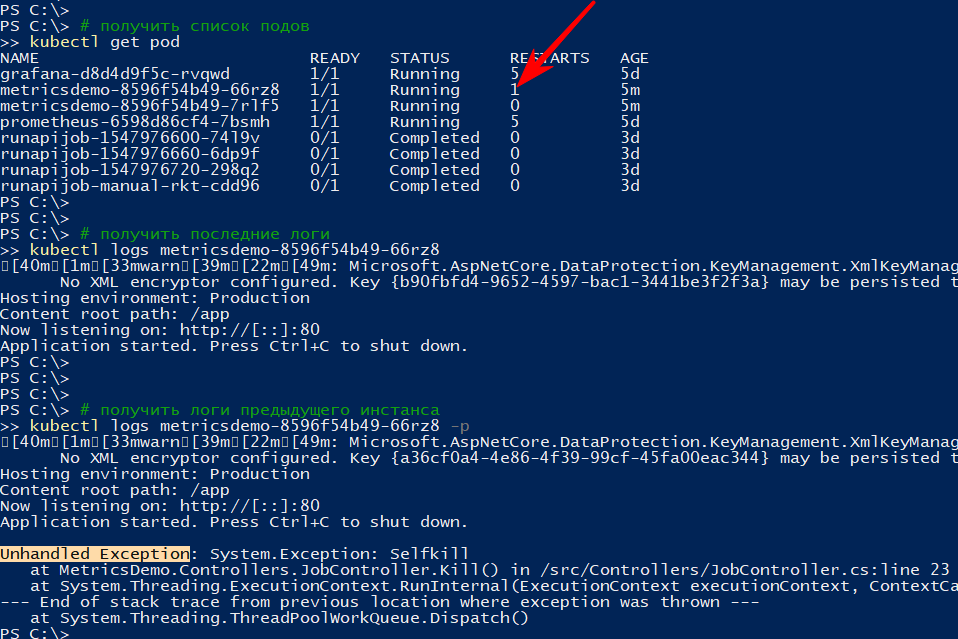
Команда logs показывает текущий вывод, а с параметром -p выдаст логи предыдущего инстанса. Таким образом можно узнать причину перезапуска
Думаю с простым падением всё ясно: упал — поднялся
Но приложение может быть и условно живым, т.е. не павшим, но и ничего не делающим, либо делающим свою работу, но медленно
Согласно документации существует, как минимум, два вида проверок «на живучесть» приложений в подах
Проверю рестарт по таймауту, для этого добавляю новый метод апи, который по определённой команде начнёт замедлять метод проверки живучести на 123 сек
В файл 1-deployment-app.yaml в контейнер дописываю пару секций:
Редеплою, убеждаюсь, что апишка запустилась и подписываюсь на события
Жму меню Deadlock me (http://localhost:9376/api/job/alive/deadlock)

И в течение пяти секунд начинаю наблюдать проблему и её решение
 Исходный код и ямлы доступны на гитхабе
— Установка Kubernetes
— Установка UI
— Запуск своего приложения в кластере
— Добавление кастомных метрик в приложение
— Сбор метрик через Prometheus
— Отображение метрик в Grafana
— Выполнение задач по расписанию
— Отказоустойчивость
— Выводы
— Заметки
— Список литературы
Установка Kubernetes
не подходит для linux-пользователей, вам придётся использовать minikube
- У тебя есть Docker Desktop
- В нём нужно найти и включить Kubernetes single-node cluster

- Теперь у тебя есть апи http://localhost:8001/ для работы с кубернетисом
- Общение с ним происходит через удобную утилиту kubectl
Проверь её версию командой >kubectl version
Последняя актуальная пишется сюда https://storage.googleapis.com/kubernetes-release/release/stable.txt
Скачать можно по соответствующей ссылке https://storage.googleapis.com/kubernetes-release/release/v1.13.2/bin/windows/amd64/kubectl.exe - Проверь, что кластер работает >
kubectl cluster-info
Установка UI
- Интерфейс разворачивается в самом же кластере
kubectl create -f https://raw.githubusercontent.com/kubernetes/dashboard/master/aio/deploy/recommended/kubernetes-dashboard.yaml - Получи токен, для доступа к интерфейсу
kubectl describe secret
И копируй
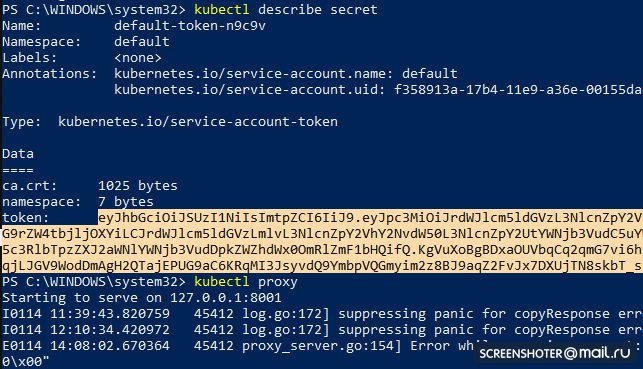
- Теперь запускай прокси
kubectl proxy - И можешь пользоваться http://localhost:8001/api/v1/namespaces/kube-system/services/https:kubernetes-dashboard:/proxy/

Запуск своего приложения в кластере
- Я сделал стандартное mvc netcoreapp2.1 приложение через студию https://github.com/SanSYS/kuberfirst
- Dockerfile:
FROM microsoft/dotnet:2.1-aspnetcore-runtime AS base WORKDIR /app EXPOSE 80 FROM microsoft/dotnet:2.1-sdk AS build WORKDIR /src COPY ./MetricsDemo.csproj . RUN ls RUN dotnet restore "MetricsDemo.csproj" COPY . . RUN dotnet build "MetricsDemo.csproj" -c Release -o /app FROM build AS publish RUN dotnet publish "MetricsDemo.csproj" -c Release -o /app FROM base AS final WORKDIR /app COPY --from=publish /app . ENTRYPOINT ["dotnet", "MetricsDemo.dll"] - Собрал это дело с тэгом metricsdemo3
docker build -t metricsdemo3 . - Но! Кубер по дефолту тянет образы из хаба, потому поднимаю локальный регистри
- заметка — не пробовал запускать в кубернетисе
docker create -p 5000:5000 --restart always --name registry registry:2 - И прописываю его, как разрешённый небезопасный:
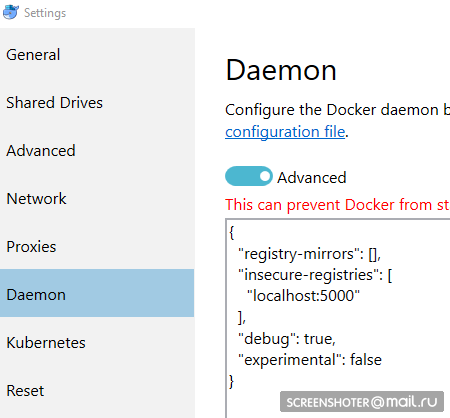
{ "registry-mirrors": [], "insecure-registries": [ "localhost:5000" ], "debug": true, "experimental": false } - Перед пушем в регистри ещё пару телодвижений
docker start registry docker tag metricsdemo3 localhost:5000/sansys/metricsdemo3 docker push localhost:5000/sansys/metricsdemo3 - Получится примерно так:

- Запуск через UI
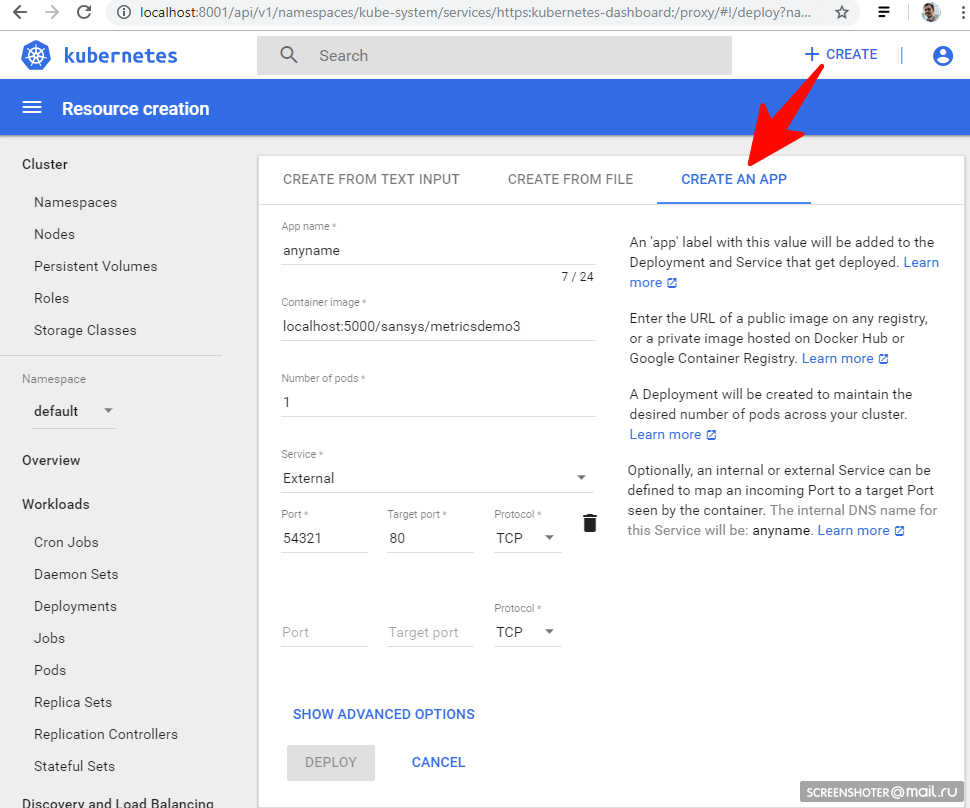
Если запустился, то всё ок и можно приступать к эксплуатации
Создай файл деплоя
1-deployment-app.yaml
kind: Deployment
apiVersion: apps/v1
metadata:
  name: metricsdemo
  labels:
    app: web
spec:
  replicas: 2 # сколько подов поднять (инстансов запущенных приложений)

  # селектор решает, на какие шаблоны распространяется деплой
  selector:
    matchLabels:
      app: metricsdemo

  template:
    metadata:
      labels:
        app: metricsdemo # по этой метке ищет selector в kind: Service
    spec:
      containers:
      - name: metricsdemo # имя деплоя
        image: localhost:5000/sansys/metricsdemo3 # образ в докере
        ports:
        - containerPort: 80 # какой порт слушает приложение внутри докера

# ВАЖНО: три дефиса делят файл, как бы на два отдельных ямла
---

kind: Service
apiVersion: v1
metadata:
  name: metricsdemo # имя для прометеуса __meta_kubernetes_service_name="metricsdemo", см https://prometheus.io/docs/prometheus/latest/configuration/configuration/#kubernetes_sd_config
  labels:
    apptype: business # имя для прометеуса __meta_kubernetes_service_label_apptype="business" - запомни
    instancetype: web # имя для прометеуса __meta_kubernetes_service_label_instancetype="web"
spec:
  selector:
    app: metricsdemo # селектор приложений по labels:app
  type: LoadBalancer # реверспрокси из вне до подов
  ports:
  - protocol: TCP # имя для прометеуса _meta_kubernetes_service_port_protocol="TCP"
    port: 9376
    targetPort: 80
    name: portapi # имя для прометеуса __meta_kubernetes_service_port_name="portapi"
Небольшое описание
- Kind — указывает, что за тип сущности описывается через yaml файл
- apiVersion — в какое апи передаётся объект
- labels — по сути просто метки (ключи слева и значения можно придумывать самим)
- selector — позволяет связывать сервисы с деплоем, к примеру, через метки
Далее:
kubectl create -f .\1-deployment-app.yaml
И вы должны увидеть в интерфейсе свой деплой http://localhost:8001/api/v1/namespaces/kube-system/services/https:kubernetes-dashboard:/proxy/#!/deployment?namespace=default
Скрин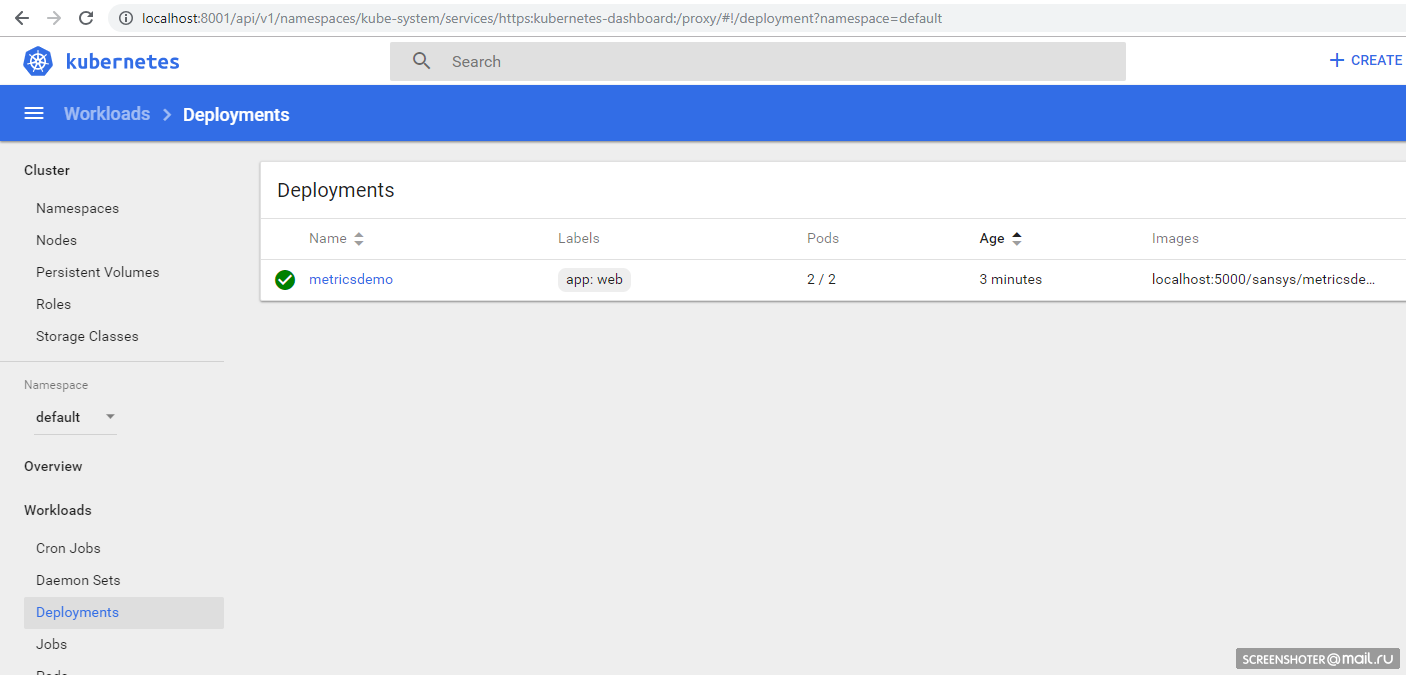
Внутри которого есть Replica Set, показывающий, что приложение запущено в двух экземплярах (Pods) и есть один связанный сервис с адресом из вне, чтобы открыть задеплоенное приложение в браузере
Скрины
Добавление кастомных метрик в приложение
В приложение добавил пакет https://www.app-metrics.io/
Расписывать подробно, как их добавлять не буду, пока кратко — регистрирую мидлварю для инкремента счётчиков вызовов методов апи
Вот так выглядит мидлваря
private static void AutoDiscoverRoutes(HttpContext context)
{
    if (context.Request.Path.Value == "/favicon.ico")
        return;

    List<string> keys = new List<string>();
    List<string> vals = new List<string>();

    var routeData = context.GetRouteData();
    if (routeData != null)
    {
        keys.AddRange(routeData.Values.Keys);
        vals.AddRange(routeData.Values.Values.Select(p => p.ToString()));
    }

    keys.Add("method");     vals.Add(context.Request.Method);
    keys.Add("response");   vals.Add(context.Response.StatusCode.ToString());
    keys.Add("url");        vals.Add(context.Request.Path.Value);

    Program.Metrics.Measure.Counter.Increment(new CounterOptions
    {
        Name = "api",
        //ResetOnReporting = true, // обнулять, если коллетор собрал данные
        MeasurementUnit = Unit.Calls,
        Tags = new MetricTags(keys.ToArray(), vals.ToArray())
    });
}
И собранные метрики доступны по адресу http://localhost:9376/metrics
* IMetricRoot или его абстракцию можно спокойно регистрировать в сервисах и юзать в приложении ( services.AddMetrics(Program.Metrics); )
Сбор метрик через Prometheus
Самая базовая настройка прометеуса: добавить в его конфиг (prometheus.yml) новый job и скормить ему новый таргет:
global:
  scrape_interval:     15s
  evaluation_interval: 15s

rule_files:
  # - "first.rules"
  # - "second.rules"

scrape_configs:
  - job_name: prometheus
    static_configs:
      - targets: ['localhost:9090', 'ещё_один_сервис:порт']
Но у прометеуса есть нативная поддержка сбора метрик из кубернетиса https://prometheus.io/docs/prometheus/latest/configuration/configuration/#kubernetes_sd_config
Мониторить я хочу каждый сервис в отдельности фильтруя по метке apptype: business
Ознакомившись с докой джоб получается таким:
- job_name: business-metrics # просто придумал имя джоба
  metrics_path: /metrics
  kubernetes_sd_configs:
    - role: endpoints # какую сущность мониторить. ещё есть service,pod,ingress
  static_configs:
  - targets:
    - localhost:9090
  relabel_configs: # собираю метрики сервисов только из пространства default и приложений c меткой apptype = business
  - action: keep
    regex: default;business
    source_labels:
    - __meta_kubernetes_namespace
    - __meta_kubernetes_service_label_apptype
В кубернетисе есть специальное место для хранения файлов конфигов — ConfigMap
Вот там этот конфиг и сохраняю:
2-prometheus-configmap.yaml
apiVersion: v1
kind: ConfigMap # тип сущности, обрати внимание
metadata:
  name: prometheus-config # имя конфиг-маппы
  namespace: default
  labels:
    kubernetes.io/cluster-service: "true"
    addonmanager.kubernetes.io/mode: EnsureExists
data:
  # имя файла в конфиге
  prometheus.yml: |
    global:
      scrape_interval:     5s # Default is every 1 minute.
      evaluation_interval: 5s # The default is every 1 minute.
    scrape_configs:
    - job_name: prometheus
      static_configs:
      - targets:
        - localhost:9090

    - job_name: business-metrics # просто придумал имя джоба
      metrics_path: /metrics
      kubernetes_sd_configs:
        - role: endpoints # какую сущность мониторить. ещё есть service,pod,ingress
      static_configs:
      - targets:
        - localhost:9090
      relabel_configs: # собираю метрики сервисов только из пространства default и приложений c меткой apptype = business
      - action: keep
        regex: default;business
        source_labels:
        - __meta_kubernetes_namespace
        - __meta_kubernetes_service_label_apptype
Отправление в кубернетис
kubectl create -f .\2-prometheus-configmap.yaml
Теперь нужно задеплоить прометеус с этим файлом конфига
kubectl create -f .\3-deployment-prometheus.yaml
apiVersion: extensions/v1beta1
kind: Deployment
metadata:
  name: prometheus
  namespace: default
spec:
  replicas: 1
  template:
    metadata:
      labels:
        app: prometheus-server
    spec:
      containers:
        - name: prometheus
          image: prom/prometheus
          args:
            - "--config.file=/etc/config/prometheus.yml"
            - "--web.enable-lifecycle"
          ports:
            - containerPort: 9090
          volumeMounts:
            - name: prometheus-config-volume # какой вольюм монтировать
              mountPath: /etc/config/ # в качестве какой директории
      volumes:
        - name: prometheus-config-volume # объявление вольюма в деплое
          configMap:
            defaultMode: 420
            name: prometheus-config # имя конфиг-маппы

---

kind: Service
apiVersion: v1
metadata:
  name: prometheus
spec:
  selector:
    app: prometheus-server # селектор приложений по labels:app
  type: LoadBalancer # реверспрокси из вне до подов
  ports:
  - protocol: TCP
    port: 9090
    targetPort: 9090
Обрати внимание — файл prometheus.yml нигде не указывается
Все файлы, которые были указаны в конфиг-мапе становятся файлами в разделе prometheus-config-volume, который монтируется в директорию /etc/config/
Также у контейнера указаны аргументы запуска с путём до конфига
--web.enable-lifecycle — говорит о том, что можно дёрнуть POST /-/reload, что применит новые конфиги (полезно, если конфиг меняется «на лету» и не хочется перезапускать контейнер)
Собственно деплой
kubectl create -f .\3-deployment-prometheus.yaml
Последи малость за подъёмом подов и ходи по адресу http://localhost:9090/targets, должен там увидеть эндпоинты своего сервиса
А на главной странице можно писать запросы к прометеусу
sum by (response, action, url, app) (delta(application_api[15s]))
При условии, что по сайту таки кто-то походил, то получится так
Язык запросов — https://prometheus.io/docs/prometheus/latest/querying/basics/
Отображение метрик в Grafana
Нам повезло — до версии 5 конфиги дашборд можно было только по HTTP API подсунуть, но теперь можно проделать тот же трюк, что и с прометеусом
Графана по дефолту при запуске умеет подтягивать конфиги источников данных и дашборд
/etc/grafana/provisioning/datasources/— конфиги источников (настройки доступа к прометеус, постгрес, заббикс, эластик и т.п.)/etc/grafana/provisioning/dashboards/— настройки доступа к дашбордам/var/lib/grafana/dashboards/— тут буду хранить сами дашборды в виде json-файлов
Получилось вот так
apiVersion: v1
kind: ConfigMap
metadata:
  creationTimestamp: null
  name: grafana-provisioning-datasources
  namespace: default
data:
  all.yml: |
    datasources:
    - name: 'Prometheus'
      type: 'prometheus'
      access: 'proxy'
      org_id: 1
      url: 'http://prometheus:9090'
      is_default: true
      version: 1
      editable: true

---

apiVersion: v1
kind: ConfigMap
metadata:
  creationTimestamp: null
  name: grafana-provisioning-dashboards
  namespace: default
data:
  all.yml: |
    apiVersion: 1

    providers:
    - name: 'default'
      orgId: 1
      folder: ''
      type: file
      disableDeletion: false
      updateIntervalSeconds: 10 #how often Grafana will scan for changed dashboards
      options:
        path: /var/lib/grafana/dashboards

---

apiVersion: v1
kind: ConfigMap
metadata:
  creationTimestamp: null
  name: grafana-dashboards
  namespace: default
data:
  service-http-requests.json: |
    {
      "annotations": {
        "list": [
          {
            "builtIn": 1,
            "datasource": "-- Grafana --",
            "enable": true,
            "hide": true,
            "iconColor": "rgba(0, 211, 255, 1)",
            "name": "Annotations & Alerts",
            "type": "dashboard"
          }
        ]
      },
      "editable": true,
      "gnetId": null,
      "graphTooltip": 0,
      "links": [],
      "panels": [
        {
          "aliasColors": {},
          "bars": false,
          "dashLength": 10,
          "dashes": false,
          "fill": 1,
          "gridPos": {
            "h": 9,
            "w": 12,
            "x": 0,
            "y": 0
          },
          "id": 2,
          "legend": {
            "alignAsTable": false,
            "avg": false,
            "current": false,
            "max": false,
            "min": false,
            "rightSide": true,
            "show": true,
            "total": false,
            "values": false
          },
          "lines": true,
          "linewidth": 1,
          "links": [],
          "nullPointMode": "null",
          "percentage": false,
          "pointradius": 5,
          "points": false,
          "renderer": "flot",
          "seriesOverrides": [],
          "spaceLength": 10,
          "stack": false,
          "steppedLine": false,
          "targets": [
            {
              "expr": "sum by (response, action, url, app) (delta(application_api[15s]))",
              "format": "time_series",
              "interval": "15s",
              "intervalFactor": 1,
              "legendFormat": "{{app}} {{response}} - {{url}}",
              "refId": "A"
            }
          ],
          "thresholds": [],
          "timeFrom": null,
          "timeRegions": [],
          "timeShift": null,
          "title": "Http requests",
          "tooltip": {
            "shared": true,
            "sort": 0,
            "value_type": "individual"
          },
          "type": "graph",
          "xaxis": {
            "buckets": null,
            "mode": "time",
            "name": null,
            "show": true,
            "values": []
          },
          "yaxes": [
            {
              "format": "short",
              "label": null,
              "logBase": 1,
              "max": null,
              "min": null,
              "show": true
            },
            {
              "format": "short",
              "label": null,
              "logBase": 1,
              "max": null,
              "min": null,
              "show": true
            }
          ],
          "yaxis": {
            "align": false,
            "alignLevel": null
          }
        }
      ],
      "refresh": "5s",
      "schemaVersion": 16,
      "style": "dark",
      "tags": [],
      "templating": {
        "list": []
      },
      "time": {
        "from": "now-30m",
        "to": "now"
      },
      "timepicker": {
        "refresh_intervals": [
          "5s",
          "10s",
          "30s",
          "1m",
          "5m",
          "15m",
          "30m",
          "1h",
          "2h",
          "1d"
        ],
        "time_options": [
          "5m",
          "15m",
          "1h",
          "6h",
          "12h",
          "24h",
          "2d",
          "7d",
          "30d"
        ]
      },
      "timezone": "",
      "title": "Business metrics",
      "uid": "Dm0tD0Qik",
      "version": 1
    }
Сам деплой, ничего нового
apiVersion: extensions/v1beta1
kind: Deployment
metadata:
  name: grafana
  namespace: default
  labels:
    app: grafana
    component: core
spec:
  replicas: 1
  template:
    metadata:
      labels:
        app: grafana
        component: core
    spec:
      containers:
      - image: grafana/grafana
        name: grafana
        imagePullPolicy: IfNotPresent
        resources:
          limits:
            cpu: 100m
            memory: 100Mi
          requests:
            cpu: 100m
            memory: 100Mi
        env:
          - name: GF_AUTH_BASIC_ENABLED
            value: "true"
          - name: GF_AUTH_ANONYMOUS_ENABLED
            value: "true"
          - name: GF_AUTH_ANONYMOUS_ORG_ROLE
            value: Admin
        readinessProbe:
          httpGet:
            path: /login
            port: 3000
          # initialDelaySeconds: 30
          # timeoutSeconds: 1
        volumeMounts:
        - name: grafana-provisioning-datasources
          mountPath: /etc/grafana/provisioning/datasources/
        - name: grafana-provisioning-dashboards
          mountPath: /etc/grafana/provisioning/dashboards/
        - name: grafana-dashboards
          mountPath: /var/lib/grafana/dashboards/
      volumes:
        - name: grafana-provisioning-datasources
          configMap:
            defaultMode: 420
            name: grafana-provisioning-datasources
        - name: grafana-provisioning-dashboards
          configMap:
            defaultMode: 420
            name: grafana-provisioning-dashboards
        - name: grafana-dashboards
          configMap:
            defaultMode: 420
            name: grafana-dashboards
      nodeSelector:
        beta.kubernetes.io/os: linux

---

apiVersion: v1
kind: Service
metadata:
  name: grafana
  namespace: default
  labels:
    app: grafana
    component: core
spec:
  type: LoadBalancer
  ports:
  - protocol: TCP
    port: 3000
    targetPort: 3000
  selector:
    app: grafana
    component: core
Разворачиваем
kubectl create -f .\4-grafana-configmap.yaml
kubectl create -f .\5-deployment-grafana.yaml
Помни, что графана не сразу поднимается, она немного шарашит миграциями sqlite, что можешь в логах пода увидеть
Теперь иди по адресу http://localhost:3000/
И кликай по дашборде
Если хочешь добавить новую вьюху или изменить существующую — меняй прямо в интерфейсе, а после жми Сохранить, получишь модальное окно с json, который нужно засунуть в конфиг-мапу
Всё развёрнуто и отлично работает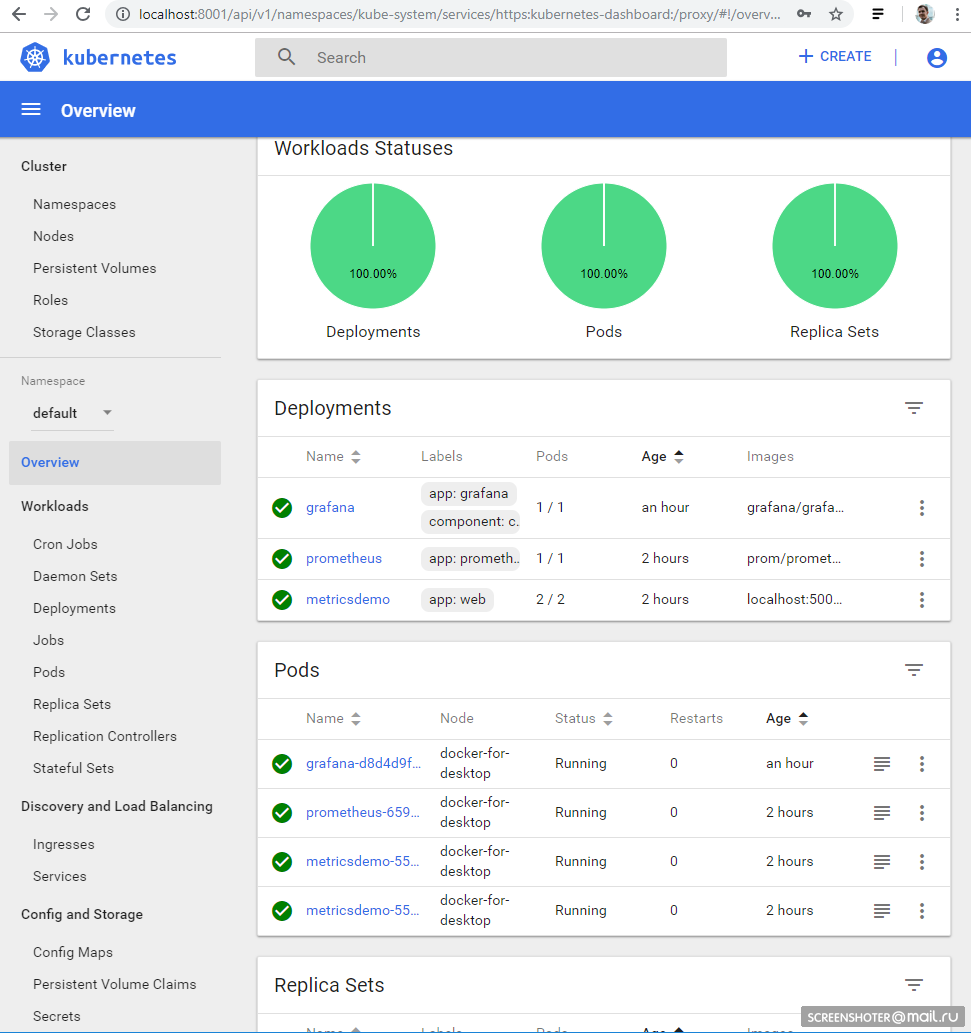
Выполнение задач по расписанию
Для выполнения задач по крону в кубере есть понятие CronJob
С помощью CronJob можно задать расписание выполнения любых задач, самый простой пример:
# https://kubernetes.io/docs/tasks/job/automated-tasks-with-cron-jobs/
apiVersion: batch/v1beta1
kind: CronJob
metadata:
  name: runapijob
spec:
  schedule: "*/1 * * * *"
  jobTemplate:
    spec:
      template:
        spec:
          containers:
          - name: runapijob
            image: busybox
            args:
            - /bin/sh
            - -c
            - date; wget -O - http://metricsdemo:9376/api/job/run/wakeUp > /dev/null
          restartPolicy: OnFailure
В секции schedule задаётся классическое правило для крона
По триггеру запускается pod контейнера (busybox) в котором я дёргаю метод апи сервиса metricsdemo
Для слежения за джобом можно воспользоваться командой
kubectl.exe get cronjob runapijob --watch
Основной сервис, который дёргается из джоба, запущен в нескольких экземплярах, потому обращение к сервису уходит на один из подов с примерно равномерным разбросом
Как это выглядит в прометеусе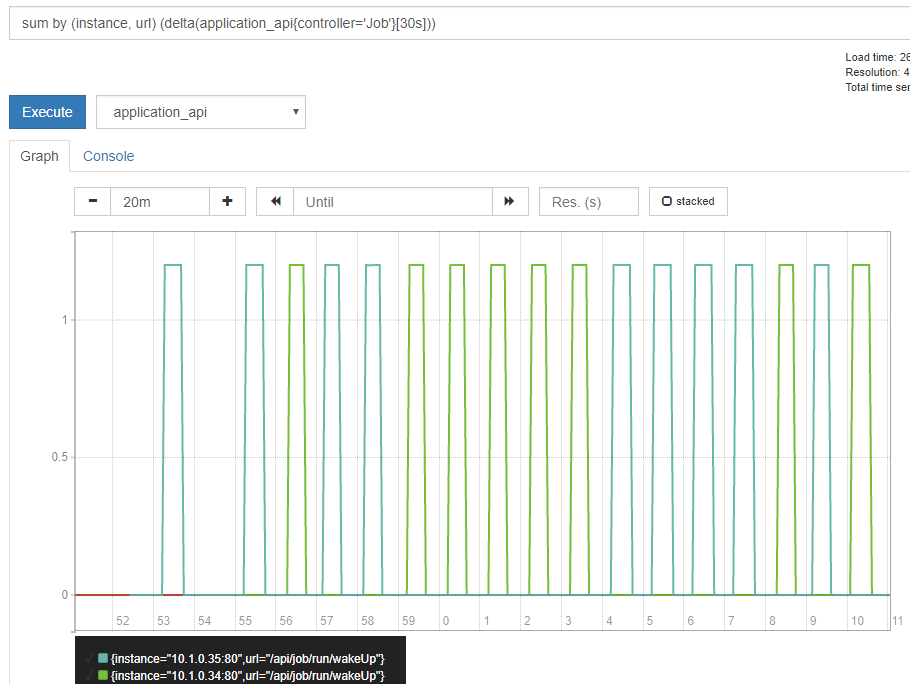
В целях отладки джобы можно триггерить вручную
Небольшое демо на примере расчёта числа π, про разницу в запусках из консоли
# запуск целого деплоймента, но приложение завершается и возвращает контроль - репликасет постоянно пытается его рестартануть
kubectl run pi --image=perl -- perl -Mbignum=bpi -wle 'print bpi(2000)'

# запуск одноразового джоба. Запустится, завершится, и всё. Результат расчёта - в логах
kubectl run pi --image=perl --restart=OnFailure -- perl -Mbignum=bpi -wle 'print bpi(2000)'

# запуск кронджоба каждые 5 минут
kubectl run pi --image=perl --restart=OnFailure --schedule="0/5 * * * ?" -- perl -Mbignum=bpi -wle 'print bpi(2000)'
Отказоустойчивость
Если приложение неожиданно завершается, то кластер перезапускает pod
К примеру я сделал метод, который роняет апи
[HttpGet("kill/me")]
public async void Kill()
{
    throw new Exception("Selfkill");
}
* исключение возникшее в api в методе async void считается Unhandled exception, что полностью крашит приложение
Делаю обращение к http://localhost:9376/api/job/kill/me
В списке подов видно, что один из подов сервиса был перезапущен
Команда logs показывает текущий вывод, а с параметром -p выдаст логи предыдущего инстанса. Таким образом можно узнать причину перезапуска
Думаю с простым падением всё ясно: упал — поднялся
Но приложение может быть и условно живым, т.е. не павшим, но и ничего не делающим, либо делающим свою работу, но медленно
Согласно документации существует, как минимум, два вида проверок «на живучесть» приложений в подах
- readiness — этот вид проверки используется для того, чтобы понимать — можно ли пускать траффик на этот pod. Если нет — pod выводится из балансировки, пока не войдёт в норму
- liveness — проверка приложения «на живучесть». В частности — если нет доступа до жизненно необходимого ресурса или приложение вовсе не отвечает (допустим, дедлок и потому — таймаут), то контейнер будет перезапущен. Все http-коды между 200 и 400 считаются успешными, остальные — фейл
Проверю рестарт по таймауту, для этого добавляю новый метод апи, который по определённой команде начнёт замедлять метод проверки живучести на 123 сек
static bool deadlock;

[HttpGet("alive/{cmd}")]
public string Kill(string cmd)
{
    if (cmd == "deadlock")
    {
        deadlock = true;
        return "Deadlocked";
    }

    if (deadlock)
        Thread.Sleep(123 * 1000);

    return deadlock ? "Deadlocked!!!" : "Alive";
}
В файл 1-deployment-app.yaml в контейнер дописываю пару секций:
containers:
- name: metricsdemo
  image: localhost:5000/sansys/metricsdemo3:6
  ports:
  - containerPort: 80
  readinessProbe: # способно ли приложение сейчас обрабатывать запросы
    httpGet:
      path: /health
      port: 80
    initialDelaySeconds: 5
    periodSeconds: 5
  livenessProbe:  # живо ли приложение в принципе
    httpGet:
      path: /api/job/alive/check
      port: 80
    initialDelaySeconds: 5
    periodSeconds: 5
Редеплою, убеждаюсь, что апишка запустилась и подписываюсь на события
kubectl get events --watch
Жму меню Deadlock me (http://localhost:9376/api/job/alive/deadlock)
И в течение пяти секунд начинаю наблюдать проблему и её решение
1s    Warning   Unhealthy   Pod   Liveness probe failed: Get http://10.1.0.137:80/api/job/alive/check: net/http: request canceled (Client.Timeout exceeded while awaiting headers)
1s    Warning   Unhealthy   Pod   Liveness probe failed: Get http://10.1.0.137:80/api/job/alive/check: net/http: request canceled (Client.Timeout exceeded while awaiting headers)
0s    Warning   Unhealthy   Pod   Liveness probe failed: Get http://10.1.0.137:80/api/job/alive/check: net/http: request canceled (Client.Timeout exceeded while awaiting headers)
0s    Warning   Unhealthy   Pod   Readiness probe failed: Get http://10.1.0.137:80/health: dial tcp 10.1.0.137:80: connect: connection refused
0s    Normal   Killing   Pod   Killing container with id docker://metricsdemo:Container failed liveness probe.. Container will be killed and recreated.
0s    Normal   Pulled   Pod   Container image "localhost:5000/sansys/metricsdemo3:6" already present on machine
0s    Normal   Created   Pod   Created container
0s    Normal   Started   Pod   Started container
Выводы
- С одной стороны порог вхождения оказался гораздо ниже, чем я думал, с другой — это вовсе не настоящий kubernetes-кластер, а лишь комп разработчика. И не были рассмотрены лимиты на ресурсы, стейтфул-приложения, а/б тестирование и т.п.
- Прометеус пробовал вовсе впервые, но чтение различных документов и примеров в процессе обзора кубера дали понять, что для сбора метрик с кластера и приложений в нём он весьма неплох
- Настолько хорош, что позволяет разработчику реализовать на своём компе фичу и приложить помимо инфы к деплою — деплой графика к графане. Как следствие новые метрики автоматом без доп. усилий начнут выводиться на стейдже и проде. Удобно
Заметки
- Приложения могут обращаться друг к другу по
имени сервиса:порту, что и сделано с графаной → прометеус. Для тех, кто знаком с docker-compose тут ничего нового kubectl create -f file.yml— создать сущностьkubectl delete -f file.yml— удалить сущностьkubectl get pod— получить список всех подов (service, endpoints...)--namespace=kube-system— фильтрация по неймспейсу-n kube-system— аналогично
kubectl -it exec grafana-d8d4d9f5c-cvnkh -- /bin/bash— аттач к подуkubectl delete service grafana— удалить сервис, pod. деплой (--all — удалить все)kubectl describe— описать сущность (можно все сразу)kubectl edit service metricsdemo— редактирование всех ямлов «на лету» через запуск блокнотаДемо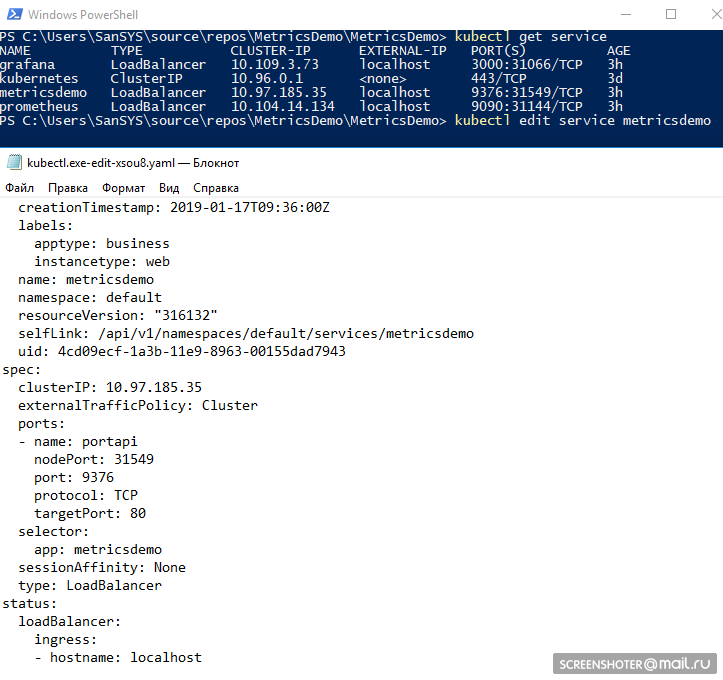
kubectl --help— отличный хелп)- Типичная проблема — есть pod (считай — запущенный образ), что-то пошло не так и вариантов, кроме, как поотлаживать внутри нет (via tcpdump/nc etc.). — Юзай kubectl-debug habr.com/ru/company/flant/blog/436112
Список литературы
- What is App Metrics?
- Kubernetes
- Prometheus
- Конфигурация предподготовленной графаны
- Подсмотреть, как делают люди (но там уже некоторые вещи устарели) — там в принципе и про логгирование, алертинг и т.п.
- Helm — The package manager for Kubernetes — через него можно было попроще организовать прометеус+графана, но вручную — больше появляется понимания
- Ямлы для прометеуса от кубера
- Kubernetes Failure Stories
- Kubernetes-HA. Разворачиваем отказоустойчивый кластер Kubernetes c 5 мастерами
Только зарегистрированные пользователи могут участвовать в опросе. Войдите, пожалуйста.
Вы используете kubernetes?
22.78%Да и нам хорошо18
0%Да и нам плохо0
8.86%В облаке7
12.66%Подняли свой кластер10
39.24%Нет, но планируем31
31.65%Нет25
Проголосовали 79 пользователей. Воздержались 26 пользователей.

