


В сегодняшней части перевода курса по React мы предлагаем вам выполнить практическое задание по формированию наборов компонентов средствами JavaScript и продолжить работу над TODO-приложением.

→ Часть 1: обзор курса, причины популярности React, ReactDOM и JSX
→ Часть 2: функциональные компоненты
→ Часть 3: файлы компонентов, структура проектов
→ Часть 4: родительские и дочерние компоненты
→ Часть 5: начало работы над TODO-приложением, основы стилизации
→ Часть 6: о некоторых особенностях курса, JSX и JavaScript
→ Часть 7: встроенные стили
→ Часть 8: продолжение работы над TODO-приложением, знакомство со свойствами компонентов
→ Часть 9: свойства компонентов
→ Часть 10: практикум по работе со свойствами компонентов и стилизации
→ Часть 11: динамическое формирование разметки и метод массивов map
→ Часть 12: практикум, третий этап работы над TODO-приложением
→ Часть 13: компоненты, основанные на классах
→ Часть 14: практикум по компонентам, основанным на классах, состояние компонентов
→ Часть 15: практикумы по работе с состоянием компонентов
→ Часть 16: четвёртый этап работы над TODO-приложением, обработка событий
→ Часть 17: пятый этап работы над TODO-приложением, модификация состояния компонентов
→ Часть 18: шестой этап работы над TODO-приложением
→ Часть 19: методы жизненного цикла компонентов
→ Часть 20: первое занятие по условному рендерингу
→ Часть 21: второе занятие и практикум по условному рендерингу
→ Часть 22: седьмой этап работы над TODO-приложением, загрузка данных из внешних источников
→ Часть 23: первое занятие по работе с формами
→ Часть 24: второе занятие по работе с формами
→ Часть 25: практикум по работе с формами
→ Часть 26: архитектура приложений, паттерн Container/Component
→ Часть 27: курсовой проект
→ Оригинал
Взяв за основу стандартный проект React-приложения, формируемый
Не забудьте, создавая экземпляры компонента, передавать им атрибут
В процессе решения задачи можете пользоваться следующей заготовкой файла
Вот код файла
Вот код файла
Обратите внимание на то, что свойство
Вот код файла
Здесь мы, при выводе свойства, содержащего цену товара, которое видно в компоненте как
Вот как выглядит проект приложения в VSCode.

Приложение в VSCode
А вот страница приложения в браузере.

Страница приложения в браузере
Обратите внимание на то, в каком виде представлена стоимость товаров.
→ Оригинал
Здесь мы продолжаем работу над TODO-приложением, которой занимались здесь и здесь. В частности, здесь вам будет предложено применить знания о динамическом формировании списков компонентов для создания списка дел, выводимого приложением.
Используя файл с данными о делах
Вот содержимое файла
Вот код файла
Вот код файла
Вот проект приложения в VSCode.

Приложение в VSCode
Надо отметить, что после завершения работ, предусмотренных этим практическим занятием, мы, несмотря на то, что оснастим приложение новыми возможностями, нарушим его функционал. В частности, речь идёт о состоянии флажков. Флажки, для настройки состояния которых использовалось свойство
Страница приложения в браузере и предупреждение в консоли
Позже мы будем говорить о формах и исправим наше учебное приложение при продолжении работы над ним.
На этом занятии у вас была возможность попрактиковаться в создании файлов компонентов, в работе со свойствами, передаваемыми экземплярам компонентов при их создании, и в использовании стандартного метода JavaScript-массивов
Уважаемые читатели! Освоили ли вы методику использования метода JavaScript-массивов

→ Часть 1: обзор курса, причины популярности React, ReactDOM и JSX
→ Часть 2: функциональные компоненты
→ Часть 3: файлы компонентов, структура проектов
→ Часть 4: родительские и дочерние компоненты
→ Часть 5: начало работы над TODO-приложением, основы стилизации
→ Часть 6: о некоторых особенностях курса, JSX и JavaScript
→ Часть 7: встроенные стили
→ Часть 8: продолжение работы над TODO-приложением, знакомство со свойствами компонентов
→ Часть 9: свойства компонентов
→ Часть 10: практикум по работе со свойствами компонентов и стилизации
→ Часть 11: динамическое формирование разметки и метод массивов map
→ Часть 12: практикум, третий этап работы над TODO-приложением
→ Часть 13: компоненты, основанные на классах
→ Часть 14: практикум по компонентам, основанным на классах, состояние компонентов
→ Часть 15: практикумы по работе с состоянием компонентов
→ Часть 16: четвёртый этап работы над TODO-приложением, обработка событий
→ Часть 17: пятый этап работы над TODO-приложением, модификация состояния компонентов
→ Часть 18: шестой этап работы над TODO-приложением
→ Часть 19: методы жизненного цикла компонентов
→ Часть 20: первое занятие по условному рендерингу
→ Часть 21: второе занятие и практикум по условному рендерингу
→ Часть 22: седьмой этап работы над TODO-приложением, загрузка данных из внешних источников
→ Часть 23: первое занятие по работе с формами
→ Часть 24: второе занятие по работе с формами
→ Часть 25: практикум по работе с формами
→ Часть 26: архитектура приложений, паттерн Container/Component
→ Часть 27: курсовой проект
Занятие 22. Практикум. Динамическое формирование наборов компонентов
→ Оригинал
▍Задание
Взяв за основу стандартный проект React-приложения, формируемый
create-react-app, и воспользовавшись приведённым ниже кодом файла с данными vschoolProducts.js, создайте приложение, которое выводит на странице список компонентов Product, формируемый с использованием стандартного метода массива .map() на основе данных из vschoolProducts.js.Не забудьте, создавая экземпляры компонента, передавать им атрибут
key с уникальным идентификатором, иначе система выдаст соответствующее предупреждение.В процессе решения задачи можете пользоваться следующей заготовкой файла
App.js:import React from "react" import productsData from "./vschoolProducts" function App() { return ( <div> </div> ) } export default App
Вот код файла
vschoolProducts.js:const products = [ { id: "1", name: "Pencil", price: 1, description: "Perfect for those who can't remember things! 5/5 Highly recommend." }, { id: "2", name: "Housing", price: 0, description: "Housing provided for out-of-state students or those who can't commute" }, { id: "3", name: "Computer Rental", price: 300, description: "Don't have a computer? No problem!" }, { id: "4", name: "Coffee", price: 2, description: "Wake up!" }, { id: "5", name: "Snacks", price: 0, description: "Free snacks!" }, { id: "6", name: "Rubber Duckies", price: 3.50, description: "To help you solve your hardest coding problems." }, { id: "7", name: "Fidget Spinner", price: 21.99, description: "Because we like to pretend we're in high school." }, { id: "8", name: "Sticker Set", price: 14.99, description: "To prove to other devs you know a lot." } ] export default products
▍Решение
Вот код файла
App.js:import React from "react" import Product from "./Product" import productsData from "./vschoolProducts" function App() { const productComponents = productsData.map(item => <Product key={item.id} product={item}/>) return ( <div> {productComponents} </div> ) } export default App
Обратите внимание на то, что свойство
id объектов из файла с данными выводить на экран необязательно. Это свойство пригодилось нам для задания атрибута key создаваемых средствами метода .map() экземпляров компонента Product.Вот код файла
Product.js:import React from "react" function Product(props) { return ( <div> <h2><font color="#3AC1EF">{props.product.name}</font></h2> <p>{props.product.price.toLocaleString("en-US", { style: "currency", currency: "USD" })} - {props.product.description}</p> </div> ) } export default Product
Здесь мы, при выводе свойства, содержащего цену товара, которое видно в компоненте как
props.product.price, используем метод toLocaleString(), средствами которого форматируем сумму товара.Вот как выглядит проект приложения в VSCode.
Приложение в VSCode
А вот страница приложения в браузере.
Страница приложения в браузере
Обратите внимание на то, в каком виде представлена стоимость товаров.
Занятие 23. Практикум. TODO-приложение. Этап №3
→ Оригинал
Здесь мы продолжаем работу над TODO-приложением, которой занимались здесь и здесь. В частности, здесь вам будет предложено применить знания о динамическом формировании списков компонентов для создания списка дел, выводимого приложением.
▍Задание
Используя файл с данными о делах
todosData.js, содержимое которого приведено ниже, создайте список компонентов TodoItem и выведите этот список в компоненте App. Обратите внимание на то, что вам нужно будет модифицировать код компонента TodoItem таким образом, чтобы он мог бы выводить передаваемые ему свойства.Вот содержимое файла
todosData.js:const todosData = [ { id: 1, text: "Take out the trash", completed: true }, { id: 2, text: "Grocery shopping", completed: false }, { id: 3, text: "Clean gecko tank", completed: false }, { id: 4, text: "Mow lawn", completed: true }, { id: 5, text: "Catch up on Arrested Development", completed: false } ] export default todosData
▍Решение
Вот код файла
App.js:import React from "react" import TodoItem from "./TodoItem" import todosData from "./todosData" function App() { const todoItems = todosData.map(item => <TodoItem key={item.id} item={item}/>) return ( <div className="todo-list"> {todoItems} </div> ) } export default App
Вот код файла
TodoItem.js:import React from "react" function TodoItem(props) { return ( <div className="todo-item"> <input type="checkbox" checked={props.item.completed}/> <p>{props.item.text}</p> </div> ) } export default TodoItem
Вот проект приложения в VSCode.
Приложение в VSCode
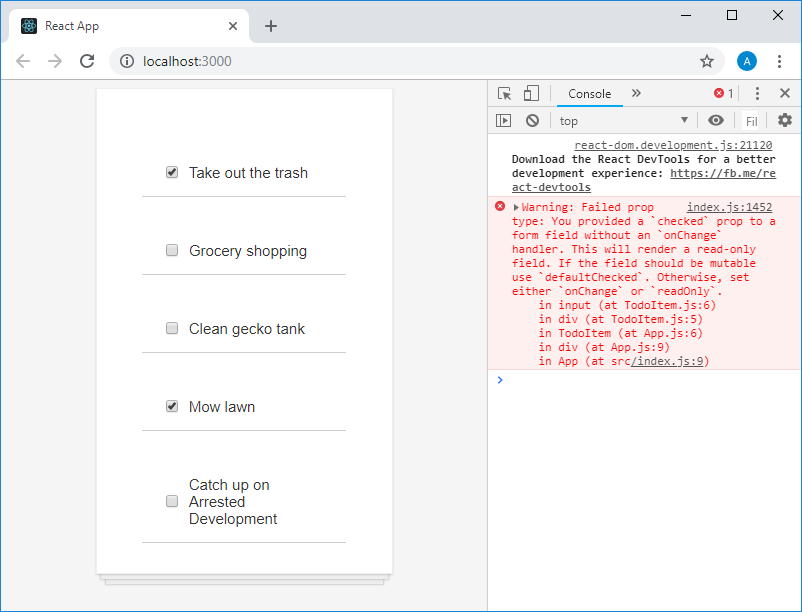
Надо отметить, что после завершения работ, предусмотренных этим практическим занятием, мы, несмотря на то, что оснастим приложение новыми возможностями, нарушим его функционал. В частности, речь идёт о состоянии флажков. Флажки, для настройки состояния которых использовалось свойство
props.item.completed, установленное в значение true, будут установлены, флажки, для которых использовалось это же свойство, установленное в false, будут сняты. Но если щёлкнуть мышью по флажку на странице приложения — ничего не произойдёт, так как мы неправильно настроили соответствующий HTML-элемент. В консоли можно видеть предупреждение об этом.Страница приложения в браузере и предупреждение в консоли
Позже мы будем говорить о формах и исправим наше учебное приложение при продолжении работы над ним.
Итоги
На этом занятии у вас была возможность попрактиковаться в создании файлов компонентов, в работе со свойствами, передаваемыми экземплярам компонентов при их создании, и в использовании стандартного метода JavaScript-массивов
.map(). Кроме того, тут мы продолжили работу над учебным приложением. В следующий раз поговорим о компонентах, основанных на классах.Уважаемые читатели! Освоили ли вы методику использования метода JavaScript-массивов
.map() для создания наборов компонентов?
