


В сегодняшней части перевода учебного курса по React мы продолжим работу над Todo-приложением и поговорим о том, как в React обрабатывают события.
→ Часть 1: обзор курса, причины популярности React, ReactDOM и JSX
→ Часть 2: функциональные компоненты
→ Часть 3: файлы компонентов, структура проектов
→ Часть 4: родительские и дочерние компоненты
→ Часть 5: начало работы над TODO-приложением, основы стилизации
→ Часть 6: о некоторых особенностях курса, JSX и JavaScript
→ Часть 7: встроенные стили
→ Часть 8: продолжение работы над TODO-приложением, знакомство со свойствами компонентов
→ Часть 9: свойства компонентов
→ Часть 10: практикум по работе со свойствами компонентов и стилизации
→ Часть 11: динамическое формирование разметки и метод массивов map
→ Часть 12: практикум, третий этап работы над TODO-приложением
→ Часть 13: компоненты, основанные на классах
→ Часть 14: практикум по компонентам, основанным на классах, состояние компонентов
→ Часть 15: практикумы по работе с состоянием компонентов
→ Часть 16: четвёртый этап работы над TODO-приложением, обработка событий
→ Часть 17: пятый этап работы над TODO-приложением, модификация состояния компонентов
→ Часть 18: шестой этап работы над TODO-приложением
→ Часть 19: методы жизненного цикла компонентов
→ Часть 20: первое занятие по условному рендерингу
→ Часть 21: второе занятие и практикум по условному рендерингу
→ Часть 22: седьмой этап работы над TODO-приложением, загрузка данных из внешних источников
→ Часть 23: первое занятие по работе с формами
→ Часть 24: второе занятие по работе с формами
→ Часть 25: практикум по работе с формами
→ Часть 26: архитектура приложений, паттерн Container/Component
→ Часть 27: курсовой проект
→ Оригинал
В прошлый раз мы загружали список дел для приложения из JSON-файла, а потом, проходясь по полученному массиву, формировали, с помощью метода
Сегодняшнее задание заключается в том, чтобы вы преобразовали компонент
Вспомним уже имеющийся в нашем проекте код компонента
Для того чтобы получить возможность модифицировать данные из списка дел нам нужно чтобы то, что сейчас хранится в
Решая эту задачу, мы сначала должны преобразовать функциональный компонент
Надо отметить, что после всех этих преобразований внешний вид приложения не изменился, но выполнив их, мы подготовили его к дальнейшей работе над ним.
→ Оригинал
Обработка событий — это то, что является движущей силой веб-приложений, и то, что отличает их от простых статических веб-сайтов. Обработка событий в React устроена довольно просто, она очень похожа на то, как события обрабатываются в обычном HTML. Так, например, в React имеются обработчики событий
Здесь мы будем рассматривать примеры, экспериментируя со стандартным приложением, создаваемым средствами
Вот как выглядит наше приложение в браузере.
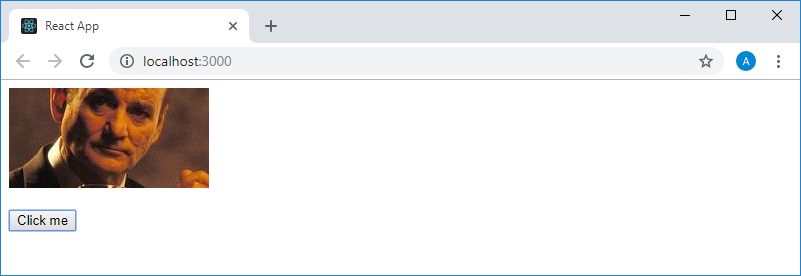
Страница приложения в браузере
Прежде чем мы сможем серьёзно говорить о модификации состояния компонентов с помощью метода
Обработка событий в React, на самом деле, устроена довольно просто. Если вам знакомы стандартные механизмы HTML, используемые для назначения элементам управления обработчиков событий, наподобие обработчика события
Например, для того, чтобы средствами HTML сделать так, чтобы по нажатию на некую кнопку выполнялась бы какая-то функция, можно воспользоваться такой конструкцией (при условии существования и доступности этой функции):
В React, как уже было сказано, обработчики событий имеют имена, составленные по правилам верблюжьего стиля, то есть
Поработаем теперь с нашим кодом и сделаем так, чтобы кнопка реагировала бы на щелчки по ней. Вместо того чтобы передавать обработчику код для вызова функции в виде строки, мы передаём имя функции в фигурных скобках. Заготовка соответствующего фрагмента нашего кода будет теперь выглядеть так:
Если вы взглянете на код компонента
Теперь при нажатии на кнопку в консоль попадёт текст
Того же эффекта можно добиться, объявив самостоятельную функцию и приведя код файла компонента к следующему виду:
Для того чтобы ознакомиться с полным списком событий, поддерживаемых React, загляните на эту страницу документации.
Теперь попытайтесь оснастить наше приложение новой возможностью. А именно — сделайте так, чтобы при наведении мыши на изображение в консоль выводилось бы какое-нибудь сообщение. Для этого вам нужно найти подходящее событие в документации и организовать его обработку.
На самом деле, решить эту задачу можно разными способами, мы продемонстрируем её решение, основанное на событии
Обработка событий даёт в руки программиста огромные возможности, которые, конечно же, не ограничиваются выводом сообщений в консоль. В дальнейшем мы поговорим о том, как обработка событий, совмещённая с возможностями по изменению состояния компонентов, позволит нашим приложениям решать возлагаемые на них задачи.
Как обычно — рекомендуем уделить некоторое время на то, чтобы поэкспериментировать с тем, что вы сегодня узнали.
Сегодня вы выполнили небольшую практическую работу, которая заложила фундамент серьёзных изменений Todo-приложения, и ознакомились с механизмами обработки событий в React. В следующий раз вам будет предложен ещё один практикум и будет представлена новая тема.
Уважаемые читатели! Если вы, ознакомившись с методикой обработки событий в React, поэкспериментировали с тем, что узнали, просим об этом рассказать.

→ Часть 1: обзор курса, причины популярности React, ReactDOM и JSX
→ Часть 2: функциональные компоненты
→ Часть 3: файлы компонентов, структура проектов
→ Часть 4: родительские и дочерние компоненты
→ Часть 5: начало работы над TODO-приложением, основы стилизации
→ Часть 6: о некоторых особенностях курса, JSX и JavaScript
→ Часть 7: встроенные стили
→ Часть 8: продолжение работы над TODO-приложением, знакомство со свойствами компонентов
→ Часть 9: свойства компонентов
→ Часть 10: практикум по работе со свойствами компонентов и стилизации
→ Часть 11: динамическое формирование разметки и метод массивов map
→ Часть 12: практикум, третий этап работы над TODO-приложением
→ Часть 13: компоненты, основанные на классах
→ Часть 14: практикум по компонентам, основанным на классах, состояние компонентов
→ Часть 15: практикумы по работе с состоянием компонентов
→ Часть 16: четвёртый этап работы над TODO-приложением, обработка событий
→ Часть 17: пятый этап работы над TODO-приложением, модификация состояния компонентов
→ Часть 18: шестой этап работы над TODO-приложением
→ Часть 19: методы жизненного цикла компонентов
→ Часть 20: первое занятие по условному рендерингу
→ Часть 21: второе занятие и практикум по условному рендерингу
→ Часть 22: седьмой этап работы над TODO-приложением, загрузка данных из внешних источников
→ Часть 23: первое занятие по работе с формами
→ Часть 24: второе занятие по работе с формами
→ Часть 25: практикум по работе с формами
→ Часть 26: архитектура приложений, паттерн Container/Component
→ Часть 27: курсовой проект
Занятие 29. Практикум. TODO-приложение. Этап №4
→ Оригинал
▍Задание
В прошлый раз мы загружали список дел для приложения из JSON-файла, а потом, проходясь по полученному массиву, формировали, с помощью метода
map(), набор компонентов. Нам хотелось бы модифицировать эти данные. А это мы сможем сделать только в том случае, если предварительно загрузим их в состояние компонента.Сегодняшнее задание заключается в том, чтобы вы преобразовали компонент
App в компонент с состоянием и загрузили бы импортированные данные о делах в состояние этого компонента.▍Решение
Вспомним уже имеющийся в нашем проекте код компонента
App:import React from "react" import TodoItem from "./TodoItem" import todosData from "./todosData" function App() { const todoItems = todosData.map(item => <TodoItem key={item.id} item={item}/>) return ( <div className="todo-list"> {todoItems} </div> ) } export default App
Для того чтобы получить возможность модифицировать данные из списка дел нам нужно чтобы то, что сейчас хранится в
todosData, было бы помещено в состояние компонента App.Решая эту задачу, мы сначала должны преобразовать функциональный компонент
App в компонент, основанный на классе. Потом нам нужно загрузить данные из todosData в состояние и, формируя список компонентов TodoItem, обходить уже не массив todosData, а массив с такими же данными, хранящийся в состоянии. Вот как это будет выглядеть:import React from "react" import TodoItem from "./TodoItem" import todosData from "./todosData" class App extends React.Component { constructor() { super() this.state = { todos: todosData } } render() { const todoItems = this.state.todos.map(item => <TodoItem key={item.id} item={item}/>) return ( <div className="todo-list"> {todoItems} </div> ) } } export default App
Надо отметить, что после всех этих преобразований внешний вид приложения не изменился, но выполнив их, мы подготовили его к дальнейшей работе над ним.
Занятие 30. Обработка событий в React
→ Оригинал
Обработка событий — это то, что является движущей силой веб-приложений, и то, что отличает их от простых статических веб-сайтов. Обработка событий в React устроена довольно просто, она очень похожа на то, как события обрабатываются в обычном HTML. Так, например, в React имеются обработчики событий
onClick и onSubmit, которые сходны с аналогичными механизмами HTML, представленными в виде onclick и onsubmit, не только в плане имён (в React, правда, их имена формируются с использованием верблюжьего стиля), но и в том, как именно с ними работают.Здесь мы будем рассматривать примеры, экспериментируя со стандартным приложением, создаваемым средствами
create-react-app, файл компонента App которого содержит следующий код:import React from "react" function App() { return ( <div> <img src="https://www.fillmurray.com/200/100"/> <br /> <br /> <button>Click me</button> </div> ) } export default App
Вот как выглядит наше приложение в браузере.
Страница приложения в браузере
Прежде чем мы сможем серьёзно говорить о модификации состояния компонентов с помощью метода
setState(), нам нужно разобраться с событиями и с обработкой событий в React. Механизмы обработки событий позволяют пользователю приложения взаимодействовать с ним. Приложение же может реагировать, например, на события click или hover, выполняя при возникновении этих событий некие действия.Обработка событий в React, на самом деле, устроена довольно просто. Если вам знакомы стандартные механизмы HTML, используемые для назначения элементам управления обработчиков событий, наподобие обработчика события
onclick, то вы сразу же увидите сходство с этими механизмами того, что предлагает нам React.Например, для того, чтобы средствами HTML сделать так, чтобы по нажатию на некую кнопку выполнялась бы какая-то функция, можно воспользоваться такой конструкцией (при условии существования и доступности этой функции):
<button onclick="myFunction()">Click me</button>
В React, как уже было сказано, обработчики событий имеют имена, составленные по правилам верблюжьего стиля, то есть
onclick превратится здесь в onClick. То же самое справедливо и для обработчика события onMouseOver, и для других обработчиков. Причина подобного изменения заключается в том, что здесь используется подход к именованию сущностей, обычный для JavaScript.Поработаем теперь с нашим кодом и сделаем так, чтобы кнопка реагировала бы на щелчки по ней. Вместо того чтобы передавать обработчику код для вызова функции в виде строки, мы передаём имя функции в фигурных скобках. Заготовка соответствующего фрагмента нашего кода будет теперь выглядеть так:
<button onClick={}>Click me</button>
Если вы взглянете на код компонента
App, который мы используем в этом примере, вы заметите, что там пока не объявлена функция, которую планируется вызывать при нажатии на кнопку. В общем-то, прямо сейчас мы вполне можем обойтись анонимной функцией, объявленной прямо в коде, описывающем кнопку. Вот как это будет выглядеть:<button onClick={() => console.log("I was clicked!")}>Click me</button>
Теперь при нажатии на кнопку в консоль попадёт текст
I was clicked!.Того же эффекта можно добиться, объявив самостоятельную функцию и приведя код файла компонента к следующему виду:
import React from "react"

function handleClick() {
    console.log("I was clicked")
}

function App() {
    return (
        <div>
            <img src="https://www.fillmurray.com/200/100"/>
            <br />
            <br />
            <button onClick={handleClick}>Click me</button>
        </div>
    )
}

export default App
Для того чтобы ознакомиться с полным списком событий, поддерживаемых React, загляните на эту страницу документации.
Теперь попытайтесь оснастить наше приложение новой возможностью. А именно — сделайте так, чтобы при наведении мыши на изображение в консоль выводилось бы какое-нибудь сообщение. Для этого вам нужно найти подходящее событие в документации и организовать его обработку.
На самом деле, решить эту задачу можно разными способами, мы продемонстрируем её решение, основанное на событии
onMouseOver. При возникновении этого события мы будем выводить в консоль сообщение. Вот как будет теперь выглядеть наш код:import React from "react" function handleClick() { console.log("I was clicked") } function App() { return ( <div> <img onMouseOver={() => console.log("Hovered!")} src="https://www.fillmurray.com/200/100"/> <br /> <br /> <button onClick={handleClick}>Click me</button> </div> ) } export default App
Обработка событий даёт в руки программиста огромные возможности, которые, конечно же, не ограничиваются выводом сообщений в консоль. В дальнейшем мы поговорим о том, как обработка событий, совмещённая с возможностями по изменению состояния компонентов, позволит нашим приложениям решать возлагаемые на них задачи.
Как обычно — рекомендуем уделить некоторое время на то, чтобы поэкспериментировать с тем, что вы сегодня узнали.
Итоги
Сегодня вы выполнили небольшую практическую работу, которая заложила фундамент серьёзных изменений Todo-приложения, и ознакомились с механизмами обработки событий в React. В следующий раз вам будет предложен ещё один практикум и будет представлена новая тема.
Уважаемые читатели! Если вы, ознакомившись с методикой обработки событий в React, поэкспериментировали с тем, что узнали, просим об этом рассказать.

