

Привет! На связи Денис из Apphud – сервиса по аналитике возобновляемых подписок для iOS-приложений.
Как вы знаете, на WWDC 2019 Apple анонсировали свой новый декларативный фреймворк SwiftUI. В этой статье я попробую рассказать как с помощью SwiftUI сделать экраны оплаты и реализовать функционал авто-возобновляемых подписок.
Если вы еще не знакомы со SwiftUI, то можете прочитать небольшую вводную статью. А если вы хотите побольше узнать о подписках и как их правильно реализовать, то прочитайте эту статью.
Для работы вам понадобится Xcode 11. Создайте новый проект и убедитесь, что стоит галочка рядом с “Use SwiftUI”.
SwiftUI – фреймворк для написания интерфейса, и поэтому мы не можем с помощью него создать менеджер покупок. Но мы и не будем писать свой менеджер, а используем готовое решение, которое дополним своим кодом. Вы можете использовать, например, SwiftyStoreKit. В нашем примере мы будем использовать класс из нашей предыдущей статьи.
Инициализация продуктов будет происходить на главном экране, там же будет отображаться дата истечения наших подписок и кнопка перехода на экран покупки.
ProductsStore.shared.initializeProducts()
if let windowScene = scene as? UIWindowScene {
    let window = UIWindow(windowScene: windowScene)
    window.rootViewController = UIHostingController(rootView: ContentView(productsStore: ProductsStore.shared))
    self.window = window
    window.makeKeyAndVisible()
}
Рассмотрим класс SceneDelegate. В нем мы создаем singleton-класс ProductsStore, в котором происходит инициализация продуктов. После этого создаем наш рутовый ContentView и указываем singleton в качестве входного параметра.
Рассмотрим класс ProductsStore:
class ProductsStore : ObservableObject {

    static let shared = ProductsStore()

    @Published var products: [SKProduct] = []
    @Published var anyString = "123" // little trick to force reload ContentView from PurchaseView by just changing any Published value

    func handleUpdateStore(){
        anyString = UUID().uuidString
    }

    func initializeProducts(){
        IAPManager.shared.startWith(arrayOfIds: [subscription_1, subscription_2], sharedSecret: shared_secret) { products in
            self.products = products
        }
    }
}
Это небольшой класс, эдакая “надстройка” над IAPManager, служит, чтобы обновлять ContentView при обновлении списка продуктов. Класс ProductsStore поддерживает протокол ObservableObject.
Что такое ObservableObject и @Published?
ObservableObject – это особый протокол для наблюдения объектов и отслеживания изменений его свойств. Свойства должны быть помечены атрибутом @Published. В примере уведомление отправляется при изменении массива products, но вы можете добавить это уведомление для любых методов и свойств объекта.
Сама загрузка продуктов может осуществляться любым способом, но при завершении данного запроса вы должны присвоить массив продуктов переменной products. Как слушать изменения? Делается это с помощью ключевого параметра @ObservedObject:
@ObservedObject var productsStore : ProductsStore
Проще говоря, это нечто похожее на Notification Center. А чтобы ваши View принимали эти уведомления, вы должны иметь переменную данного объекта с атрибутом @ObservedObject.
Вернемся к логике класса ProductsStore. Его основное назначение – это загружать и хранить список продуктов. Но массив продуктов уже хранится в IAPManager, происходит дублирование. Это нехорошо, но, во-первых, в данной статье я хотел показать вам, как реализован биндинг объектов, а, во-вторых, не всегда получается изменять готовый класс менеджера покупок. Например, если вы используете сторонние библиотеки, то не сможете добавить протокол ObservableObject и отправлять уведомления.
Стоит отметить, что кроме атрибута @ObservedObject есть еще и атрибут @State, помогающий отслеживать изменение простых переменных (например, String или Int) и более глобальный @EnvironmentObject, который может обновлять сразу все View в приложении без необходимости передавать переменную между объектами.
Перейдем к стартовому экрану ContentView:
struct ContentView : View {
    @ObservedObject var productsStore : ProductsStore
    @State var show_modal = false

    var body: some View {
        VStack() {
            ForEach (productsStore.products, id: \.self) { prod in
                Text(prod.subscriptionStatus()).lineLimit(nil).frame(height: 80)
            }
            Button(action: {
                print("Button Pushed")
                self.show_modal = true
            }) {
                Text("Present")
            }.sheet(isPresented: self.$show_modal) {
                 PurchaseView()
            }
        }
    }
}
Давайте разберемся с кодом. С помощью ForEach мы создаем текстовые View, количество которых равно количеству продуктов. Так как мы забиндили переменную productsStore, то View будет обновляться всякий раз, когда изменится массив продуктов в классе ProductsStore.
Метод subscriptionStatus входит в расширение класса SKProduct и возвращает нужный текст в зависимости от даты истечения подписки:
func subscriptionStatus() -> String {
    if let expDate = IAPManager.shared.expirationDateFor(productIdentifier) {
        let formatter = DateFormatter()
        formatter.dateStyle = .medium
        formatter.timeStyle = .medium

        let dateString = formatter.string(from: expDate)

        if Date() > expDate {
            return "Subscription expired: \(localizedTitle) at: \(dateString)"
        } else {
            return "Subscription active: \(localizedTitle) until:\(dateString)"
        }
    } else {
        return "Subscription not purchased: \(localizedTitle)"
    }
}
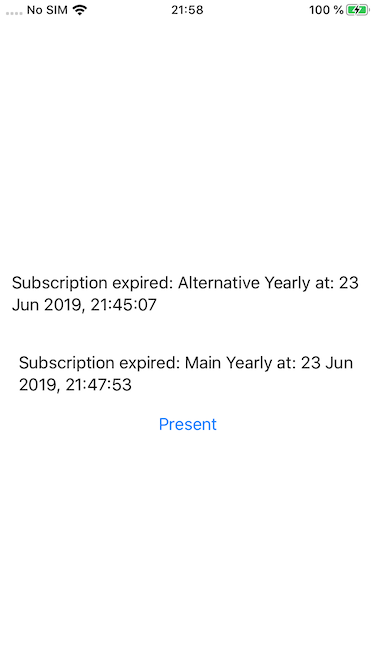
Так выглядит наш стартовый экран
Теперь перейдем к экрану подписки. Так как по правилам Apple экран оплаты должен иметь длинный текст условий покупки, то разумно будет использовать ScrollView.
var body: some View {
    ScrollView (showsIndicators: false) {
        VStack {
            Text("Get Premium Membership").font(.title)
            Text("Choose one of the packages above").font(.subheadline)

            self.purchaseButtons()
            self.aboutText()
            self.helperButtons()
            self.termsText().frame(width: UIScreen.main.bounds.size.width)
            self.dismissButton()
            }.frame(width : UIScreen.main.bounds.size.width)
        }.disabled(self.isDisabled)
}
В это примере мы создали две текстовые вью с разным шрифтом. Далее все остальные вью выделены в собственные методы. Это сделано по трем причинам:
Код становится более читабельным и понятным для изучения.
На момент написания статьи Xcode 11 Beta часто зависает и не может скомпилировать код, а вынесение частей кода по функциям помогает компилятору.
Показать, что вью можно выносить в отдельные функции, облегчая
body.
Рассмотрим метод purchaseButtons():
func purchaseButtons() -> some View {
    // remake to ScrollView if has more than 2 products because they won't fit on screen.
    HStack {
        Spacer()
        ForEach(ProductsStore.shared.products, id: \.self) { prod in
            PurchaseButton(block: {
                self.purchaseProduct(skproduct: prod)
            }, product: prod).disabled(IAPManager.shared.isActive(product: prod))
        }
        Spacer()
    }
}
Здесь мы создаем горизонтальный стек и в цикле ForEach создаем кастомный PurchaseButton, в который передаем продукт и callback-блок.
Класс PurchaseButton:
struct PurchaseButton : View {
    var block : SuccessBlock!
    var product : SKProduct!

    var body: some View {
        Button(action: {
            self.block()
        }) {
        Text(product.localizedPrice()).lineLimit(nil).multilineTextAlignment(.center).font(.subheadline)
            }.padding().frame(height: 50).scaledToFill().border(Color.blue, width: 1)
    }
}
Это обычная кнопка, которая хранит и вызывает блок переданный при создании объекта. К нему применяется обводка с закруглением. В качестве текста отображаем цену продукта и длительность периода подписки в методе localizedPrice().
Покупка подписки реализована так:
func purchaseProduct(skproduct : SKProduct){
    print("did tap purchase product: \(skproduct.productIdentifier)")
    isDisabled = true
    IAPManager.shared.purchaseProduct(product: skproduct, success: {
        self.isDisabled = false
        ProductsStore.shared.handleUpdateStore()
        self.dismiss()
    }) { (error) in
        self.isDisabled = false
        ProductsStore.shared.handleUpdateStore()
    }
}
Как видите, после завершения покупки вызывается метод handleUpdateStore, с помощью которого отправляется уведомление на обновление ContentView. Это сделано для того, чтобы в ContentView обновился статус подписок при скрытии модального экрана. Метод dismiss скрывает модальное окно.
Так как SwiftUI – декларативный фреймворк, то скрытие модального окна реализуется не так, как обычно. Мы должны вызвать метод dismiss() у обертки переменной presentationMode, объявляя ее с атрибутом @Environment:
struct PurchaseView : View {
    @State private var isDisabled : Bool = false
    @Environment(\.presentationMode) var presentationMode

    private func dismiss() {
        self.presentationMode.wrappedValue.dismiss()
    }
    func dismissButton() -> some View {
        Button(action: {
            self.dismiss()
        }) {
            Text("Not now").font(.footnote)
            }.padding()
    }
...
Переменная presentationMode является частью Environment Values – специальных наборов глобальных методов и свойств. В SwiftUI почти все действия происходят при изменении значений переменных, сделать что-либо в runtime в прямом смысле слова нельзя — все забиндено заранее. А для того, чтобы что-то сделать в runtime, нужно использовать обертки.
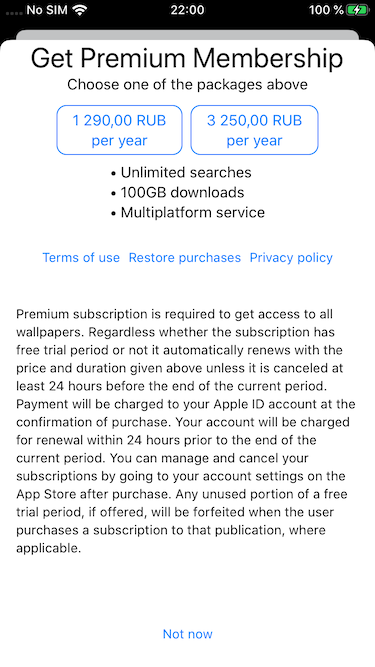
Экран покупки подписок
Заключение
Надеюсь, данная статья будет вам полезна. Apple любит, когда разработчики используют ее новейшие технологии. Если вы выпустите приложение под iOS 13 с использованием SwiftUI, есть потенциальная вероятность быть зафичеринным Apple. Так что не бойтесь новых технологий – используйте их. Полный код проекта вы можете скачать здесь.
Хотите внедрить подписки в iOS-приложение за 10 минут? Интегрируйте Apphud и:
- оформляйте покупки с помощью лишь одного метода;
- автоматически отслеживайте состояние подписки каждого пользователя;
- легко интегрируйте Subscription Offers;
- отправляйте события о подписках в Amplitude, Mixpanel, Slack и Telegram с учетом локальной валюты пользователя;
- уменьшайте Churn rate в приложениях и возвращайте отписавшихся пользователей.

