

Dynamic Type – хорошо, но работает не всегда. Сейчас я расскажу, как увеличиваются маленькие контролы в iOS 13 бесплатно, без регистрации и смс.
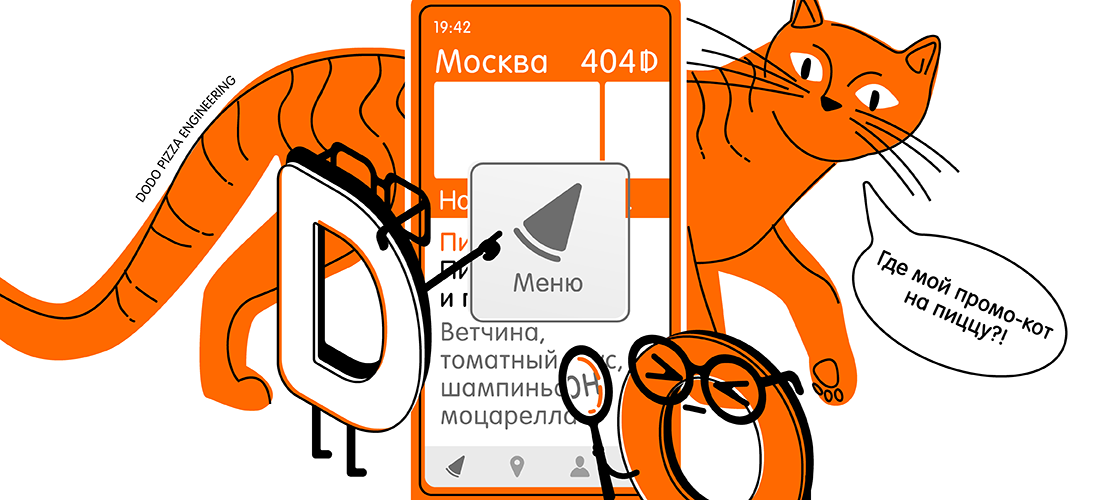
В прошлой статье мы натянули дайнамик тайп на меню iOS-приложения Dodo Pizza. Получилось неплохо. Но таббар под меню как был маленький, так им и остался – он не видоизменяется в зависимости от настройки размера текста.
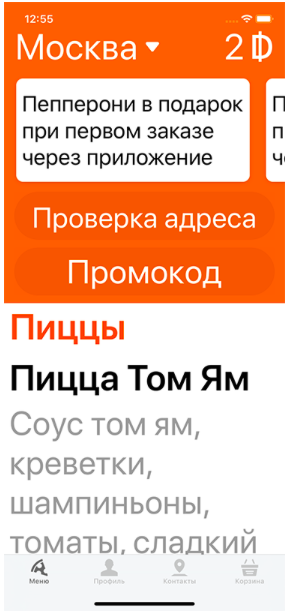
Эта фича ещё не дошла до релиза, за что мне стыд и позор
– Но как же так, Dodo? Вы что, не заботитесь о людях с плохим зрением?
– Спокуха!
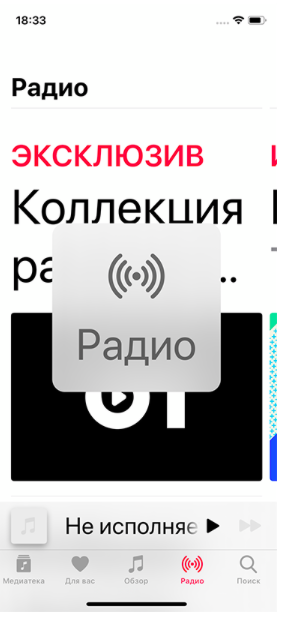
Системный таббар показывает превьюху каждого таба по лонг-тапу. Попробуйте включить «доступный» размер текста, а потом долго жать на любой таб в системном таббаре (например, в Музыке или в Фото). На экране появится вот такая вот всплывайка:
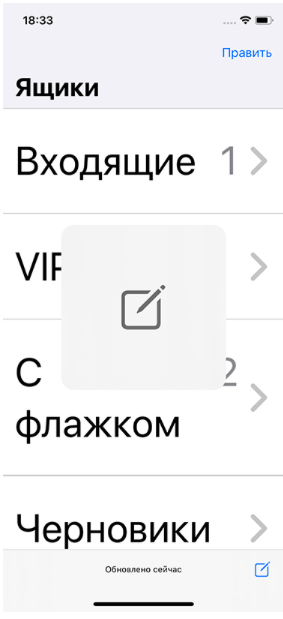
Помимо таббара режим «лупы» поддерживается кнопками в навбарах и тулбарах:
Полями поиска:
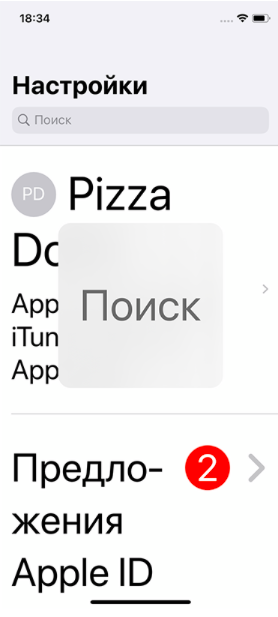
И ещё некоторыми контролами.
И, начиная с iOS 13, мы можем легко добавить такое же поведение своим контролам.
К сожалению, этот протокол довольно скудно описан в документации, но это не беда, потому что его API выглядит просто:
Достаточно реализовать несколько из этих методов, названия которых говорят сами за себя, и ваш контрол будет показывать большую превьюху по лонг-тапу.
Давайте навернём этот протокол на какую-нибудь кнопку в приложении. Например, на кнопку
Добавляем 3 строчки кода:
Готово. Круто, да?
Только вот чёт иконка, которая подтягивается по дефолту, мне не нравится. Будет лучше, если она будет не двухцветная, а одноцветная с вырезанной формой буквы
Норм.
А теперь завернём в экстеншн:
На самом деле многие стандартные иос-контролы уже реализуют часть методов этого протокола. А этот режим выключен, потому что надо стараться по-настоященскому увеличивать контент, а не прятать всё за лупой.
Перефразирую: используйте эту фичу только в крайнем случае, когда ну совсем никак не можете увеличить контрол.
Демо-проект в моём репо на GitHub
В прошлой статье мы натянули дайнамик тайп на меню iOS-приложения Dodo Pizza. Получилось неплохо. Но таббар под меню как был маленький, так им и остался – он не видоизменяется в зависимости от настройки размера текста.
Эта фича ещё не дошла до релиза, за что мне стыд и позор
– Но как же так, Dodo? Вы что, не заботитесь о людях с плохим зрением?
– Спокуха!
Немного о встроенном режиме «Лупа»
Системный таббар показывает превьюху каждого таба по лонг-тапу. Попробуйте включить «доступный» размер текста, а потом долго жать на любой таб в системном таббаре (например, в Музыке или в Фото). На экране появится вот такая вот всплывайка:
Помимо таббара режим «лупы» поддерживается кнопками в навбарах и тулбарах:
Полями поиска:
И ещё некоторыми контролами.
И, начиная с iOS 13, мы можем легко добавить такое же поведение своим контролам.
Как прикрутить UILargeContentViewerItem к приложению
К сожалению, этот протокол довольно скудно описан в документации, но это не беда, потому что его API выглядит просто:
@available(iOS 13.0, *)
public protocol UILargeContentViewerItem : NSObjectProtocol {
    var showsLargeContentViewer: Bool { get }

    var largeContentTitle: String? { get }

    var largeContentImage: UIImage? { get }

    var scalesLargeContentImage: Bool { get }

    var largeContentImageInsets: UIEdgeInsets { get }
}
Достаточно реализовать несколько из этих методов, названия которых говорят сами за себя, и ваш контрол будет показывать большую превьюху по лонг-тапу.
Очень простая реализация
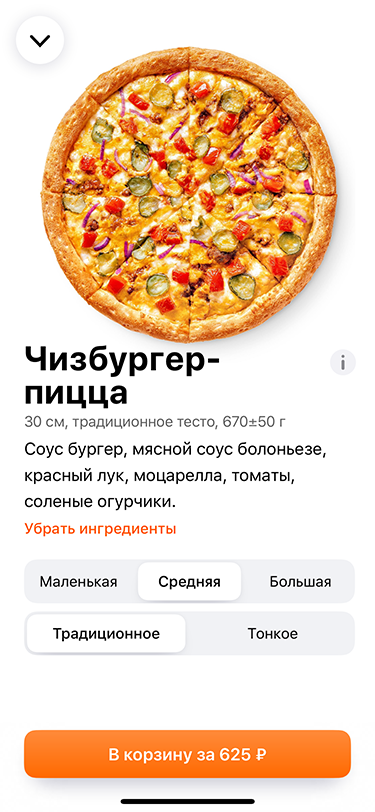
Давайте навернём этот протокол на какую-нибудь кнопку в приложении. Например, на кнопку
i в карточке продукта: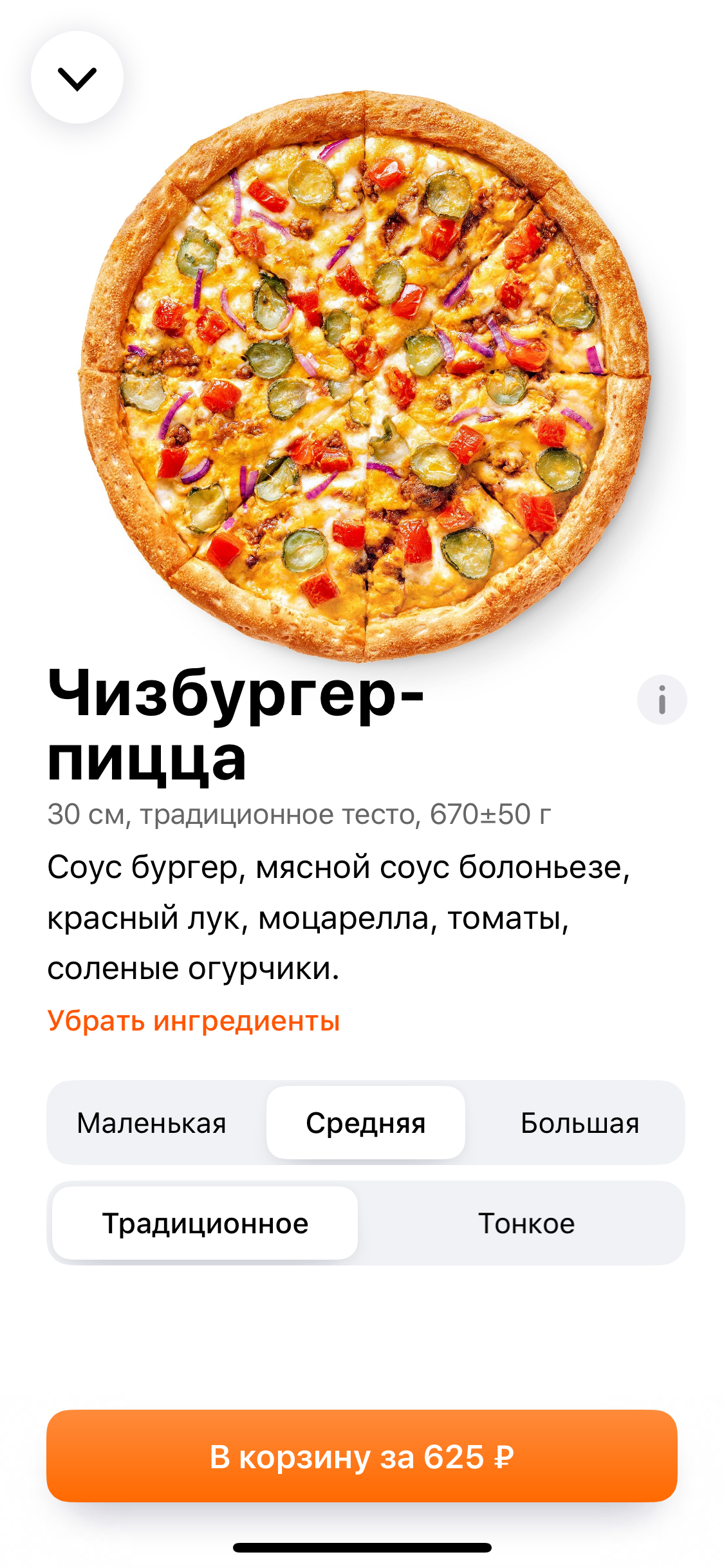
Добавляем 3 строчки кода:
nutritionButton.showsLargeContentViewer = true
nutritionButton.addInteraction(UILargeContentViewerInteraction())
nutritionButton.largeContentTitle = nutritionButton.accessibilityLabel
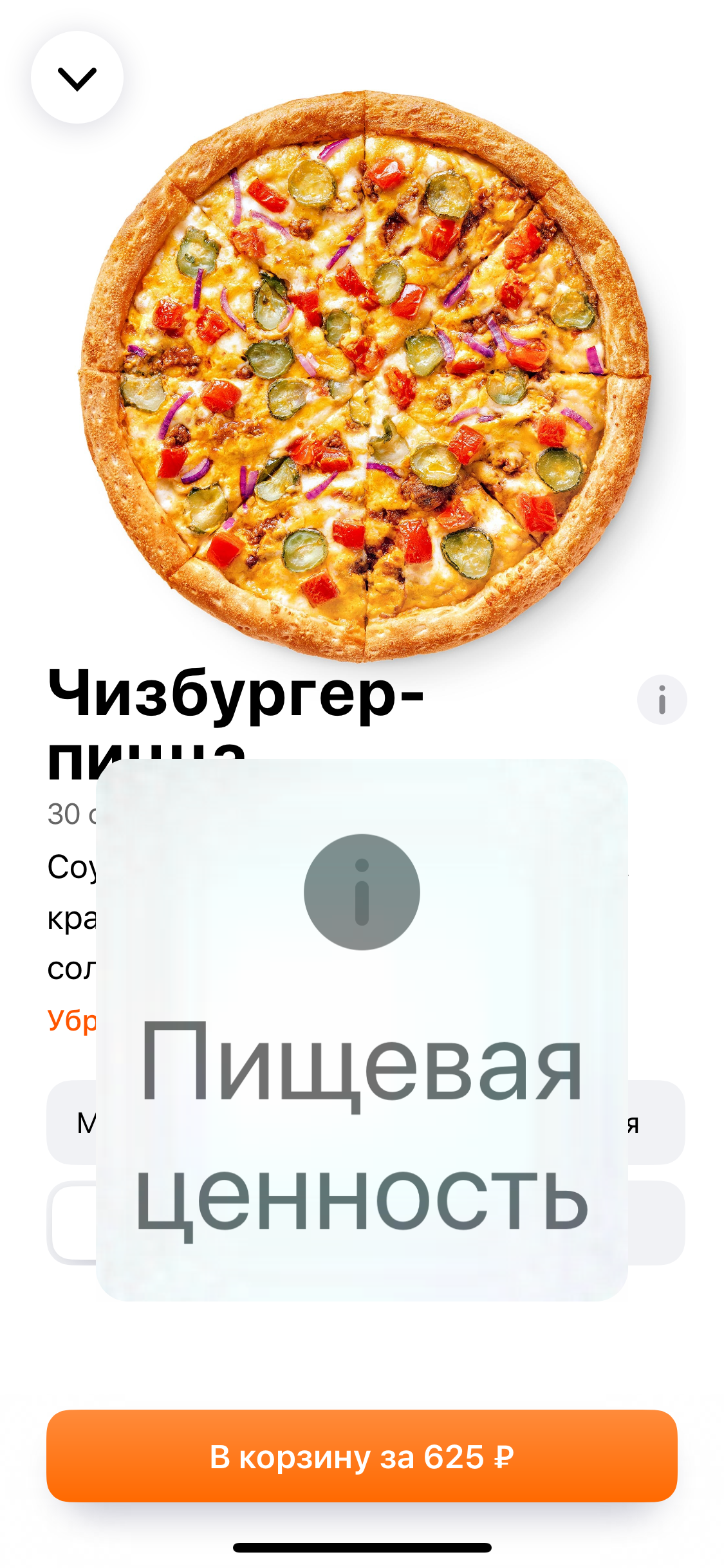
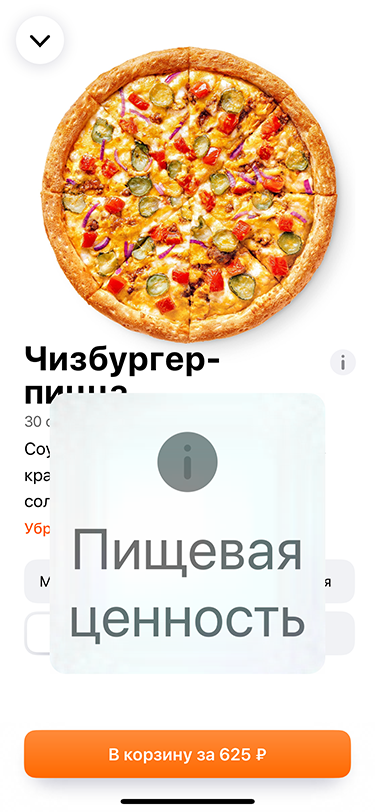
Готово. Круто, да?
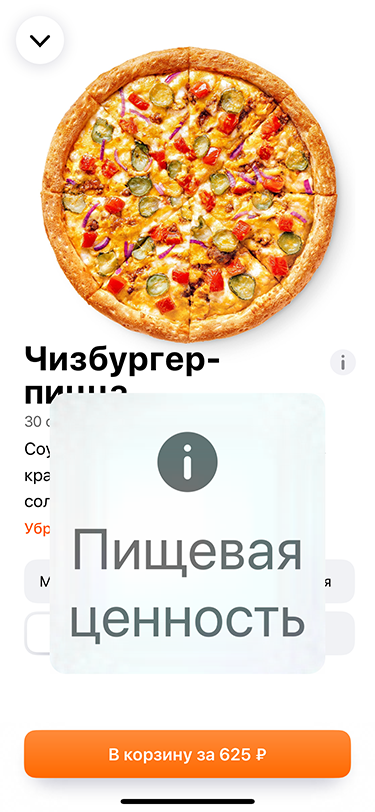
Только вот чёт иконка, которая подтягивается по дефолту, мне не нравится. Будет лучше, если она будет не двухцветная, а одноцветная с вырезанной формой буквы
i. Такая как раз используется для .highlighted-стейта кнопки.nutritionButton.largeContentImage = nutritionButton.image(for: .highlighted)
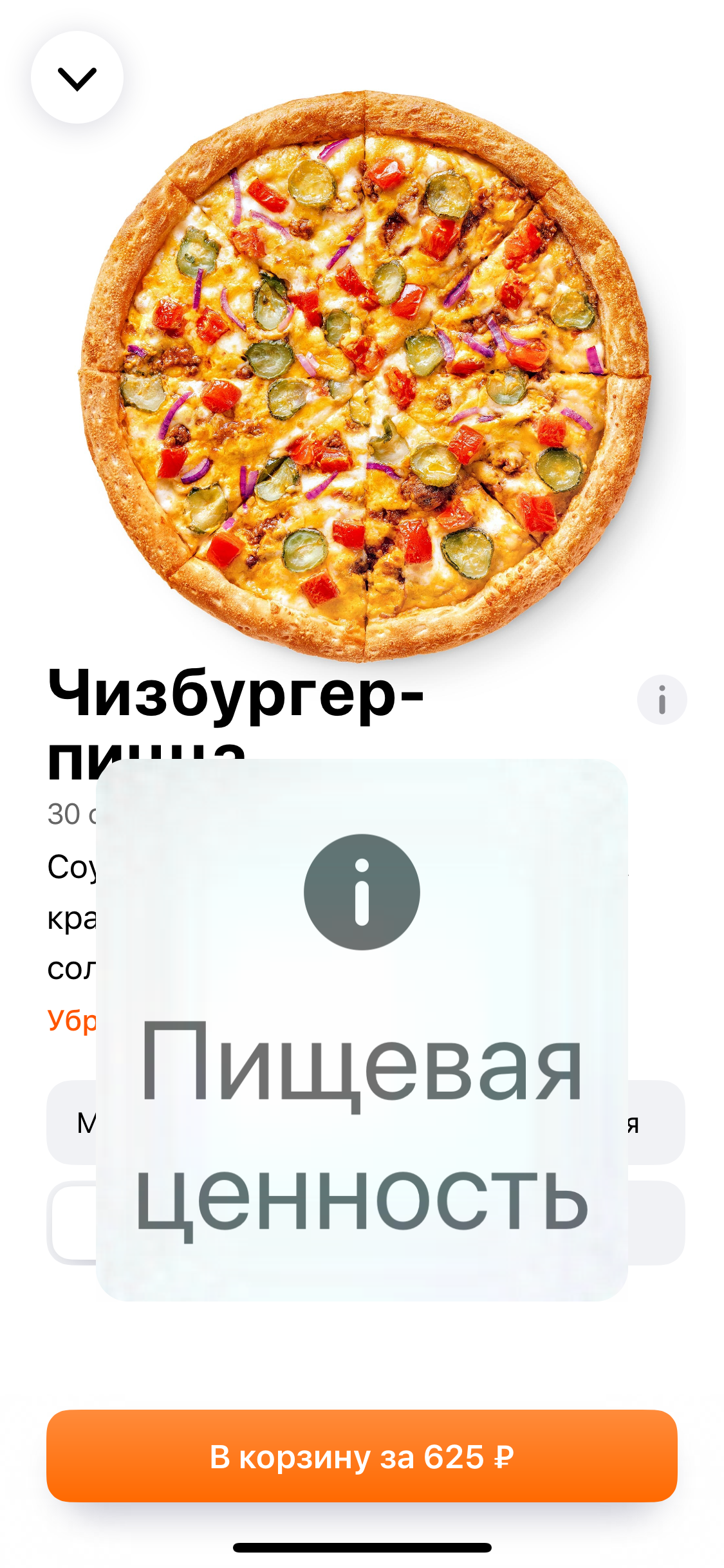
Норм.
А теперь завернём в экстеншн:
extension UIView {
    public func enableLargeContent(title: String? = nil,
                                   image: UIImage? = nil,
                                   scales: Bool = true,
                                   insets: UIEdgeInsets = .zero) {
        guard !showsLargeContentViewer else { return }

        showsLargeContentViewer = true
        addInteraction(UILargeContentViewerInteraction())

        largeContentTitle = title
        largeContentImage = image
        scalesLargeContentImage = scales
        largeContentImageInsets = insets
    }
}
nutritionButton.enableLargeContent(title: nutritionButton.accessibilityLabel,
                                   image: nutritionButton.image(for: .highlighted))
На самом деле многие стандартные иос-контролы уже реализуют часть методов этого протокола. А этот режим выключен, потому что надо стараться по-настоященскому увеличивать контент, а не прятать всё за лупой.
Перефразирую: используйте эту фичу только в крайнем случае, когда ну совсем никак не можете увеличить контрол.
Документация на всё это дело доступна в икскоде, если открыть интерфейс UILargeContentViewerItem.Демо-проект в моём репо на GitHub

