


В этой статье я хочу показать, как настроить Stunnel на использование российских криптографических алгоритмов в протоколе TLS. В качестве бонуса покажу, как шифровать TLS-канал, используя алгоритмы ГОСТ, реализованные в криптоядре Рутокен ЭЦП 2.0.
Но для начала давайте вообще разберёмся для чего нужен Stunnel. В двух словах — это программа, на которую можно переложить всю логику шифрования трафика между сервером и клиентом. Делается это следующем образом: допустим у вас есть клиент и сервер, которые общаются между собой без использования шифрования, аутентификации и проверки целостности. Вы могли бы переписать клиент и сервер так, чтобы все исходящие и входящие сообщения передавались между собой с учётом всех этих моментов, но для чего такие сложности, если можно это просто переложить на плечи другому приложения? Для решения такой задачи как раз подойдёт Stunnel.
Вам нужно просто настроить клиент таким образом, чтобы весь свой трафик он передавал на клиентский Stunnel, в свою очередь, он устанавливает безопасное соединение с сервером, отправляя данные на серверный Stunnel. Stunnel на сервере расшифровывает пришедший трафик и перенаправляет данные на вход серверу. Вышесказанное проще осознать глядя на эту диаграмму
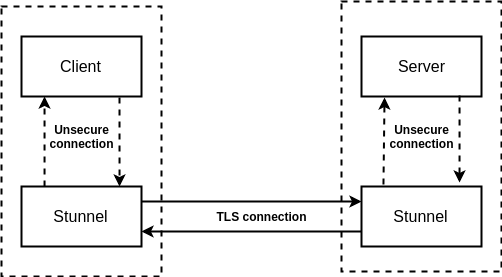
Стоит заметить, что на сервере не обязательно должен стоять именно Stunnel, для работы с криптографическими алгоритмами. Здорово, что есть готовые демонстрационные стенды, которые поддерживают российскую криптографию, список которых есть в презентации с РусКрипто'2019.
Нам нужны стабильно работающие серверы, осуществляющие двухстороннюю аутентификацию.
Мы выбрали серверы КриптоПро как наиболее надёжные с полной реализацией стандарта ГОСТ TLS. Спасибо им за это :)
Звучит достаточно просто, давайте попробуем организовать этот процесс.
Подготовительный шаг
Нам понадобится:
- OpenSSL
- Stunnel
- rtengine
- Доступ к тестовым серверам КриптоПро, для проверки соединения по TLS
OpenSSL для Windows можно взять отсюда, а для пользователей линукса — из репозиториев или собрать самому, скачав свежую версию отсюда. Также его можно взять из Rutoken SDK, из директории openssl\openssl-tool-1.1, этот архив нам будет полезен и дальше, т.к. в нём находится интересующий нас rtengine. Stunnel можно найти здесь. Для работы необходима версия >= 5.56.
Скачать rtengine можно из Rutoken SDK, он лежит в директории openssl\rtengine\bin. Закинуть его нужно туда, где хранятся все движки openssl. Узнать путь до них можно с помощью
openssl.exe version -a
Но просто переместить движок в нужную папку — мало, нужно ещё сконфигурировать сам openssl для работы с ним. Узнаём где лежит файл с конфигурацией openssl.cnf с помощью той же команды, что указана выше (под виндой stunnel идёт с собственной версией openssl, поэтому файл с конфигурацией лежит в path\to\stunnel\config\openssl.cnf
# В начале напишем:
openssl_conf = openssl_def

...

# В конце файла:
# OpenSSL default section
[openssl_def]
engines = engine_section

[engine_section]
rtengine = gost_section

[gost_section]
dynamic_path = /path/to/rtengine.so
MODULE_PATH = /usr/lib/librtpkcs11ecp.so
default_algorithms = CIPHERS, DIGEST, PKEY, RAND
Давайте проверим, что rtengine подключился, для этого подключим токен и выведем список всех алгоритмов шифрования:
openssl ciphers -v
Напомню, что в Windows нужно проверять на openssl, который лежит рядом с stunnel
Если среди них будут присутствовать наши ГОСТы, значит всё настроено верно.
Настало время самого интересного: проверка установки соединения по ГОСТу с тестовыми серверами КриптоПро. Список данных серверов описан здесь (https://www.cryptopro.ru/products/csp/tc26tls). Каждый из этих серверов работает со своими алгоритмами для аутентификации и шифрования. Более того на портах 443, 1443, 2443,… запущены сервисы, которые воспринимают только определённые парамсеты. Так, например, по адресу http://tlsgost-256auth.cryptopro.ru происходит шифрование с аутентификацией с использованием алгоритмов GOST2012-GOST8912-GOST8912 и 256-битным ключом. Так же на порту 443 используется XchA-ParamSet, на порту 1443 — XchB-ParamSet, на порту 2443 — A-ParamSet и т.д.
Теперь, когда мы знаем, какой ключ нам нужен, давайте получим корневой сертификат от тестового сервера, выработаем ключи для работы и подпишем запрос на наш сертификат.
Простой способ (работает под Windows и Linux)
- Для того, чтобы получить корневой сертификат, зайдём на сайт тестового УЦ ООО "КРИПТО-ПРО". И нажмём на кнопку для получения сертификата. Отобразится новая вкладка, на которой нужно будет выбрать метод шифрования Base64 и нажать на кнопку "Загрузка сертификата ЦС". Полученный файл certnew.cer сохраняем.
- Переходим по ссылке. Устанавливаем все плагины, которые от нас просят. Нажимаем на кнопку ”Создать ключ”, и выбираем для генерации алгоритм "ГОСТ Р 34.10-2012 256-бит". Далее создаём запрос на сертификат, в графе "Применение" можно выбрать все. В графе Дополнительное применение: Аутентификация клиента и Пользователь центра регистрации КриптоПро.
- Опять открываем сайт тестового УЦ, но на этот раз нажимаем на кнопку "Отправить готовый запрос PKCS#10 или PKCS#7 в кодировке Base64". Вставляем в поле содержимое нашего запроса, нажимаем на клавишу “Выдать” и загружаем сертификат user.crt в формате Base64. Полученный файл сохраняем.
Через командную строку
Для того, чтобы получить корневой сертификат, зайдём на сайт тестового УЦ ООО "КРИПТО-ПРО". И нажмём на кнопку для получения сертификата. Отобразится новая вкладка, в которой нужно будет выбрать метод шифрования Base64 и нажать на кнопку "Загрузка сертификата ЦС". Полученный файл certnew.cer сохраняем.
Теперь генерируем ключи.
pkcs11-tool --module /usr/lib/librtpkcs11ecp.so --keypairgen --key-type GOSTR3410-2012-256:B -l --id 45 # 45 -- код символа ASСII id ключа (E)
Стоит заметить, что сгенерированные на токене ключи не могут быть скопированы с токена. В этом состоит одно из основных преимуществ их использования.
Создадим запрос на сертификат:
openssl req -engine rtengine -new -key="pkcs11:id=E" -keyform engine -out client.req
Опять открываем сайт тестового УЦ, но на этот раз нажимаем на кнопку "Отправить готовый запрос PKCS#10 или PKCS#7 в кодировке Base64". Вставляем в поле содержимое нашего запроса, нажимаем на кнопку Выдать и загружаем сертификат user.crt в формате Base64. Полученный файл сохраняем
Остался последний вопрос: Для чего всё это??? Зачем мы получали все эти сертификаты, ключи и запросы?
Дело в том, что они нужны протоколу TLS для двусторонней аутентификации. Работает это очень просто.
У нас есть сертификат сервера, и мы считаем его доверенным.
Наш клиент проверяет, что сервер, с которым мы работаем имеет аналогичный сертификат.
Сервер же хочет убедиться, что работает с пользователем, который ему известен. Для этого мы и создавали запрос на сертификат для работы через наши ключи.
Мы отправили этот запрос и сервер подписал её своей ЭЦП. Теперь мы можем каждый раз предъявлять этот сертификат, подписанный корневым УЦ, тем самым подтверждая, что мы — это мы.
Конфигурирование Stunnel
Осталось только правильно настроить наш туннель. Для этого создадим файл stunnel.conf с настройками Stunnel по умолчанию и напишем туда следующее:
; уровень логирования и путь до лог-файла
debug = 7
output = /path/to/stunnel.log

; устанавливаем протокол защиты TLSv1
sslVersion=TLSv1

; подгружаем движок.
engine=rtengine

; настраиваем туннель на клиенте
[remote system]
client=yes
; указываем engine, необходимый для подгрузки ключей
engineId=rtengine

; устанавливаем верификацию 2 (принудительную проверку сертификата)
verify = 2
; путь до корневого сертификата
CAFile = /path/to/certnew.cer
; путь до сертификата клиента
cert=/path/to/user.crt

; путь до ключа на токене.
key=pkcs11:model=Rutoken%20ECP;manufacturer=Aktiv%20Co.;id=E

; указываем откуда Stunnel принимает соединение и куда посылает
accept = localhost:8080
connect = tlsgost-256auth.cryptopro.ru:2443
Теперь, если всё сделано правильно, можно запустить Stunnel с нашей конфигурацией и подключиться к серверу:
stunnel.exe /path/to/stunnel.conf
Откроем браузер и зайдём по адресу localhost:8080. Если всё верно, то отобразится следующее:
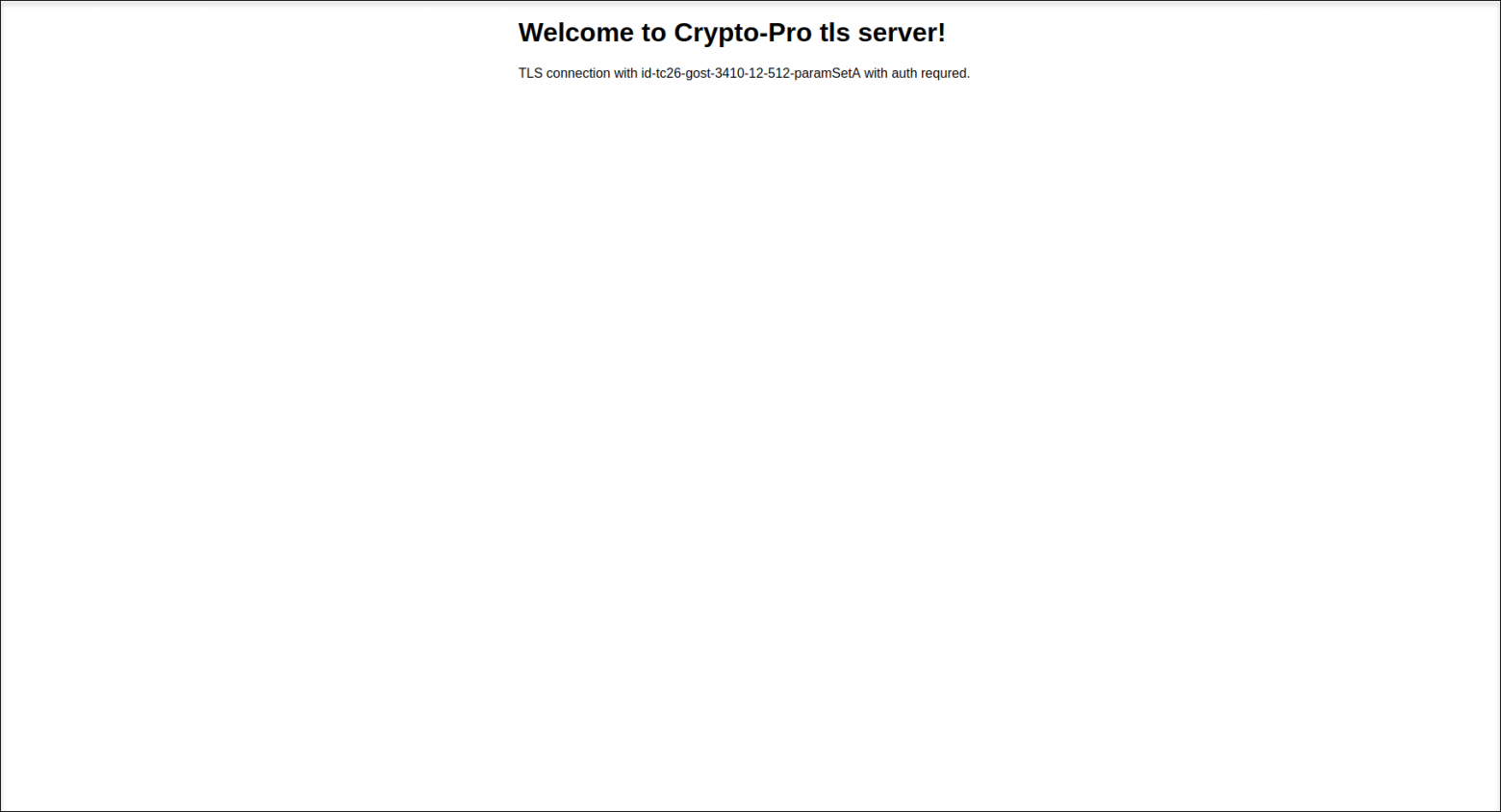
Если же нет, то смотрим логи и используем отладчик, чтобы понять в чём же всё-таки проблема.
Если у вас остались какие-то вопросы, то милости просим в комментарии :)

