

Статья переведена в преддверии запуска курса «Разработчик Python».
Сторителлинг – один из важнейших навыков для специалистов, которые занимаются анализом данных. Чтобы доносить идеи и делать это убедительно, нужно простраивать эффективную коммуникацию. В этой статье мы познакомимся с 5 методами визуализации, которые выходят за рамки классического понимания, и могут сделать вашу Data Story более эстетичной и красивой. Работать мы будем с графической библиотекой Plotly на Python (она также доступна на R), которая позволяет создавать анимированные и интерактивные диаграммы с минимальными усилиями.
Графики Plotly можно легко интегрировать в различные среды: они хорошо работают в jupyter notebooks, их можно встроить в веб-сайт, а еще они полностью интегрируемы с Dash — отличным инструментом для создания панелей мониторинга и аналитических приложений.
Если у вас еще не установлена plotly, сделать это можно с помощью следующей команды:
Отлично, теперь можно продолжать!
Наша работа часто связана с временными данными, например, когда мы рассматриваем эволюцию той или иной метрики. Анимация в plotly – это классный инструмент, который помогает отразить, как данные изменяются со временем, с помощью всего одной строчки кода.

Почти любой график можно анимировать, если у вас есть переменная, которая поможет вам провести фильтрацию по времени. Пример анимации диаграммы рассеяния:
Диаграммы Sunburst – это отличный способ визуализации операции group by. Если вы хотите разбить имеющийся объем данных на одну или несколько категориальных переменных, воспользуйтесь sunburst-диаграммой.
Допустим, нам нужно получить распределение чаевых по полу и времени суток. Значит, мы можем воспользоваться оператором group by дважды и с легкостью визуализировать полученные данные, чтобы не лицезреть обычный табличный вывод.
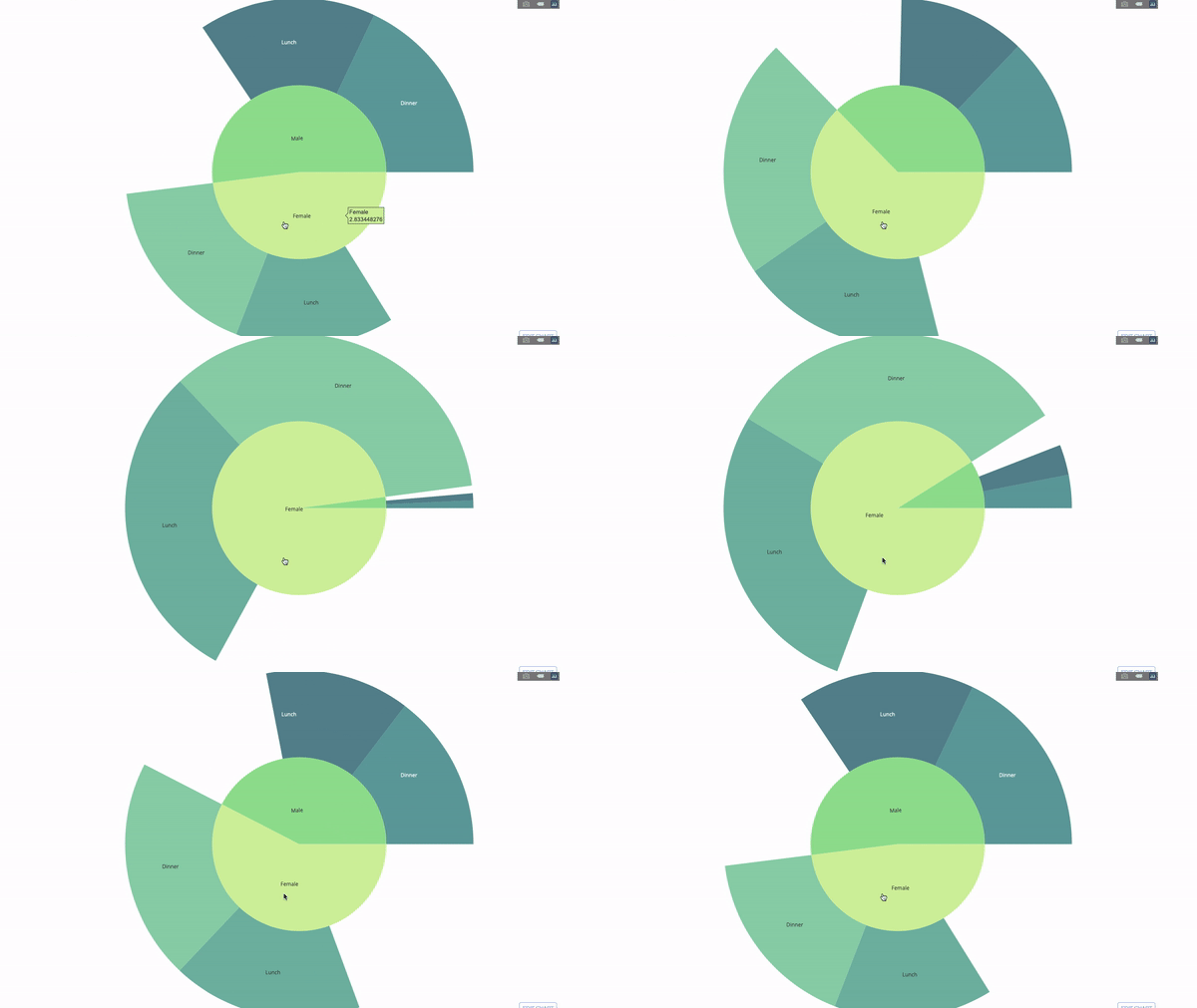
Диаграмма получается интерактивной, вы можете кликать на категории и рассматривать каждую категорию по отдельности. Все, что вам нужно сделать, это определиться с этими категориями, продумать иерархию между ними (аргумент
Теперь давайте добавим еще один уровень иерархии:

Для этого мы добавим результат выполнения еще одного group by, из которого мы получим еще три категории.
Еще один хороший способ визуализировать отношения между категориями – эта диаграмма параллельных категорий. Вы можете перетаскивать, выделять и получать значения на ходу, что отлично подходит для презентаций.

Диаграмма с параллельными координатами – это развернутая версия приведенного выше графика. Здесь каждая часть графика отражает одно наблюдение. Это хороший инструмент выявления выбросов (одиночных потоков, изолированных от остальных данных), кластеров, трендов и избыточных данных (например, если у двух переменных одинаковые значения для всех наблюдений, они будут лежать на горизонтальной линии, что укажет на наличие избыточности).

Диаграммы-датчики нужны для эстетики. Они являются хорошим способом сообщить о показателях успеха или показателях эффективности и связать их с вашей целью.

Индикаторы будут весьма полезны в контексте бизнеса и консалтинга. Они дополняют визуальные эффекты текстом, который привлекает внимание аудитории и транслирует аудитории показатели роста.
Надеюсь, вы нашли для себя что-то полезное. Оставайтесь дома, будьте в безопасности, работайте продуктивно.
Узнать подробнее о курсе.
Сторителлинг – один из важнейших навыков для специалистов, которые занимаются анализом данных. Чтобы доносить идеи и делать это убедительно, нужно простраивать эффективную коммуникацию. В этой статье мы познакомимся с 5 методами визуализации, которые выходят за рамки классического понимания, и могут сделать вашу Data Story более эстетичной и красивой. Работать мы будем с графической библиотекой Plotly на Python (она также доступна на R), которая позволяет создавать анимированные и интерактивные диаграммы с минимальными усилиями.
Что хорошего в Plotly
Графики Plotly можно легко интегрировать в различные среды: они хорошо работают в jupyter notebooks, их можно встроить в веб-сайт, а еще они полностью интегрируемы с Dash — отличным инструментом для создания панелей мониторинга и аналитических приложений.
Начнем
Если у вас еще не установлена plotly, сделать это можно с помощью следующей команды:
pip install plotly
Отлично, теперь можно продолжать!
1. Анимации
Наша работа часто связана с временными данными, например, когда мы рассматриваем эволюцию той или иной метрики. Анимация в plotly – это классный инструмент, который помогает отразить, как данные изменяются со временем, с помощью всего одной строчки кода.
import plotly.express as px
from vega_datasets import data
df = data.disasters()
df = df[df.Year > 1990]
fig = px.bar(df,
             y="Entity",
             x="Deaths",
             animation_frame="Year",
             orientation='h',
             range_x=[0, df.Deaths.max()],
             color="Entity")
# improve aesthetics (size, grids etc.)
fig.update_layout(width=1000,
                  height=800,
                  xaxis_showgrid=False,
                  yaxis_showgrid=False,
                  paper_bgcolor='rgba(0,0,0,0)',
                  plot_bgcolor='rgba(0,0,0,0)',
                  title_text='Evolution of Natural Disasters',
                  showlegend=False)
fig.update_xaxes(title_text='Number of Deaths')
fig.update_yaxes(title_text='')
fig.show()
Почти любой график можно анимировать, если у вас есть переменная, которая поможет вам провести фильтрацию по времени. Пример анимации диаграммы рассеяния:
import plotly.express as px
df = px.data.gapminder()
fig = px.scatter(
    df,
    x="gdpPercap",
    y="lifeExp",
    animation_frame="year",
    size="pop",
    color="continent",
    hover_name="country",
    log_x=True,
    size_max=55,
    range_x=[100, 100000],
    range_y=[25, 90],

    #   color_continuous_scale=px.colors.sequential.Emrld
)
fig.update_layout(width=1000,
                  height=800,
                  xaxis_showgrid=False,
                  yaxis_showgrid=False,
                  paper_bgcolor='rgba(0,0,0,0)',
                  plot_bgcolor='rgba(0,0,0,0)')
2. Диаграммы Sunburst
Диаграммы Sunburst – это отличный способ визуализации операции group by. Если вы хотите разбить имеющийся объем данных на одну или несколько категориальных переменных, воспользуйтесь sunburst-диаграммой.
Допустим, нам нужно получить распределение чаевых по полу и времени суток. Значит, мы можем воспользоваться оператором group by дважды и с легкостью визуализировать полученные данные, чтобы не лицезреть обычный табличный вывод.
Диаграмма получается интерактивной, вы можете кликать на категории и рассматривать каждую категорию по отдельности. Все, что вам нужно сделать, это определиться с этими категориями, продумать иерархию между ними (аргумент
parents в коде) и присвоить соответствующие значения, которые в нашем случае окажутся выходными данными операторов group by.import plotly.graph_objects as go import plotly.express as px import numpy as np import pandas as pd df = px.data.tips() fig = go.Figure(go.Sunburst( labels=["Female", "Male", "Dinner", "Lunch", 'Dinner ', 'Lunch '], parents=["", "", "Female", "Female", 'Male', 'Male'], values=np.append( df.groupby('sex').tip.mean().values, df.groupby(['sex', 'time']).tip.mean().values), marker=dict(colors=px.colors.sequential.Emrld)), layout=go.Layout(paper_bgcolor='rgba(0,0,0,0)', plot_bgcolor='rgba(0,0,0,0)')) fig.update_layout(margin=dict(t=0, l=0, r=0, b=0), title_text='Tipping Habbits Per Gender, Time and Day') fig.show()
Теперь давайте добавим еще один уровень иерархии:
Для этого мы добавим результат выполнения еще одного group by, из которого мы получим еще три категории.
import plotly.graph_objects as go
import plotly.express as px
import pandas as pd
import numpy as np
df = px.data.tips()
fig = go.Figure(go.Sunburst(labels=[
    "Female", "Male", "Dinner", "Lunch", 'Dinner ', 'Lunch ', 'Fri', 'Sat',
    'Sun', 'Thu', 'Fri ', 'Thu ', 'Fri  ', 'Sat  ', 'Sun  ', 'Fri   ', 'Thu   '
],
                            parents=[
                                "", "", "Female", "Female", 'Male', 'Male',
                                'Dinner', 'Dinner', 'Dinner', 'Dinner',
                                'Lunch', 'Lunch', 'Dinner ', 'Dinner ',
                                'Dinner ', 'Lunch ', 'Lunch '
                            ],
                            values=np.append(
                                np.append(
                                    df.groupby('sex').tip.mean().values,
                                    df.groupby(['sex',
                                                'time']).tip.mean().values,
                                ),
                                df.groupby(['sex', 'time',
                                            'day']).tip.mean().values),
                            marker=dict(colors=px.colors.sequential.Emrld)),
                layout=go.Layout(paper_bgcolor='rgba(0,0,0,0)',
                                 plot_bgcolor='rgba(0,0,0,0)'))
fig.update_layout(margin=dict(t=0, l=0, r=0, b=0),
                  title_text='Tipping Habbits Per Gender, Time and Day')

fig.show()
3. Параллельные категории
Еще один хороший способ визуализировать отношения между категориями – эта диаграмма параллельных категорий. Вы можете перетаскивать, выделять и получать значения на ходу, что отлично подходит для презентаций.
import plotly.express as px
from vega_datasets import data
import pandas as pd
df = data.movies()
df = df.dropna()
df['Genre_id'] = df.Major_Genre.factorize()[0]
fig = px.parallel_categories(
    df,
    dimensions=['MPAA_Rating', 'Creative_Type', 'Major_Genre'],
    color="Genre_id",
    color_continuous_scale=px.colors.sequential.Emrld,
)
fig.show()
4. Параллельные координаты
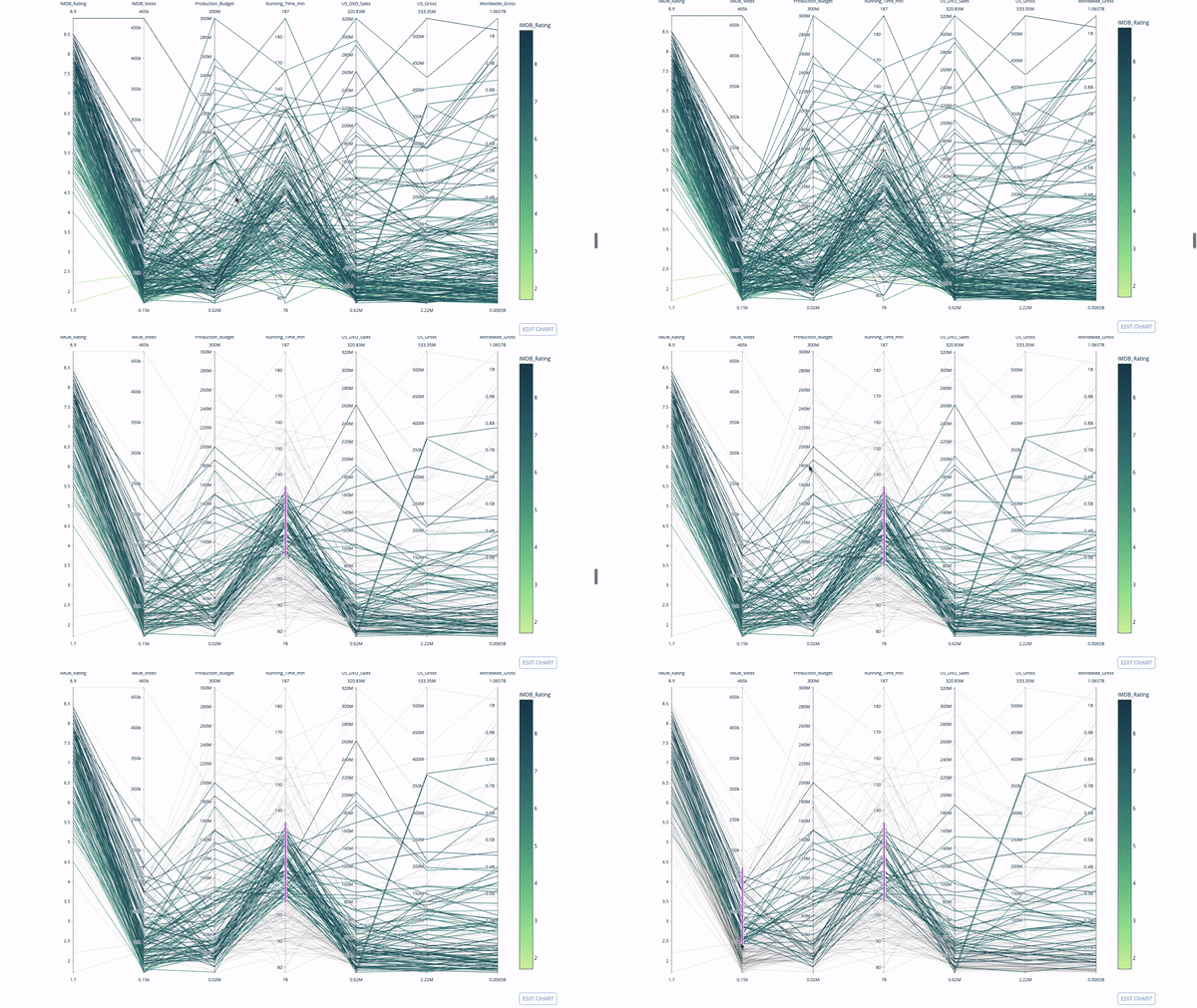
Диаграмма с параллельными координатами – это развернутая версия приведенного выше графика. Здесь каждая часть графика отражает одно наблюдение. Это хороший инструмент выявления выбросов (одиночных потоков, изолированных от остальных данных), кластеров, трендов и избыточных данных (например, если у двух переменных одинаковые значения для всех наблюдений, они будут лежать на горизонтальной линии, что укажет на наличие избыточности).
import plotly.express as px
from vega_datasets import data
import pandas as pd
df = data.movies()
df = df.dropna()
df['Genre_id'] = df.Major_Genre.factorize()[0]
fig = px.parallel_coordinates(
    df,
    dimensions=[
        'IMDB_Rating', 'IMDB_Votes', 'Production_Budget', 'Running_Time_min',
        'US_Gross', 'Worldwide_Gross', 'US_DVD_Sales'
    ],
    color='IMDB_Rating',
    color_continuous_scale=px.colors.sequential.Emrld)
fig.show()
5. Диаграммы-датчики и индикаторы
Диаграммы-датчики нужны для эстетики. Они являются хорошим способом сообщить о показателях успеха или показателях эффективности и связать их с вашей целью.
Индикаторы будут весьма полезны в контексте бизнеса и консалтинга. Они дополняют визуальные эффекты текстом, который привлекает внимание аудитории и транслирует аудитории показатели роста.
import plotly.graph_objects as go
fig = go.Figure(go.Indicator(
    domain = {'x': [0, 1], 'y': [0, 1]},
    value = 4.3,
    mode = "gauge+number+delta",
    title = {'text': "Success Metric"},
    delta = {'reference': 3.9},
    gauge = {'bar': {'color': "lightgreen"},
        'axis': {'range': [None, 5]},
             'steps' : [
                 {'range': [0, 2.5], 'color': "lightgray"},
                 {'range': [2.5, 4], 'color': "gray"}],
          }))
fig.show()
import plotly.graph_objects as go
fig = go.Figure(go.Indicator(
    title = {'text': "Success Metric"},
     mode = "number+delta",
    value = 300,
    delta = {'reference': 160}))
fig.show()


fig = go.Figure(go.Indicator(
     title = {'text': "Success Metric"},
    mode = "delta",
    value = 40,
 delta = {'reference': 160}))
fig.show()
Вот и все!
Надеюсь, вы нашли для себя что-то полезное. Оставайтесь дома, будьте в безопасности, работайте продуктивно.
Узнать подробнее о курсе.

