


Не стоит недооценивать силу простоты. Пожалуй, сложно представить себе, что на чистом JavaScript реализовано что-то вроде системы push-уведомлений, работающей в реальном времени, или инструмент для работы с базами данных, или полноценный текстовой редактор. Но подобные проекты существуют и позволяют решать множество актуальных задач. В этом материале речь пойдёт о нескольких весьма полезных библиотеках, которые подключаются к страницам в виде обычных JavaScript-файлов. При рассказе о каждой из них я постараюсь выделять их особенности и приводить примеры их использования.

Однажды я прямо-таки сбилась с ног в поисках хорошего руководства по инструментам для реализации push-уведомлений. В итоге меня выручила библиотека Push.js, среди сильных сторон которой можно отметить простую документацию, понятную даже начинающему разработчику.
 Сайт библиотеки Push.js
Для того чтобы ей воспользоваться — надо начать с обычного HTML-файла. Далее — её нужно к этому файлу подключить. Сделать это можно, либо воспользовавшись соответствующим NPM-пакетом, либо загрузив из её GitHub-репозитория необходимые файлы, например — в виде .zip-архива. После этого нужно поместить файлы библиотеки
Вот пример кода HTML-страницы, в которой используется эта библиотека:
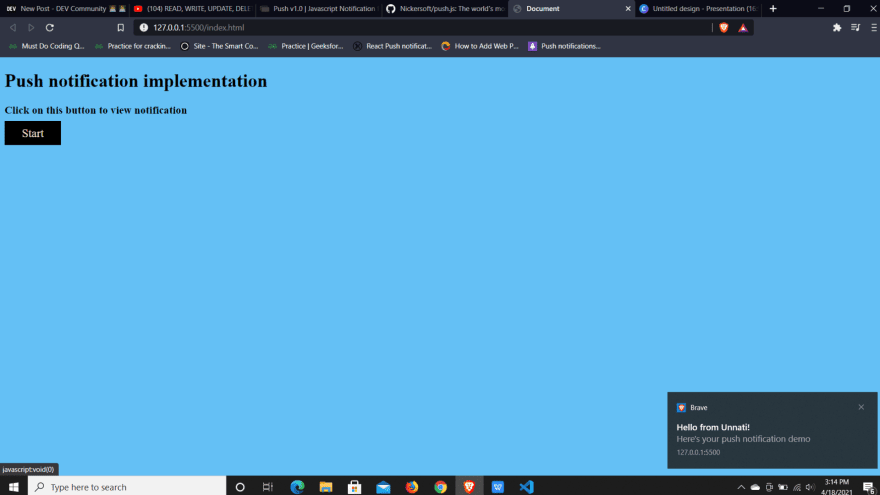
Страница, использующая push.js
Вот — ещё одна замечательная библиотека — Editor.js. В нашем проекте довольно часто возникает необходимость в текстовом редакторе, а Editor.js — это простая и привлекательная JS-библиотека, реализующая как раз то, что нам нужно. Её можно использовать в проектах, написанных на чистом JavaScript, и в проектах, основанных на каких-либо фреймворках, вроде React. Редактор позволяет форматировать текст, например — делать его полужирным или курсивным, поддерживает оформление заголовков и много чего ещё. Тому, кто хочет воспользоваться Editor.js, достаточно бегло просмотреть документацию, после чего у него будет общее понимание того, что нужно делать. Для установки библиотеки можно воспользоваться NPM-пакетом или подключить её с CDN-ресурса.
 Сайт библиотеки Editor.js
Вот код файла
Вот — код
Если, сразу после того, как библиотека подключена, попытаться ей воспользоваться, ничего не получится, так как, прежде чем с ней можно будет работать, нужно выполнить некоторые настройки. Собственно говоря — это и делается в вышеприведённом коде файла
Вот как редактор выглядит на странице.
 Редактор на странице
Вы, вероятно, пользовались в своих проектах HTML-элементами, предназначенными для работы со звуками и видеозаписями. Библиотека Howler.js направлена на решение различных задач, связанных со звуком. К ней подготовлена хорошая документация.
 Сайт библиотеки Howler.js
Вот фрагмент кода, демонстрирующий работу с этой библиотекой:
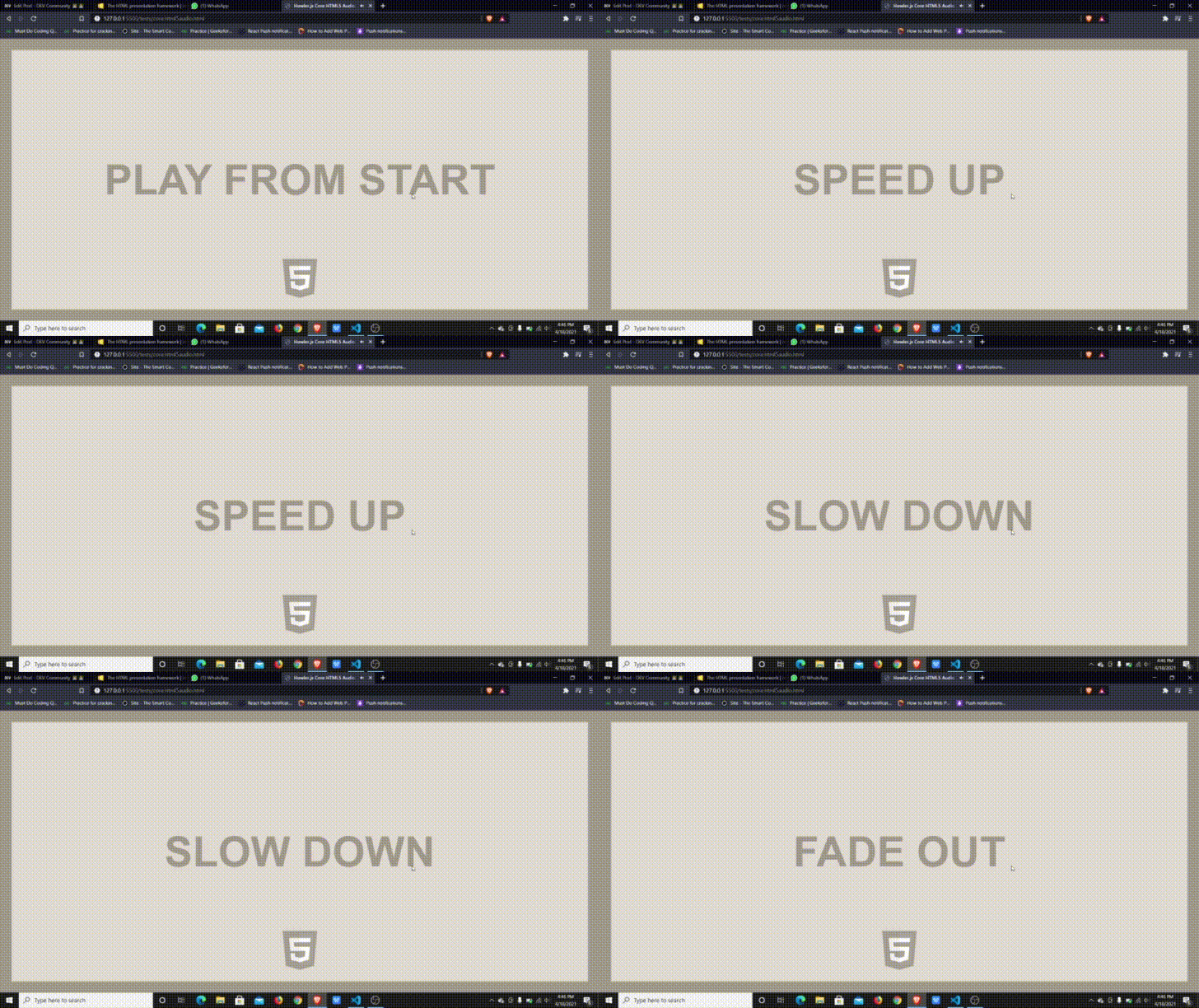
Использование Howler.js
Вы когда-нибудь задумывались о том, что настанет день, когда вы сможете создавать презентации, используя JavaScript? В общем-то, этот день, благодаря замечательной библиотеке Reveal.js, уже настал. Я просто не могу не рассказать о ней.
 Сайт библиотеки Reveal.js
Её, как и другие подобные библиотеки, можно установить в виде NPM-пакета, или можно просто скачать её материалы из GitHub-репозитория и подключить соответствующие .js и .css-файлы к странице.
Вот стили Reveal.js:
Вот команды подключения .js-файлов библиотеки и код её инициализации:
Теперь поговорим, собственно, о слайдах, из которых состоят презентации, создаваемые с помощью Reveal.js.
В файле
Использование Reveal.js для оформления презентации
Презентации неразрывно связаны с выводом разного рода диаграмм. Существует потрясающая JavaScript-библиотека Chart.js, предназначенная для представления данных с помощью диаграмм. В частности, она позволят строить столбчатые, круговые, точечные диаграммы и диаграммы других видов.
 Сайт библиотеки Chart.js
Вот код, демонстрирующий создание круговой диаграммы с помощью Chart.js:
Какими JavaScript-библиотеками вы пользуетесь в своих проектах?

Библиотека Push.js
Однажды я прямо-таки сбилась с ног в поисках хорошего руководства по инструментам для реализации push-уведомлений. В итоге меня выручила библиотека Push.js, среди сильных сторон которой можно отметить простую документацию, понятную даже начинающему разработчику.
Для того чтобы ей воспользоваться — надо начать с обычного HTML-файла. Далее — её нужно к этому файлу подключить. Сделать это можно, либо воспользовавшись соответствующим NPM-пакетом, либо загрузив из её GitHub-репозитория необходимые файлы, например — в виде .zip-архива. После этого нужно поместить файлы библиотеки
push.min.js и serviceWorker.min.js в директорию проекта.Вот пример кода HTML-страницы, в которой используется эта библиотека:
<body>

    <script src="push.min.js"></script>
    <script src="serviceWorker.min.js"></script>

    <script>
        function start() {
            Push.create("Hello from Unnati!", {
                body: "Here's your push notification demo",
                icon: 'https://gw.alipayobjects.com/zos/antfincdn/4zAaozCvUH/unexpand.svg',
                timeout: 4000,
                onClick: function () {
                    window.focus();
                    this.close();
                }
            });
        }
    </script>
    <h1>Push notification implementation</h1>
    <h3>Click on this button to view notification</h3>
    <a href="javascript:void(0)" onclick="start()">Start</a>

</body>
Страница, использующая push.js
Библиотека Editor.js
Вот — ещё одна замечательная библиотека — Editor.js. В нашем проекте довольно часто возникает необходимость в текстовом редакторе, а Editor.js — это простая и привлекательная JS-библиотека, реализующая как раз то, что нам нужно. Её можно использовать в проектах, написанных на чистом JavaScript, и в проектах, основанных на каких-либо фреймворках, вроде React. Редактор позволяет форматировать текст, например — делать его полужирным или курсивным, поддерживает оформление заголовков и много чего ещё. Тому, кто хочет воспользоваться Editor.js, достаточно бегло просмотреть документацию, после чего у него будет общее понимание того, что нужно делать. Для установки библиотеки можно воспользоваться NPM-пакетом или подключить её с CDN-ресурса.
Вот код файла
index.html из проекта, в котором используется Editor.js:<body> <h1>Enter your content here</h1> <div id="editorjs"></div> <button id='button'>Save article</button> <script src="https://cdn.jsdelivr.net/npm/@editorjs/editorjs@latest"></script> <script src="index.js"></script> </body>
Вот — код
index.js:try { var editor = new EditorJS({ holderId : 'editorjs', placeholder: 'Let`s write an awesome story!', autofocus: true, }); editor.isReady .then(() => { console.log("Editor.js is ready to work!"); }) .catch((reason) => { console.log(`Editor.js initialization failed because of ${reason}`); }); const btn = document.getElementById("button"); btn.addEventListener("click", function () { editor.save().then((outputData) => { console.log('Article data: ', outputData) }).catch((error) => { console.log('Saving failed: ', error) }); }); } catch (reason) { console.log(`Editor.js initialization failed because of ${reason}`); }
Если, сразу после того, как библиотека подключена, попытаться ей воспользоваться, ничего не получится, так как, прежде чем с ней можно будет работать, нужно выполнить некоторые настройки. Собственно говоря — это и делается в вышеприведённом коде файла
index.js, который вы можете рассматривать как пример, интегрируя Editor.js в свой проект. При этом редактор поддерживает массу настроек (например — настройки заголовков и списков), освоить которые можно, обратившись к документации. Вот пример настроек редактора:import Header from '@editorjs/header'; import List from '@editorjs/list'; import MyParagraph from 'my-paragraph.js'; const editor = new EditorJS({ tools: { header: Header, list: List, myOwnParagraph: MyParagraph }, defaultBlock: "myOwnParagraph" })
Вот как редактор выглядит на странице.
Библиотека Howler.js
Вы, вероятно, пользовались в своих проектах HTML-элементами, предназначенными для работы со звуками и видеозаписями. Библиотека Howler.js направлена на решение различных задач, связанных со звуком. К ней подготовлена хорошая документация.
Вот фрагмент кода, демонстрирующий работу с этой библиотекой:
<script>
    var sound = new Howl({
      src: ['sound.webm', 'sound.mp3']
    });
</script>
Использование Howler.js
Библиотека Reveal.js
Вы когда-нибудь задумывались о том, что настанет день, когда вы сможете создавать презентации, используя JavaScript? В общем-то, этот день, благодаря замечательной библиотеке Reveal.js, уже настал. Я просто не могу не рассказать о ней.
Её, как и другие подобные библиотеки, можно установить в виде NPM-пакета, или можно просто скачать её материалы из GitHub-репозитория и подключить соответствующие .js и .css-файлы к странице.
Вот стили Reveal.js:
<link rel="stylesheet" href="dist/reset.css">
<link rel="stylesheet" href="dist/reveal.css">
<link rel="stylesheet" href="dist/theme/black.css" id="theme">
<link rel="stylesheet" href="plugin/highlight/monokai.css" id="highlight-theme">
Вот команды подключения .js-файлов библиотеки и код её инициализации:
<script src="dist/reveal.js"></script>
<script src="plugin/notes/notes.js"></script>
<script src="plugin/markdown/markdown.js"></script>
<script src="plugin/highlight/highlight.js"></script>
<script>
     Reveal.initialize({
    hash: true,
        plugins: [ RevealMarkdown, RevealHighlight, RevealNotes ]
   });
</script>
Теперь поговорим, собственно, о слайдах, из которых состоят презентации, создаваемые с помощью Reveal.js.
В файле
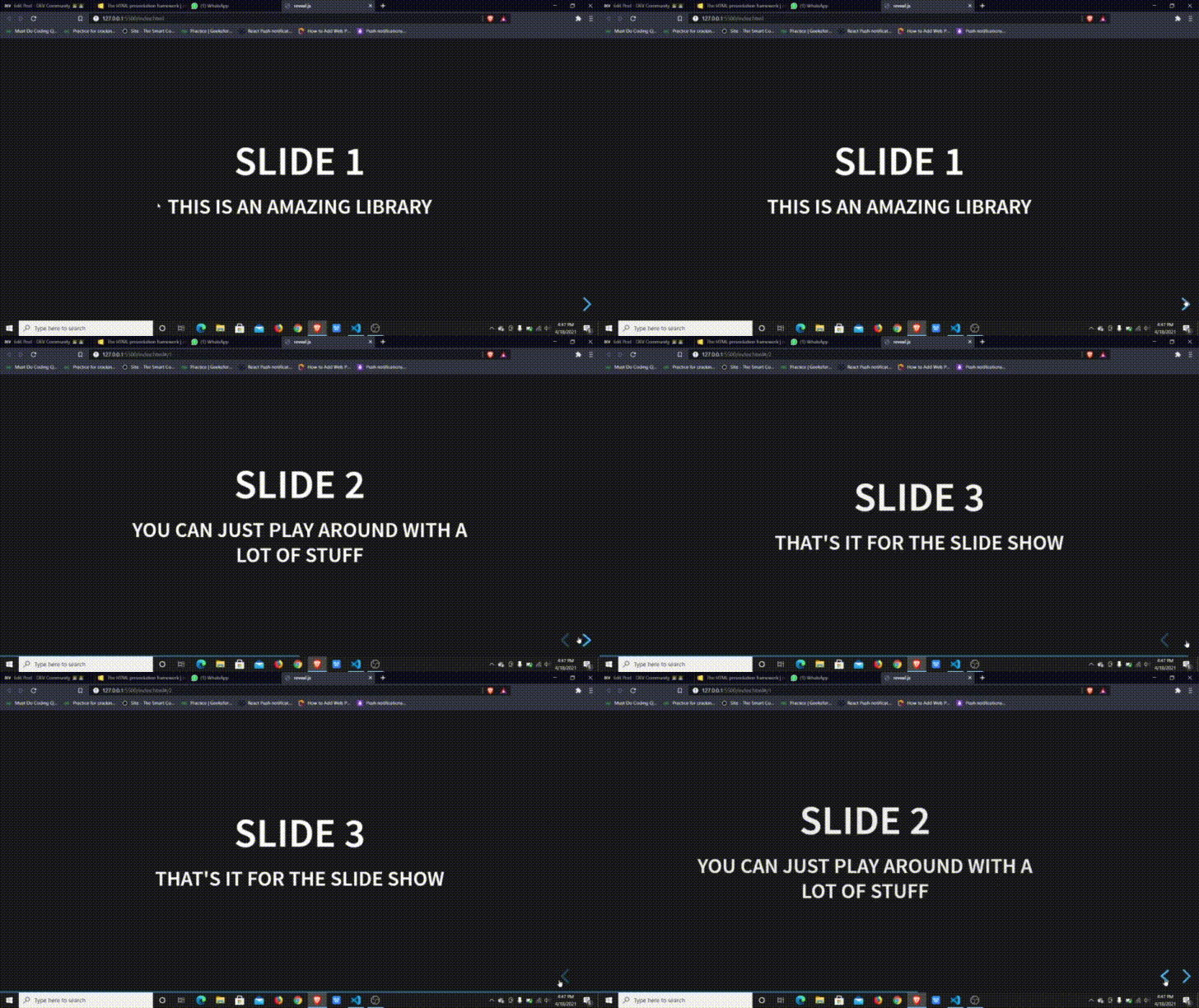
index.html, в теге <body>, создадим элемент <div>, именем класса которого является reveal, и вложим в него ещё один элемент <div>, назначив ему класс slides. В этот <div> добавим элементы <section>, в которых будем описывать содержимое слайдов.<div class="reveal"> <div class="slides"> <section> <h1>Slide 1</h1> <h3>This is an amazing library</h3> </section> <section> <h1>Slide 2</h1> <h3>You can just play around with a lot of stuff</h3> </section> <section> <h1>Slide 3</h1> <h3>That's it for the slide Show</h3> </section> </div> </div>
Использование Reveal.js для оформления презентации
Библиотека Chart.js
Презентации неразрывно связаны с выводом разного рода диаграмм. Существует потрясающая JavaScript-библиотека Chart.js, предназначенная для представления данных с помощью диаграмм. В частности, она позволят строить столбчатые, круговые, точечные диаграммы и диаграммы других видов.
Вот код, демонстрирующий создание круговой диаграммы с помощью Chart.js:
var ctx = document.getElementById('myChart').getContext('2d');
        var myChart = new Chart(ctx, {
            type: 'pie',
            data: {
                labels: ['Red', 'Blue', 'Yellow', 'Green', 'Purple', 'Orange'],
                datasets: [{
                    label: '# of Votes',
                    data: [12, 19, 3, 5, 2, 3],
                    backgroundColor: [
                        'rgba(255, 99, 132, 0.2)',
                        'rgba(54, 162, 235, 0.2)',
                        'rgba(255, 206, 86, 0.2)',
                        'rgba(75, 192, 192, 0.2)',
                        'rgba(153, 102, 255, 0.2)',
                        'rgba(255, 159, 64, 0.2)'
                    ],
                    borderColor: [
                        'rgba(255, 99, 132, 1)',
                        'rgba(54, 162, 235, 1)',
                        'rgba(255, 206, 86, 1)',
                        'rgba(75, 192, 192, 1)',
                        'rgba(153, 102, 255, 1)',
                        'rgba(255, 159, 64, 1)'
                    ],
                    borderWidth: 1
                }]
            },
            options: {
                scales: {
                    y: {
                        beginAtZero: true
                    }
                }
            }
        });
Какими JavaScript-библиотеками вы пользуетесь в своих проектах?
