

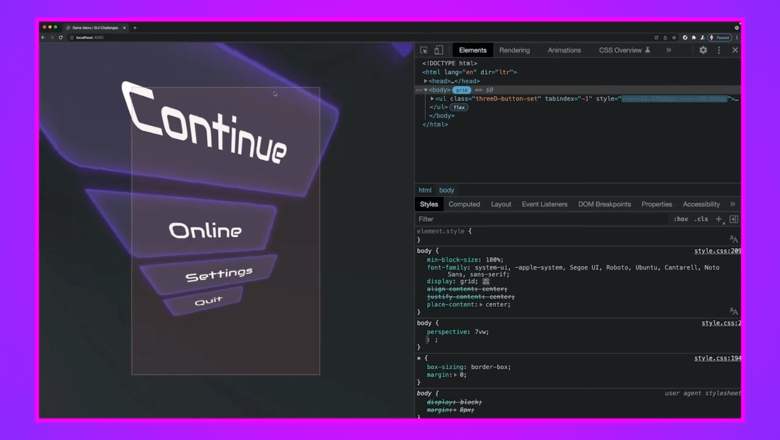
В новых AR/VR-играх часто заставляют меню как будто парить в воздухе. Воссоздадим основу этого эффекта, добавим адаптивную цветовую схему и учтём пользователей, предпочитающих поменьше анимации. Меню будет работать со скринридером, геймпадом, сенсорным вводом и не только. Подробностями делимся к старту курса по Frontend-разработке.
Обзор
В этом руководстве используются экспериментальные CSS @custom-media и @nest для предотвращения повторения медиазапросов и их размещения в блоках стилей компонентов. Предложенный в этих спецификациях синтаксис поддерживается с помощью PostCSS и этих двух плагинов: postcss-custom-media и postcss-nesting.
HTML
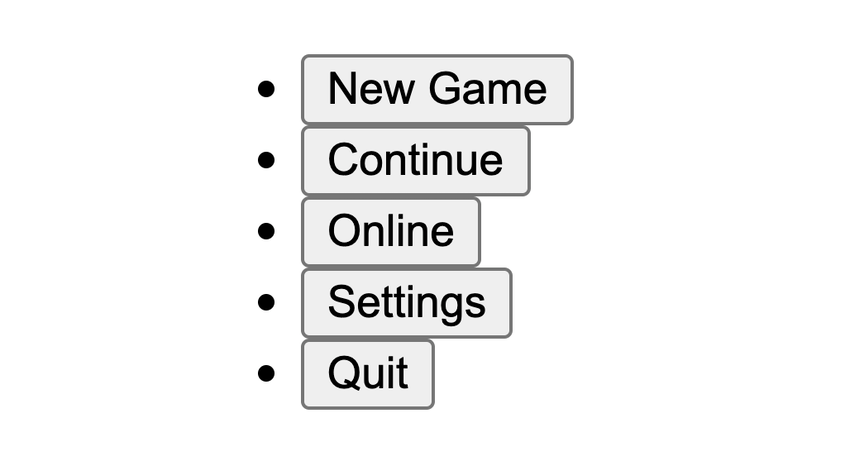
Игровое меню — это список кнопок. В HTML лучше всего представить его так:
<ul class="threeD-button-set">
  <li><button>New Game</button></li>
  <li><button>Continue</button></li>
  <li><button>Online</button></li>
  <li><button>Settings</button></li>
  <li><button>Quit</button></li>
</ul>
Список кнопок хорошо воспринимается технологиями чтения с экрана и работает без JavaScript или CSS.
CSS
Стилизация списка кнопок на высоком уровне состоит из:
Пользовательских свойств.
flex-контейнера.
Пользовательской кнопки с декоративными псевдоэлементами.
Размещения элементов в 3D.
Обзор пользовательских свойств
Пользовательские свойства помогают устранить неоднозначность значений, давая осмысленные имена значениям, которые без них выглядят случайно, а также помогая избежать повторения кода и разделяя одно и то же значение между дочерними элементами.
Ниже приведены медиазапросы, также известные как пользовательские медиа. Они сохранены как переменные CSS. Они глобальны и для сохранения краткости и читаемости кода будут использоваться в различных селекторах. Компонент игрового меню использует prefers-reduced-motion, системную цветовую схему и возможности цветового диапазона дисплея:
@custom-media --motionOK (prefers-reduced-motion: no-preference);
@custom-media --dark (prefers-color-scheme: dark);
@custom-media --HDcolor (dynamic-range: high);
Следующие пользовательские свойства управляют цветовой схемой и содержат значения положения мыши, придающие нашему меню интерактивность. Именование пользовательских свойств помогает понять код, показывая вариант применения или понятное название значения.
В следующем соглашении об именовании переменных используются стратегии, о которых рассказывается в этом посте Леа Вероу:
.threeD-button-set {
  --y:;
  --x:;
  --distance: 1px;
  --theme: hsl(180 100% 50%);
  --theme-bg: hsl(180 100% 50% / 25%);
  --theme-bg-hover: hsl(180 100% 50% / 40%);
  --theme-text: white;
  --theme-shadow: hsl(180 100% 10% / 25%);

  --_max-rotateY: 10deg;
  --_max-rotateX: 15deg;
  --_btn-bg: var(--theme-bg);
  --_btn-bg-hover: var(--theme-bg-hover);
  --_btn-text: var(--theme-text);
  --_btn-text-shadow: var(--theme-shadow);
  --_bounce-ease: cubic-bezier(.5, 1.75, .75, 1.25);

  @media (--dark) {
    --theme: hsl(255 53% 50%);
    --theme-bg: hsl(255 53% 71% / 25%);
    --theme-bg-hover: hsl(255 53% 50% / 40%);
    --theme-shadow: hsl(255 53% 10% / 25%);
  }

  @media (--HDcolor) {
    @supports (color: color(display-p3 0 0 0)) {
      --theme: color(display-p3 .4 0 .9);
    }
  }
}
Темы и конический градиент
Светлая тема имеет яркий конический градиент от голубого до лилового, а тёмная тема имеет тёмный тонкий конический градиент. Чтобы узнать больше о том, что можно сделать с коническими градиентами, смотрите conic.style:
html {
  background: conic-gradient(at -10% 50%, deeppink, cyan);

  @media (--dark) {
    background: conic-gradient(at -10% 50%, #212529, 50%, #495057, #212529);
  }
}
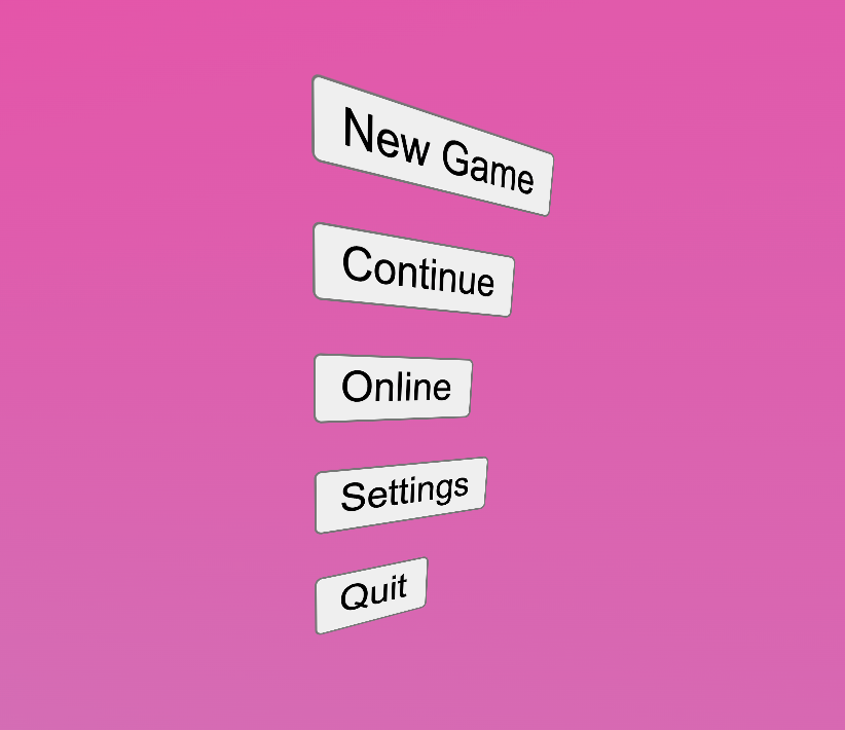
Включение трёхмерной перспективы
Чтобы элементы находились в трёхмерном пространстве веб-страницы, необходимо инициализировать viewport с перспективой. Я решил поместить перспективу в элемент body и использовал единицы viewport:
body {
  perspective: 40vw;
}
Вот какое влияние оказывает перспектива.
Стилизация списка кнопок <ul>
Этот элемент отвечает за общую компоновку макроса списка кнопок, а также является интерактивной, плавающей в пространстве карточкой.
Макет группы кнопок
Flexbox может управлять макетом контейнера. Измените направление flex по умолчанию со строк на столбцы через свойство flex-direction и предоставьте каждому элементу размер в соответствии с его содержимым, установив align-items: flex-start:
.threeD-button-set {
  /* remove <ul> margins */
  margin: 0;

  /* vertical rag-right layout */
  display: flex;
  flex-direction: column;
  align-items: flex-start;
  gap: 2.5vh;
}
Установите контейнер как контекст трёхмерного пространства и настройте CSS-функцию clamp(), чтобы карточка не поворачивалась за пределы видимости. Обратите внимание, что среднее значение для clamp — пользовательское свойство, эти значения (--x и --y) будут установлены из JavaScript позже при взаимодействии с мышью:
.threeD-button-set {
  …

  /* create 3D space context */
  transform-style: preserve-3d;

  /* clamped menu rotation to not be too extreme */
  transform:
    rotateY(
      clamp(
        calc(var(--_max-rotateY) * -1),
        var(--y),
        var(--_max-rotateY)
      )
    )
    rotateX(
      clamp(
        calc(var(--_max-rotateX) * -1),
        var(--x),
        var(--_max-rotateX)
      )
    )
  ;
}
Далее, если движение устраивает посетителя сайта, добавьте подсказку браузеру, что трансформация этого элемента будет постоянно меняться с помощью will-change. Кроме того, включите интерполяцию, установив переход для трансформаций.
Этот переход будет происходить при взаимодействии мыши с карточкой, обеспечивая плавный переход к изменениям вращения. Анимация будет выполняться постоянно и покажет трёхмерное пространство, в котором находится карточка, даже если мышь не взаимодействует с компонентом:
@media (--motionOK) {
  .threeD-button-set {
    /* browser hint so it can be prepared and optimized */
    will-change: transform;

    /* transition transform style changes and run an infinite animation */
    transition: transform .1s ease;
    animation: rotate-y 5s ease-in-out infinite;
  }
}
Анимация rotate-y устанавливает только средний keyframe на 50 %, поскольку браузер по умолчанию устанавливает 0 и 100 % в соответствии со стилем элемента по умолчанию.
Это сокращение для чередующихся анимаций, которые должны начинаться и заканчиваться в одной и той же позиции. Оно отлично подходит, чтобы сформировать бесконечную анимацию с чередованием:
@keyframes rotate-y {
  50% {
    transform: rotateY(15deg) rotateX(-6deg);
  }
}
Стилизация элементов <li>
Каждый элемент списка (<li>) содержит кнопку и элементы её границы. Стиль отображения изменяется, чтобы элемент не показывал ::marker. Свойство position установлено на relative, чтобы предстоящие псевдоэлементы кнопки позиционировались в пределах всей области, которую занимает кнопка:
.threeD-button-set > li {
  /* change display type from list-item */
  display: inline-flex;

  /* create context for button pseudos */
  position: relative;

  /* create 3D space context */
  transform-style: preserve-3d;
}
Стилизация элементов <button>
Стилизация кнопок может быть сложной, поскольку необходимо учитывать множество состояний и типов взаимодействия. Причины сложности — балансировка псевдоэлементов, анимаций и взаимодействий.
Основные стили <button>
Ниже приведены основные стили других состояний:
.threeD-button-set button {
  /* strip out default button styles */
  appearance: none;
  outline: none;
  border: none;

  /* bring in brand styles via props */
  background-color: var(--_btn-bg);
  color: var(--_btn-text);
  text-shadow: 0 1px 1px var(--_btn-text-shadow);

  /* large text rounded corner and padded*/
  font-size: 5vmin;
  font-family: Audiowide;
  padding-block: .75ch;
  padding-inline: 2ch;
  border-radius: 5px 20px;
}
Псевдоэлементы кнопок
Границы кнопки — это не стандартные границы, а псевдоэлементы с position: absolute и границами.
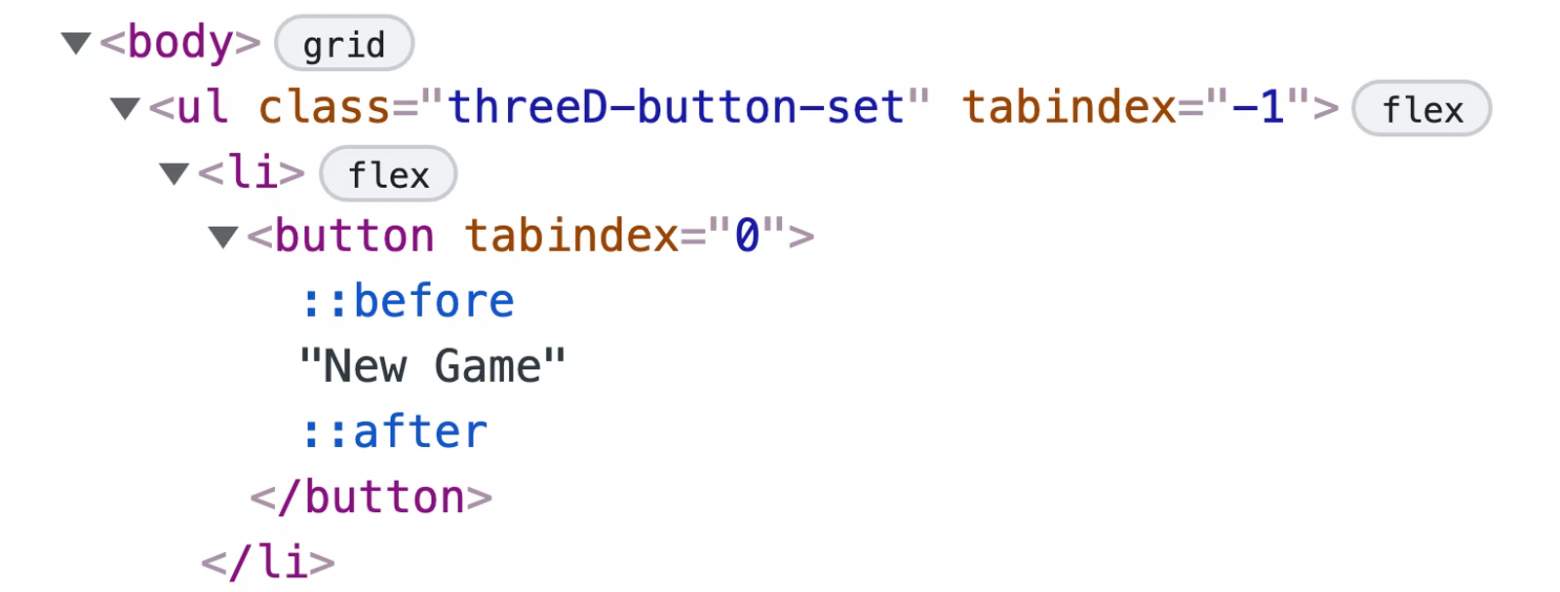
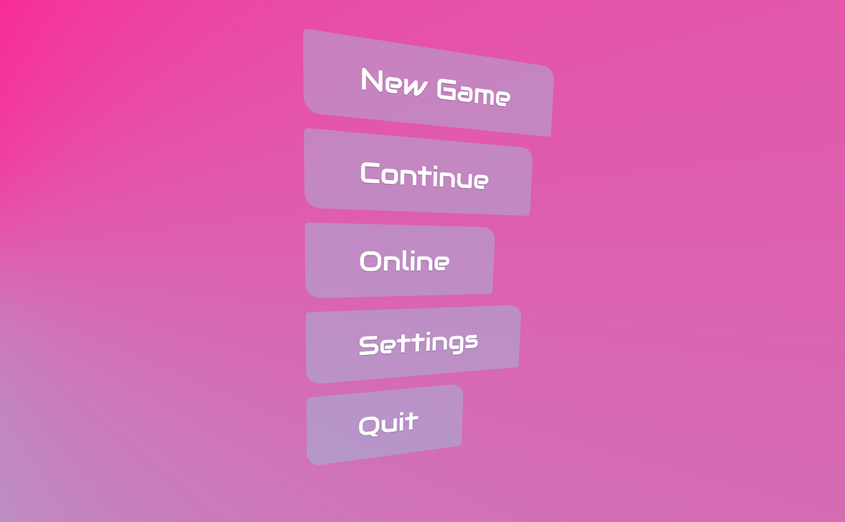
Эти элементы имеют решающее значение для демонстрации трёхмерной перспективы. Один из этих псевдоэлементов отодвинется от кнопки, другой — приблизится к нему. Эффект наиболее заметен на верхней и нижней кнопках:
.threeD-button button {
  …

  &::after,
  &::before {
    /* create empty element */
    content: '';
    opacity: .8;

    /* cover the parent (button) */
    position: absolute;
    inset: 0;

    /* style the element for border accents */
    border: 1px solid var(--theme);
    border-radius: 5px 20px;
  }

  /* exceptions for one of the pseudo elements */
  /* this will be pushed back (3x) and have a thicker border */
  &::before {
    border-width: 3px;

    /* in dark mode, it glows! */
    @media (--dark) {
      box-shadow:
        0 0 25px var(--theme),
        inset 0 0 25px var(--theme);
    }
  }
}
Стили 3D-transform
Ниже transform-style установлен на preserve-3d, чтобы дочерние элементы могли располагаться по оси z. Для transform установлено пользовательское свойство --distance. Эта дистанция будет увеличиваться при наведении и фокусировке:
.threeD-button-set button {
  …

  transform: translateZ(var(--distance));
  transform-style: preserve-3d;

  &::after {
    /* pull forward in Z space with a 3x multiplier */
    transform: translateZ(calc(var(--distance) / 3));
  }

  &::before {
    /* push back in Z space with a 3x multiplier */
    transform: translateZ(calc(var(--distance) / 3 * -1));
  }
}
Стили анимации по условию
Если пользователя устраивает движение, кнопка намекает браузеру, что свойство transform должно быть готово к изменению: для свойств transform и background-color устанавливается transition. Обратите внимание на разницу в длительности: мне показалось, что это даёт хороший, тонкий ступенчатый эффект:
.threeD-button-set button {
  …

  @media (--motionOK) {
    will-change: transform;
    transition:
      transform .2s ease,
      background-color .5s ease
    ;

    &::before,
    &::after {
      transition: transform .1s ease-out;
    }

    &::after    { transition-duration: .5s }
    &::before { transition-duration: .3s }
  }
}
Стили взаимодействия Hover и Focus
Цель анимации взаимодействия — раздвинуть слои, из которых состоит плоская кнопка. Она достигается установкой переменной --distance, первоначально равной 1px. Селектор, показанный в следующем примере кода, проверяет фокус и наведение. И, если кнопка в фокусе или курсор наведён на кнопку, применяет CSS, чтобы сделать следующее:
применить цвет фона наведения;
увеличить расстояние;
добавить эффект облегчения отскока;
ускорить переходы псевдоэлементов.
Вариация transition-duration используется только при наведении, ступенчатость анимации применяется только при наведении. При снятии наведения или фокуса каждый слой переходит к стандартному состоянию:
.threeD-button-set button {
  …

  &:is(:hover, :focus-visible):not(:active) {
    /* subtle distance plus bg color change on hover/focus */
    --distance: 15px;
    background-color: var(--_btn-bg-hover);

    /* if motion is OK, setup transitions and increase distance */
    @media (--motionOK) {
      --distance: 3vmax;

      transition-timing-function: var(--_bounce-ease);
      transition-duration: .4s;

      &::after  { transition-duration: .5s }
      &::before { transition-duration: .3s }
    }
  }
}
3D-перспектива хороша, если пользователь предпочитает поменьше анимации. Верхний и нижний элементы показывают приятный эффект.
Небольшие улучшения с помощью JavaScript
Интерфейс уже можно использовать с клавиатуры, скринридеров, геймпада, сенсорного ввода и мыши, но мы можем добавить несколько лёгких штрихов JavaScript.
Поддержка клавиш со стрелками
Клавиша табуляции — отличный способ навигации по меню, но хотелось бы, чтобы на геймпаде фокус перемещался с помощью курсора или джойстиков. Библиотека roving-ux, часто используемая для интерфейсов GUI Challenge, будет обрабатывать клавиши со стрелками. Приведённый ниже код указывает библиотеке перехватить фокус внутри .threeD-button-set и перенаправить его на дочерние кнопки:
import {rovingIndex} from 'roving-ux'

rovingIndex({
  element: document.querySelector('.threeD-button-set'),
  target: 'button',
})
Параллаксное взаимодействие мыши
Отслеживание мыши и наклон меню призваны имитировать интерфейсы видеоигр AR и VR, где вместо мыши у вас может быть виртуальный указатель. Это может быть забавно, когда элементы хорошо осведомлены об указателе.
Поскольку это небольшая дополнительная функция, мы поместим взаимодействие за запрос предпочтений пользователя о движениях. Кроме того, сохраните компонент списка кнопок в памяти с помощью querySelector и кешируйте границы элемента в menuRect. Используйте эти границы для определения смещения поворота, применяемого к карточке в зависимости от положения мыши.
const menu = document.querySelector('.threeD-button-set')
const menuRect = menu.getBoundingClientRect()

const { matches:motionOK } = window.matchMedia(
  '(prefers-reduced-motion: no-preference)'
)
Далее нам нужна функция, принимающая позиции мыши x и y и возвращающая значение, которое мы можем использовать для поворота карточки. Следующая функция использует положение мыши, чтобы определить, с какой стороны блока она находится и на сколько. Дельта возвращается из функции.
const getAngles = (clientX, clientY) => {
  const { x, y, width, height } = menuRect

  const dx = clientX - (x + 0.5 * width)
  const dy = clientY - (y + 0.5 * height)

  return {dx,dy}
}
Следите за движением мыши, передавайте позицию в функцию getAngles() и используйте значения дельты в качестве стилей пользовательских свойств. Я разделил на 20, чтобы сгладить дельту и сделать её менее дёрганой, возможно, есть лучший способ сделать это. Как вы помните, в самом начале мы поместили реквизиты --x и --y в середину функции clamp(), это предотвращает чрезмерный поворот карточки в нечитаемое положение.
if (motionOK) {
  window.addEventListener('mousemove', ({target, clientX, clientY}) => {
    const {dx,dy} = getAngles(clientX, clientY)

    menu.attributeStyleMap.set('--x', `${dy / 20}deg`)
    menu.attributeStyleMap.set('--y', `${dx / 20}deg`)
  })
}
Перевод и направления письма
При тестировании игрового меню в других режимах написания и языках возникла одна загвоздка.
Элементы <button> имеют стиль !important для writing-mode в стилях браузера пользователя. Это означало, что HTML нужно было изменить, чтобы приспособить его к желаемому дизайну. Замена списка кнопок на список ссылок позволяет использовать логические свойства для изменения направления меню, поскольку элементы <a> не имеют установленного браузером стиля !important.
Код статьи на Github.
Видео-версия
На сегодня всё. Продолжить изучение CSS вы сможете на наших курсах:
Узнайте больше здесь.
Профессии и курсы
Data Science и Machine Learning
Python, веб-разработка
Мобильная разработка
Java и C#
От основ — в глубину
А также:

