

– Руки нашей дочери попросили сразу двое: умный инженер и солидный бизнесмен.
– И кому из них улыбнулось счастье?
– Инженеру. Дочь вышла замуж за бизнесмена.
Во все времена человечество ценило такое качество, как солидность. Разные слои общества выражали ее по-разному. Бизнесмену солидности придает внешний вид, дорогие аксессуары и знакомства в «высших кругах». Инженер же свою солидность подчеркивает качественно выполненной работой, светлой головой и умением «творить». Прошу заметить: простейшие правила, о которых я сегодня повествую, сделают вас солидными во всех смыслах этого слова. «Не верю!» – воскликнул бы Станиславский. Давайте попробую убедить вас в обратном. Итак, важные правила проектирования SOLIDного инженера при проектировании в SOLIDWORKS.
Определенность в эскизах
Однажды на обучении заказчик задал резонный вопрос: «Непонятно, что означает метка Недоопределен (рис.1), если модель, созданная из неопределенного эскиза, абсолютно такая же, как и из полностью определенного…» Для чего же нужно определять эскизы?

Определенность эскиза заключается в том, что ни один из основных его элементов не может поменять свое место и ориентацию в пространстве. Такие перемещения ограничиваются взаимосвязями.
В системе SOLIDWORKS существуют 2 типа взаимосвязей: геометрические и размерные. Геометрические взаимосвязи представлены в таблице 1.

Соответственно, размерные взаимосвязи – это непосредственно размеры, проставляемые на каждый из элементов эскиза.
Список доступных геометрических взаимосвязей всегда можно найти на панели команд, выбрав функцию Отобразить/Скрыть взаимосвязи (рис. 2, 3).

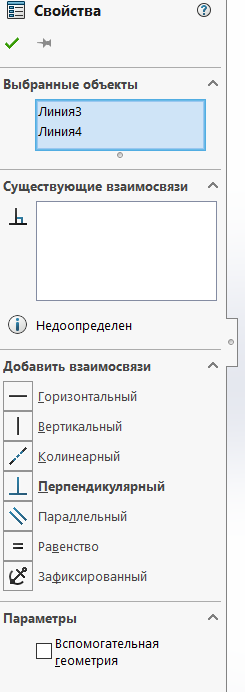
В случае, когда проектировщик не знает, какую взаимосвязь или размер необходимо добавить, следует использовать команду Полностью определить эскиз.
Чтобы полностью определить эскиз
Отредактируйте эскиз.
Нажмите Полностью определить эскиз на панели инструментов Размеры/Взаимосвязи
или выберите Инструменты → Размеры → Полностью определить эскиз.
Задайте параметры для взаимосвязей и размеров в окне Полностью определить эскиз в Менеджере свойств (Property Manager).
Нажмите "галочку" для принятия всех корректировок

Теперь, когда эскиз полностью определен, вы в дальнейшем всегда сможете с легкостью вносить необходимые корректировки без потери времени и качества.
При построении детали необходимо понимать ее расположение относительно плоскостей
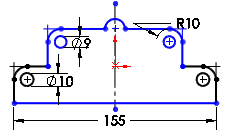
Обычно при построении эскиза используется одна из трех базовых плоскостей (рис. 6): спереди, справа, сверху. Как правильно расположить эскиз для последующего создания модели?

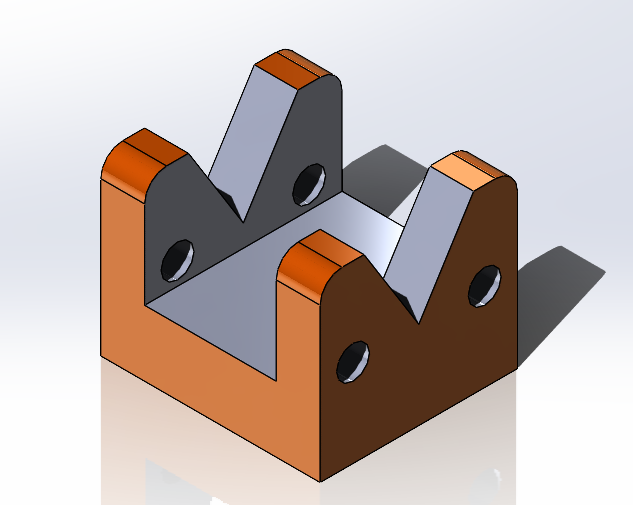
Ответить на этот вопрос поможет понимание замысла проекта. Особенно если речь идет о базовых деталях. Базовая деталь – это деталь, которая добавляется в сборку первой и относительно которой будут добавляться все последующие. Рассмотрим на конкретном примере (рис 7).

Допустим, мы изготовили данную деталь, привязываясь к плоскости справа. Затем, при создании сборки, в которой наша деталь выступает в качестве базовой, возникают сложности с ориентацией (рис. 8), поскольку по замыслу проекта у нас заложено горизонтальное расположение. Конечно, мы можем в самой программе SOLIDWORKS добавить необходимые настройки и расположить деталь надлежащим образом, но этот процесс занимает много времени. Плюс ко всему, солидный инженер всегда располагает деталь в соответствии с базовой системой координат сборки (рис. 9) для удобства дальнейшей работы.

Не создавать отдельные элементы для скруглений
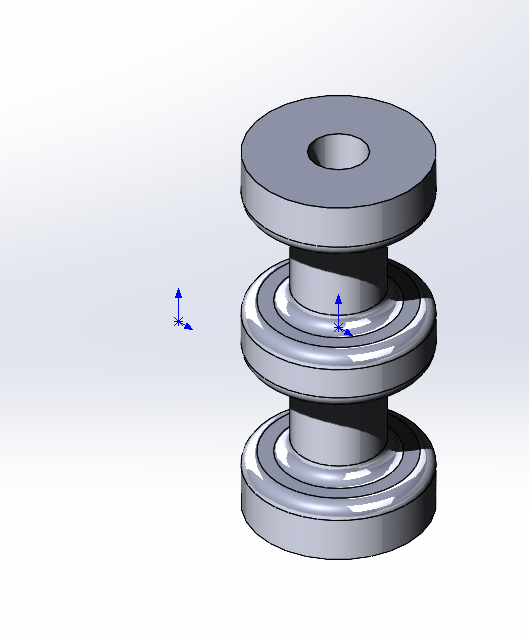
Искушенный пользователь SOLIDWORKS всегда с уважением относится к своим моделям. Тут можно провести аналогию с программистами. У компетентного программиста код написан оптимально, без лишних символов. Да и другой программист, просматривая чужой код, всегда сможет легко в нем разобраться. Ситуация с пользователями SOLIDWORKS аналогичная. Зачем выполнять несколько функций (рис. 10) двумя или более командами, когда можно уложиться в одну операцию (рис. 11)?
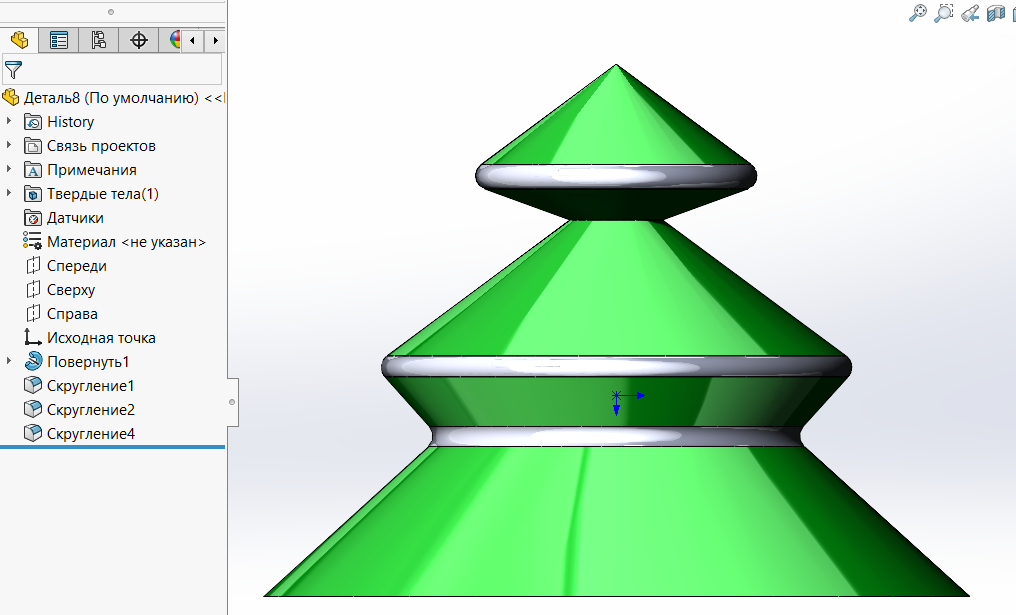
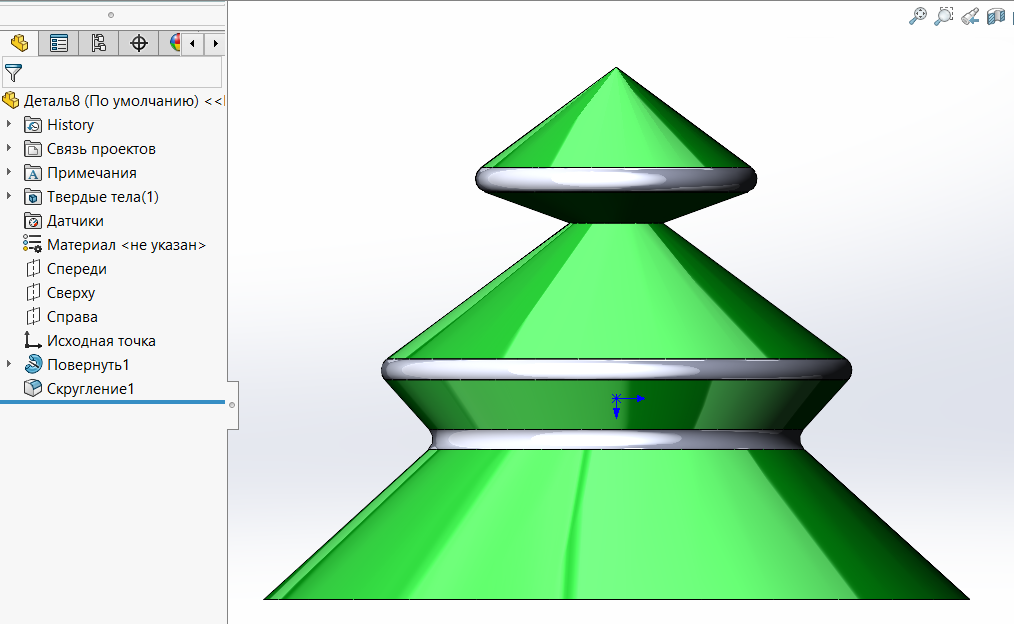
Компьютер будет вам весьма признателен, если вы сведете к минимуму количество элементов и операций в деталях. Этим вы не только увеличите скорость работы ПК, но и затратите куда меньше времени на выполнение каждой операции по отдельности.
Импортированные размеры на чертежах
После создания деталей зачастую необходимо сформировать конструкторскую документацию. Рассмотрим инструмент, позволяющий ускор��ть оформление чертежей. При добавлении размеров следует по максимуму импортировать их с модели.
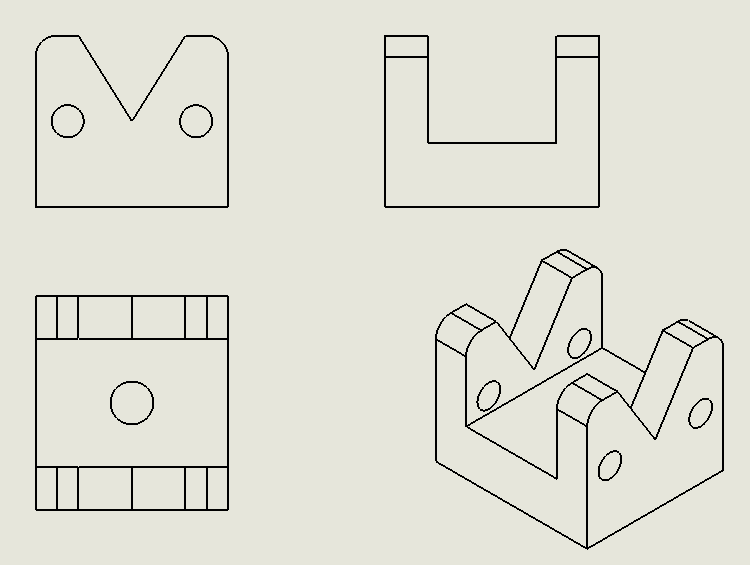
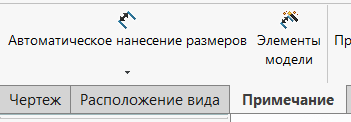
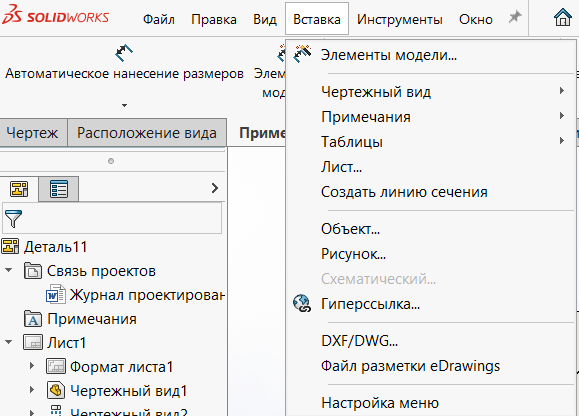
После создания модели и добавления основных видов на чертеж (рис. 12) воспользуемся функцией Элементы модели, которая находится на панели Менеджера команд в Примечаниях (рис. 13), или командой Элементы модели, расположенной в меню Вставка (рис. 14).
После выбора этой функции необходимо настроить нужные нам свойства (рис. 15), такие как источник импорта и виды размеров.

После выполнения команды размеры импортируются с модели (рис. 16). Затем нам нужно просто при необходимости подкорректировать расположение и указать недостающие размеры.

Используйте инструмент Pack and Go при отправке сборок и проектов
Корректно отправить проект заказчику либо смежной организации поможет функция Pack and Go (рис. 17). В противном случае могут возникнуть проблемы: при открытии файлов некоторые из деталей могут просто-напросто не отображаться или вызывать ошибки.
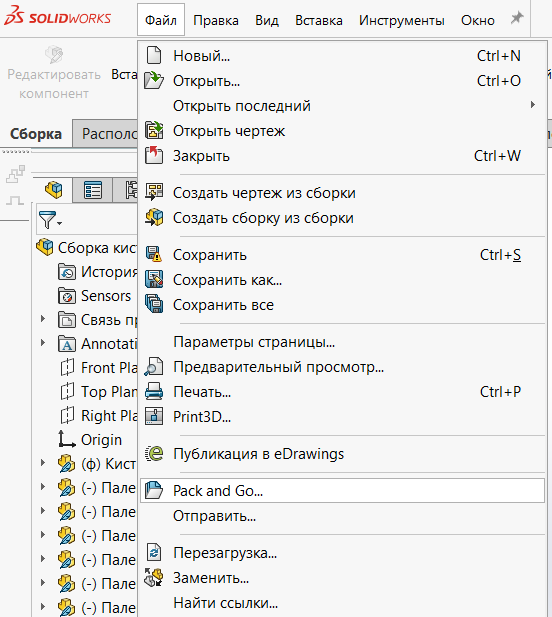
При использовании функции Pack and Go данные проекта копируются в новую папку. Выбираем, какие типы документов копировать, а какие нет. Если необходимо отправить 3D-модель без чертежей, сбросьте флажок Включить чертежи (рис. 18).

После выполнения команды и настройки свойств проект копируется в необходимую папку, которую можно архивировать и отправлять адресату. Самое главное: вы всегда будете уверены, что сборка загрузится корректно.
В этой краткой статье я раскрыл лишь малую часть SOLIDных правил, которые подчеркнут вашу компетентность как отличного и искушенного инженера. Больше информации размещено на нашем YouTube-канале «Школа SOLDWORKS», куда вы всегда можете направлять свои пожелания по интересующим функциям SOLIDWORKS, а мы в свою очередь будем стараться создавать для вас новые видео.
Вы всегда можете обратиться в Инжиниринговый центр CSoft, и сертифицированные технические специалисты с удовольствием помогут вам с индивидуальным подбором лицензионного пакета SOLIDWORKS, обучением пользователей, комплексным внедрением SOLIDWORKS.
Тамирлан Глашев
Руководитель технической службы САПР SOLIDWORKS CSoft, email: g.t@csoft.ru
