Настройка Linux после установки: терминал, GNOME и расширения на примере Ubuntu
Linux из коробки — это как квартира от застройщика. Стены ровные, всё чисто, выглядит прилично. Но жить неудобно: розетки не там, света мало, полок нет.
За минимализмом GNOME скрывается минимализм функциональности. Многие вещи, которые должны быть под рукой, либо спрятаны глубоко в настройках, либо вообще отсутствуют.
В статье я собрал набор инструментов, которые делают Linux действительно удобным. Далее пошаговая инструкция, как сделать то же самое за пару часов.
В этой статье я покажу:
Как настроить красивый и удобный терминал
Какие расширения GNOME реально улучшают продуктивность
Как настроить оформление под себя
Часть 1: Терминал — переход на Zsh + Oh My Zsh
ДО (стандартный bash):

ПОСЛЕ (Zsh + Oh My Zsh + Powerlevel10k):

В Linux по умолчанию стоит bash (Bourne Again Shell) — это надёжная и проверенная временем оболочка. Но есть альтернатива — zsh (Z Shell).
Важно: Смена shell — это безопасно и обратимо. Мы не меняем систему, только программу для ввода команд. В любой момент можно вернуться обратно на bash.
Зачем вообще менять bash?
Bash отлично справляется со своими задачами, но zsh предлагает несколько киллер-фич:
Умное автодополнение
Коррекция опечаток
Куча плагинов
Установка
Ubuntu/Debian:
sudo apt update
sudo apt install zsh git curl
Fedora:
sudo dnf install zsh git curl
Arch:
sudo pacman -S zsh git curl
Вводим:
chsh -s $(which zsh)
Эта команда меняет оболочку, которая будет запускаться при входе в систему. Проверить текущую оболочку можно командой echo $SHELL, но там еще будет показан старый путь — /bin/bash это нормально. Чтобы изменения вступили в силу требуется перезагрузка, но мы этого делать не будем так как следующая команда установки Oh My Zsh сама запустит zsh и всё заработает.
Устанавливаем Oh My Zsh
Oh My Zsh — это фреймворк для управления конфигурацией zsh. Звучит сложно, но на деле это просто удобная обертка с кучей готовых тем и плагинов.
sh -c "$(curl -fsSL https://raw.githubusercontent.com/ohmyzsh/ohmyzsh/master/tools/install.sh)"

Установщик спросит, хотите ли вы сменить оболочку по умолчанию на zsh — отвечайте y и вводите пароль. После этого терминал автоматически перезагрузится с zsh, и вы увидите красивый логотип Oh My Zsh.
После установки у вас появится файл ~/.zshrc — это аналог .bashrc, но для zsh.
Базовая настройка
Теперь добавим полезные плагины и красивую тему. Начнём с плагинов.
Устанавливаем плагины
Сначала установим два дополнительных плагина, которых нет в Oh My Zsh по умолчанию:
1. zsh-autosuggestions — подсказки из истории команд
Этот плагин показывает серым цветом подсказки на основе вашей истории. Начинаете печатать git com — он подсказывает git commit -m "..." из предыдущих команд. Нажимаете стрелку вправо → команда подставляется.
git clone https://github.com/zsh-users/zsh-autosuggestions ${ZSH_CUSTOM:-~/.oh-my-zsh/custom}/plugins/zsh-autosuggestions
2. zsh-syntax-highlighting — подсветка синтаксиса команд
Показывает правильные команды зелёным цветом, неправильные — красным. Видите ошибку ещё до нажатия Enter.
git clone https://github.com/zsh-users/zsh-syntax-highlighting.git ${ZSH_CUSTOM:-~/.oh-my-zsh/custom}/plugins/zsh-syntax-highlighting
Включаем плагины в конфиге
В файле конфигурации ~/.zshrc
Находим строку plugins=(git) и заменяем на:
plugins=(
  git                     # Алиасы для git (gst, gco, gp и т.д.)
  zsh-autosuggestions     # Подсказки из истории (серым цветом)
  zsh-syntax-highlighting # Подсветка синтаксиса
  sudo                    # Нажми ESC два раза - добавится sudo в начало команды
)
Теперь установим самую продвинутую тему для zsh — Powerlevel10k
Устанавливаем Powerlevel10k
Подробная инструкция расположена в https://github.com/romkatv/powerlevel10k
Но вот основные выкладки:
Сперва обязательно нужно установить специальные шрифты, иначе вместо иконок вы увидите квадратики □□□.
Скачиваем, а затем устанавливаем шрифты:
Далее
git clone --depth=1 https://github.com/romkatv/powerlevel10k.git ${ZSH_CUSTOM:-$HOME/.oh-my-zsh/custom}/themes/powerlevel10k
Затем открываем ~/.zshrc:
Находим строку ZSH_THEME= и меняем на:
ZSH_THEME="powerlevel10k/powerlevel10k"
Применяем изменения:
source ~/.zshrc
На данном этапе может потребоваться перезагрузка системы, поскольку GNOME не всегда подхватывает новые шрифты без полной перезагрузки

После перезагрузки настройках терминала выбираем шрифт MesloLGS NF (если работаете в VS Code или подобных программах, то там тоже требуется выставить данный шрифт, чтобы все иконки корректно отображались).

При первом запуске терминала нас встречает мастер настройки с визуальными примерами. Отвечайте на вопросы — ошибиться невозможно.

В любой момент можно перезапустить настройку командой p10k configure
Готово! Теперь у Вас красивый, информативный и удобный терминал.
Подводные камни zsh
При переходе с bash на zsh есть пара моментов:
1. URL нужно брать в кавычки
Символы ?, *, [, ] в zsh имеют специальное значение, поэтому:
# Не сработает
curl https://api.github.com/users?per_page=10

# Сработает
curl "https://api.github.com/users?per_page=10"
Просто берите URL в кавычки — и всё будет работать.
2. Переменные окружения
Важно: все ваши прежние настройки из .bashrc (PATH, алиасы, функции) нужно перенести в .zshrc.
Полезные ресурсы:
Часть 2: Визуал — GNOME Tweaks + темы оформления
Зачем нужен GNOME Tweaks?
Стандартные настройки GNOME урезаны до минимума. GNOME Tweaks — это приложение, которое открывает доступ к "скрытым" настройкам: темам, шрифтам, поведению окон, автозагрузке и многому другому.
Установка
Ubuntu:
sudo apt install gnome-tweaks
Fedora:
sudo dnf install gnome-tweaks
Arch:
sudo pacman -S gnome-tweaks
Где брать темы оформления?
Два основных источника:
gnome-look.org — огромная коллекция тем
pling.com — та же коллекция, другой интерфейс
Что можно кастомизировать:
GTK Theme — внешний вид окон, кнопок, элементов интерфейса
Icon Theme — иконки приложений и папок
Cursor Theme — курсор мыши
Shell Theme — верхняя панель и обзор активностей (требует расширение User Themes X)
Куда устанавливать
# GTK темы и Shell темы
~/.themes/              # Для текущего пользователя
# или
/usr/share/themes/      # Для всех пользователей

# Иконки
~/.icons/               # Для текущего пользователя
# или
/usr/share/icons/       # Для всех пользователей

# Курсоры (там же где и иконки)
~/.icons/
Часть 3: GNOME Extensions — продуктивность и комфорт
Расширения добавляют то, чего не хватает в стандартном GNOME для нормальной работы.
Установка менеджера расширений
Ubuntu:
sudo apt install gnome-shell-extension-manager
Fedora:
sudo dnf install gnome-extensions-app
Arch:
sudo pacman -S gnome-shell-extensions
Мой набор must-have расширений
Расскажу про каждое расширение: что делает, зачем нужно, как настроить.
1. User Theme X — кастомные темы для Shell
Расширение для управления темами оформления.
Что можно настроить:
GTK3 — внешний вид окон и элементов интерфейса (кнопки, поля ввода)
Shell — верхняя панель и меню активностей
Icons — иконки приложений
Cursor — курсор мыши
Для каждого элемента можно выбрать свою тему для дня и ночи.

2. Blur my Shell — эстетика превыше всего
Зачем: Добавляет эффект размытия (blur) для различных элементов интерфейса: панели, обзора активностей, dash, окон. Смотрится значительно приятнее и современнее.
ДО:

Серый фон — скучно и уныло
ПОСЛЕ:

Совсем другое ощущение
Что можно настроить:
Верхняя панель (Top Bar)
Dash to Dock (если установлен)
Обзор активностей (Overview)
Окна и диалоги
Lockscreen (экран блокировки)

3. Clipboard Indicator — буфер обмена с историей
Знакомая ситуация: скопировал ссылку, потом скопировал другую, потом понял что нужна первая — а её уже нет. Стандартный буфер хранит только последний элемент.
Clipboard Indicator сохраняет всю историю копирований. Любой элемент можно достать из списка, а важные вещи — закрепить, чтобы всегда были под рукой.

Как это меняет работу:
Скопировали несколько элементов подряд — не нужно прыгать туда-сюда
Можно вернуться к тому, что копировали полчаса назад
Поддержка изображений (скриншоты автоматически попадают в историю)

4. Caffeine — контроль блокировки экрана
Зачем: Одним кликом запрещаем системе блокировать экран и гасить дисплей. Идеально когда:
Смотришь видео/презентацию
Читаешь длинную статью
Идет долгий процесс компиляции/загрузки
Как работает:
Иконка чашки кофе в трее. Кликнул — режим "не спать" включен (иконка заполнена), еще раз кликнул — выключен (иконка пустая).

-Можно настроить автовключение для fullscreen-приложений (например, браузер на весь экран = Caffeine активируется)
5 & 6. Night Theme Switcher + Night Light Slider — забота о глазах
Зачем: Автоматическое переключение светлой/темной темы в зависимости от времени суток + регулировка теплоты экрана (blue light filter).
Night Theme Switcher:
Автоматически меняет GTK тему и Shell тему по расписанию, можно добавить свои команды по расписанию

Night Light Slider:
Добавляет слайдер в Quick Settings для быстрой регулировки температуры цвета

Стандартно Night Light можно только вкл/выкл, а с этим расширением — тонко настраивать
7. Vitals — мониторинг системы в реальном времени без лишних окон
Температура процессора, загрузка памяти, скорость сети — всё это прямо в верхней панели. Никаких отдельных приложений, никаких лишних окон. Взглянул — и сразу видно, что происходит с системой.

При клике на индикатор — открывается подробная информация со всеми метриками.
8. Top Bar Organizer — порядок в верхней панели
Зачем: Стандартный GNOME не дает управлять порядком иконок в трее. Top Bar Organizer позволяет перетаскивать элементы и настраивать их расположение.
Что можно делать:
Перемещать иконки расширений влево/вправо
Изменять порядок системных иконок (звук, сеть, питание)
Скрывать ненужные элементы
9. Week Start Modifier — первый день недели
Это расширение возвращает понедельник на место независимо от локали. Открываешь календарь — всё как привык.
Мелочь, но очень приятная.
Бонус: тайловый менеджер окон (тизер)
Отдельно хочу упомянуть PaperWM — расширение, которое превращает GNOME в тайловый менеджер окон.
Вместо привычного overlapping (окна друг на друге) все окна выстраиваются в горизонтальную ленту и переключаются свайпами или горячими клавишами. Похоже на i3wm, Sway или Hyprland, но с важным отличием: не нужно уходить с GNOME и терять его удобства (трей, настройки, расширения).
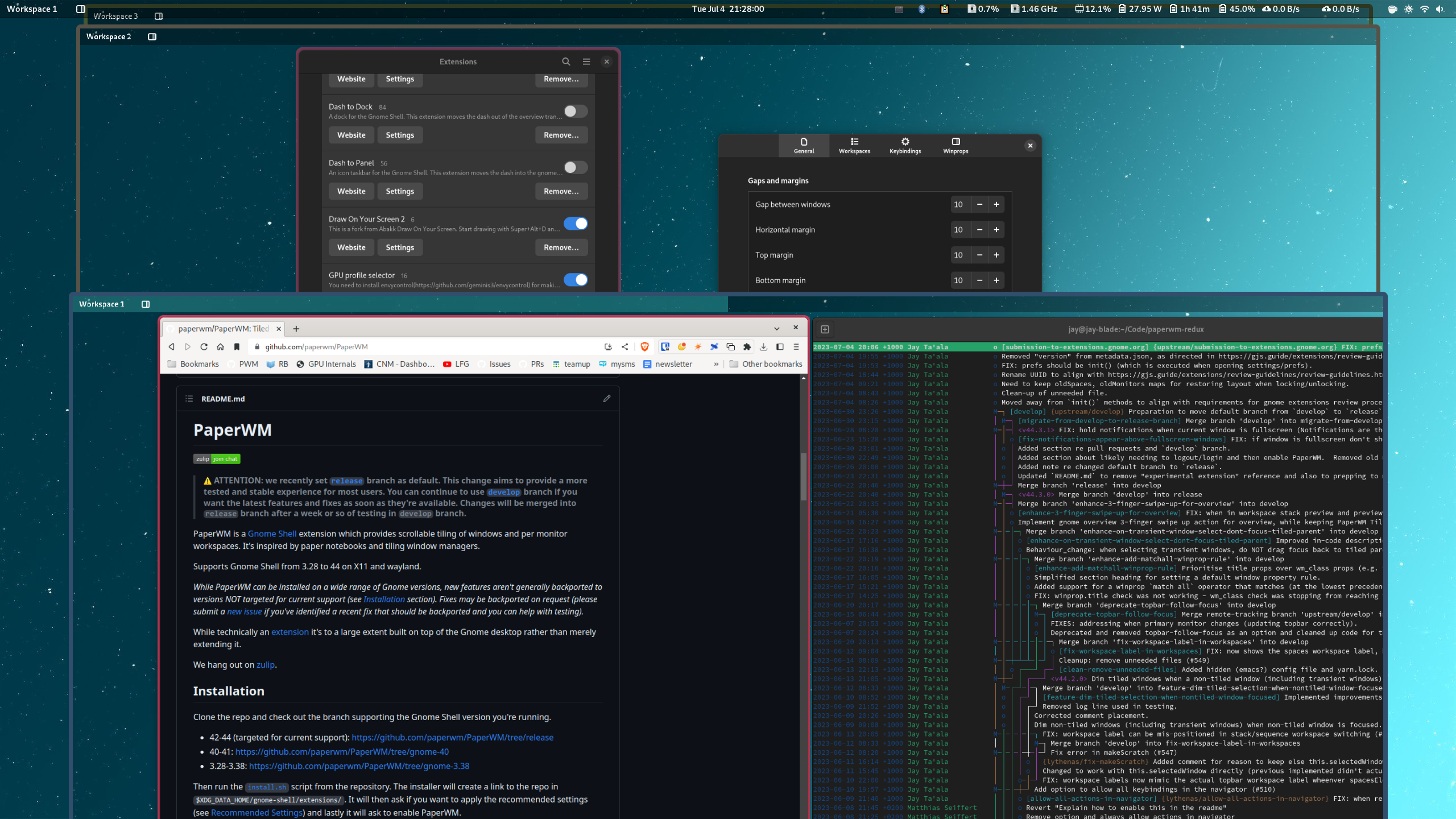
Что это даёт:
Каждое окно занимает максимум места — никаких перекрытий
Мгновенное переключение между задачами
Все окна всегда в предсказуемом порядке
Если интересно — пишите в комментариях, сделаю подробный разбор с настройкой
Заключение
Вот так за пару часов настройки можно превратить стандартный Linux с GNOME в действительно удобную рабочую станцию.
Совместимость: протестировано лично на Ubuntu 24.04, Fedora 41/42. На других дистрибутивах названия некоторых расширений могут отличаться, но аналоги всегда найдутся в Extension Manager.
Полезные ссылки: