

После неудачной попытки первой версии статьи, когда материал заминусовали из-за чудовищного дизайна приведенного в статье примера программы (статью пришлось удалить), я учел все минусы и привожу более поздний вариант тестового приложения.
Возможно, для вас будет новостью, но разрабатывать мобильные приложения с функционалом, который доступен Java разработчикам, под Android с помощью фреймворка Kivy не просто просто, а очень просто! Именно этого правила я придерживаюсь, создавая свои проекты с Python + Kivy — разработка должна быть максимально простой и быстрой. Как щелчок пальцами.
На новичков подаваемая информация не расчитана, я не буду на пальцах объяснять, что, откуда и куда. Думаю, те, кто читает данную статью, обладают достаточными для понимания материала, знаниями. К тому же, Kivy, как я уже только что написал, очень простой фреймворк и вся документация с примерами использования находится в исходниках!
В прошлой статье были рассмотрены несколько экранов приложения Clean Master в реализации на Kivy. Сегодня я покажу вам один из черновиков приложения, над которым работаю в свободное время.
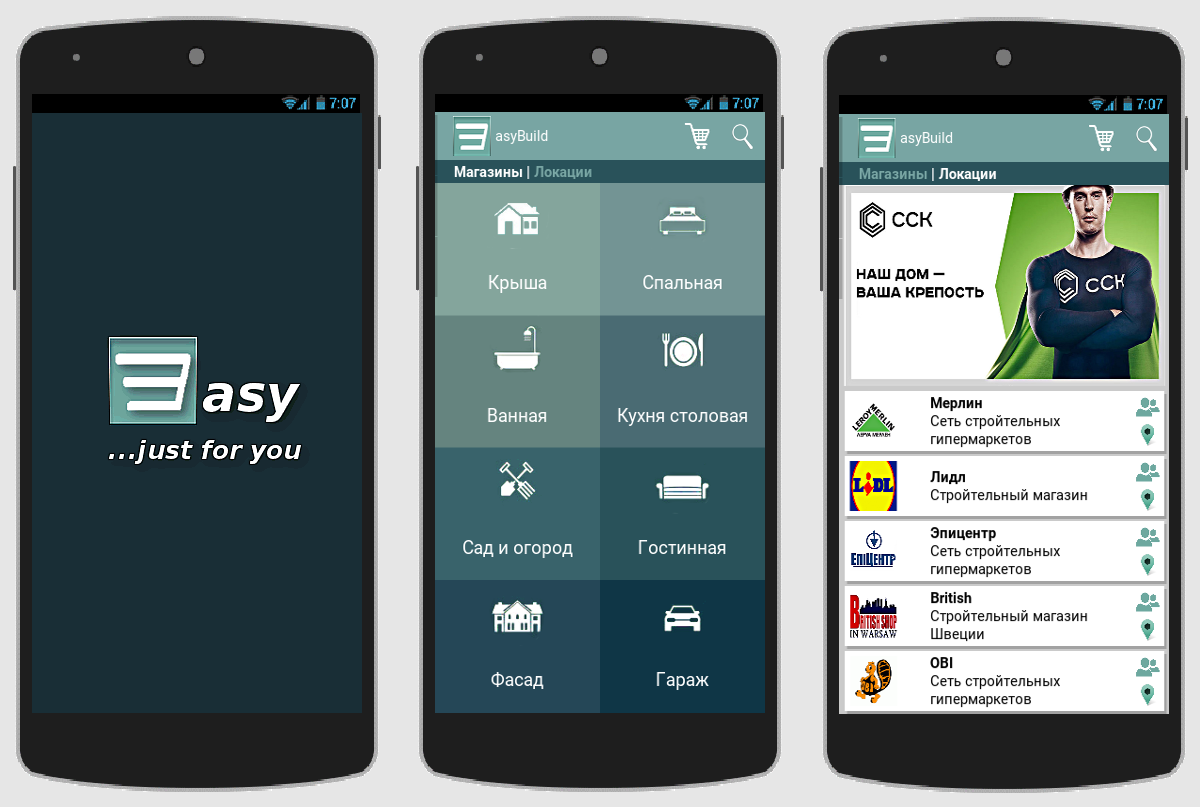
Говорят, что Kivy годится только лишь для наколенных поделок и серьезное приложение сделать с его помощью не получится. Спешу вас обрадовать (или огорчить) — так говорят те, кто не умеет данный фрукт (Kivy) готовить.
А мы умеем и нам понадобятся: кофе-сигареты, террариум с третьим Python-ом, то ли птица, то ли фрукт — Kivy и немного мозгов. Наличие последних приветствуется! Заходим на github и качаем Мастер создания нового проекта для фреймворка Kivy + Python3 (да, я полностью отказался от использования Python2, что и вам советую). Распаковываем, переходим в папку с мастером и запускаем:
python3 main.py name_project path_to_project -repo repo_project_on_github
если у проекта имеется репозиторий на github.
Или
python3 main.py name_project path_to_project
если репозитория не github не имеется.
В этом случае после создания откройте файл проекта main.py и отредактируйте, функцию отправки баг репорта вручную.

Итак, в результате мы получаем дефолтный Kivy проект со следующей структурой каталогов:

Отдельно следует рассмотреть каталог Libs:
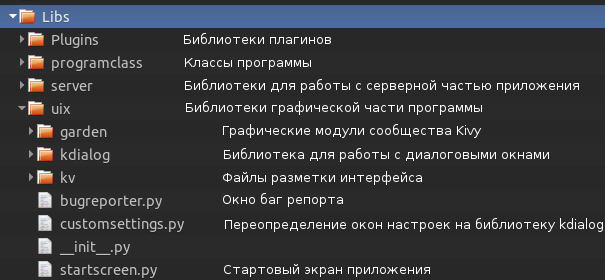
Остальные каталоги проекта в комментариях не нуждаются. Созданный проект будет иметь два экрана — главный и экран настроек:
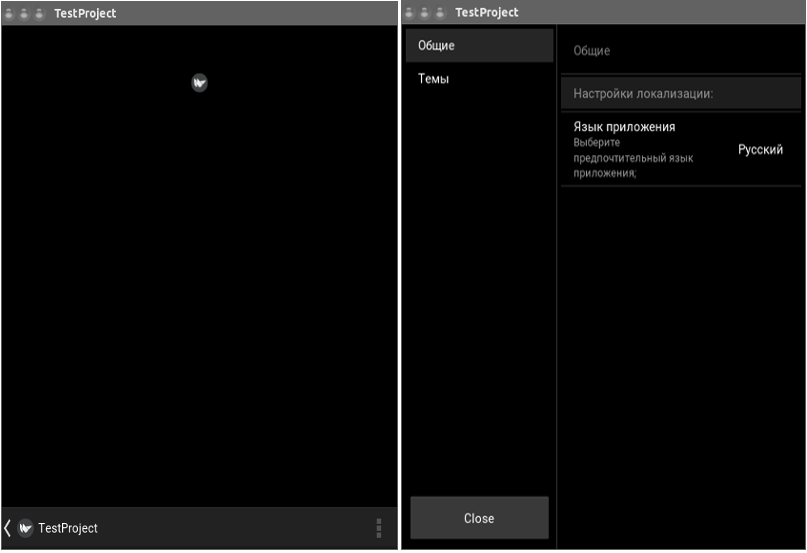
Все что нам нужно, это использовать свой главный экран, то есть заменить файл startscreen.py в директории Libs/uix, создать новый файл разметки экрана startscreen.kv в папке Libs/uix/kv, отредактировать базовый класс program.py, ну, и добавить новые импорты и сопутствующие классы, если таковые имеются.
Давайте начнем с кастомных кнопкок, которые используются в нашем главном экране:

Да, в самом Kivy нет многих стандартных элементов для построения дизайна интерфейса, которые есть в Java, но зато Kivy позволяет сконструировать и анимировать абсолютно любой виджет, который вам понадобиться самостоятельно. Все зависит от границ вашей фантазии.
Создадим в директории Libs/uix файл custombutton.py и определим в нем класс нашей кнопки:
import os

from kivy.uix.boxlayout import BoxLayout
from kivy.uix.button import Button
from kivy.lang import Builder
from kivy.properties import StringProperty, ObjectProperty, ListProperty

from . imagebutton import ImageButton

root = os.path.split(__file__)[0]
Builder.load_file('{}/kv/custombutton.kv'.format(
    root if root != '' else os.getcwd())
)

class CustomButton(BoxLayout, Button):
    icon = StringProperty('')
    icon_map = StringProperty('')
    icon_people = StringProperty('')
    text = StringProperty('')
    button_color = ListProperty([0, 0, 0, .2])
    text_color = ListProperty([0, 0, 0, .1])
    events_callback = ObjectProperty(None)
Разметка кнопки в директории Libs/uix/kv — файл custombutton.kv:
#:kivy 1.9.1

<CustomButton>:
    id: root.text
    padding: 5
    size_hint_y: None
    height: 60
    on_release: root.events_callback(root.text)

    canvas:
        # Цвет кнопки
        Color:
            rgba: root.button_color
        Rectangle:
            pos: self.x + 2.5, self.y - 3
            size: self.size
        # Тень кнопки
        Color:
            rgba: [1, 1, 1, 1]
        Rectangle:
            pos: self.pos
            size: self.size

    Image:
        source: root.icon
        size_hint: .2, 1
    Label:
        markup: True
        text: root.text
        text_size: self.width - 70, None
        color: root.text_color

    BoxLayout:
        orientation: 'vertical'
        size_hint: .1, 1
        spacing: 6
        ImageButton:
            source: root.icon_people
            on_release: root.events_callback({'people': root.text})
        ImageButton:
            source: root.icon_map
            on_release: root.events_callback({'map': root.text})
Кастомная кнопка для экрана локаций:
import os

from kivy.uix.boxlayout import BoxLayout
from kivy.lang import Builder
from kivy.properties import ListProperty, StringProperty, ObjectProperty

root = os.path.split(__file__)[0]
Builder.load_file('{}/kv/custommenu.kv'.format(
    root if root != '' else os.getcwd())
)

class CustomMenuItem(BoxLayout):
    background_item = ListProperty([.1, .1, .1, 1])
    text_color = ListProperty([.1, .1, .1, 1])
    icon_item = StringProperty('')
    text_item = StringProperty('')
    id_item = StringProperty('')
    events_callback = ObjectProperty(None)
#:kivy 1.9.1
#:import ImageButton Libs.uix.imagebutton.ImageButton

<CustomMenuItem>:
    orientation: 'vertical'
    canvas:
        Color:
            rgba: root.background_item
        Rectangle:
            pos: self.pos
            size: self.size

    ImageButton:
        source: root.icon_item
        on_release: root.events_callback(root.id_item.split('.')[0])
    Label:
        text: root.text_item
        color: root.text_color
        font_size: '19sp'
Также мы будем использовать класс ImageButton — кнопку с изображением — для баннеров. Поскольку класс относится к UI, я поместил файл imagebutton.py в каталог Libs/uix:
from kivy.uix.image import Image
from kivy.uix.behaviors import ButtonBehavior

class ImageButton(ButtonBehavior, Image):
    pass
Далее нам потребуется класс для смены рекламных баннеров на главном экране программы. Для данного тестого примера приложения плакаты с рекламными баннерами помещены в локальную папку проекта. Создадим файл show_banners.py в директории классов приложения Libs/programclass:
import os

from kivy.uix.boxlayout import BoxLayout

from Libs.uix.imagebutton import ImageButton

class ShowBanners(object):
    '''Меняет и выводит на главном экране рекламные баннеры.'''

    def __init__(self):
        self.banner_list = os.listdir(
            '{}/Data/Images/banners'.format(self.directory)
        )
        # Направление смены слайдов баннеров.
        self.directions = ('up', 'down', 'left', 'right')

    def show_banners(self, interval):
        if self.screen.ids.screen_manager.current == '':
            name_banner = self.choice(self.banner_list)

            box_banner = BoxLayout()
            new_banner = ImageButton(
                id=name_banner.split('.')[0],
                source='Data/Images/banners/{}'.format(name_banner),
                on_release=self.press_banner
            )
            box_banner.add_widget(new_banner)

            name_screen = name_banner
            banner = self.Screen(name=name_screen)
            banner.add_widget(box_banner)
            self.screen.ids.banner_manager.add_widget(banner)
            effect = self.choice(self.effects_transition)
            direction = self.choice(self.directions)
            if effect != self.SwapTransition:
                self.screen.ids.banner_manager.transition = effect(
                    direction=direction
                )
            else:
                self.screen.ids.banner_manager.transition = effect()
            self.screen.ids.banner_manager.current = name_screen
            self.screen.ids.banner_manager.screens.pop()

    def press_banner(self, instance_banner):
        if isinstance(instance_banner, str):
            print(instance_banner)
        else:
            print(instance_banner.id)
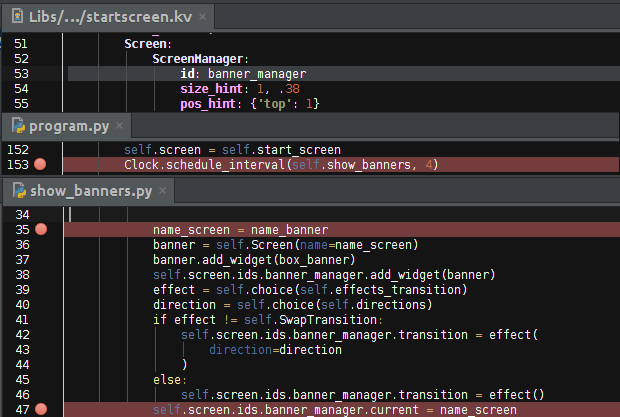
Данный класс просто меняет экраны с баннерами, устанавливая их в менеджере экранов banner_manager:
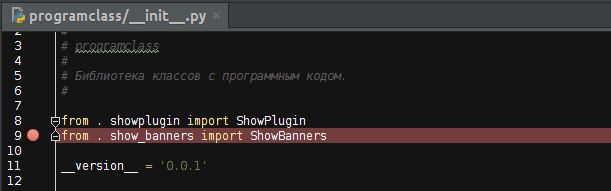
Не забываем добавить импорт созданного класса в библиотеку классов programclass в файле инициализации:
Набор шейдеров для анимаций смены афиш мы импортируем в базовом файле program.py:

Реализация главного экрана приложения:
import os

from kivy.uix.boxlayout import BoxLayout
from kivy.lang import Builder
from kivy.properties import ObjectProperty, ListProperty, StringProperty

from Libs.uix.custombutton import CustomButton

root = os.path.split(__file__)[0]
root = root if root != '' else os.getcwd()

class StartScreen(BoxLayout):
    events_callback = ObjectProperty(None)
    '''Функция обработки сигналов экрана.'''

    core = ObjectProperty(None)
    '''module 'Libs.programdata' '''

    color_action_bar = ListProperty(
        [0.4, 0.11764705882352941, 0.2901960784313726, 0.5607843137254902]
    )
    '''Цвет ActionBar.'''

    color_body_program = ListProperty(
        [0.15294117647058825, 0.0392156862745098, 0.11764705882352941, 1]
    )
    '''Цвет фона экранов программы.'''

    color_tabbed_panel = ListProperty(
        [0.15294117647058825, 0.0392156862745098, 0.11764705882352941, 1]
    )
    '''Цвет фона tabbed panel.'''

    title_previous = StringProperty('')
    '''Заголовок ActionBar.'''

    tabbed_text = StringProperty('')
    '''Текст пунктов кастомной tabbed panel.'''

    Builder.load_file('{}/kv/startscreen.kv'.format(root))

    def __init__(self, **kvargs):
        super(StartScreen, self).__init__(**kvargs)
        self.ids.custom_tabbed.bind(on_ref_press=self.events_callback)

        # Cписок магазинов.
        for name_shop in self.core.dict_shops.keys():
            self.ids.shops_list.add_widget(
                CustomButton(
                    text=self.core.dict_shops[name_shop],
                    icon='Data/Images/shops/{}.png'.format(name_shop),
                    icon_people='Data/Images/people.png',
                    icon_map='Data/Images/mapmarker.png',
                    events_callback=self.events_callback,
                )
            )
#: kivy 1.9.1
#: import StiffScrollEffect Libs.uix.garden.stiffscroll.StiffScrollEffect

<StartScreen>
    orientation: 'vertical'
    canvas:
        Color:
            rgb: root.color_body_program
        Rectangle:
            pos: self.pos
            size: self.size

    ActionBar:
        id: action_bar
        canvas:
            Color:
                rgb: root.color_action_bar
            Rectangle:
                pos: self.pos
                size: self.size
        ActionView:
            id: action_view
            ActionPrevious:
                id: action_previous
                app_icon: 'Data/Images/logo.png'
                title: root.title_previous
                with_previous: False
                on_release: root.events_callback('navigation_drawer')
            ActionButton:
                icon: 'Data/Images/trash_empty.png'
            ActionButton:
                icon: 'Data/Images/search.png'

    Label:
        id: custom_tabbed
        text: root.tabbed_text
        bold: True
        markup: True
        size_hint: 1, .35
        text_size: self.width - 40, None
        canvas.before:
            Color:
                rgb: root.color_tabbed_panel
            Rectangle:
                pos: self.pos
                size: self.size

    ScreenManager:
        id: screen_manager
        size_hint: 1, 8
        Screen:
            ScreenManager:
                id: banner_manager
                size_hint: 1, .38
                pos_hint: {'top': 1}

            ScrollView:
                effect_cls: StiffScrollEffect
                size_hint_y: None
                height: root.height // 1.8
                pos_hint: {'top': .62}
                GridLayout:
                    id: shops_list
                    cols: 1
                    spacing: 5
                    padding: 5
                    size_hint_y: None
                    height: self.minimum_height
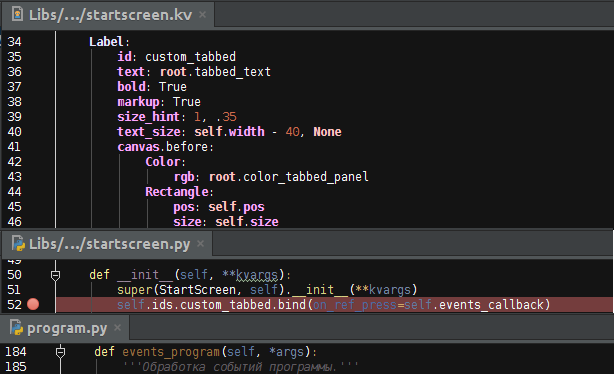
Как вы могли заметить, я не использую TabbedPanel, так как считаю ее стандартную реализацию в Android не слишком красивой. Она была заменена на Label + ref:

Базовый класс Program:
import os
import sys

from random import choice

from kivy.app import App
from kivy.uix.screenmanager import Screen, SlideTransition, SwapTransition
from kivy.core.window import Window
from kivy.config import ConfigParser
from kivy.clock import Clock
from kivy.utils import get_hex_from_color, get_color_from_hex
from kivy.properties import ObjectProperty, NumericProperty

from Libs.uix.kdialog import KDialog, BDialog, Dialog
from Libs.uix.startscreen import StartScreen
from Libs.uix.custommenu import CustomMenuItem
from Libs.uix.navigationmenu import NavigationMenu

from Libs.uix.garden.navigationdrawer import NavigationDrawer

# Классы программы.
from Libs import programclass as prog_class

from Libs import programdata as core
from Libs.manifest import Manifest

# Графика для диалоговых окон.
Dialog.background_image_buttons = core.image_buttons
Dialog.background_image_shadows = core.image_shadows
Dialog.background = core.decorator

class Program(App, prog_class.ShowPlugin, prog_class.ShowBanners,
              prog_class.SearchShop, prog_class.ShowLicense,
              prog_class.ShowLocations):
    '''Функционал программы.'''

    start_screen = ObjectProperty(None)
    ''':attr:`start_screen` is a :class:`~Libs.uix.startscreen.StartScreen`'''

    screen = ObjectProperty(None)
    ''':attr:`screen` is a :class:`~Libs.uix.startscreen.StartScreen`'''

    window_text_size = NumericProperty(15)

    def __init__(self, **kvargs):
        super(Program, self).__init__(**kvargs)
        Window.bind(on_keyboard=self.events_program)

        # Для области видимомти в programclass.
        self.Screen = Screen
        self.Clock = Clock
        self.CustomMenuItem = CustomMenuItem
        self.KDialog = KDialog
        self.BDialog = BDialog
        self.Manifest = Manifest
        self.SwapTransition = SwapTransition
        self.choice = choice
        self.get_color_from_hex = get_color_from_hex
        self.get_hex_from_color = get_hex_from_color
        self.core = core
        self.name_program = core.string_lang_title
        self.navigation_drawer = NavigationDrawer(side_panel_width=230)
        self.current_open_tab = core.string_lang_tabbed_menu_shops
        self.shop = False  # выбранный магазин
        self.open_dialog = False  # открыто диалоговое окно

        self.effects_transition = (SlideTransition, SwapTransition)
        # Список магазинов.
        self.shops = core.dict_shops.keys()
        # Список локаций.
        self.locations = [
            location.split('.')[0].lower() for location in os.listdir(
                '{}/Data/Images/locations'.format(core.prog_path))]

    def build_config(self, config):
        config.adddefaultsection('General')
        config.setdefault('General', 'language', 'Русский')
        config.setdefault('General', 'theme', 'default')

    def build(self):
        self.title = self.name_program  # заголовок окна программы
        self.icon = 'Data/Images/logo.png'  # иконка окна программы
        self.use_kivy_settings = False

        self.config = ConfigParser()
        self.config.read('{}/program.ini'.format(core.prog_path))
        self.set_var_from_file_settings()

        # Главный экран программы.
        self.start_screen = StartScreen(
            color_action_bar=core.color_action_bar,
            color_body_program=core.color_body_program,
            color_tabbed_panel=core.color_tabbed_panel,
            tabbed_text=core.string_lang_tabbed_menu.format(
                TEXT_SHOPS=core.string_lang_tabbed_menu_shops,
                TEXT_LOCATIONS=core.string_lang_tabbed_menu_locations,
                COLOR_TEXT_SHOPS=get_hex_from_color(core.color_action_bar),
                COLOR_TEXT_LOCATIONS=core.theme_text_color),
            title_previous=self.name_program[1:],
            events_callback=self.events_program, core=core
        )

        self.screen = self.start_screen
        navigation_panel = NavigationMenu(
            events_callback=self.events_program,
            items=core.dict_navigation_items
        )

        Clock.schedule_interval(self.show_banners, 4)

        self.navigation_drawer.add_widget(navigation_panel)
        self.navigation_drawer.anim_type = 'slide_above_anim'
        self.navigation_drawer.add_widget(self.start_screen)

        return self.navigation_drawer

    def set_var_from_file_settings(self):
        '''Установка значений переменных из файла настроек program.ini.'''

        self.language = core.select_locale[
            self.config.get('General', 'language')
        ]

    def set_current_item_tabbed_panel(self, color_current_tab, color_tab):
        self.screen.ids.custom_tabbed.text = \
            core.string_lang_tabbed_menu.format(
                TEXT_SHOPS=core.string_lang_tabbed_menu_shops,
                TEXT_LOCATIONS=core.string_lang_tabbed_menu_locations,
                COLOR_TEXT_SHOPS=color_tab,
                COLOR_TEXT_LOCATIONS=color_current_tab
            )

    def events_program(self, *args):
        '''Обработка событий программы.'''

        if self.navigation_drawer.state == 'open':
            self.navigation_drawer.anim_to_state('closed')

        if len(args) == 2:  # нажата ссылка
            event = args[1]
        else:  # нажата кнопка программы
            try:
                _args = args[0]
                event = _args if isinstance(_args, str) else _args.id
            except AttributeError:  # нажата кнопка девайса
                event = args[1]

        if core.PY2:
            if isinstance(event, unicode):
                event = event.encode('utf-8')

        if event == core.string_lang_settings:
            pass
        elif event == core.string_lang_exit_key:
            self.exit_program()
        elif event == core.string_lang_license:
            self.show_license()
        elif event == core.string_lang_plugin:
            self.show_plugins()
        elif event in self.locations:
            print(event)
        elif event == 'search_shop':
            self.search_shop()
        elif event == 'navigation_drawer':
            self.navigation_drawer.toggle_state()
        elif event == core.string_lang_tabbed_menu_locations:
            self.show_locations()
        elif event == core.string_lang_tabbed_menu_shops:
            self.back_screen(event)
        elif event == 'obi_banner':
            self.press_banner(event)
        elif event in (1001, 27):
            self.back_screen(event)
        elif event in self.shops:
            print(event)
        return True

    def back_screen(self, event):
        '''Менеджер экранов.'''

        # Нажата BackKey на главном экране.
        if self.screen.ids.screen_manager.current == '':
            if event in (1001, 27):
                self.exit_program()
            return
        if len(self.screen.ids.screen_manager.screens) != 1:
            self.screen.ids.screen_manager.screens.pop()
        self.screen.ids.screen_manager.current = \
            self.screen.ids.screen_manager.screen_names[-1]
        # Устанавливаем имя предыдущего экрана.
        #self.screen.ids.action_previous.title =  self.screen.ids.screen_manager.current
        # Устанавливаем активный пункт в item_tabbed_panel.
        self.set_current_item_tabbed_panel(
                core.theme_text_color, get_hex_from_color(core.color_action_bar)
        )

    def exit_program(self, *args):
        def dismiss(*args):
            self.open_dialog = False

        def answer_callback(answer):
            if answer == core.string_lang_yes:
                sys.exit(0)
            dismiss()

        if not self.open_dialog:
            KDialog(answer_callback=answer_callback, on_dismiss=dismiss,
                    separator_color=core.separator_color,
                    title_color=get_color_from_hex(core.theme_text_black_color),
                    title=self.name_program).show(
                text=core.string_lang_exit.format(core.theme_text_black_color),
                text_button_ok=core.string_lang_yes,
                text_button_no=core.string_lang_no, param='query',
                auto_dismiss=True
            )
            self.open_dialog = True

    def on_pause(self):
        '''Ставит приложение на 'паузу' при выхоже из него.
        В противном случае запускает программу заново'''

        return True

    def on_resume(self):
        print('on_resume')

    def on_stop(self):
        print('on_stop')
Оставляя за бортом (не рассмотренными) файл локализации — Data/Language/russian.txt, расфасовку графических ресурсов, цветовую схему приложения в файле Data/Themes/default/default.ini, создание данных в programdata.py, меню Navigation Drawer — все это несложные мелочи, запускаем тестовый пример:
python3 main.py
… и получаем вот такую картинку:
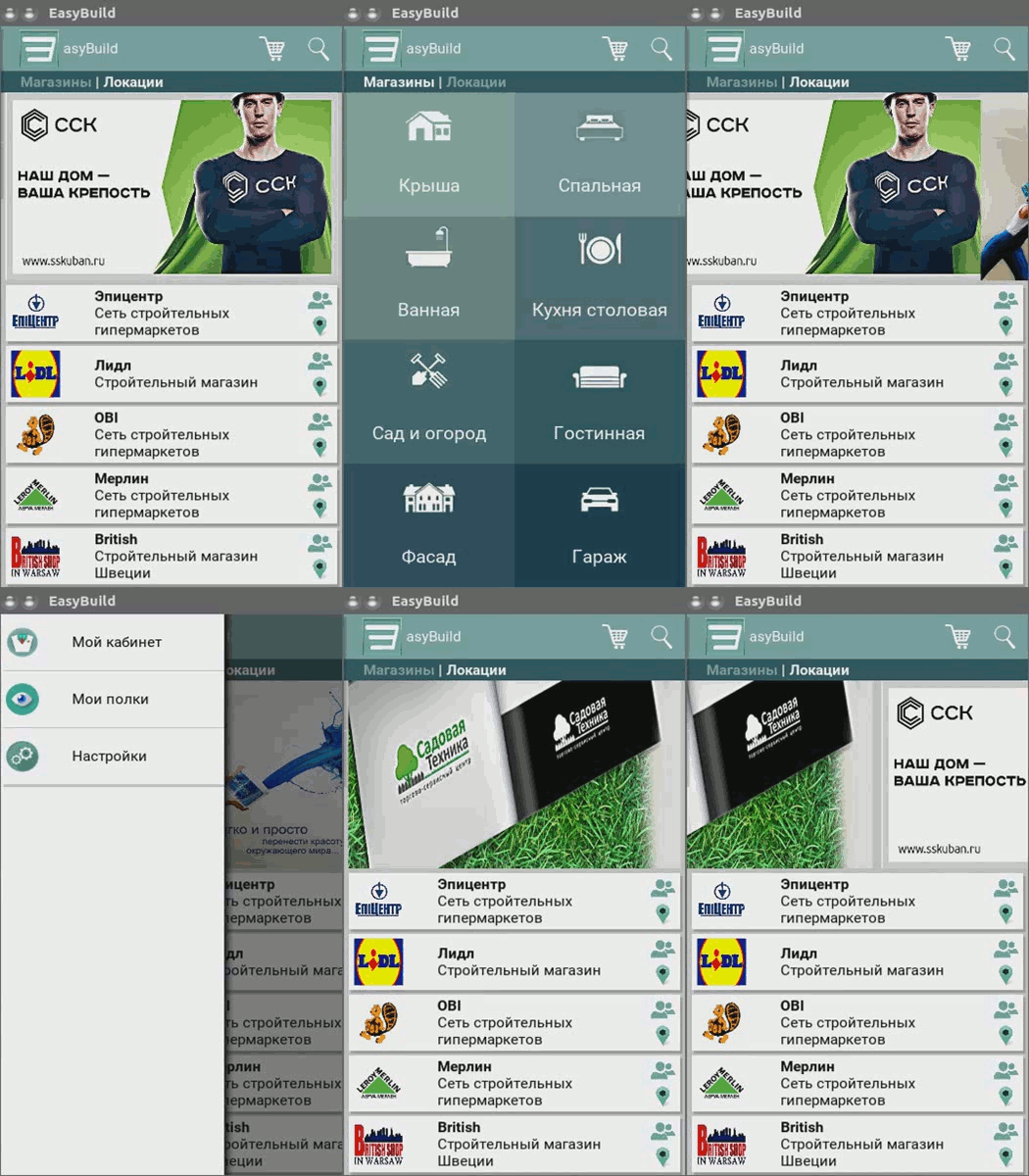
Ввиду плохого качества gif-ки, анимация экранов плохо просматривается, но это не столь важно. Те, кто будет тестировать пример из исходников проекта на девайсах, сразу выделят недочеты: я пока не реализовал алгоритм, по которому размеры рекламных баннеров будут подгоняться под все разрешения экранов без искажения пропорций; также, ввиду отсутствия возможности протестировать приложение хотя в эмуляторе не удалось найти оптимальный размер шрифта в программе, отсутствует анимация кнопок, хромает библиотека для работы с диалоговыми окнами kdialog, поскольку пока находится в разработке.
Но не смотря на все это, думаю, эта статья станет полезной для тех, кто также, как и я, любит и использует такой замечательный фремворк, как Kivy!

